

Uma conexão Wi-Fi com problemas não precisa arruinar o seu dia. Existem várias maneiras de restaurar sua conexão de internet perdida. Siga estas dicas de solução de problemas de rede e você estará conectado novamente em pouco tempo.
1. Verifique suas configurações
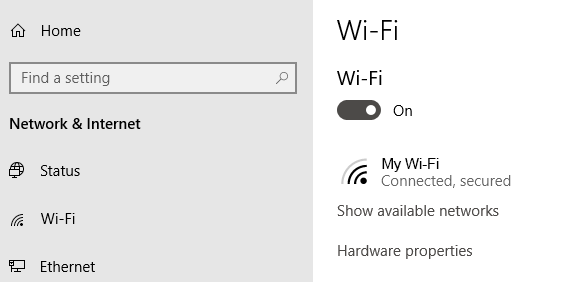
Primeiro, verifique suas configurações de Wi-Fi. Acesse Configurações > Rede e Internet > Wi-Fi. Trocar Wi-Fi colocar On.
Celulares e tablets também possuem configurações para ativar e desativar o Wi-Fi. Certifique-se de que esteja ativado para que você possa se conectar à rede.
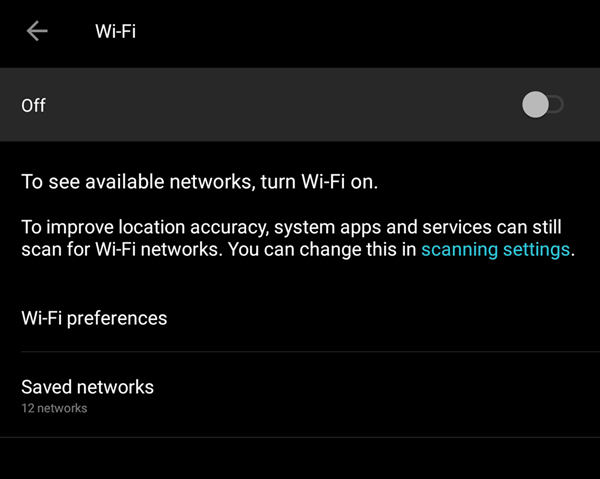
Você também deve verificar se o Modo Avião está ativado.
2. Verifique seus pontos de acesso.
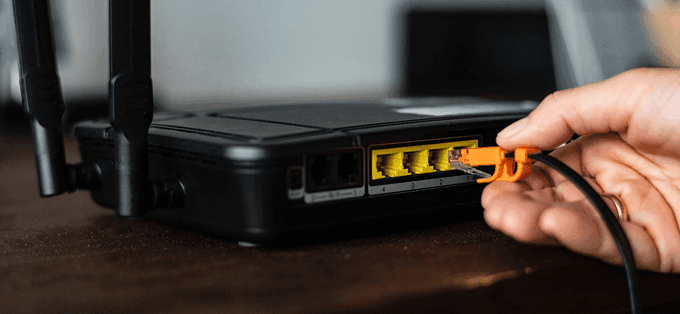
Verifique suas conexões WAN (Rede de Área Ampla) e LAN (Rede de Área Local). Mais especificamente, esses são os cabos Ethernet que vão de e para o seu roteador.
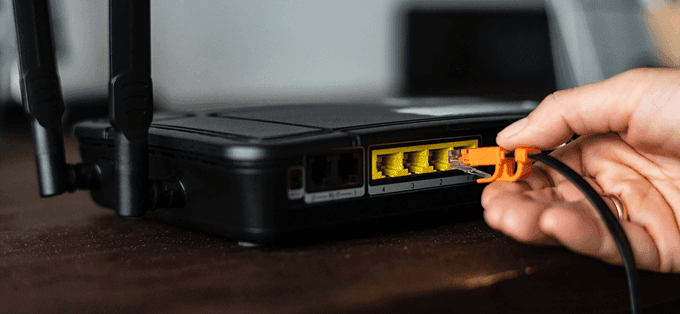
Se você suspeitar que os cabos são a causa, tente substituí-los por novos.
3. Superando obstáculos
Paredes, móveis e outras obstruções podem estar impedindo sua conexão com a internet. Aproximar-se do roteador pode restabelecer a conexão. Se isso não resolver o problema, podemos pelo menos descartá-lo da lista de possíveis causas.
4. Reinicie o roteador
Às vezes, reiniciar o roteador pode ajudar a resolver problemas de conectividade. Isso é especialmente verdadeiro se o roteador não tiver sido desligado por um tempo. Uma reinicialização rápida pode fazer com que seu roteador volte a funcionar.
Se isso não funcionar, você também pode considerar reiniciar o roteador. Mas faça isso somente se estiver de acordo em restaurá-lo às configurações de fábrica. Você terá que reconfigurar tudo, incluindo o SSID e a senha.
5. Verifique o nome e a senha da rede Wi-Fi.
Verifique o nome da rede (também conhecido como SSID) e a senha. Se você costuma se conectar automaticamente quando está dentro do alcance do seu roteador, mas não consegue mais, podem ter ocorrido alterações na rede enquanto você estava ausente.
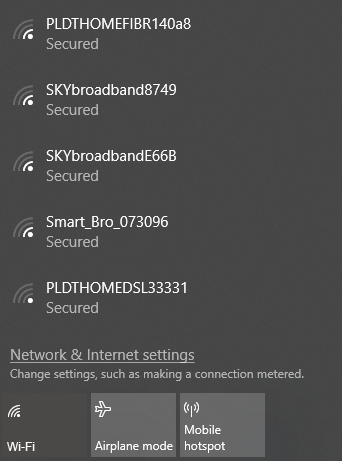
Pode ser algo tão simples quanto os administradores atualizarem a senha ou talvez o SSID tenha sido alterado para um nome diferente.
6. Verifique suas configurações de DHCP.
Os roteadores são normalmente configurados como servidores DHCP. Essa configuração permite que os computadores se conectem automaticamente a uma rede. Com o DHCP ativado, os usuários não precisam mais configurar manualmente endereços IP e configurações de servidor DNS.
Para editar suas configurações de DHCP, acesse Configurações do Windows > Rede e Internet > Wi-Fi. dentro Wi-Fi, Clique Gerenciar Conhecido
RedesSelecione uma grade e clique nela. Propriedades Comparativas.
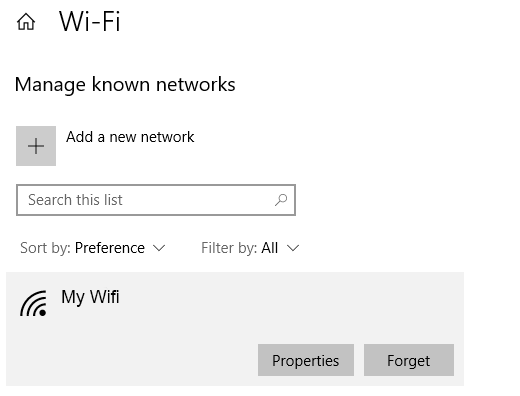
Dentro de Configurações de IP, Clique Editar. Na lista suspensa, selecione Automático (DHCP).
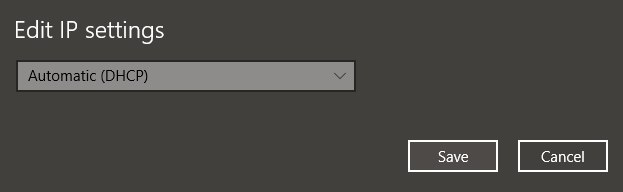
ملاحظة: Selecionar “Manual” permitirá que você defina as configurações. Endereço do servidor DNS و Endereço IP manualmente.
7. Windows Update
Os problemas de rede podem ser causados pelo seu sistema. Nesse caso, é provável que a Microsoft já tenha lançado uma correção. Tente atualizar seu dispositivo Windows para a versão mais recente.
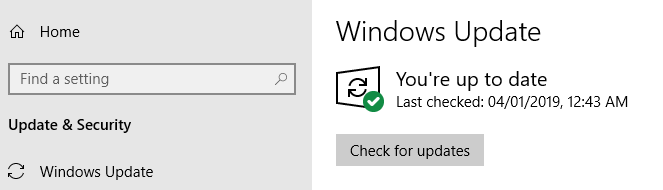
Vamos para Configurações do Windows > Atualizações e Segurança > Windows Update. Clique Verificar atualizaçõesSe houver atualizações disponíveis, o Windows as baixará e instalará.
8. Abra a Ferramenta de Diagnóstico de Rede do Windows.
O sistema operacional Windows inclui uma ferramenta chamada Diagnóstico de Rede do Windows que permite aos usuários solucionar e corrigir problemas de conectividade.
Vamos para Configurações do Windows > Rede e a Internet > Caso. dentro Alterar configurações de rede, Clique Solucionador de problemas de rede.
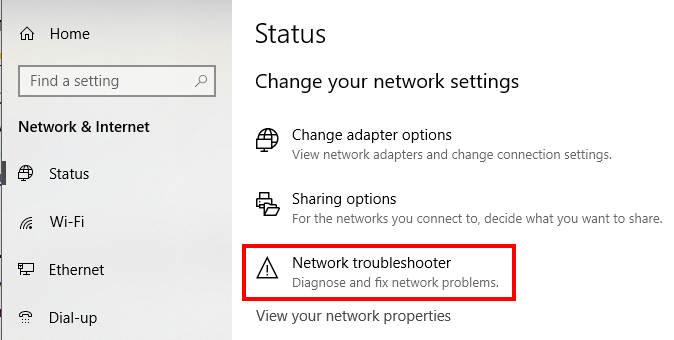
O Diagnóstico de Rede do Windows executará alguns testes para descobrir as possíveis causas dos seus problemas de Wi-Fi.
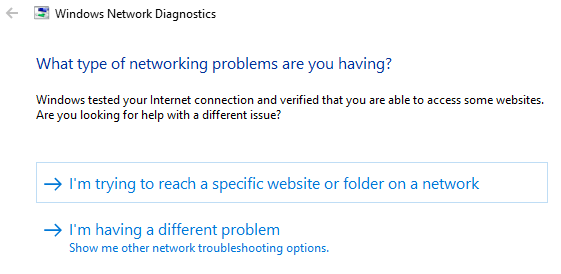
O Windows irá notificá-lo caso não encontre nenhum problema. Caso contrário, será fornecida uma lista de possíveis ações que você pode tomar para resolver o problema.
Essa ferramenta, ou uma versão dela, deve estar disponível no Windows 7 ao Windows 10.
Comentários estão fechados.