

Ao contrário das versões mais antigas do Windows, o Windows 10 é notavelmente estável. Os antigos erros de Tela Azul da Morte (BSOD) são coisa do passado, mas isso não significa que desapareceram para sempre. O Windows ainda exibirá um erro de BSOD quando detectar problemas, como um erro de gerenciamento de memória no código de desligamento do Windows.
Esse tipo de erro é muito específico e, apesar do nome aparentemente complicado, erros de tela azul como esse podem ser fáceis de solucionar e resolver – na maioria dos casos. O código de erro "Gerenciamento de memória interrompido" em uma tela azul do Windows indica um problema com a memória do sistema. Aqui estão algumas soluções que você pode tentar para resolver o problema.
O que causa a tela azul com o ícone de parada do gerenciamento de memória no Windows?
O gerenciamento de memória, como o próprio nome sugere, é uma parte crucial da sua instalação do Windows – ele mantém o uso da sua RAM constante enquanto você usa o computador. Quando esse processo falha e processos maliciosos consomem toda a memória disponível, seu sistema fica mais propenso a travamentos e falhas.
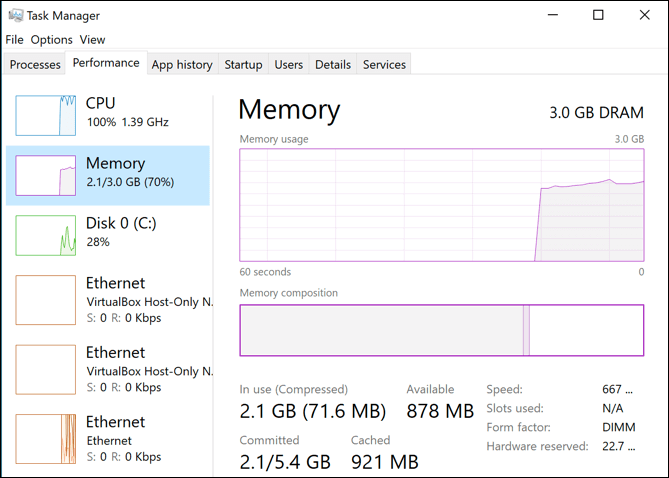
Esse erro de tela azul é uma das consequências inevitáveis. Existem muitos motivos que podem levar a um erro de gerenciamento de memória, incluindo software e drivers desatualizados, arquivos corrompidos e falhas de hardware (especialmente na memória RAM ou no disco rígido).
Em primeiro lugar, reinicie o computador e veja se isso resolve o problema. Caso contrário, você precisará seguir os passos abaixo.
Execute a Ferramenta de Diagnóstico de Memória do Windows
Como este é um erro relacionado à memória do sistema, você deve primeiro tentar usar a Ferramenta de Diagnóstico de Memória do Windows . Ela realizará uma verificação rápida da memória do sistema em busca de erros óbvios, com a opção de executar uma verificação no nível de inicialização imediatamente ou adiá-la para a próxima vez que você reiniciar o computador.
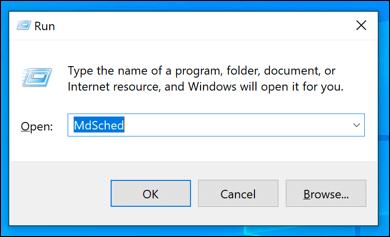
- Para ativar esta ferramenta, pressione Tecla Windows + R Pressione as teclas para abrir a caixa de diálogo Executar. Execute, E digite Agendamento de Médicos, Então aperte Está bem Ou pressione Tecla Enter para ligar.
- Uma janela se abrirá Diagnóstico de Memória do Windows. Clique Reinicie agora e verifique se há problemas (recomendado). Para executar imediatamente uma verificação do nível de inicialização da sua RAM, clique aqui. Verificar se há problemas na próxima vez que eu iniciar o programa. Para agendar a verificação para ocorrer na próxima vez que você reiniciar o computador.
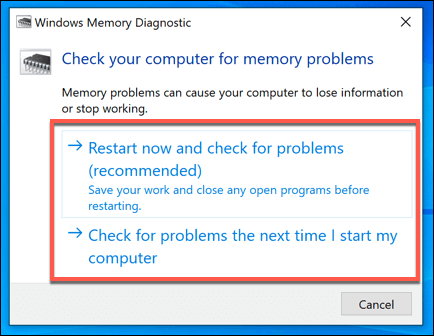
Dependendo da opção selecionada, a Ferramenta de Diagnóstico de Memória do Windows executará a verificação imediatamente ou na próxima reinicialização. A ferramenta levará algum tempo para concluir a verificação, dependendo do seu sistema.
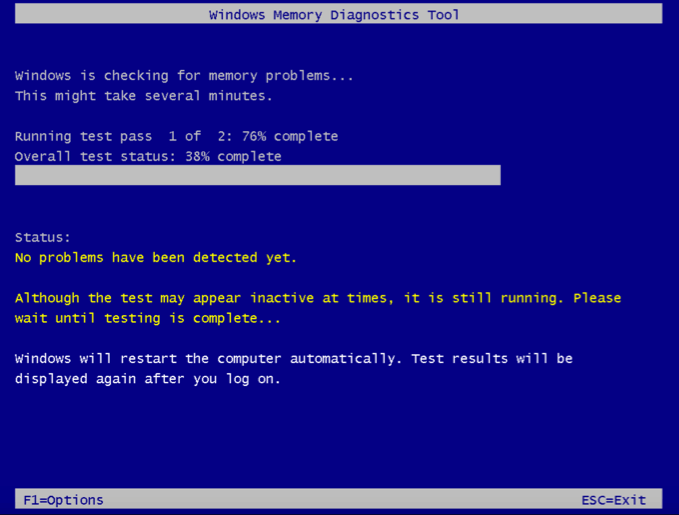
Quando o teste estiver concluído, você precisará abrir o Visualizador de Eventos para visualizar o relatório de registro.
- Para fazer isso, clique com o botão direito do mouse no menu Iniciar do Windows e pressione Visualizador de EventosDepois de aberto, clique em Visualizador de Eventos (Local) > Logs do Windows > Sistema, E clique بحث, E digite Diagnóstico de memória, Então aperte Procurar próximo Para iniciar a busca pelo relatório.
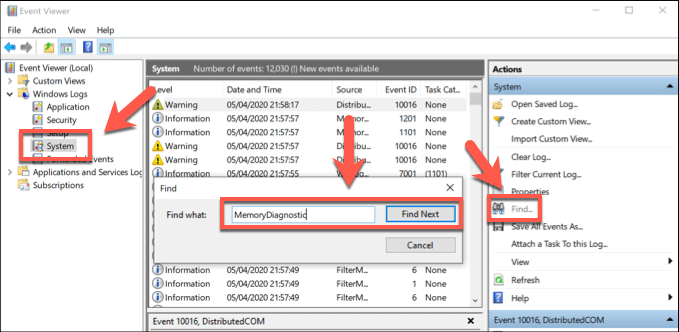
- O primeiro resultado encontrado será o resultado do seu teste — quaisquer erros encontrados aparecerão abaixo da aba. Geral Abaixo, você pode solucionar e corrigir os problemas com mais detalhes.
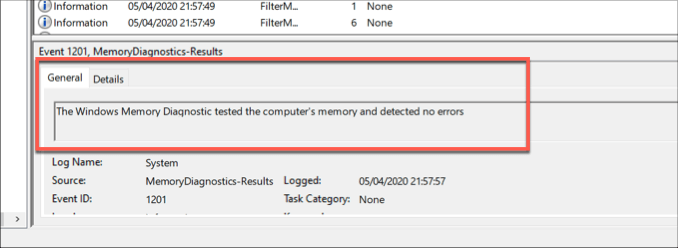
Se nenhum erro for detectado, mas o erro de tela azul persistir, você precisará verificar outras soluções para o problema.
Verifique os drivers e atualize o Windows.
Embora não seja uma solução mágica, uma correção simples de gerenciamento de memória para o código de parada do Windows 10 também é uma solução óbvia: atualize seus drivers e verifique se há atualizações de sistema do Windows disponíveis para instalar correções de bugs essenciais e melhorias no dispositivo.
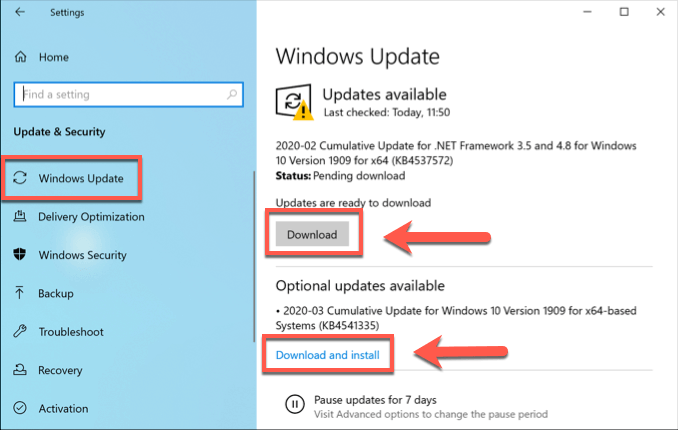
Você pode verificar se há atualizações do Windows 10 (incluindo atualizações de drivers) no menu Configurações do Windows.
- Clique com o botão direito no Menu Iniciar e clique Configurações Para abrir o menu Configurações do Windows, clique em Atualizações e Segurança. Clique Baixar أو Baixe e instale Todas as atualizações disponíveis estão listadas.
Para alguns dispositivos (como uma placa gráfica), pode ser necessário visitar o site do fabricante para baixar os drivers mais recentes.
Verificando arquivos de sistema corrompidos
Se o seu computador estiver atualizado, verifique se arquivos de sistema corrompidos estão causando problemas de gerenciamento de memória. Você pode verificar rapidamente se há arquivos de sistema corrompidos no seu computador usando o comando sfc , que pode ser executado na linha de comando ou em um terminal do PowerShell com privilégios elevados.
- Comece clicando com o botão direito do mouse no menu Iniciar do Windows e clicando em PowerShell (Admin)Na janela do PowerShell que se abrir, digite sfc / scannow E pressione entrar.
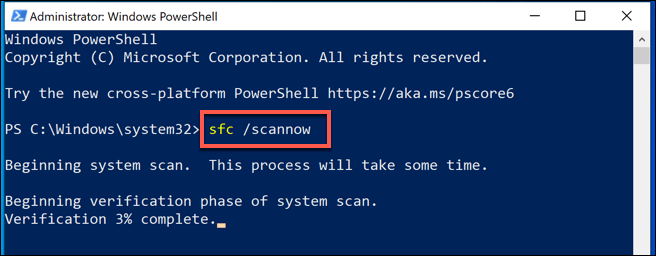
- Aguarde até que o processo seja concluído — isso pode levar alguns minutos ou mais, dependendo do seu computador. Se algum erro for detectado, ele será corrigido (sempre que possível).
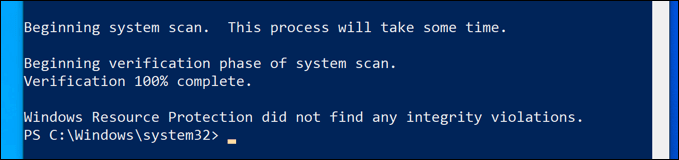
Se nenhum problema for detectado na sua instalação do Windows, você pode verificar se o seu disco rígido contém erros no sistema de arquivos usando a Ferramenta de Verificação de Disco (chkdsk).
- Na janela do PowerShell que se abrir, digite chkdsk / r E pressione entrarVocê será questionado se deseja executar esta verificação na próxima reinicialização — pressione Y Pressione as teclas do teclado para confirmar e, em seguida, reinicie o computador.
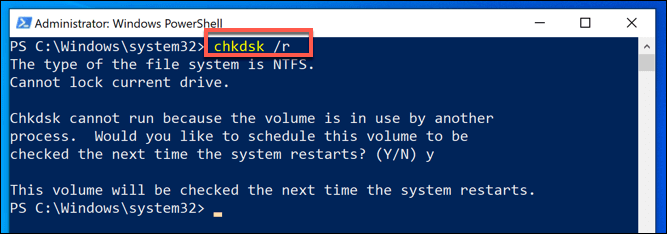
Após reiniciar, o computador deverá começar a analisar o disco rígido e a corrigir quaisquer problemas detectados.
Reinicie o Windows 10
Além das verificações de software, às vezes a única maneira de corrigir um computador corrompido é redefinir ou reinstalar o Windows para restaurá-lo a um estado limpo, o que remove quaisquer problemas de software desconhecidos. Esta é uma medida extrema, mas pode ser sua última opção antes de considerar a substituição completa do computador.
Felizmente, o Windows oferece recursos de restauração integrados como alternativa a uma reinstalação completa, embora você possa reinstalar o Windows completamente usando uma unidade USB ou DVD, se preferir.
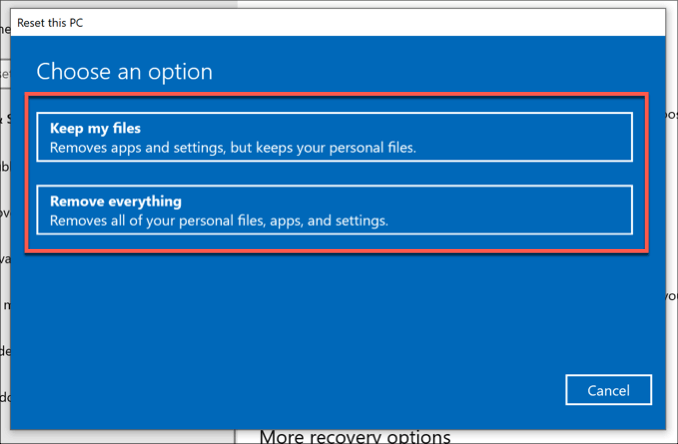
- Para redefinir o Windows, clique com o botão direito do mouse no menu Iniciar e pressione Enter. ConfiguraçõesA partir daqui, clique em Atualização e segurança > Recuperação > Começar Para iniciar o procedimento de reinicialização.
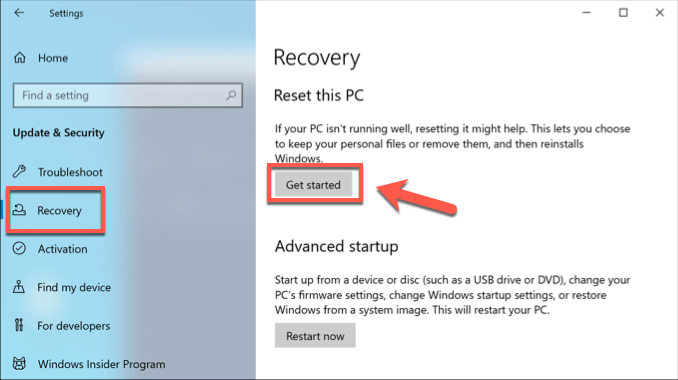
- Na próxima etapa, clique Mantenha meus arquivos Para manter seus documentos e arquivos da área de trabalho seguros, ou pressione Remover tudo Para apagar completamente a sua instalação do Windows e restaurá-la às configurações padrão de fábrica.
Substitua seu dispositivo
Infelizmente, se esse erro de tela azul for causado por um problema de hardware, nenhuma reparação de software ou reinstalação do Windows irá corrigi-lo. Se você descobrir um problema com a sua memória RAM durante os testes, por exemplo, a única opção será substituí-la.
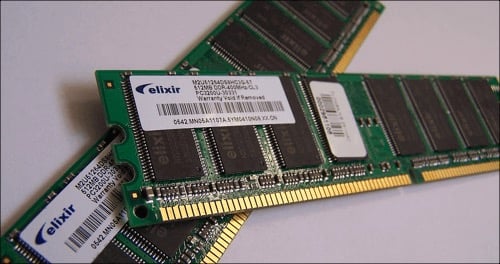
Se você não tem certeza se sua memória RAM está com defeito, mas a Ferramenta de Diagnóstico de Memória do Windows detectou problemas, baixe e execute o MemTest86 para realizar um teste mais completo da sua RAM e confirmar se os erros são causados por uma falha de hardware.
No entanto, a memória do sistema pode ser apenas uma peça do quebra-cabeça. Se você ainda estiver recebendo esse erro de tela azul depois de tentar todas essas soluções, talvez precise substituir outros componentes, incluindo o disco rígido.
Corrigindo o erro de tela azul no Windows: código de parada e gerenciamento de memória.
Os erros de tela azul são raros, mas quando ocorrem, estas dicas podem ajudar a solucionar o problema. Um erro de tela azul de gerenciamento de memória do Windows geralmente indica um problema com a memória RAM, mas talvez seja necessário executar a ferramenta Verificador de Disco do Windows para verificar se há problemas no disco rígido.
Se você não conseguir corrigir esse erro, talvez precise verificar se há memória corrompida no seu computador, caso já tenha tentado todas as soluções de software (incluindo a reinstalação do Windows). Compartilhe suas experiências com soluções para tela azul nos comentários abaixo.
O que é o erro de "Gerenciamento de Memória"?
O erro “Gerenciamento de memória” indica um problema na forma como o sistema operacional Windows lida com a memória de acesso aleatório (RAM). Isso pode ocorrer por diversos motivos, incluindo:
- Drivers desatualizados ou corrompidos: Drivers incompatíveis ou defeituosos podem causar erros no gerenciamento de memória.
- Problemas com a memória de acesso aleatório (RAM): Pode haver módulos de RAM defeituosos ou incompatíveis instalados em seu computador.
- Os arquivos do sistema estão corrompidos: Danos a arquivos críticos do sistema podem levar a erros no gerenciamento de memória.
- Malware: Em alguns casos, o malware pode causar erros de "Gerenciamento de Memória".
- Problemas no disco rígido: Problemas no disco rígido, como danos nos setores, podem levar a erros no gerenciamento de memória.
Como corrigir o erro de "Gerenciamento de memória" no Windows
Aqui estão alguns passos que você pode seguir para corrigir o erro de "Gerenciamento de Memória" no Windows:
1. Execute a ferramenta de diagnóstico de memória no Windows.
A Ferramenta de Diagnóstico de Memória do Windows é um utilitário integrado que pode verificar sua Memória de Acesso Aleatório (RAM) em busca de problemas. Para executar a ferramenta:
- Pressione a tecla Windows, digite “Diagnóstico de memória” e pressione Enter.
- Selecione “Reiniciar agora e verificar se há problemas”.
- Seu computador será reiniciado e executará um teste de memória. Siga as instruções na tela.
Se a ferramenta detectar algum erro, talvez seja necessário substituir a memória RAM.
2. Atualizar drivers
Drivers desatualizados ou corrompidos podem causar erros de "Gerenciamento de Memória". É importante atualizar seus drivers regularmente. Você pode atualizá-los manualmente pelo Gerenciador de Dispositivos ou usando um utilitário de atualização de drivers de terceiros.
3. Verifique se há arquivos de sistema corrompidos
Arquivos de sistema corrompidos podem causar erros de "Gerenciamento de Memória". Você pode verificar se há arquivos de sistema corrompidos usando a ferramenta integrada "Verificador de Arquivos do Sistema". Para executar a ferramenta:
- Abra o Prompt de Comando como administrador.
- Tipo
sfc /scannowE pressione Enter. - A ferramenta irá procurar arquivos de sistema corrompidos e tentar repará-los.
4. Execute uma verificação de disco
Problemas no disco rígido podem causar erros de "Gerenciamento de Memória". Você pode verificar o disco usando a ferramenta integrada "Verificar Disco". Para executar a ferramenta:
- Abra o Prompt de Comando como administrador.
- Tipo
chkdsk /f /rE pressione Enter. - A ferramenta irá analisar o disco rígido em busca de erros e tentar corrigi-los.
Observação: Este processo pode demorar bastante e talvez seja necessário reiniciar o computador.
5. Desative ou remova programas recém-instalados
Se você começar a receber o erro "Gerenciamento de memória" após instalar um novo software, tente desativá-lo ou removê-lo para ver se isso resolve o problema.
6. Verificação de malware
Em alguns casos, o malware pode causar erros de "Gerenciamento de Memória". Execute uma verificação completa do sistema usando seu software antivírus.
7. Reiniciar o sistema Windows
Se nenhuma das etapas acima funcionar, talvez seja necessário restaurar o Windows. Isso reinstalará o sistema operacional Windows e apagará todos os seus dados pessoais. Certifique-se de fazer backup de seus dados importantes antes de restaurar o Windows.
Seguindo esses passos, você deverá conseguir corrigir o erro de "Gerenciamento de Memória" no seu sistema Windows.
Comentários estão fechados.