

Se você estiver tentando compartilhar arquivos entre computadores em uma rede local, mas não conseguir estabelecer uma conexão, isso pode indicar um problema com a configuração da sua rede. Você pode estar conectado à sua rede, mas o acesso a outros computadores e dispositivos na mesma rede pode estar bloqueado.
Isso geralmente ocorre devido a configurações incorretas no seu dispositivo ou a uma interrupção na conexão de rede. Felizmente, a solução costuma ser fácil se você não consegue ver outros computadores na sua rede. Computadores Windows, macOS e Linux apresentam esse problema de vez em quando, mas aqui estão algumas soluções rápidas que você pode usar para resolvê-lo.
Ativar a descoberta de rede no Windows 10
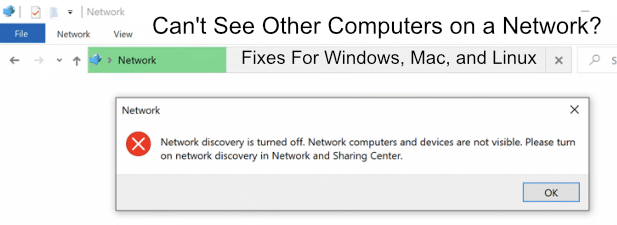
Para a maioria dos usuários do Windows, o principal motivo para os computadores ficarem ocultos na rede é a configuração de descoberta de rede do Windows. Quando essa configuração está desativada, seu computador fica oculto da rede local e outros computadores ficam ocultos para você.
- Você pode verificar se Descoberta de rede Possível ao abrir O Windows File Explorer. em um Painel de Navegação À esquerda, clique na aba. Network.
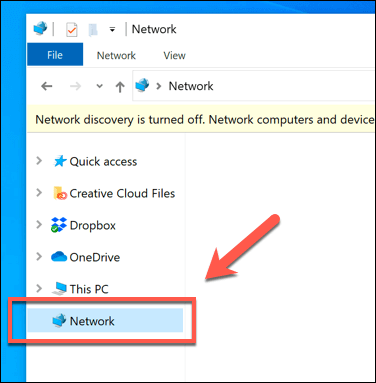
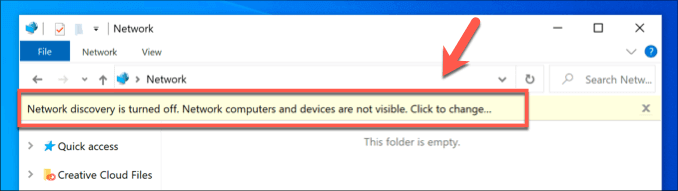
- O Windows irá alertá-lo imediatamente se a descoberta de rede estiver desativada. Você pode ir para Configurações > Rede e Internet > Opções de compartilhamento > Ativar descoberta de rede Para reativar essa função, o Windows oferece um atalho prático na parte superior da janela do Explorador de Arquivos. Clique na barra amarela que aparece na parte superior para abrir um menu de opções rápidas.
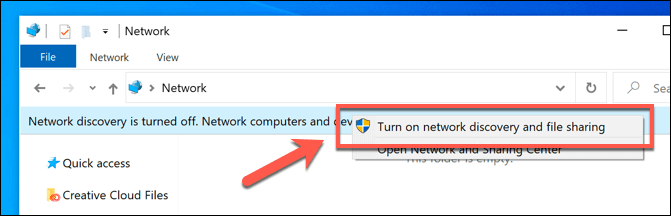
- Na lista de opções que aparece, clique em Habilitar a exploração de rede e o compartilhamento de arquivos.
- Se sua rede estiver configurada como pública, o Windows perguntará se você deseja alternar para uma rede privada ou permitir a exploração de redes públicas. Geralmente, isso não é recomendado — se você estiver em sua rede privada, selecione a opção. Não, transforme a rede à qual estou me conectando em uma rede privada. Ao invés disso.
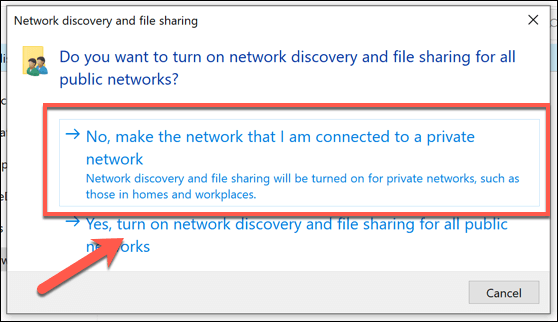
Após ativar a exploração de rede, você poderá ver outros computadores na guia Redes , mas somente se esses computadores também tiverem a exploração de rede ativada. Você também pode acessar os dispositivos diretamente digitando o endereço IP ou o nome do host na barra de endereços na parte superior da janela do Explorador de Arquivos.
Configure seu firewall para permitir o compartilhamento de arquivos e impressoras.
O Firewall do Windows foi projetado para bloquear tráfego desnecessário de e para o seu computador. Se a exploração de rede estiver habilitada, mas você ainda não conseguir ver outros computadores na rede, talvez seja necessário adicionar o compartilhamento de arquivos e impressoras à lista de permissões nas regras do firewall.
- Para fazer isso, clique com o botão direito do mouse no menu Iniciar do Windows e pressione الإعداداتNo menu de configurações do Windows, clique em Atualização e segurança > Segurança do Windows > Firewall e proteção de rede.
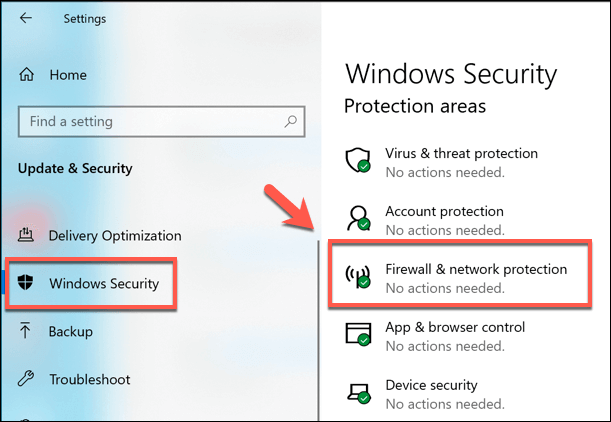
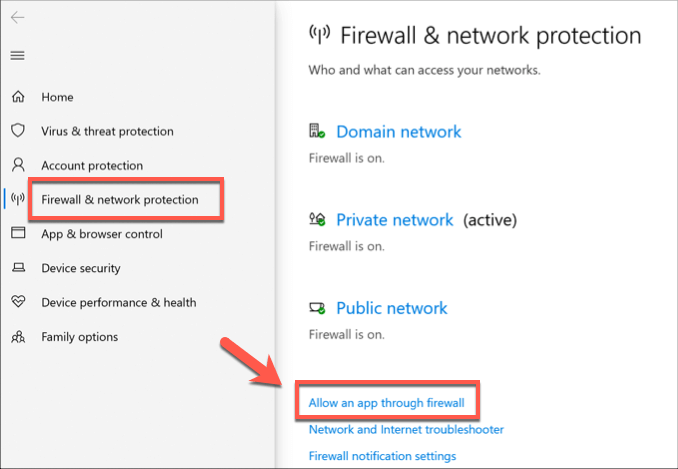
- Na lista Firewall e proteção de rede, clique em Opção Permitir um aplicativo através do firewall.
- Em uma janela Permitir que os aplicativos se conectem através do firewall do Windows Defender., Clique em Mudar configurações Para permitir o acesso, percorra a lista até encontrar as opções. Compartilhamento de arquivos e impressoras و Compartilhamento de arquivos e impressoras via SMBDirect Clique na caixa de seleção de cada opção abaixo da coluna. خاص Para permitir isso através do firewall, você também pode ativar as caixas de seleção abaixo da coluna. Ano Se desejar permitir o acesso a redes públicas, mas isso não for recomendado, pressione [botão/botão]. Está bem Salve o arquivo quando terminar.
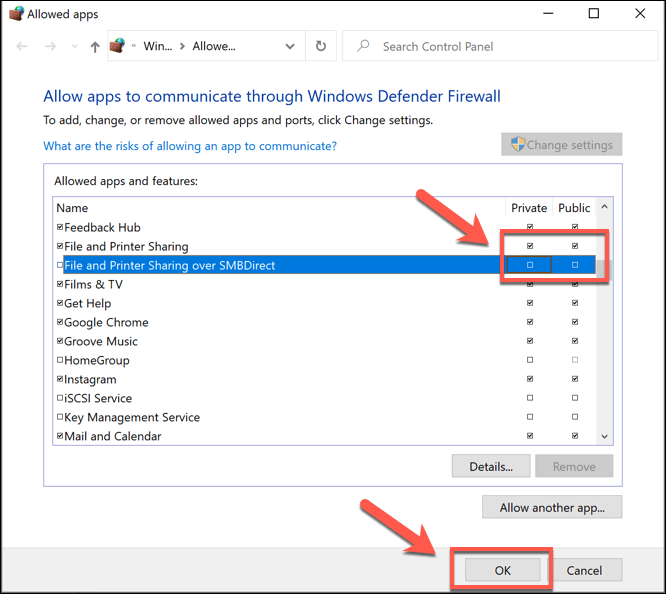
Você precisará repetir esse processo para quaisquer outros firewalls de terceiros que você esteja usando, incluindo o firewall da sua rede (se você estiver usando um).
Ativar o serviço de navegador de computador no Windows 10
É improvável que essa seja a causa dos seus problemas, mas se você já tentou todas as soluções de software possíveis, verifique se o serviço "Navegador de Computadores " está habilitado e em execução no seu computador. Esse serviço é usado pelo Windows para listar os computadores locais na sua rede no Explorador de Arquivos.
- Para começar, pressione Tecla Windows + R No teclado. Na caixa de diálogo. تشغيل, Tipo services.msc, Então aperte Está bem para correr.
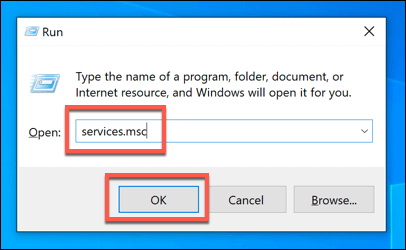
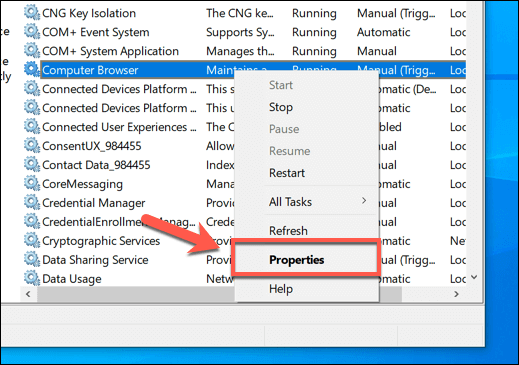
- Na janela do console de gerenciamento Serviços, localize um serviço Navegador de computador Veja o estado atual na coluna. StatusSe a situação atual for Parou أو DesabilitadoVocê precisará reativá-lo — clique com o botão direito do mouse e escolha a opção. Propriedades.
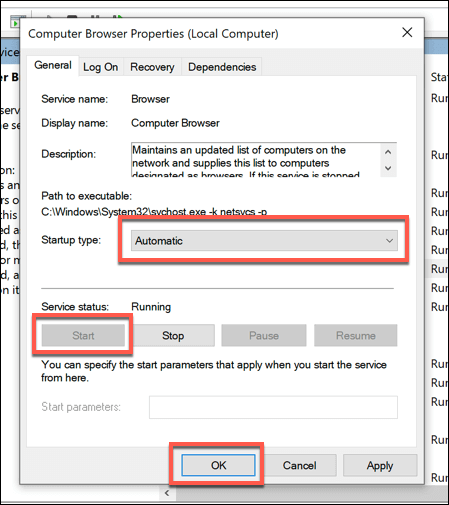
- Clique no botão Começar Para habilitá-lo na janela. Propriedades do navegador do computador, Então selecione Automático Dentro do menu suspenso Tipo de inicialização Para garantir que inicie automaticamente no futuro, pressione [botão/botão]. OK Salvar.
Verificando a configuração da rede local
Se você ainda não consegue ver outros computadores na rede, verifique se o seu computador está conectado corretamente à sua rede local. Se estiver usando uma rede cabeada, faça uma inspeção física dos cabos do roteador. Se estiver usando uma rede sem fio, certifique-se de que a conexão com o ponto de acesso sem fio esteja ativa e estável.
Uma maneira de verificar isso é usando o comando ping no PowerShell ou na linha de comando. Isso permitirá que você veja se o seu computador está conectado corretamente à sua rede e consegue detectar outros dispositivos na rede local, mas para isso, você precisará saber o endereço IP local ou o nome do host de outro computador na rede local.
- Usar sibiloClique com o botão direito do mouse no menu Iniciar do Windows e pressione Windows PowerShell أو Windows PowerShell (Admin)No terminal do PowerShell, digite sibilo xxxx أو ping hostnameCom substituição xxxx و hostname Pode ser com um endereço IP local ou com o nome do host do computador.
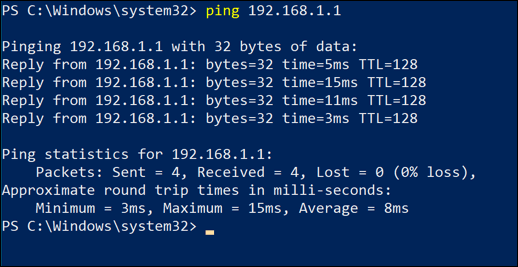
Se o comando ping retornar uma resposta, significa que não há um problema de conexão de rede impedindo você de ver outros computadores na sua rede. Isso provavelmente indica um problema de software ou de configuração de rede em outro lugar.
- Você pode testar sua configuração de rede em busca de problemas nas configurações do Windows – clique com o botão direito do mouse no menu Iniciar e pressione Enter. Configurações Para acessar isso, clique em Atualização e segurança > Solução de problemas > Adaptador de rede E clique Execute o solucionador de problemas.
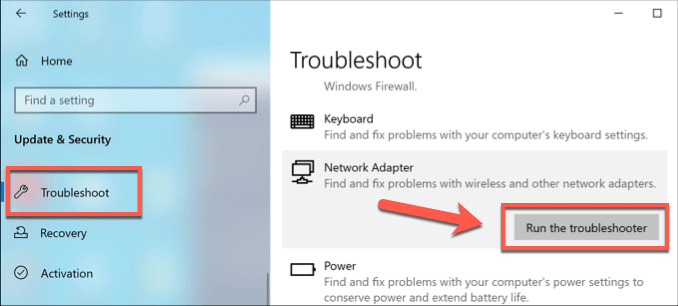
Se o Windows detectar algum problema com a sua configuração de rede, ele tentará corrigi-lo automaticamente. Por exemplo, ele pode detectar que um endereço IP estático está sendo usado para o seu dispositivo de rede – se isso estiver configurado incorretamente, você não conseguirá interagir com outros dispositivos na sua rede.
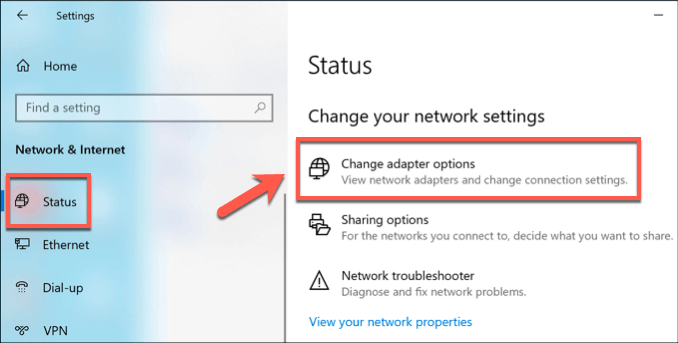
- Para alterar isso, clique com o botão direito do mouse no botão Iniciar e pressione ConfiguraçõesNo menu Configurações do Windows, clique em Rede e Internet > Status > Alterar opções do adaptador.
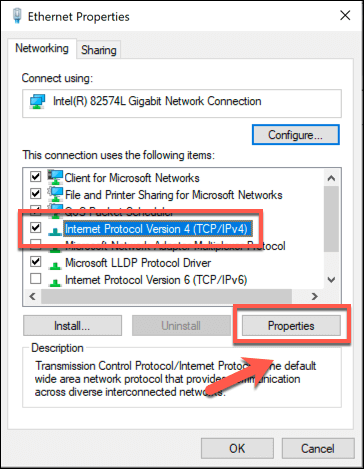
- Na lista Conexões de RedeClique com o botão direito do mouse no seu dispositivo de rede e pressione Propriedades. na janela Propriedades, Clique 4 Internet Protocol Version (TCP / IPv4) E pressione Propriedades.
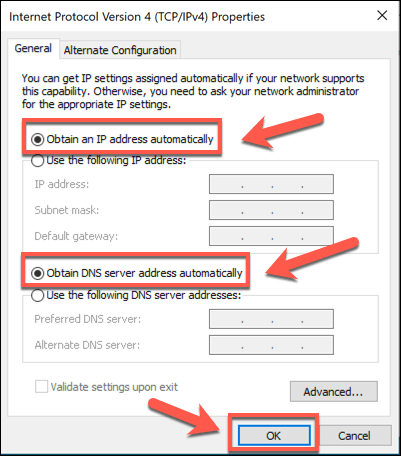
- Em uma janela Propriedades do IPv4Certifique-se de selecionar e ativar ambas as opções. Obter um endereço IP automaticamente و Obtenha o endereço do servidor DNS automaticamente, Então aperte OK > Fechar Para salvar as configurações.
Você também pode descobrir que o problema não está na configuração do seu computador, mas na própria rede. Por exemplo, um recurso chamado isolamento sem fio (às vezes chamado de isolamento de cliente ou isolamento de ponto de acesso ) em alguns roteadores oculta os dispositivos sem fio uns dos outros na rede local, impedindo que você se conecte a eles a partir do seu computador.
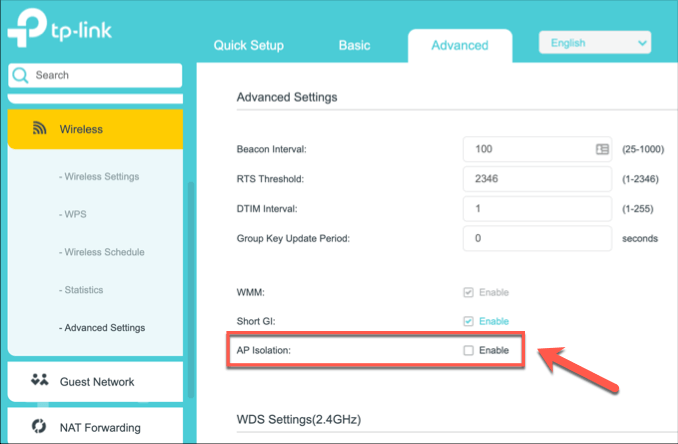
Você pode precisar consultar o manual do usuário do seu roteador sem fio para determinar como desativar esse recurso, mas você deve conseguir encontrá-lo nas configurações de rede sem fio local do seu roteador.
Como visualizar outros computadores na rede usando o macOS
Os dispositivos Apple geralmente são muito bons em detectar outros dispositivos Apple, graças ao serviço de rede Bonjour da Apple, e normalmente também conseguem detectar computadores Windows e Linux. Se você quiser ver outros computadores no macOS, pode fazer isso clicando na aba Rede no aplicativo Finder do macOS.
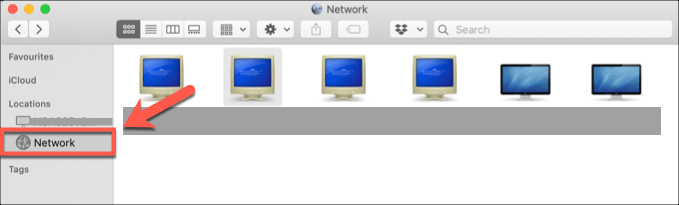
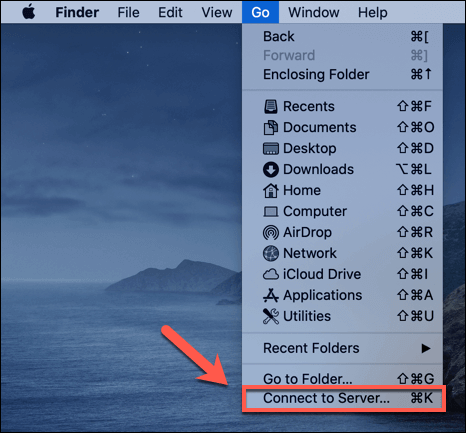
- Se você não conseguir visualizar nenhum outro computador na sua rede nesta etapa, talvez seja necessário conectar-se a eles manualmente. Para fazer isso, abra o aplicativo. em destaque E pressione Ir > Conectar ao servidor.
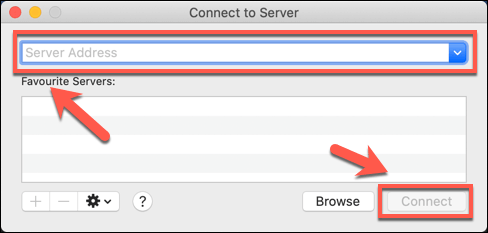
- Em uma janela Conecte-se ao servidorInsira o endereço IP ou o nome do host do computador ao qual deseja se conectar na caixa. Endereço do servidor. Clique em Conecte-se Para se conectar ao servidor, siga as instruções na tela para fornecer as credenciais corretas e estabelecer a conexão.
- Se você não conseguir visualizar o computador na rede após estabelecer uma conexão direta, verifique se a opção para exibi-lo está ativada no Finder. Para isso, clique em Finder> Preferências Na barra de menu.
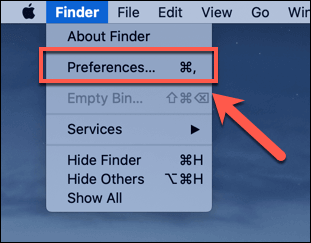
- Em uma janela Preferências do FinderCertifique-se de que a caixa de seleção esteja marcada. Servidores conectados Na aba Sidebar.
Uma vez localizado, você deverá conseguir ver a aba Servidores Conectados no Finder, onde o computador conectado aparecerá para você acessar. Se você não conseguir visualizar ou se conectar a outro computador PC ou Mac, ou se nenhum dispositivo aparecer na aba Redes do Finder, pode ser devido a um problema com sua conexão de rede macOS.
Você pode verificar isso clicando no menu Apple > Preferências do Sistema > Rede . No menu Configurações de Rede , verifique o seu tipo de conexão na lista à esquerda – o ícone ao lado da sua conexão deve estar verde.
Caso contrário, você precisará realizar algumas verificações óbvias (cabeamento físico, conexão Wi-Fi, etc.) para restabelecer a conexão e, em seguida, repetir os passos acima.
Como visualizar outros computadores no Linux
Os pacotes de software Linux variam de distribuição para distribuição, portanto, não existe uma abordagem única que sirva para todos os casos se você não conseguir visualizar outros computadores na rede a partir de computadores Linux – pelo menos não usando uma interface gráfica de usuário.
Para verificar se o seu computador consegue ver outros dispositivos, você pode usar a ferramenta de varredura de rede arp-scan para procurar dispositivos na sua rede. Isso listará todos os dispositivos disponíveis na sua rede.
- Primeiro você precisará instalar o pacote. varredura arp Para executar essa verificação, em sistemas operacionais baseados em Ubuntu e Debian, você pode fazê-lo abrindo terminal E escrevendo sudo apt install arp-scan.
- Uma vez instalado varredura arp, Tipo arp-scan -l في terminal E pressione entrarSe isso não funcionar, tente sudo arp-scan -l Ao invés disso.
Uma lista dos dispositivos disponíveis na sua rede será exibida, mostrando seus endereços IP, endereços MAC e tipos de dispositivo. Se tudo correr bem, a rede poderá ser descoberta a partir do seu computador Linux, e você poderá visualizar e conectar-se a outros computadores usando o gerenciador de arquivos da sua distribuição Linux ou um terminal.
Se isso falhar, provavelmente indica um problema com a configuração da sua rede ou com o firewall em geral. Você pode tomar as medidas usuais (verificações físicas e testes de conectividade) para tentar resolver esses problemas.
Se você estiver usando o Ubuntu, poderá visualizar e conectar-se rapidamente aos dispositivos de rede detectados abrindo o aplicativo Gerenciador de Arquivos e clicando na guia Outros Locais.
Configure sua rede corretamente.
Como explicado nas soluções acima, existem várias maneiras de solucionar problemas de conectividade de rede caso você não consiga visualizar outros computadores na sua rede. A maioria dos problemas pode ser resolvida otimizando a configuração da sua rede, incluindo verificar se o seu dispositivo está posicionado corretamente para Wi-Fi ou, se estiver usando Ethernet, se os cabos estão conectados corretamente.
Se a sua conexão Wi-Fi estiver causando problemas, mudar para uma rede totalmente cabeada pode resolver o problema a longo prazo. O Ethernet é melhor que o Wi-Fi em alguns casos, mas não é uma solução mágica.
Compartilhe suas dicas e soluções para problemas de rede nos comentários abaixo.
Comentários estão fechados.