

Quando você tem vários dispositivos na sua mesa de trabalho, o compartilhamento de arquivos simplificado pode agilizar seu fluxo de trabalho. Conectar dois computadores sem fio é fácil, mas uma conexão com fio oferece velocidades significativamente maiores. Transferir vários gigabytes de dados em velocidades lentas pode consumir rapidamente grande parte do seu tempo. Se você está procurando maneiras de conectar dois computadores, apresentaremos algumas opções que oferecem excelentes velocidades.
As conexões com fio usando um cabo Ethernet podem ser particularmente rápidas e excelentes quando você precisa transferir arquivos grandes. Um cabo Ethernet de bolso, como o Cat 5e, pode permitir velocidades de conexão de até 1000 Mbps, e alguns outros cabos podem transmitir dados a velocidades de até 10 Gbps.
No entanto, você também pode optar por opções um pouco mais lentas se não tiver um cabo crossover Ethernet à mão. Por exemplo, o USB 3.0 permite velocidades de transferência de até 5 Gbps, sendo, portanto, uma boa opção para transferir arquivos grandes.
O problema é que talvez seja necessário ajustar algumas configurações em ambos os computadores entre os quais você deseja transferir arquivos. Se você está se perguntando como fazer isso, explicaremos neste artigo.
Como conectar dois computadores usando um cabo Ethernet crossover
Usar um cabo Ethernet crossover é a melhor opção para uma conexão rápida entre computadores. Encontre um cabo Ethernet e conecte cada extremidade do cabo aos computadores que você deseja conectar.
- Primeiro, você precisará habilitar o compartilhamento de rede em ambos os computadores. Para fazer isso, procure por ao controle No menu iniciar e selecione Painel de controle. A seguir, selecione Rede e Internet.
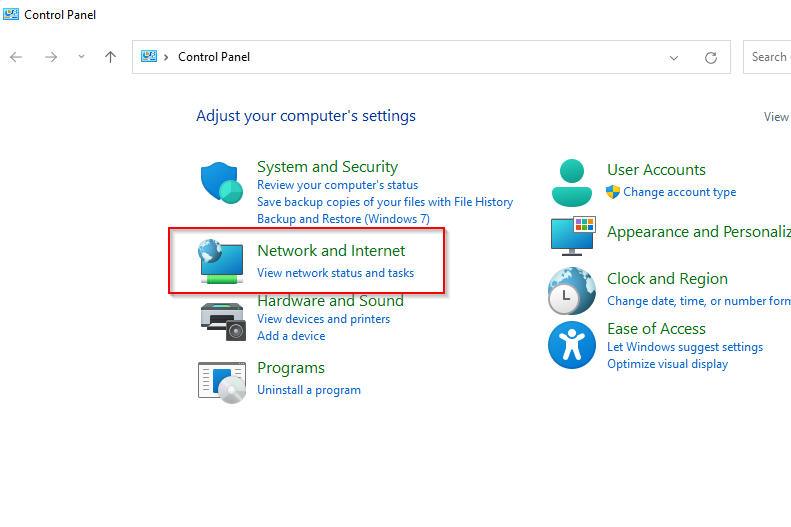
- Escolher Centro de Rede e Compartilhamento.
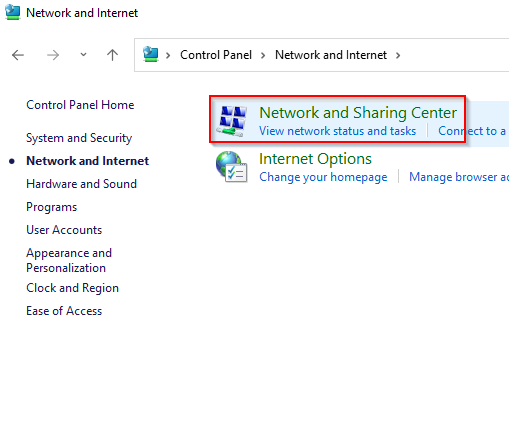
- Escolher Alterar as configurações de compartilhamento avançadas do painel esquerdo.
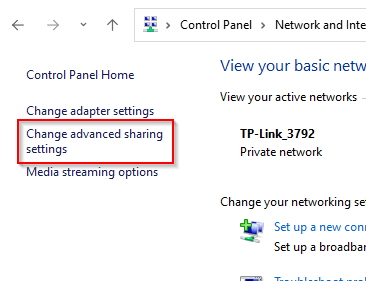
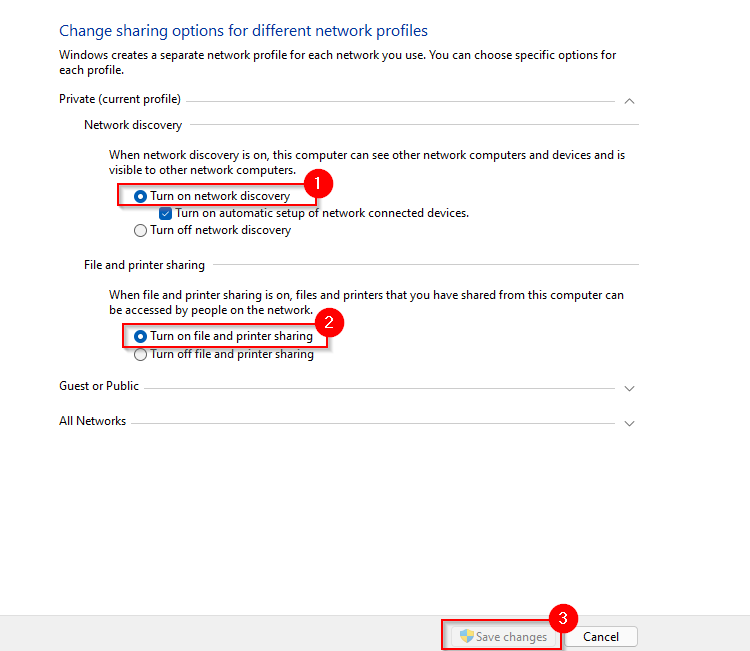
- Agora, expanda as configurações do perfil. PrivadoSupondo que você queira compartilhar arquivos apenas em sua rede doméstica ou de trabalho, selecione os botões de opção ao lado deles. Ativar a descoberta de rede و Ativar o compartilhamento de arquivos e impressorasEm seguida, selecione Salvar as alterações .
- Como você não está conectado a uma rede local (LAN), também precisará configurar um endereço IP para cada computador. Para fazer isso, volte à Central de Rede e Compartilhamento e, desta vez, selecione Alterar as configurações do adaptador.
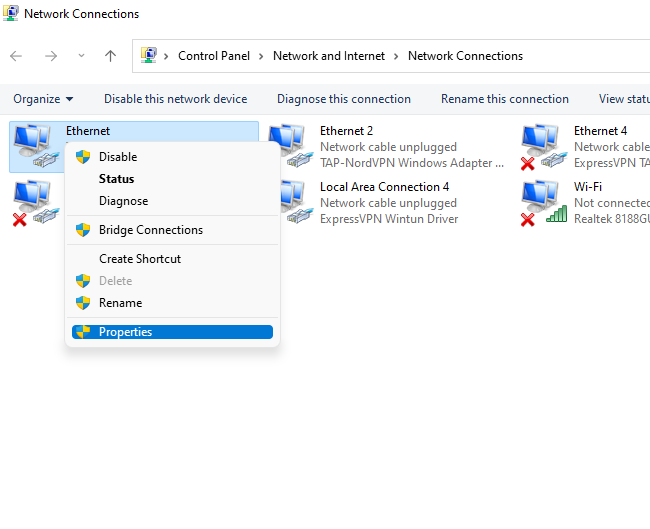
- Clique com o botão direito do mouse no adaptador Ethernet e selecione Propriedades.
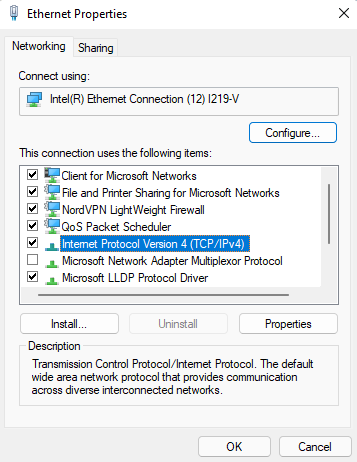
- Duplo click 4 Internet Protocol Version (TCP / IPv4).
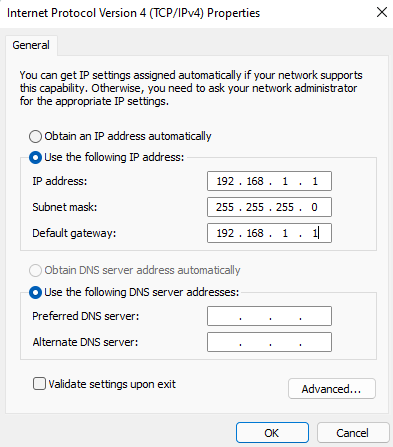
- Selecione o botão de opção ao lado de Use o seguinte endereço IPUtilize a seguinte configuração.
O primeiro computador:
Endereço IP: 192.168.1.1
Máscara de sub-rede: 255.255.255.0
Gateway padrão: 192.168.1.1
Servidor DNS preferencial: Vazio
Servidor DNS alternativo: Vazio
Para o segundo computador:
Endereço IP: 192.168.1.2
Máscara de sub-rede: 255.255.255.0
Gateway padrão: 192.168.1.1
Servidor DNS preferencial: Vazio
Servidor DNS alternativo: Vazio
Selecione OK quando terminar.
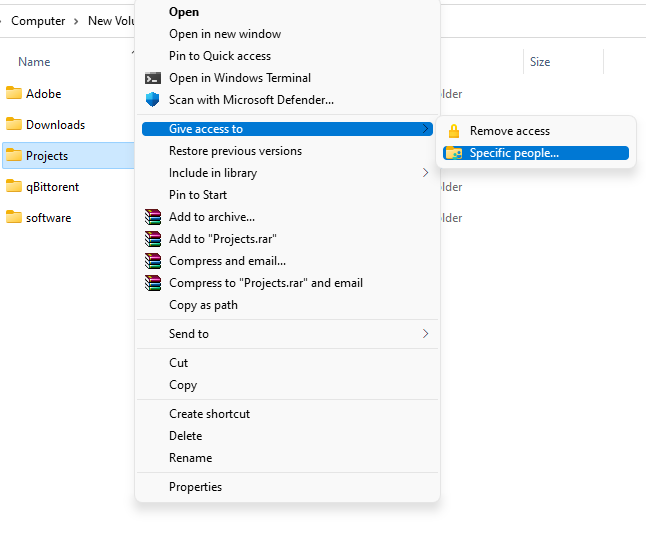
- Agora você está pronto para compartilhar arquivos e pastas. Navegue até a pasta que deseja disponibilizar em outro computador, clique com o botão direito do mouse e selecione Dar acesso a > Pessoas especificas.
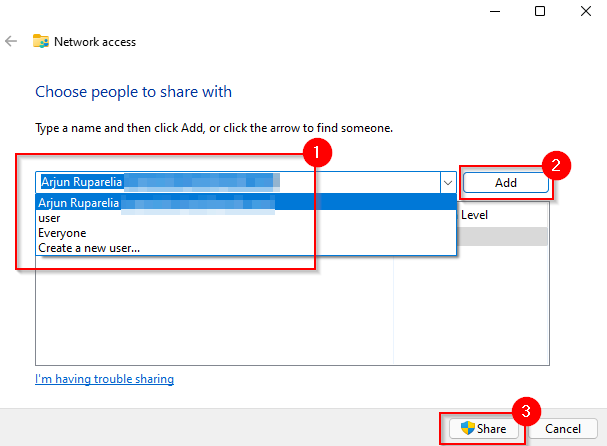
- Selecione o usuário com quem deseja compartilhar o arquivo e especifique Adicionee, em seguida, selecione um botão Compartilhar.
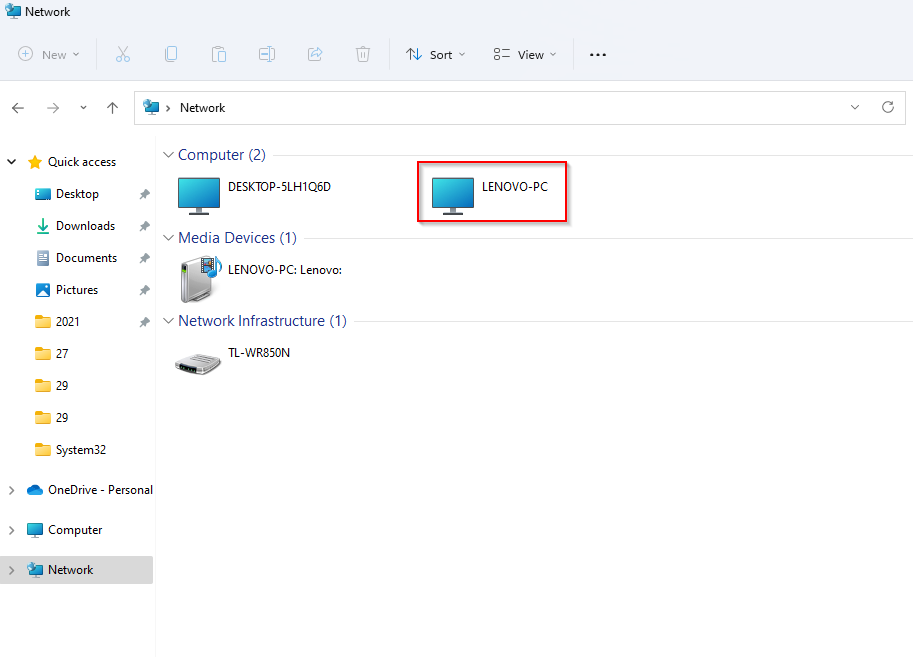
- As configurações discutidas até este ponto devem ser aplicadas a ambos os computadores. Após concluir, abra o Explorador de Arquivos e selecione Network Do lado esquerdo. Você deve ver o outro computador aqui.
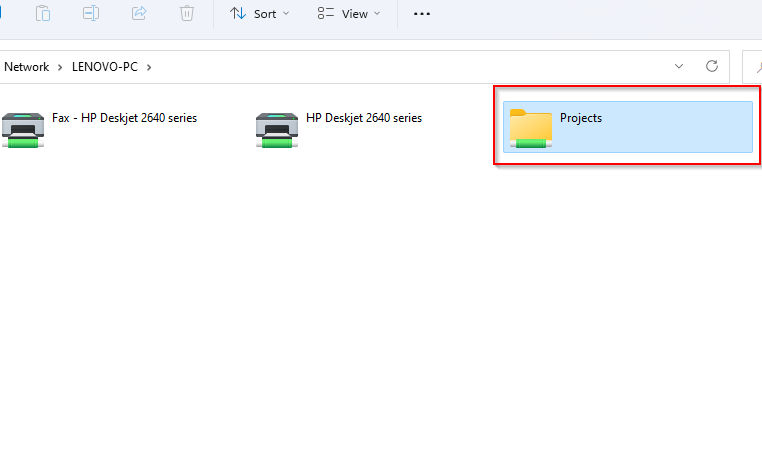
- Clique duas vezes no nome do seu computador pessoal e você verá a pasta que compartilhou lá.
Como conectar dois computadores através de uma rede LAN
Se você não tiver um cabo Ethernet crossover, ainda poderá transferir arquivos por uma conexão LAN usando um cabo Ethernet comum. Uma vez conectado à LAN, o processo é exatamente o mesmo que com um cabo Ethernet crossover, mas talvez você não precise atribuir um endereço IP estático aos seus computadores, então pode pular as etapas 5 a 8.
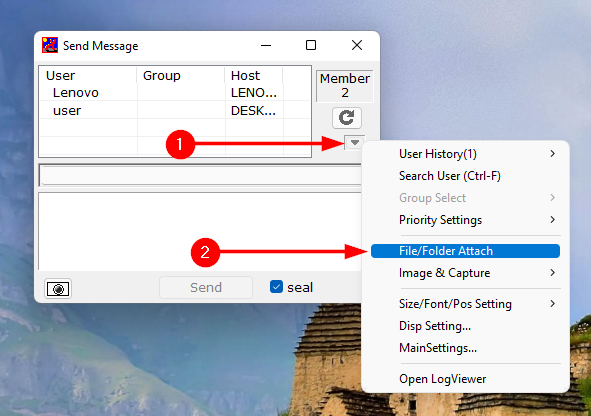
Se você não quiser realizar todos esses passos, pode usar uma ferramenta de terceiros como o IP Messenger para transferir arquivos em uma rede local (LAN). Você precisará instalar a ferramenta em ambos os computadores. Depois disso, execute o programa. Você verá os computadores conectados à mesma rede local, desde que o IP Messenger esteja instalado neles.
- Localize o botão de seta para baixo no lado direito da janela e selecione Anexar arquivo/pasta.
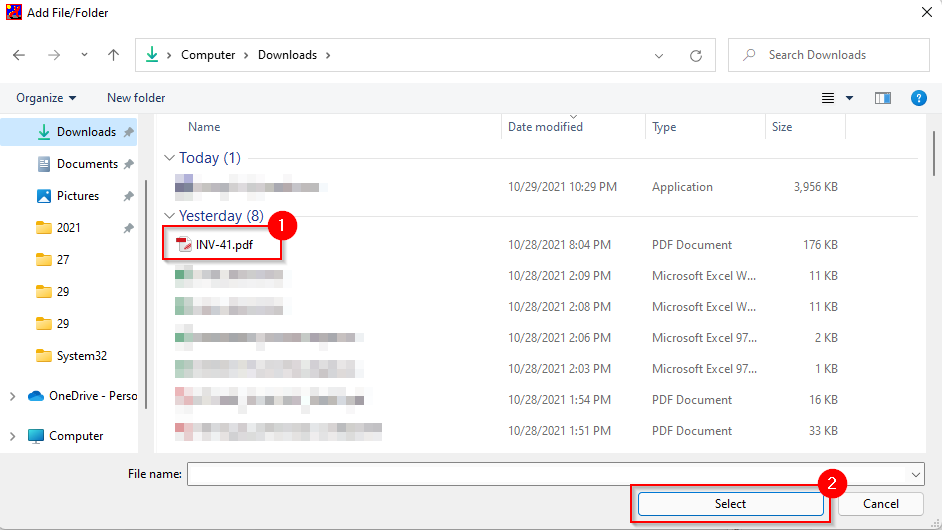
- Navegue até o arquivo ou pasta que deseja compartilhar, selecione-o e clique no botão. Selecionar (para definir).
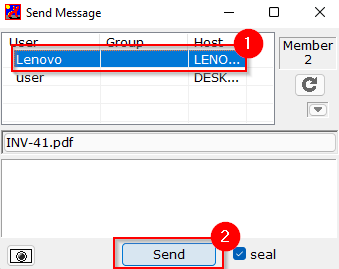
- Selecione o computador para o qual deseja enviar o arquivo na lista e selecione Enviar (enviar).
Como conectar dois computadores usando USB
Para transferir arquivos entre computadores usando USB, você precisará de um cabo USB-para-USB. Dependendo do cabo que você tiver, os detalhes do processo podem variar um pouco. No entanto, as etapas gerais permanecem as mesmas.
O primeiro passo é instalar o software que acompanha o cabo USB-para-USB. Se a embalagem não incluir nenhuma mídia de instalação, é provável que o cabo USB tenha um utilitário integrado para transferência de arquivos. Caso contrário, você precisará baixar os drivers do site do fabricante.
- Conecte uma extremidade do cabo USB a cada dispositivo do computador.
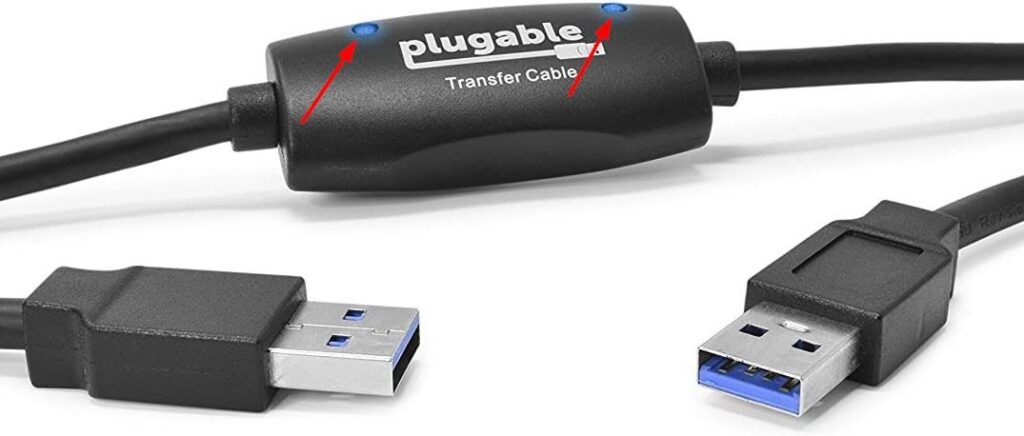
- A maioria dos cabos USB possui dois LEDs localizados em algum ponto ao longo do cabo. Quando o computador se conecta com sucesso, os LEDs acendem para indicar isso. Por exemplo, veja como é um cabo USB da Plugable:
- Após a conclusão, você precisará usar a ferramenta do fabricante do cabo USB para transferir os arquivos. É aqui que o processo varia de fabricante para fabricante, mas geralmente é simples.
As conexões com fio permitem transferências de dados extremamente rápidas.
Ao conectar seus dois PCs por meio de uma conexão com fio, você poderá transferir arquivos muito mais rapidamente do que por uma rede sem fio. Se você não tiver um cabo Ethernet crossover ou um cabo adaptador USB, ainda poderá usar sua rede local (LAN) para compartilhar arquivos por meio de uma conexão com fio.
Comentários estão fechados.