

SSID significa Identificador do Conjunto de Serviços , que é o nome principal da sua rede Wi-Fi. Se você clicar no ícone do Wi-Fi no seu celular ou computador, aparecerá uma lista de redes disponíveis dentro de um determinado intervalo, com nomes diferentes compostos por letras e/ou números.
Por exemplo, você pode ver nomes simples como "Wi-Fi do Aeroporto" ou nomes engraçados como "Van de Vigilância do FBI 4 "; esses são os SSIDs dessas redes específicas. Na lista, você pode selecionar o nome da sua rede e conectar-se a ela para acessar a internet.
A maioria dos fabricantes de roteadores atribui SSIDs padrão aos seus produtos, como NETGEAR_XXXX ou Linksys_XXXX. Se você usa uma rede Wi-Fi doméstica, pode optar por manter o nome padrão ou personalizá-lo com um nome de sua escolha. Mostraremos como fazer isso.
Alterar o SSID do seu roteador
- Encontre o endereço IP do seu roteador.
- Faça login no painel de administração do seu roteador.
- Alterar o SSID e a senha.
- Atualize a conexão em todos os dispositivos.
Observação: O processo de alteração do SSID geralmente é o mesmo em todos os principais roteadores, embora os nomes exatos das configurações e menus possam variar dependendo do modelo que você está usando.
Em caso de dúvida, consulte o manual de instruções do seu roteador para obter orientações específicas.
Encontre o endereço IP do seu roteador.
O primeiro passo é encontrar o SSID do seu roteador. Você pode fazer isso verificando a caixa do roteador, onde estão impressos o nome da rede padrão e a senha.
Em seguida, localize o endereço IP local do seu roteador e faça login em um navegador da web para acessar o console administrativo. Quando solicitado, insira seu nome de usuário e senha atuais para acessar o painel de controle.
Os endereços IP variam de roteador para roteador. Por exemplo, os roteadores NETGEAR usam http://www.routerlogin.com , enquanto os roteadores Linksys usam 192.168.1.1 . Alguns roteadores também usam o endereço IP 192.168.0.1 , mas, em caso de dúvida, você pode consultar o site ou a documentação do fabricante do seu roteador para obter o endereço local e as credenciais de login.
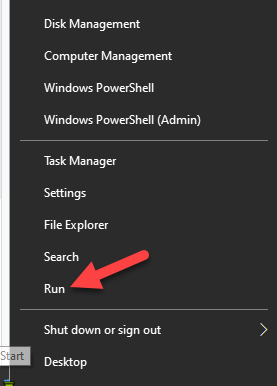
- Uma maneira rápida de fazer isso é verificando o gateway padrão do seu computador. Clique com o botão direito do mouse em
Iniciar > Executar E digite
CMD Para abrir a janela do prompt de comando.
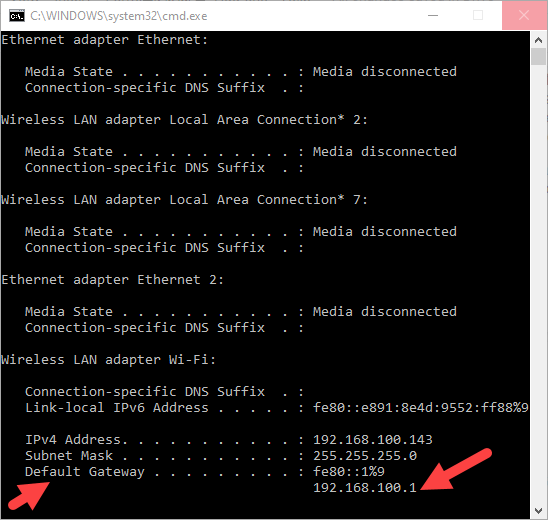
- Tipo
ipconfig, E pressione
entrar, E procure
Gateway Padrão Ver
endereço de IP associado.
- Para macOS, clique
Menu Apple > Preferências do Sistemae clique em um ícone
a rede Na nova janela. - Selecione sua conexão de internet e clique
متقدم Mude para a aba
TCP / IP Para encontrar o endereço IP do seu roteador.
Faça login no painel de administração do seu roteador.
Abra seu navegador, de preferência em seu computador, e digite o endereço IP para acessar o painel de administração. Alguns fabricantes de roteadores oferecem aplicativos para smartphones que permitem alterar as configurações, enquanto opções mais caras vêm com telas sensíveis ao toque integradas.
Para isso, digite o endereço IP no seu navegador e pressione Enter. Em seguida, você deverá inserir o nome de usuário e a senha do seu roteador. Caso nunca tenha alterado essas informações, utilize as credenciais de login padrão que acompanham o roteador, as quais podem ser encontradas na caixa ou no manual do usuário.
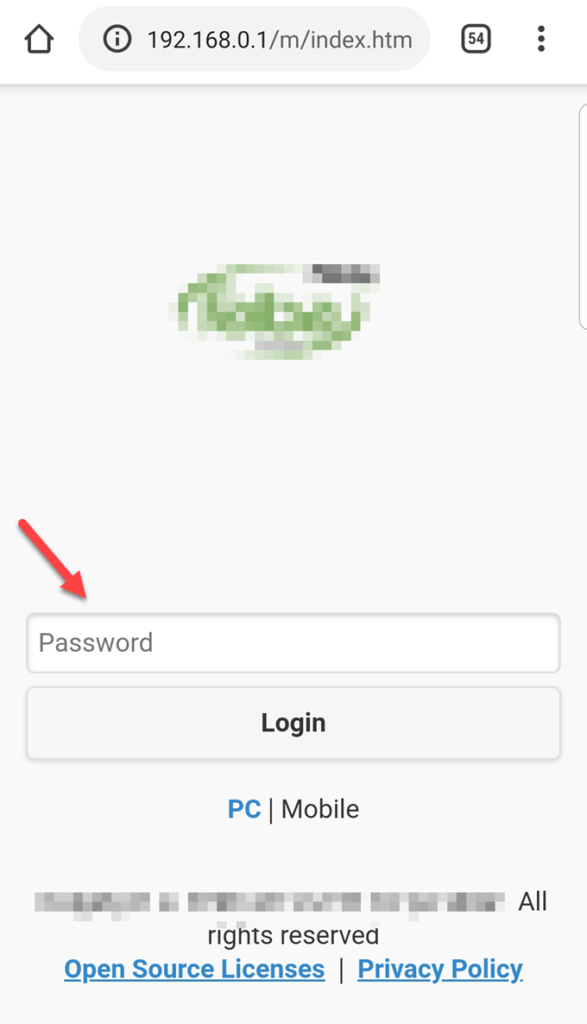
Se você definiu uma senha personalizada e não se lembra dela, a única solução para esse problema é redefinir as configurações padrão do seu roteador.
Alterar o nome da rede (SSID) e a senha.
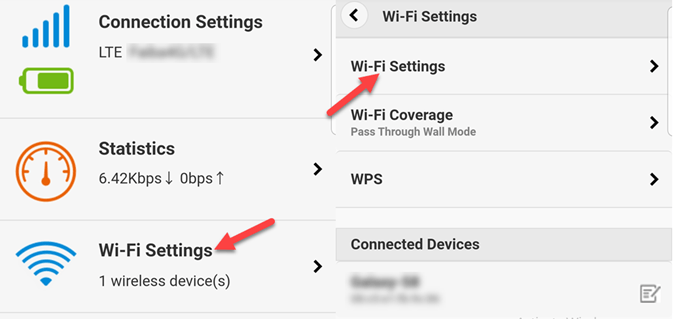
- No console do administrador, navegue até a seção Configurações de wifi E clique em Configurações de Wi-Fi.
- Procure uma seção dedicada a SSID أو Nome da redeInsira o nome escolhido (máximo de 32 caracteres alfanuméricos). Certifique-se de que não seja ofensivo para outros usuários da sua comunidade que possam encontrá-lo na lista de redes disponíveis.
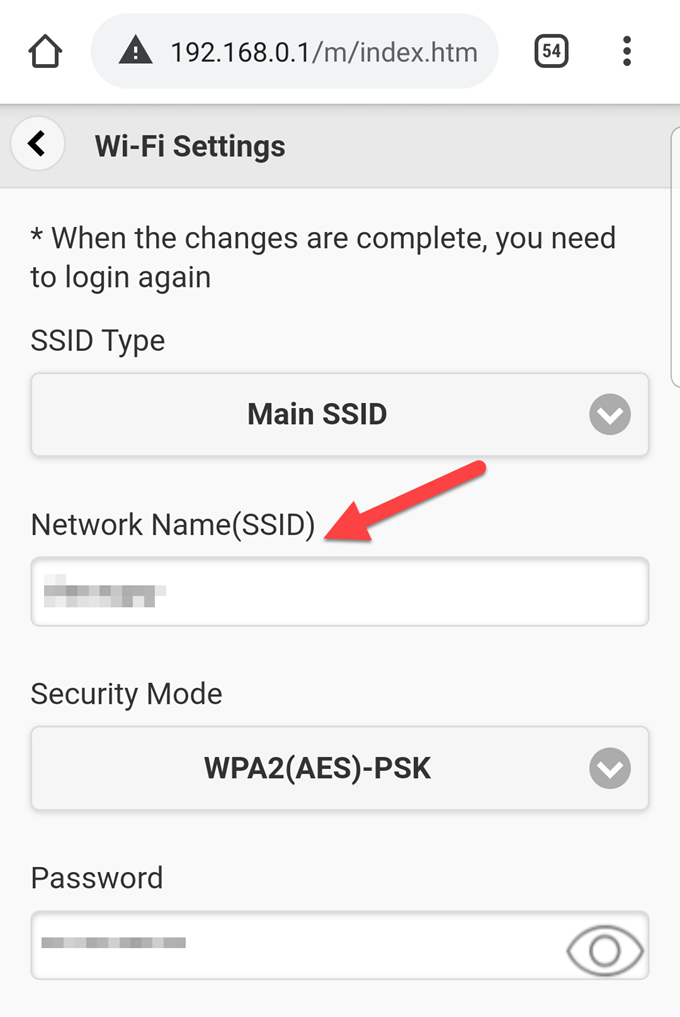
- Digite sua senha de Wi-Fi no campo indicado e clique em Inscrição أو Salve Para aplicar as mudanças.
As alterações entrarão em vigor imediatamente, portanto, é provável que você se desconecte da sua rede. Isso ocorre porque o roteador está desativando a rede Wi-Fi antiga com o SSID anterior e ativando a nova rede com o SSID atribuído a você, desconectando assim todos os dispositivos.
Alguns roteadores realizam uma reinicialização completa para que as alterações entrem em vigor, o que significa que você pode ser desconectado mesmo em uma conexão com fio.
Atualização de conexão para todos os dispositivos
A etapa final consiste em atualizar a conexão de rede em todos os dispositivos que utilizavam o nome e a senha da rede anterior, para o novo nome e senha da SSID.
Depois de fazer isso, você poderá se conectar à internet.
Se houver várias redes Wi-Fi com o mesmo SSID, seus dispositivos tentarão se conectar à rede com o sinal mais forte ou à primeira rede disponível. No entanto, se as redes tiverem senhas diferentes, seus dispositivos só conseguirão se conectar a uma delas.
Por que você deve alterar o SSID do seu roteador
Existem vários motivos para alterar o SSID do seu roteador, tais como:
-
-
- Obtenha uma rede doméstica dedicada. O nome é exclusivo seu e qualquer pessoa na área que procure sinais de Wi-Fi em seu dispositivo móvel ou computador poderá vê-lo.
- Evite confusão com outros roteadores que tenham nomes semelhantes na sua região. Por exemplo, se duas ou três outras pessoas estiverem usando a palavra "Home" como nome de rede, você pode alterar o nome da sua rede para um nome diferente.
- Melhore a segurança da sua rede doméstica. Embora isso não aumente a segurança da rede, alterar o nome do SSID pode dissuadir atacantes ou intrusos, pois indica que o roteador específico está sendo gerenciado com mais cuidado em comparação com roteadores que usam SSIDs genéricos padrão.
-
Para proteger sua rede Wi-Fi, altere as credenciais de administrador padrão e criptografe os sinais de transmissão usando AES e WPA2. Por fim, desative os recursos WPS e UPnP, que geralmente contêm vulnerabilidades de segurança, como a possibilidade de burlar softwares de segurança.
Se você deseja ocultar o SSID do seu roteador e impedir que outras pessoas o vejam e/ou se conectem a ele, você pode fazê-lo se o seu roteador oferecer a opção de desativar a transmissão do SSID . Isso melhora significativamente a segurança da sua rede, pois, nesse caso, seria necessário saber tanto o SSID quanto a senha da rede para acessá-la.
No entanto, você terá que criar manualmente um perfil usando o SSID e outros parâmetros de conexão, e ainda é possível que o SSID do seu roteador seja interceptado nas transmissões de dados entre dispositivos enquanto você usa a internet.
Comentários estão fechados.