

Você está navegando na internet quando, de repente, aparece a mensagem de erro "Sem internet, bloqueada". É uma mensagem estranha e confusa, mas o que fica claro é que sua conexão com a internet parou de funcionar.
As páginas da web não abrem e você não consegue baixar nada! O que está acontecendo? Resolver esse problema em um computador com Windows 10 ou 11 é muito mais simples do que você imagina.
O que significa a frase “sem internet, seguro”?
Essa mensagem de erro pode ser um pouco confusa se você não souber muito sobre como funciona sua conexão com a internet. No entanto, ela faz todo o sentido quando você pensa a respeito.
Como você pode ver, seu computador não está conectado diretamente à internet. Em vez disso, você tem um dispositivo como um roteador de rede que retransmite informações para sua rede de longa distância (WAN). No entanto, seu computador também está conectado à rede de outros dispositivos atendidos pelo roteador dentro da sua casa. Isso é conhecido como rede. Rede de Área Local (LAN)Esta rede continuará a funcionar mesmo que ocorra algum problema com a sua ligação à internet.
A mensagem de status “Sem internet, rede segura” significa simplesmente que, embora sua conexão com o roteador Wi-Fi esteja boa e devidamente criptografada (“segura”), você não está recebendo dados. Precisamos determinar por que sua conexão com a internet está inativa para resolver esse problema.
Verificando interrupções na rede
O motivo mais comum para você ver esse erro é que a sua conexão com a internet do seu provedor de serviços de internet (ISP) está inativa. Isso não é culpa sua, ou seja, não há nada de errado da sua parte. A maneira mais fácil de verificar é tentar se conectar à internet por meio de um dispositivo diferente conectado ao mesmo roteador.
Se você consegue acessar a internet por meio de outro dispositivo, como seu smartphone, mas não pelo seu computador com Windows, então o problema deve estar no seu computador, e não na sua conexão com a internet.
Reinicie a conexão do seu provedor de serviços de internet.
Se você usa fibra óptica ou DSL, às vezes é possível solicitar uma reinicialização da conexão ao seu provedor de serviços de internet (ISP). O procedimento varia de acordo com o provedor. Pode haver um aplicativo, um endereço de e-mail de suporte ou um número de telefone. Independentemente do canal escolhido, entrar em contato com o seu provedor é um bom primeiro passo para solucionar problemas de conexão com a internet.
Verifique o status da sua conexão.
Se outros dispositivos além do seu computador conseguirem acessar a internet, verifique se o seu computador está conectado à rede correta. É um detalhe trivial, mas certifique-se de estar conectado à rede Wi-Fi correta antes de procurar uma solução.
Você pode ter se conectado acidentalmente a uma rede Wi-Fi que não possui conexão com a internet. Talvez você tenha deixado uma GoPro ligada ou um ponto de acesso móvel sem um cartão SIM.
Desative sua conexão ou aplicativo VPN.
VPNs (Redes Virtuais Privadas) Pode ajudar você a navegar na internet com mais segurança e privacidade. No entanto, às vezes pode interromper a conexão de internet do seu dispositivo. Se você tiver um aplicativo VPN ativo no seu computador, desative-o e veja se isso resolve o erro "Sem internet, conexão segura".
As VPNs também podem apresentar problemas se estiverem cheias de erros ou desatualizadas. Portanto, recomendamos que você atualize seu aplicativo de VPN e o mantenha sempre atualizado.
Reinicie o seu roteador (e o seu computador).
Antes de mexer no seu computador Windows, desconecte o cabo de alimentação do roteador e deixe-o desconectado por alguns minutos. Em seguida, conecte o roteador Wi-Fi novamente à tomada e ligue-o. Esse truque simples pode eliminar o erro "Sem internet, rede segura" na bandeja do sistema ou na área de notificação do Windows.
Enquanto faz isso, reinicie também o computador. Não fará mal nenhum, e essa etapa pode resolver o problema sem qualquer esforço adicional.
Redefinir as configurações de rede no seu computador
Restaurar as configurações de internet do seu computador para os padrões de fábrica é outra maneira de resolver o erro "Sem internet, conexão segura" e outros problemas relacionados à rede.
Se o seu computador estiver executando o Windows 11, acesse Configurações > Rede e Internet > Configurações avançadas de rede > Redefinição de rede e selecione Redefinir agora.
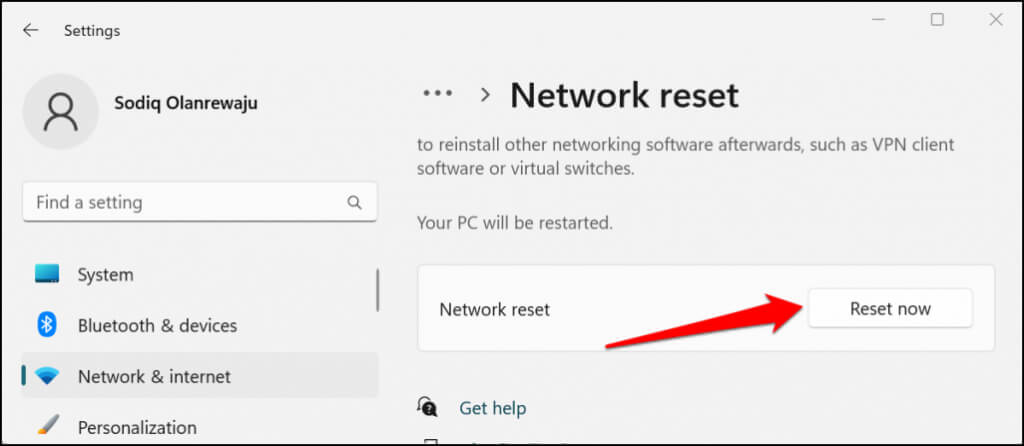
No Windows 10, acesse Configurações > Rede e Internet > Status > Redefinição de rede e selecione Redefinir agora.
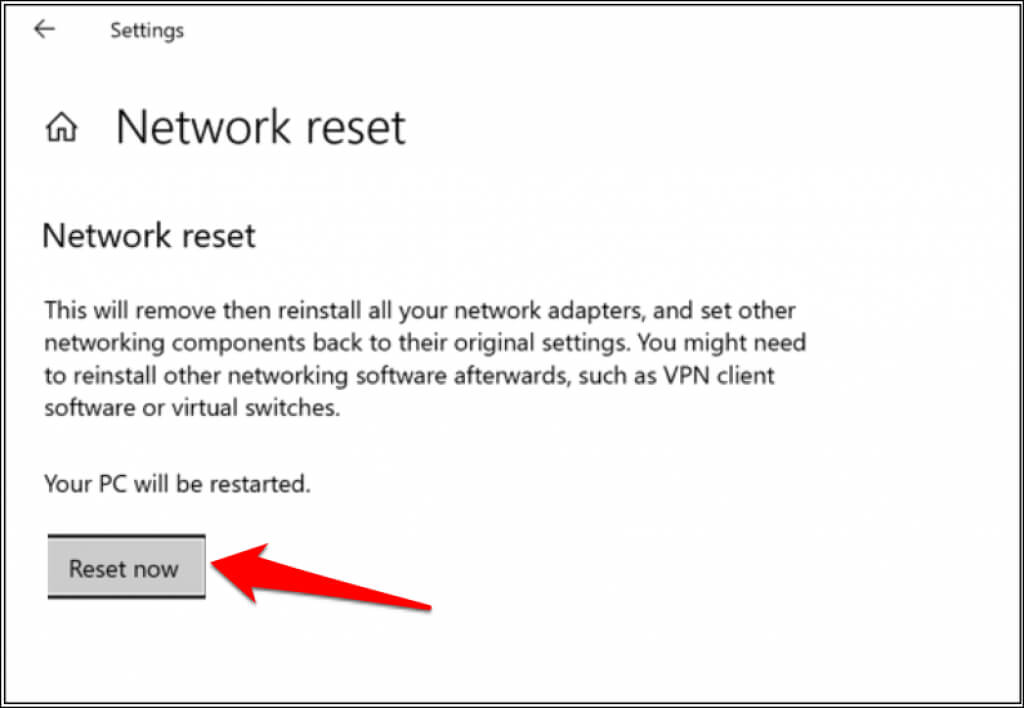
O Windows reiniciará o seu computador após o processo de redefinição da rede. Reconecte o seu computador à rede Wi-Fi e verifique se consegue acessar a internet.
Alternando de Wi-Fi para Ethernet
Como esse erro é específico para conexões Wi-Fi, pode haver um problema com o seu hardware ou software de Wi-Fi. Tente conectar seu computador com Windows 10 ou 11 ao roteador através da seguinte conexão: Ethernet Por outro lado, se a conexão com a internet começar a funcionar, isso indica que o problema está no hardware Wi-Fi, nos drivers de rede ou na configuração do Wi-Fi no computador ou no próprio roteador.
Execute a ferramenta de solução de problemas de rede do Windows.
Se houver um problema de configuração incorreta em um computador com Windows, uma maneira rápida de identificar a causa do problema é usar a ferramenta de solução de problemas de rede do Windows.
No Windows 11, acesse Configurações > Sistema > Solução de problemas > Outras ferramentas de solução de problemas e selecione Executar ao lado de “Conexões com a Internet”.
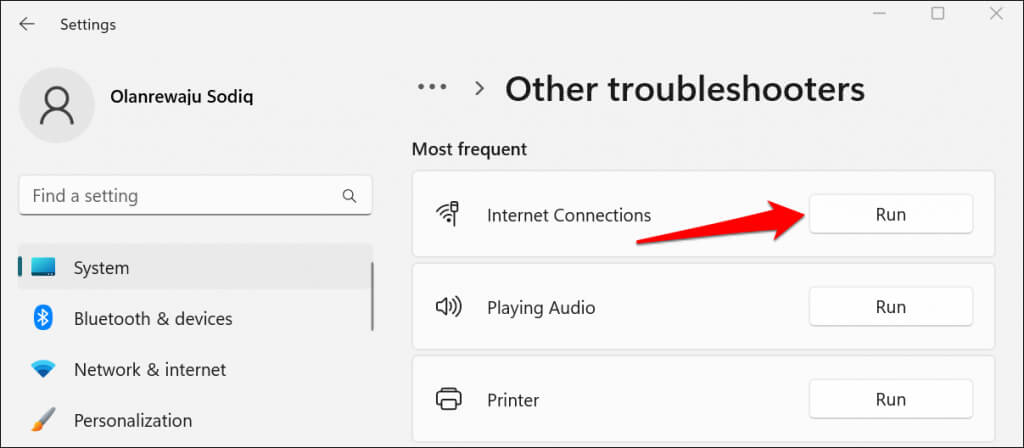
Se o seu computador estiver executando o Windows 10, acesse Configurações > Rede e Internet > Status > Alterar as configurações de rede e selecione Solucionador de problemas de rede. Você também pode executar o solucionador de problemas de rede através do Windows. Painel de controle.
- Abra o Menu Iniciar
- Digite e selecione "Encontrar e corrigir problemas de rede" na barra de pesquisa e, em seguida, selecione "Abrir".
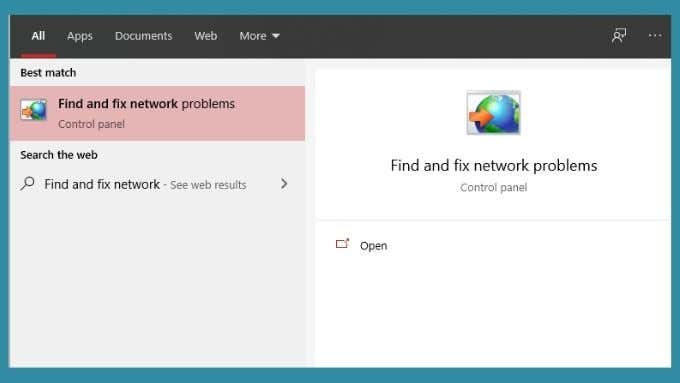
- Selecione Avançar para executar a ferramenta de resolução de problemas.
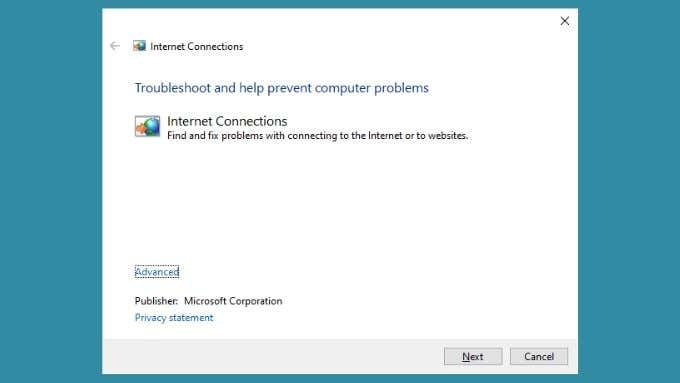
A ferramenta de solução de problemas irá gerar um relatório após diagnosticar o seu computador. Se possível, ela informará quais problemas foram encontrados e corrigidos. Esperamos que isso resolva o seu problema de conexão com a internet. Alternativamente, ela pode simplesmente indicar qual é o problema, mas não conseguir corrigi-lo. Você deve usar essas informações para orientar seus esforços adicionais de solução de problemas.
Alterar configurações de rede
Embora a Microsoft não recomende desativar Protocolo de Internet versão 6 (IPv6)No entanto, fazer isso pode corrigir temporariamente problemas de conectividade nos sistemas operacionais Windows 10 e 11.
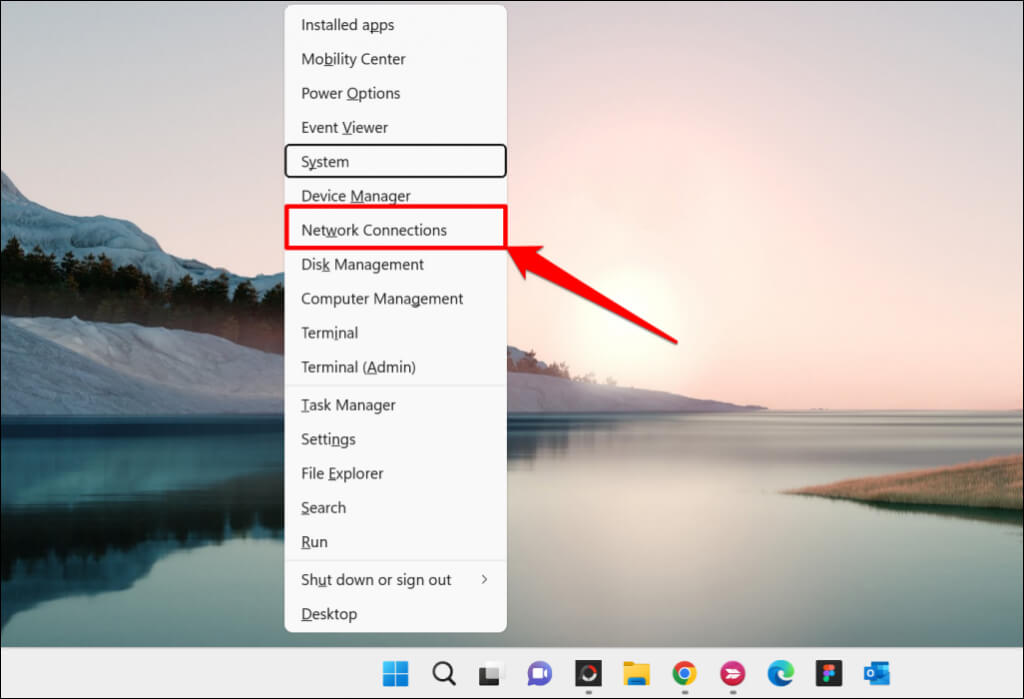
- Pressione a tecla Windows + X e selecione Conexões de Rede.
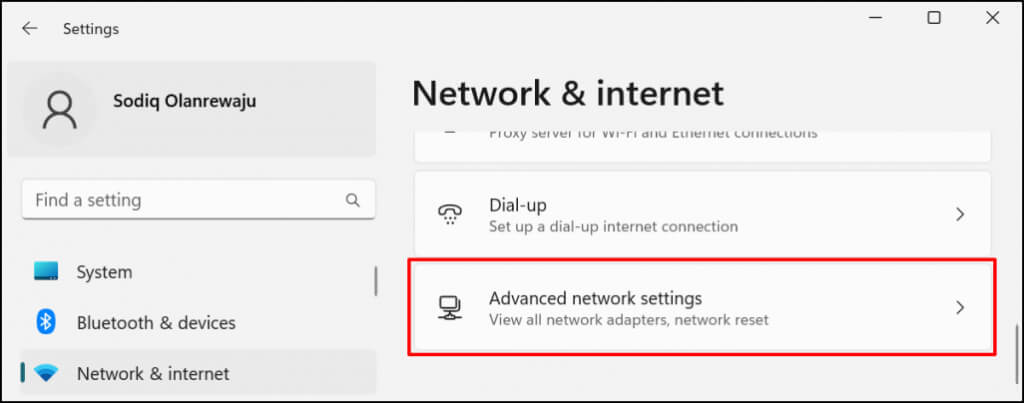
- Especifique as configurações avançadas de rede na parte inferior da página.
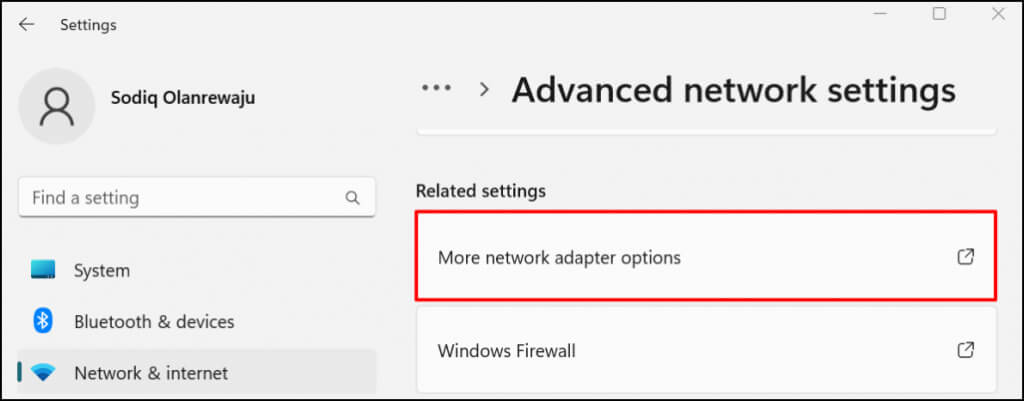
- Desça até a seção “Configurações relacionadas” e selecione Mais nas opções do adaptador de rede (ou altere as opções do adaptador no Windows 10).
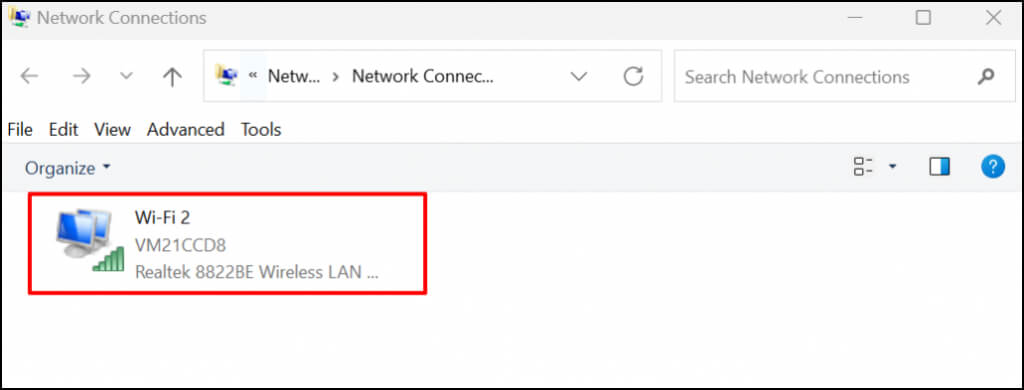
- Clique duas vezes na rede sem fio que exibe a mensagem de erro “Sem Internet, Rede Segura”.
- Selecione Propriedades para abrir as configurações do adaptador de rede sem fio.
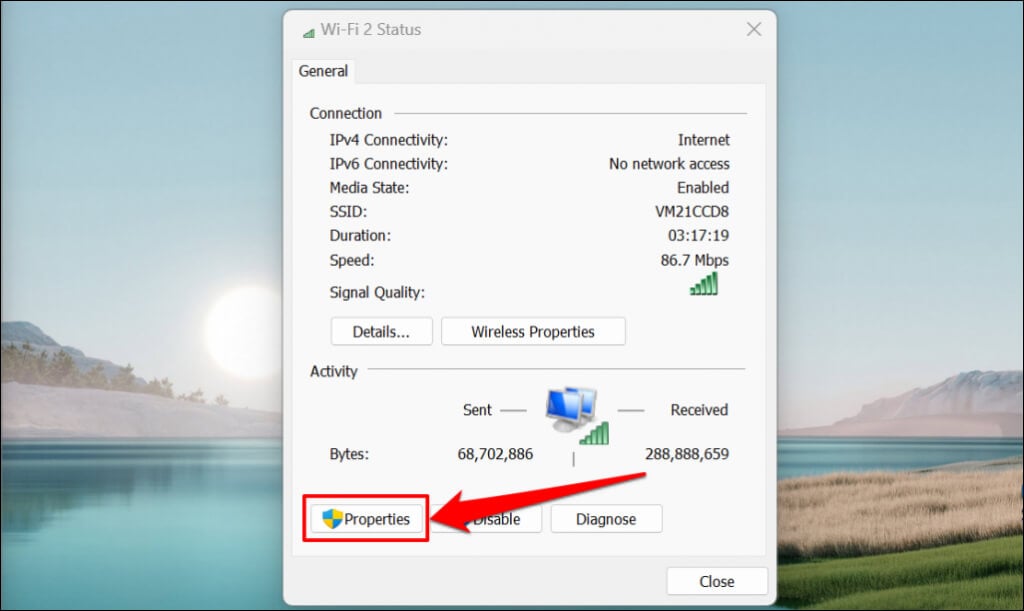
- Desmarque a opção Protocolo de Internet versão 6 (TCP/IPv6) na janela de propriedades da conexão. Deixe a caixa “Protocolo de Internet versão 4 (TCP/IPv4)” marcada e clique em OK para continuar.
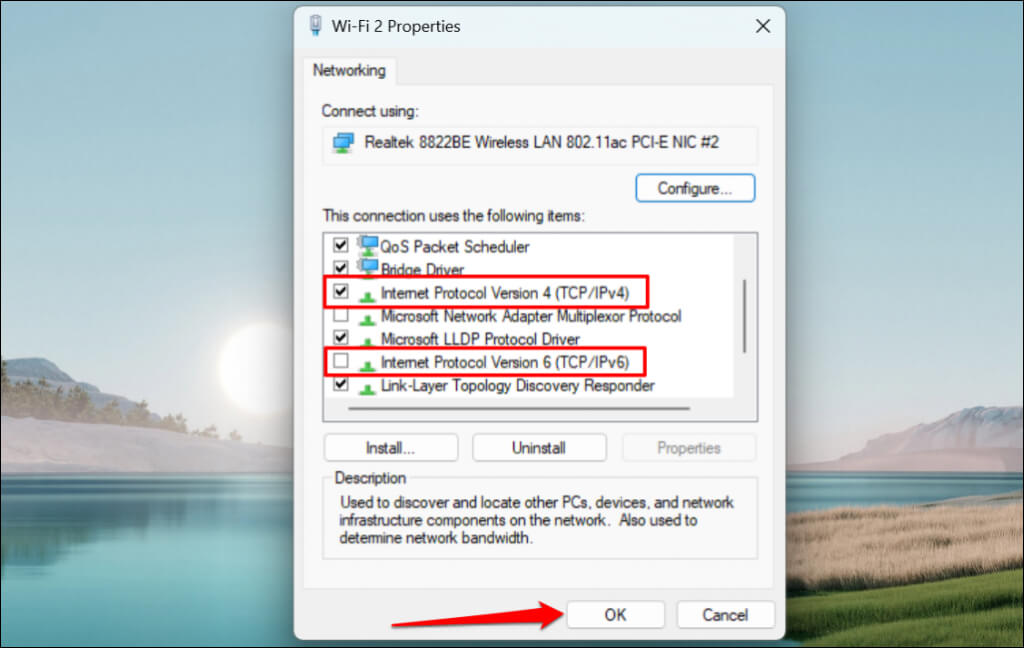
Reative o IPv6 se o erro persistir ou se outros componentes do Windows apresentarem mau funcionamento quando o IPv6 estiver desativado.
Atualize as configurações de IP do seu computador e limpe o cache do Sistema de Nomes de Domínio (DNS).
Problemas com o endereço IP costumam causar esse erro, e uma solução rápida é fazer com que o computador em questão libere o endereço IP atribuído pelo roteador. Depois disso, seu computador simplesmente solicitará um novo endereço IP ao roteador, que, com sorte, não apresentará conflitos.
Consulte nosso tutorial sobre Renovar ou atualizar endereços IP no sistema operacional Windows para obter instruções detalhadas.
Você também deve limpar o cache do Sistema de Nomes de Domínio (DNS) do seu computador usando a ferramenta IPconfig. Prompt de comando no Windows ou PowerShellPara limpar o cache do Sistema de Nomes de Domínio (DNS), faça o seguinte:
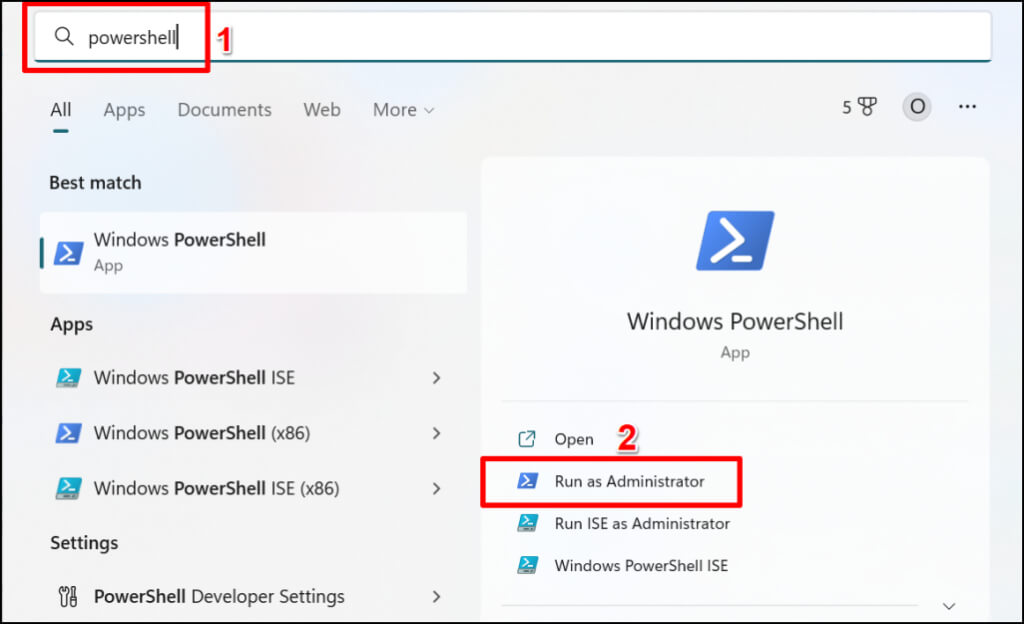
- Pressione a tecla Windows no seu computador, digite powershell na barra de pesquisa e selecione Executar como administrador.
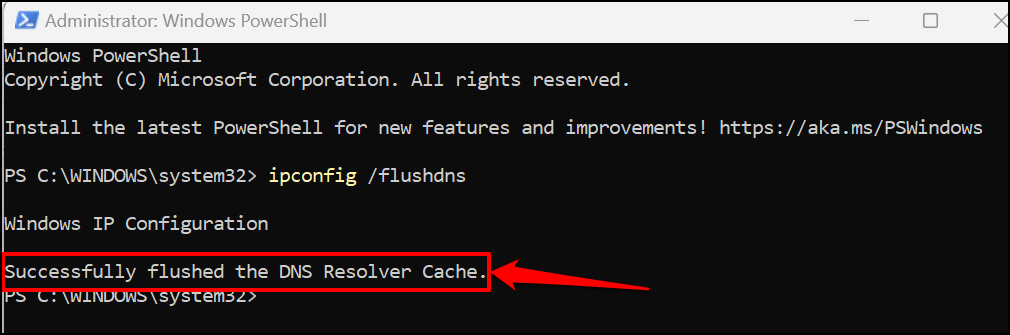
- Digite ou cole ipconfig /flushdns no terminal e pressione Enter.
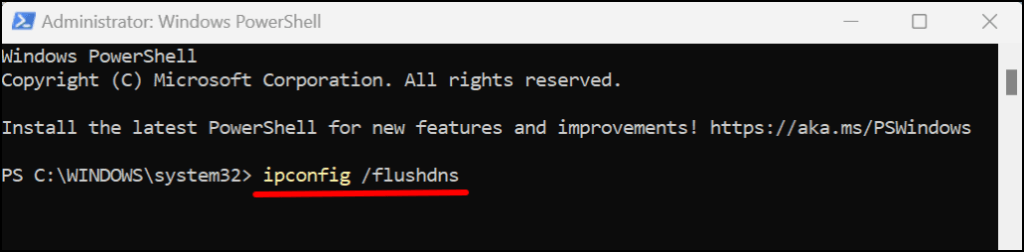
Feche o Windows PowerShell quando vir a mensagem de sucesso "Cache do resolvedor DNS limpo com êxito". Isso deve corrigir quaisquer problemas relacionados ao IP e restaurar o acesso à internet na sua rede Wi-Fi.
Atualize seu PC
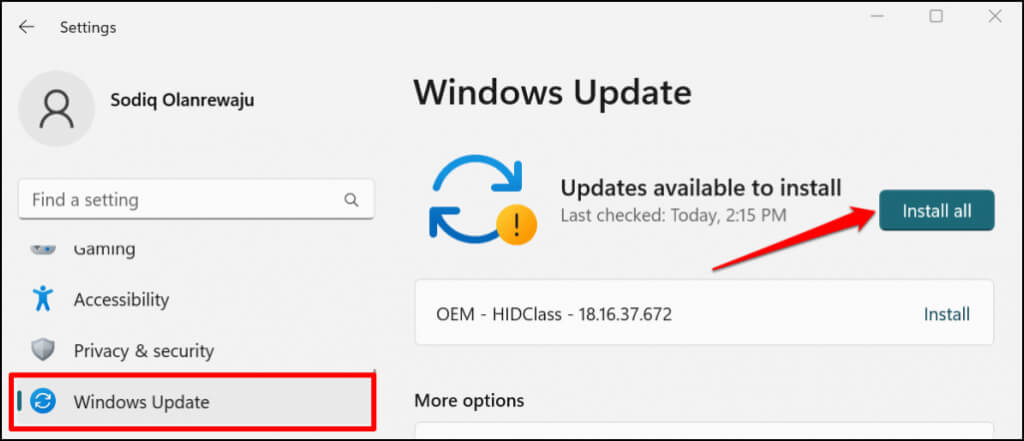
Erros relacionados à rede no Windows são mais comuns em versões antigas do sistema operacional. Se você não atualiza seu computador há muito tempo, instale a versão mais recente do Windows disponível para o seu modelo.
Acesse Configurações > Windows Update (ou Atualizações e segurança no Windows 10) e selecione Verificar se há atualizações ou Instalar tudo.
Reverter a atualização mais recente do Windows
Curiosamente, uma atualização defeituosa do Windows também pode causar esse erro. É impossível determinar se este é simplesmente um caso de uma atualização com bugs. No entanto, não custa nada reverter para a versão mais recente do Windows para ver se isso resolve o problema.
Para reverter a atualização mais recente do Windows, siga estes passos:
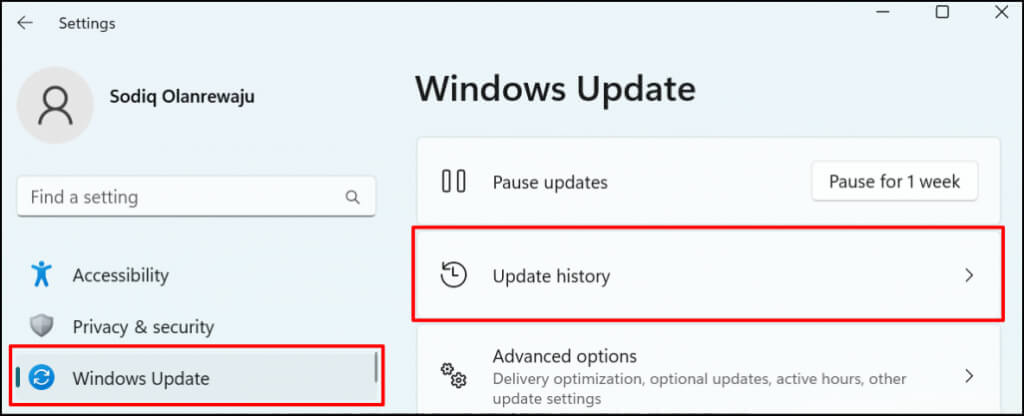
- Pressione a tecla Windows + I para abrir o menu de configurações do Windows.
- Localize o Windows Update na barra lateral e selecione Histórico de atualizações.
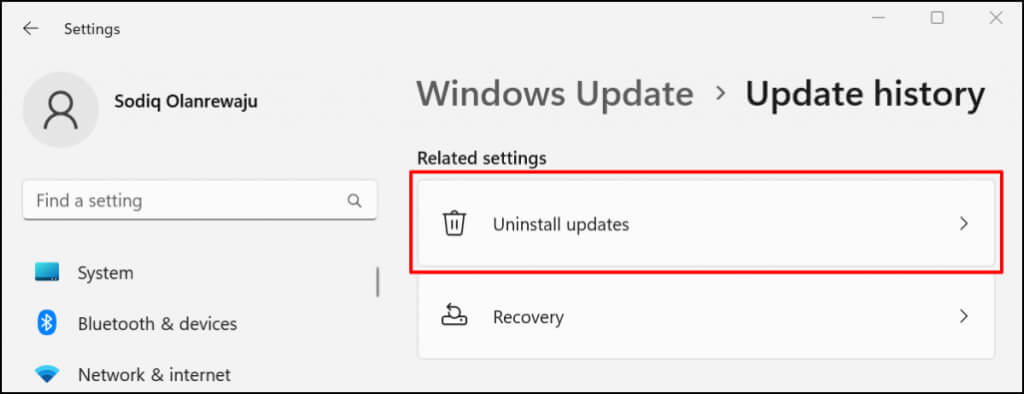
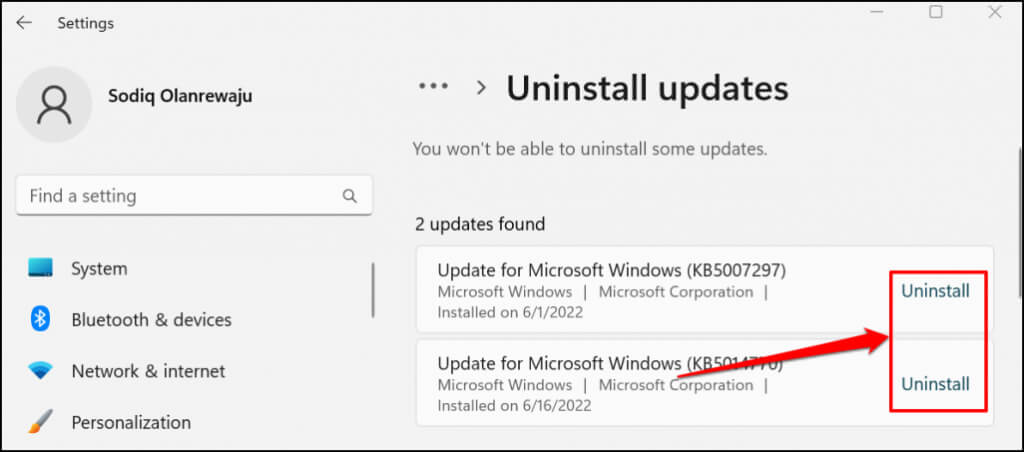
- Acesse a seção “Configurações relacionadas” e selecione Desinstalar atualizações.
- Identifique a atualização (mais recente) que você suspeita estar causando o erro "Sem Internet, bloqueado". Selecione Desinstalar para remover a atualização e restaurar o computador para a versão anterior do Windows.
No Windows 10, acesse Configurações > Atualização e Segurança > Recuperação > Voltar para a versão anterior do Windows 10 e selecione Começar.
Se a sua atualização mais recente do Windows estiver de alguma forma relacionada ao erro, tudo deverá voltar a funcionar normalmente. Lembre-se de que o Windows não retém os dados de restauração de atualizações indefinidamente. Portanto, se já faz muito tempo desde a sua última atualização, talvez não seja possível reverter a atualização. No entanto, se a atualização não for recente, provavelmente não está relacionada ao seu problema.
Revertendo atualizações de drivers de rede
O Windows pode atualizar seus drivers de rede periodicamente, o que às vezes pode causar problemas. Você pode reverter o driver da sua placa de Wi-Fi ou Ethernet para uma versão estável que estava funcionando corretamente. Consulte nosso tutorial sobre como fazer isso. Restaurar drivers no Windows para obter instruções detalhadas.
Atualize ou reinstale o driver do adaptador de rede.
Seu computador pode não conseguir se conectar à internet se os adaptadores de rede estiverem com defeito ou desatualizados. Atualizar o adaptador de rede do seu computador pode resolver o erro "Sem conexão segura com a internet".
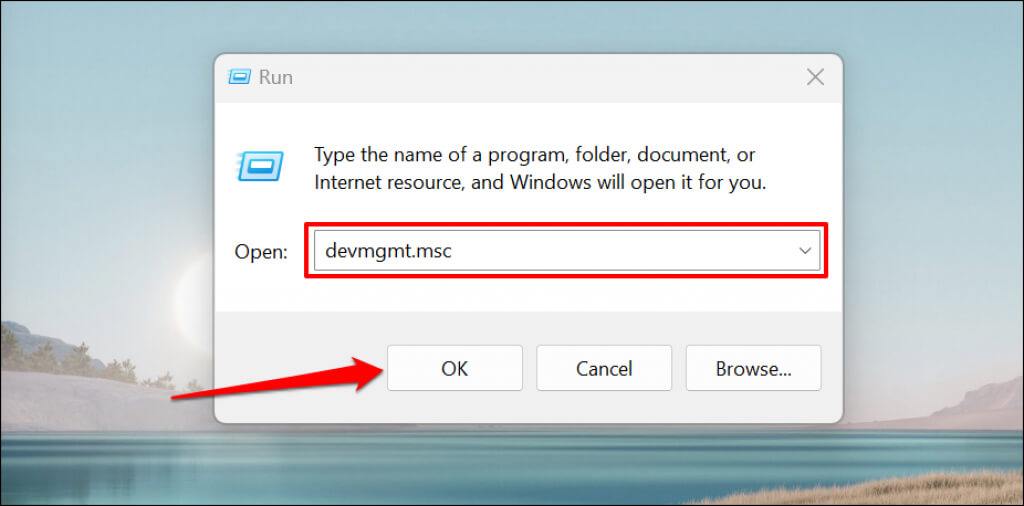
- Pressione a tecla Windows + R para abrir a caixa de diálogo Executar no Windows.
- Digite ou cole devmgmt.msc na caixa Executar e selecione OK ou pressione Enter. Isso abrirá o Gerenciador de Dispositivos no Windows.
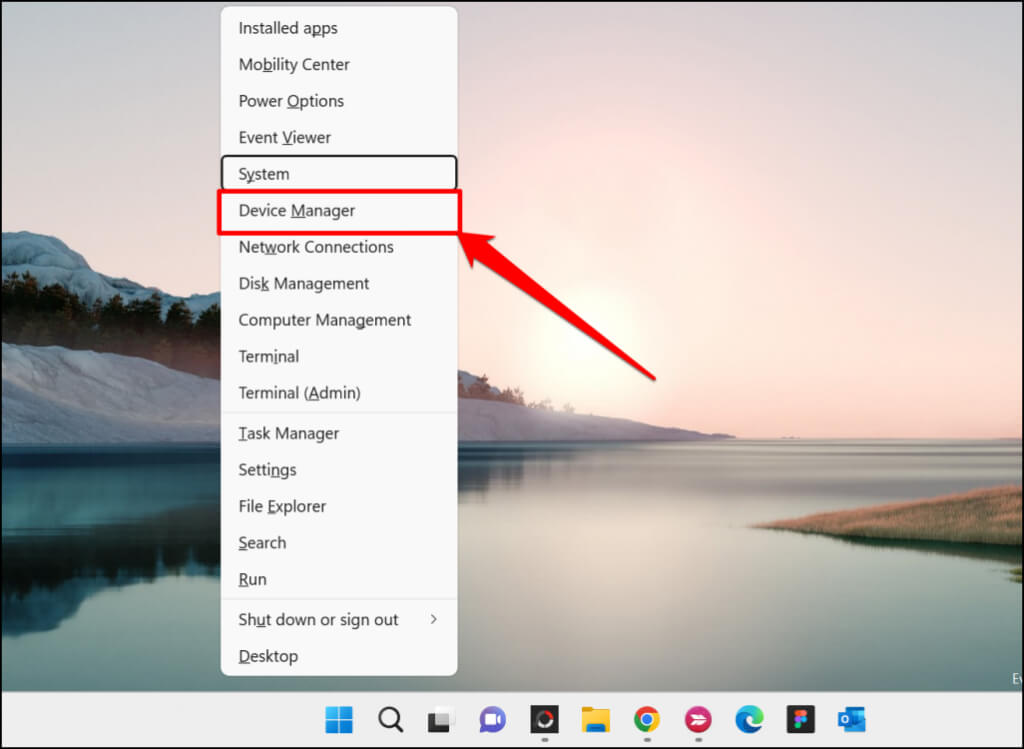
Como alternativa, clique com o botão direito do mouse no ícone do Windows na barra de tarefas do seu computador e selecione Gerenciador de Dispositivos no menu pop-up.
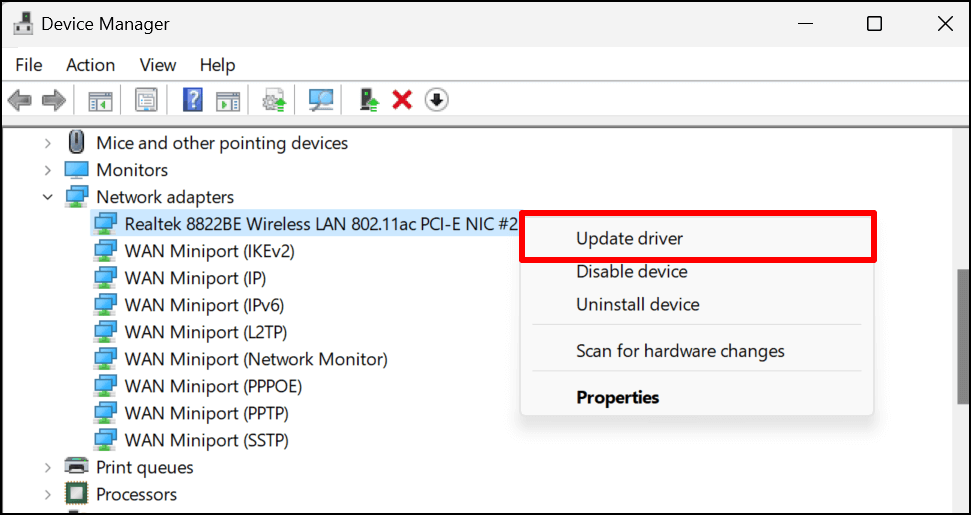
- Expanda a categoria Adaptadores de rede, clique com o botão direito do mouse no seu adaptador de rede e selecione Atualizar driver.
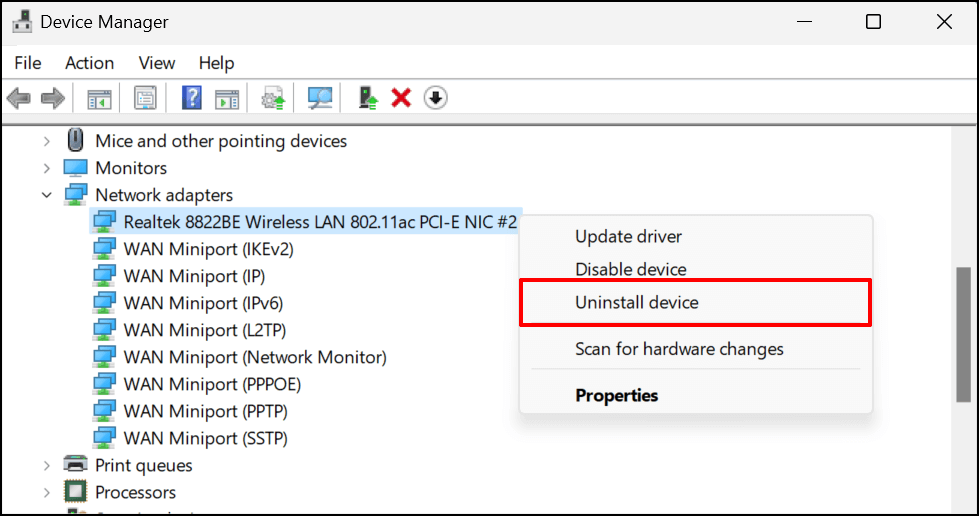
- Se o problema persistir, desinstale o driver de rede do seu computador e reinstale uma nova cópia. Clique com o botão direito do mouse no adaptador e selecione "Desinstalar dispositivo".
- Selecione Desinstalar na página de confirmação.
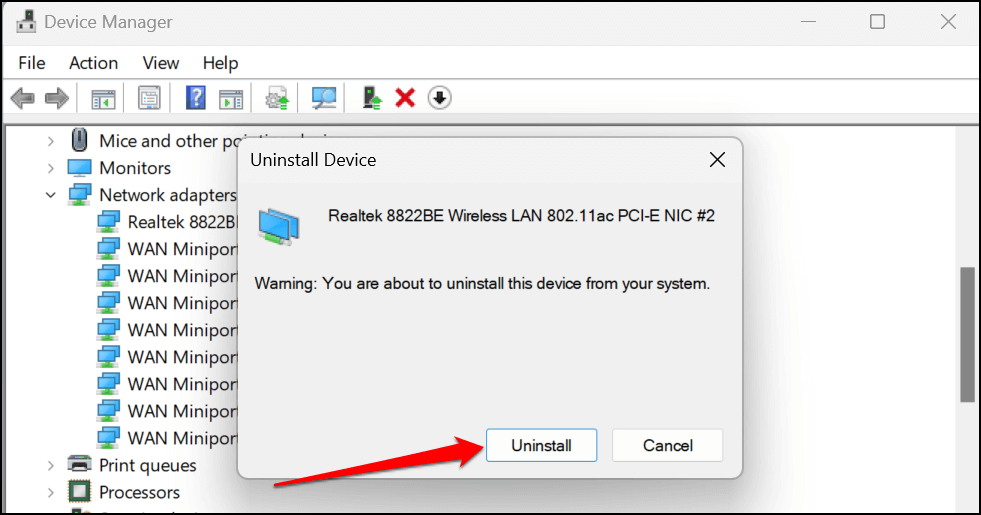
Reinicie o computador após a desinstalação ser concluída. O Windows reinstalará o driver automaticamente ao reiniciar. Conecte o computador a uma rede Wi-Fi e verifique se a reinstalação do driver de rede resolveu o problema.
Obtenha ajuda Plus
Esperamos que as dicas simples acima ajudem você a ter sua conexão de internet funcionando com a mesma velocidade de sempre. Se você não encontrar a ajuda que precisa, consulte nosso tutorial sobre Solução de problemas e correção de falhas de conexão com a internet no Windows..
O tutorial aborda outras causas e soluções para problemas complexos relacionados à rede, como conflitos de endereço IP.
Comentários estão fechados.