
Seus aplicativos estão travando no Android? Aqui estão 11 soluções para corrigir o problema.

Diversos fatores podem fazer com que um aplicativo trave ou congele constantemente no Android. O problema pode ser arquivos de cache corrompidos, gerenciamento inadequado de memória, espaço de armazenamento insuficiente, bugs de software, incompatibilidade com o dispositivo, etc. Uma conexão de internet fraca ou instável, ou uma queda do servidor, também podem levar à mensagem de erro "o aplicativo trava constantemente".
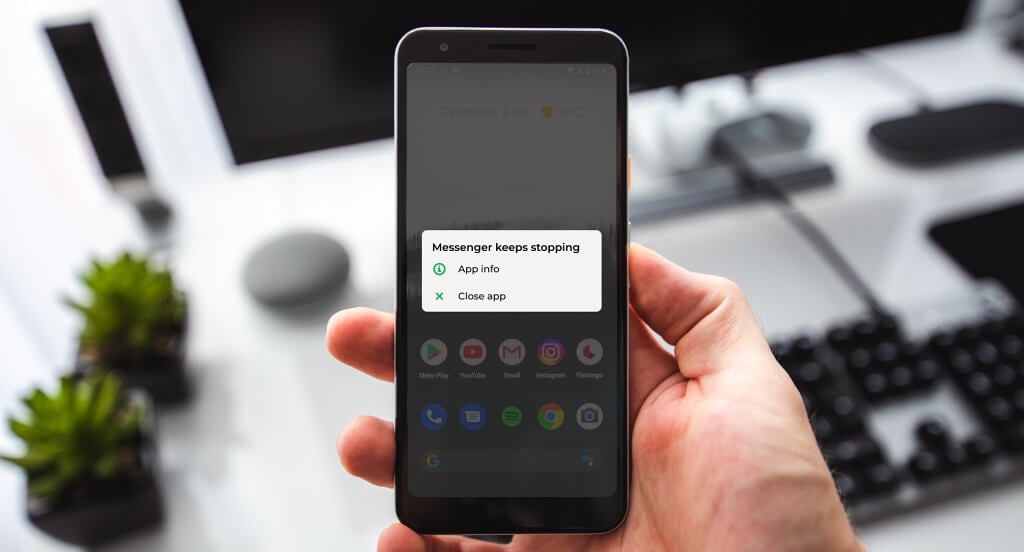
Devido à natureza variada das causas, pode ser necessário tentar diversas etapas de solução de problemas para corrigir o problema. Este tutorial aborda possíveis maneiras de estabilizar um aplicativo que está travando em dispositivos Android.
1. Forçar a parada do aplicativo
Um aplicativo Android pode travar constantemente se não conseguir concluir uma tarefa ou processo. Na maioria das vezes, forçar o fechamento e reabri-lo resolve o problema.
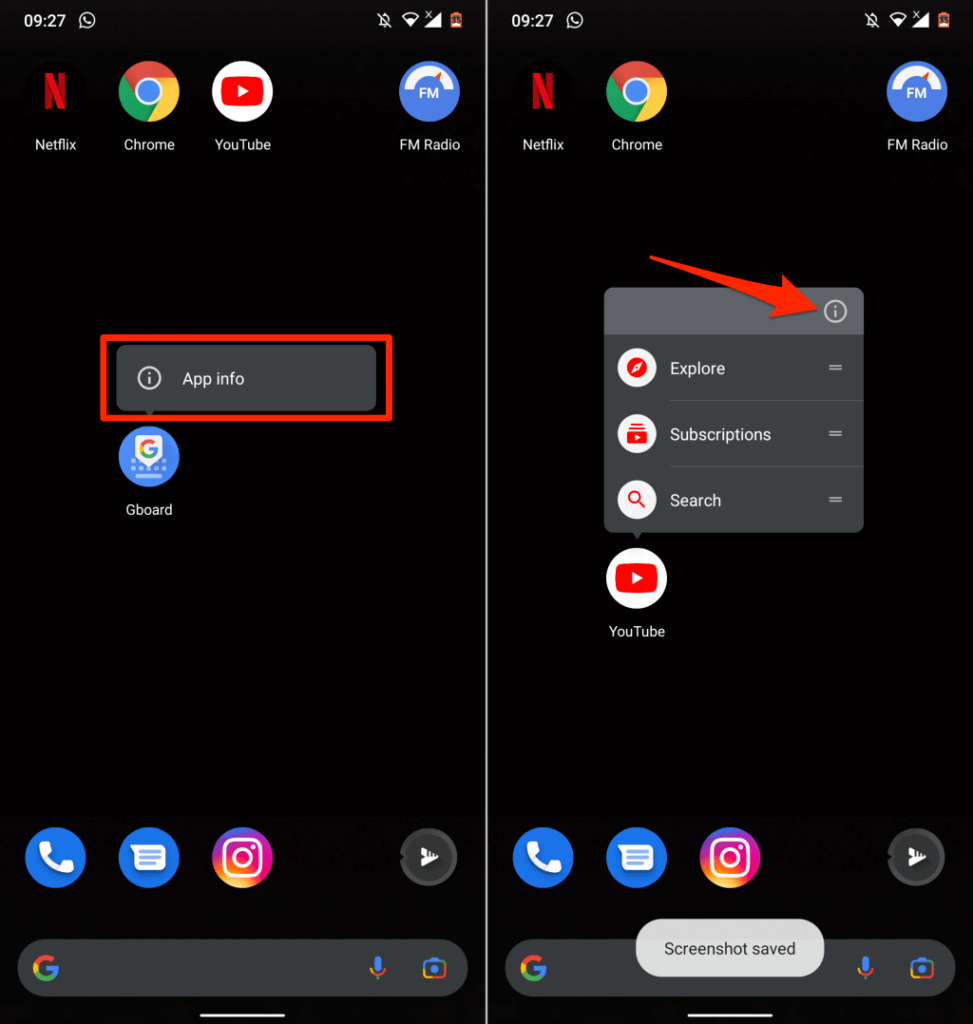
- Pressione e segure o ícone do aplicativo na tela inicial e, em seguida, toque em Informação do aplicativo أو Ícone de informação (ℹ).
- toque em Pare de forçar E escolha OK na janela de confirmação.
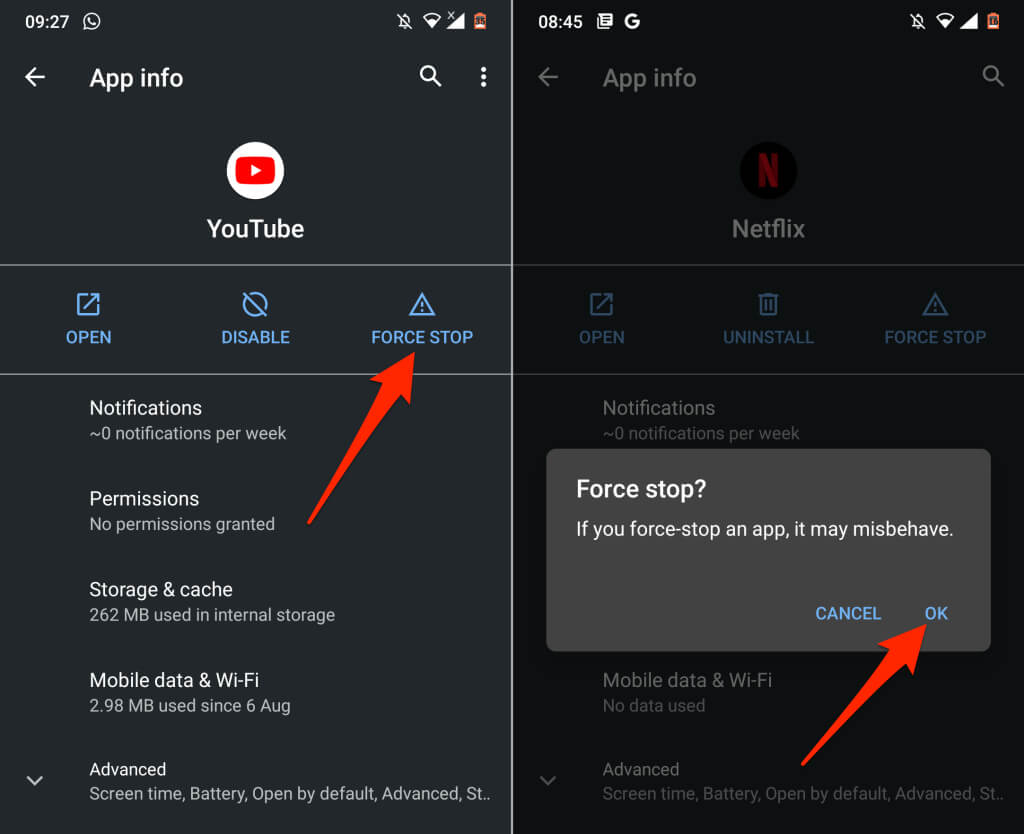
Reabra o aplicativo e verifique se ele funciona sem interrupções. Se o aplicativo continuar travando, feche-o à força novamente, feche à força quaisquer outros aplicativos que você esteja usando e, em seguida, abra o aplicativo novamente.
2. Limpe o cache e os dados de armazenamento do aplicativo.
O acúmulo excessivo de arquivos temporários também pode causar o travamento do aplicativo. Exclua o arquivo de cache do aplicativo e verifique se isso melhora o desempenho. Caso contrário, limpe os dados de armazenamento do aplicativo e tente novamente.
Force o encerramento do aplicativo e siga estes passos:
- vamos para الإعدادات > Aplicativos e notificações > Ver todos os aplicativos (ou Informação do aplicativoE identifique o aplicativo que continua parando ou travando.
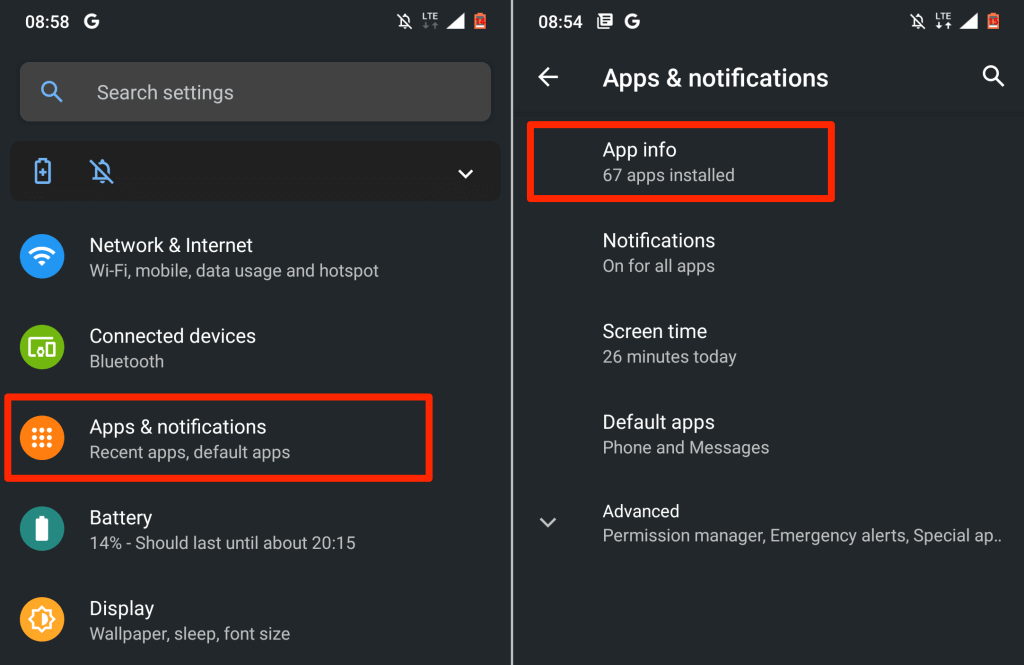
- Localizar Armazenamento e cache E clique no botão Limpar cache.
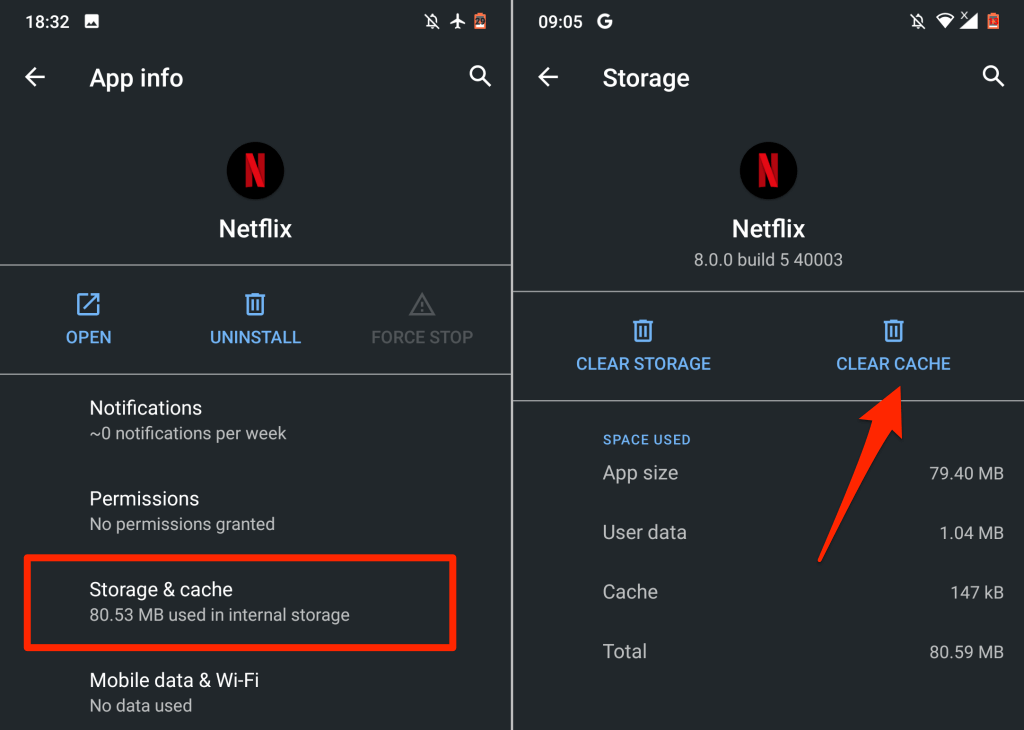
Abra o aplicativo e use-o por alguns minutos. Se o problema persistir, limpe os dados de armazenamento do aplicativo e tente novamente.
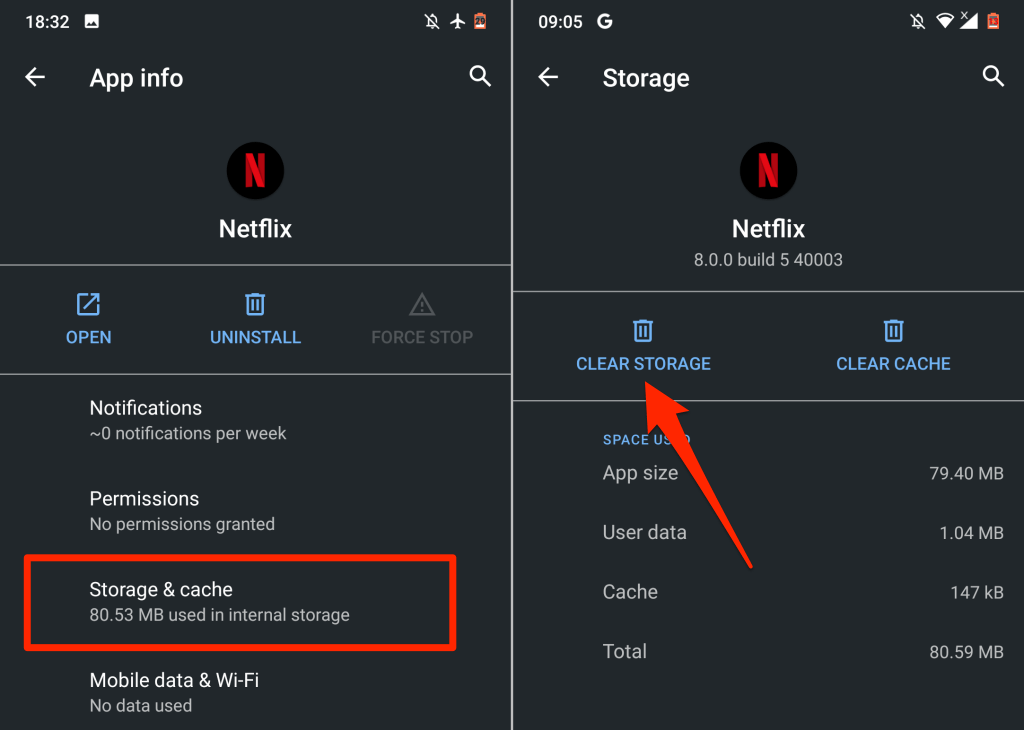
- Volte à página "Armazenamento e Cache" do aplicativo (consulte as etapas 3 e 4) e selecione Armazenagem limpa (Limpar armazenamento). Em seguida, selecione OK (OK) na janela de confirmação para continuar.
3. Atualizar WebView do sistema Android
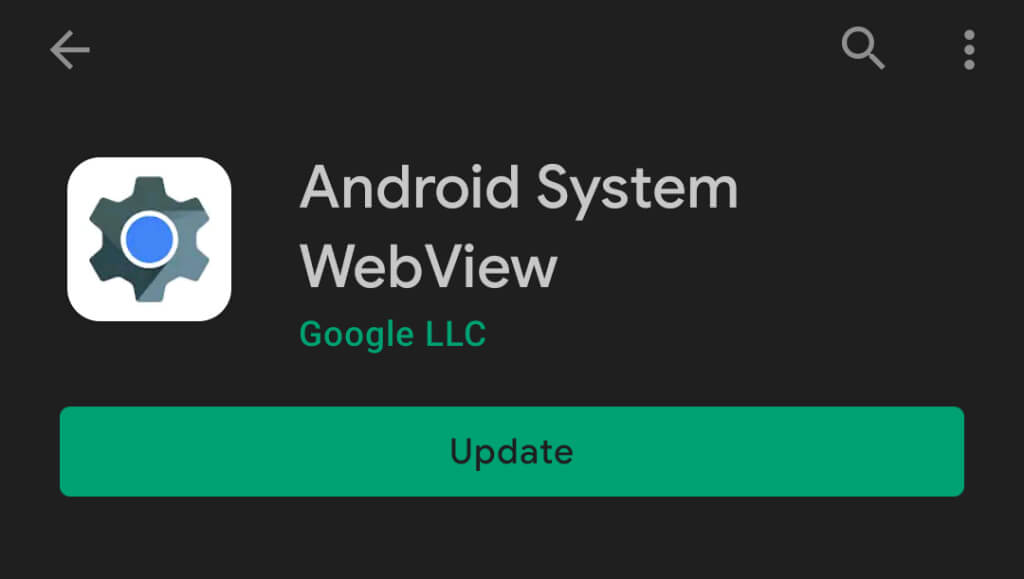
Uma versão defeituosa do Android System WebView causava o travamento inesperado de aplicativos em dispositivos Android . Desde então, o Google lançou uma versão estável do componente do sistema que corrigiu o problema de travamento dos aplicativos.
Embora o Google tenha instalado automaticamente a versão estável nos dispositivos afetados, a empresa também recomenda a atualização manual do Android System WebView.
Acesse a página do Android System Webview na Play Store (abra a Play Store e pesquise por “Android System Webview”) e clique no botão Atualizar.
4. Atualize o aplicativo
O aplicativo pode apresentar diversos tipos de falhas se estiver desatualizado, mal desenvolvido ou repleto de bugs. Os desenvolvedores do aplicativo estão trabalhando ininterruptamente para corrigir bugs e outros problemas, portanto, atualize o aplicativo quando uma nova versão estiver disponível.
Force o fechamento do aplicativo e siga estas etapas.
- Acesse a página de detalhes do aplicativo e expanda a opção "Avançado" no menu suspenso.
- Desça até a seção “Loja” e selecione Detalhes de aplicação.
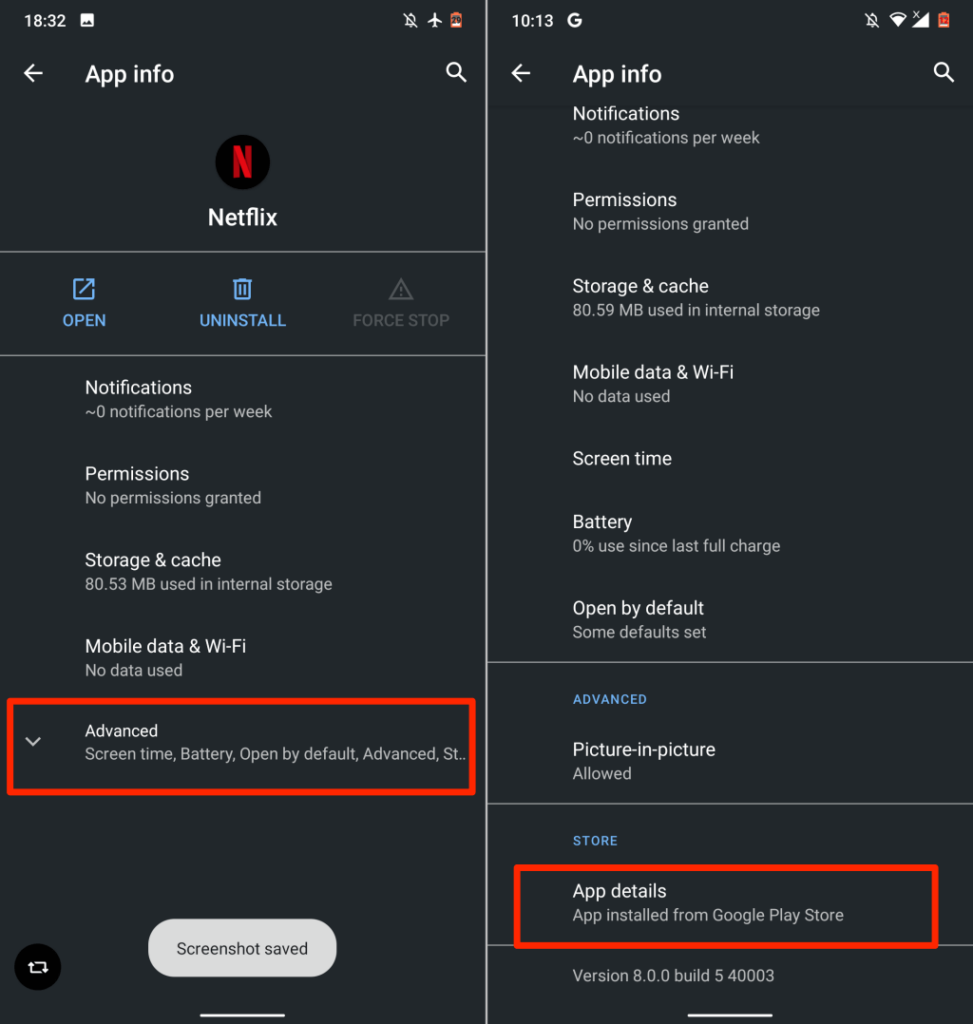
Isso abrirá o aplicativo Play Store e o redirecionará para a página do aplicativo.
- toque em Atualizar Reabra o aplicativo quando a atualização estiver concluída.

Como alternativa, abra a Play Store, digite o nome do aplicativo na barra de pesquisa, selecione o aplicativo e toque no botão Atualizar . Se o aplicativo não estiver disponível na Play Store, baixe e instale a versão mais recente de sites de APK seguros e confiáveis.
5. Verifique as configurações de permissão do aplicativo.
Os aplicativos podem continuar apresentando falhas se não tiverem permissão para usar determinados componentes críticos do dispositivo (armazenamento, câmera, microfone, localização etc.). Verifique as configurações do aplicativo e certifique-se de que ele tenha as permissões necessárias.
- Vamos para الإعدادات > Aplicativos e notificações > Informação do aplicativo (ou Ver todos os aplicativosIdentifique o aplicativo que está travando constantemente e clique nele. Permissões.
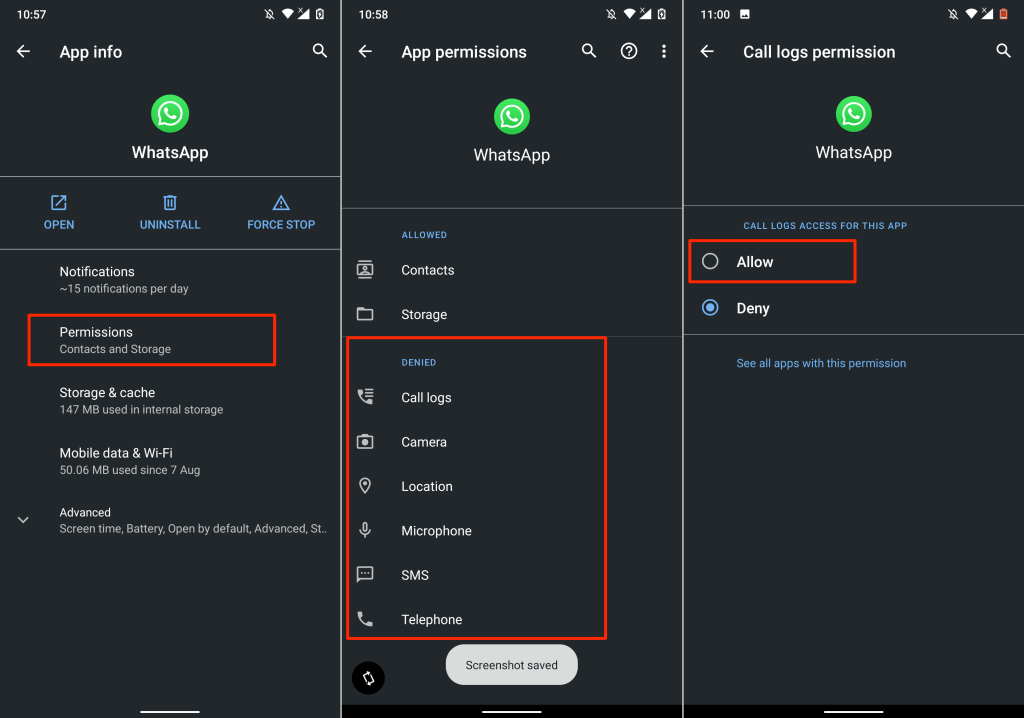
- Especifique as permissões necessárias na seção “Negar” e altere o status de acesso para Permitir.
Observe que você não precisa conceder ao aplicativo todas as permissões listadas nesta página. Existem algumas permissões que você nunca deve aceitar. Leia nosso guia com 30 permissões de aplicativos para evitar no Android para obter mais detalhes.
6. Verifique sua conexão de internet
Problemas de rede podem, por vezes, causar instabilidade em aplicativos Android, especialmente se o aplicativo exigir uma conexão constante com a internet ou se não conseguir estabelecer uma conexão com os servidores necessários.
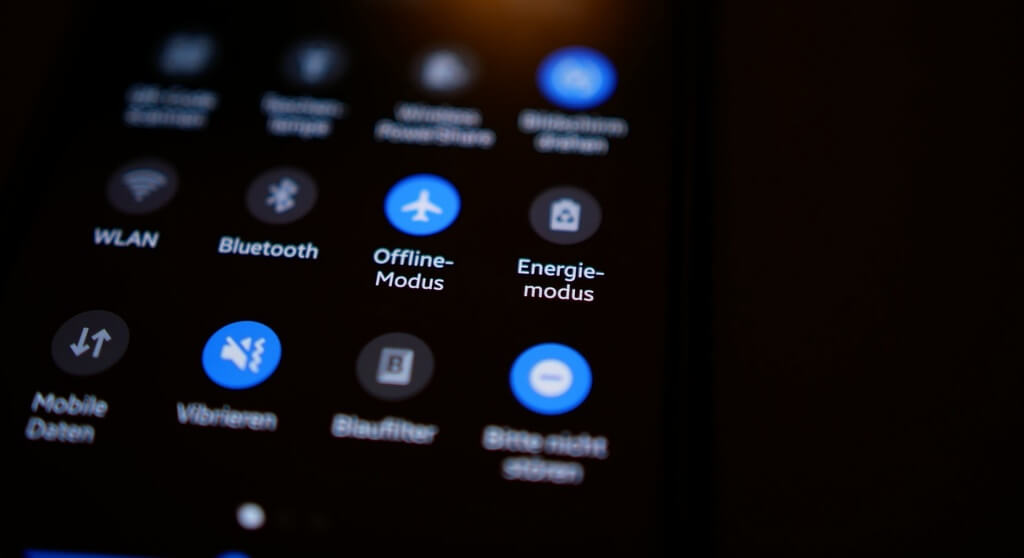
Tente usar outros aplicativos e veja se eles têm conexão com a internet. Caso contrário, coloque seu telefone no modo avião e depois desligue-o para atualizar a conexão da sua rede móvel. Se estiver usando Wi-Fi, reinicie o roteador e tente novamente. Reinicie o roteador ou entre em contato com seu provedor de internet se o problema persistir.
7. Reinicie o seu telefone
Se o aplicativo continuar travando ou fechando inesperadamente mesmo após essas etapas de solução de problemas, desligue o telefone e ligue-o novamente. Realizar uma reinicialização simples liberará a memória RAM do seu dispositivo, encerrará aplicativos/processos em segundo plano desnecessários e corrigirá pequenos erros do sistema que causam o travamento de aplicativos.
Mantenha pressionado o botão liga/desliga ou de bloqueio do seu telefone e selecione Reiniciar no menu de energia.
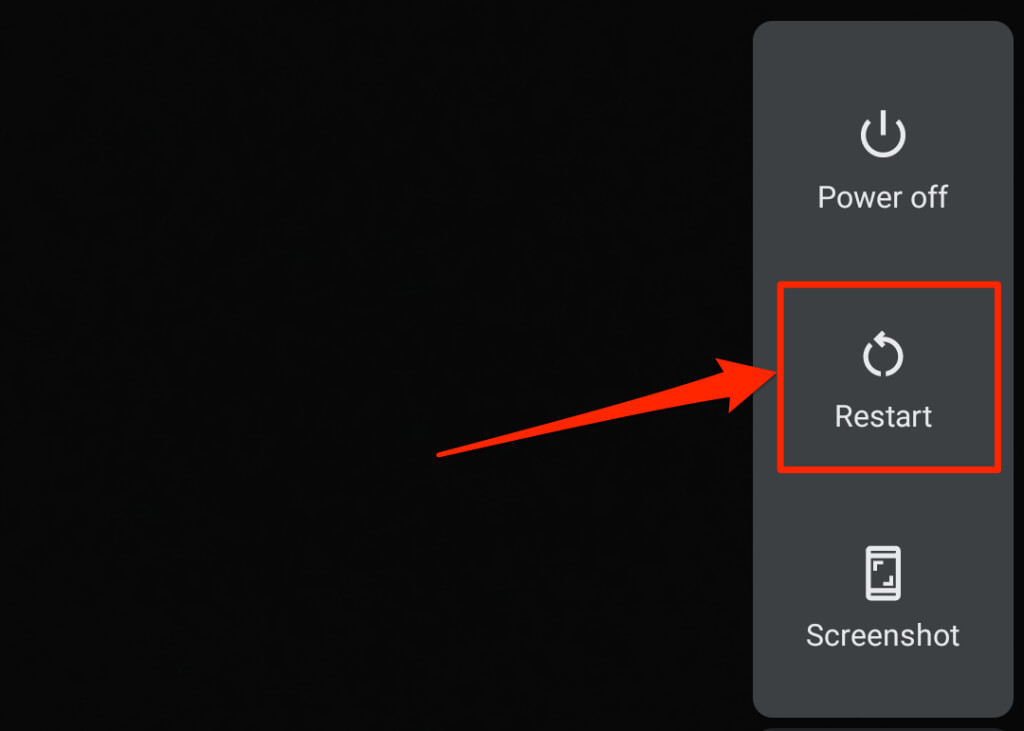
Quando o seu dispositivo reiniciar, abra o aplicativo afetado antes de qualquer outro. Se o aplicativo continuar apresentando falhas, entre em contato com o desenvolvedor para relatar o problema.
8. Reinstale o aplicativo
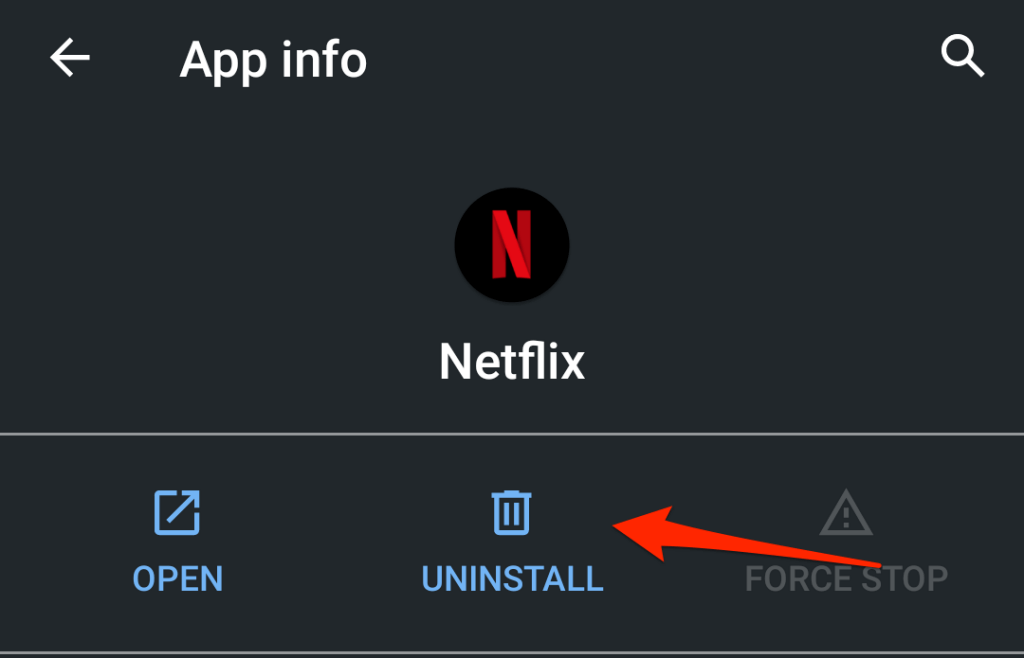
Desinstale o aplicativo do seu smartphone ou tablet se ele continuar travando, apresentando falhas ou congelando. Os passos para desinstalar o aplicativo variam dependendo do modelo do seu smartphone e da versão do Android.
Pressione e segure o ícone do aplicativo na tela inicial ou no iniciador de aplicativos, arraste o ícone para a seção Desinstalar no canto superior direito da tela e selecione OK na janela de confirmação.
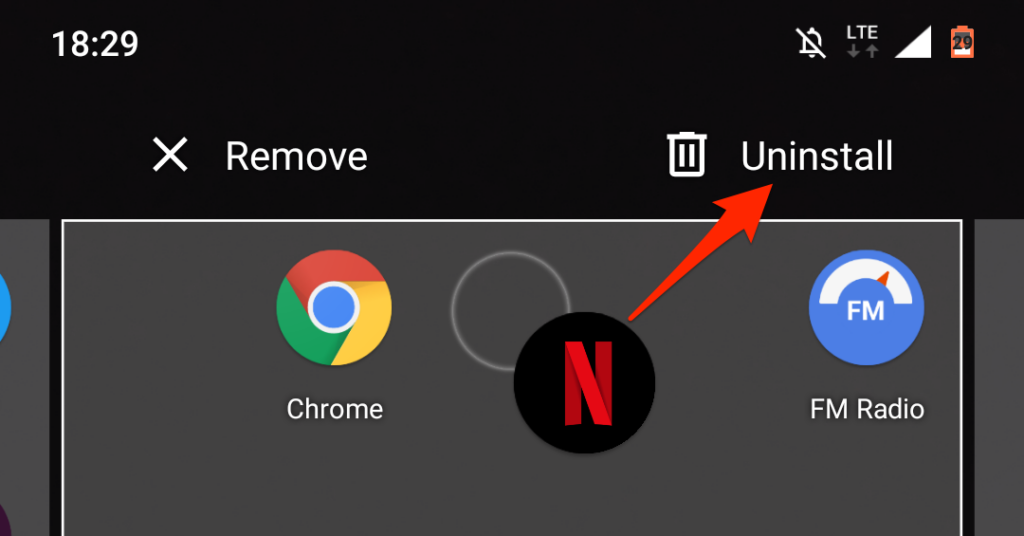
Como alternativa, acesse Configurações > Apps e notificações > Ver todos os apps (ou Informações do app ). Selecione o app que está apresentando falhas, toque em Desinstalar e, em seguida, toque em OK na janela de confirmação.
Reinstale o aplicativo pela Play Store ou use o arquivo APK e verifique se ele funciona sem problemas. Se o aplicativo continuar apresentando falhas, reinicie o telefone e verifique novamente.
9. Reverter para uma versão anterior do aplicativo
Se o aplicativo começar a apresentar falhas após a atualização, pode ser porque a nova versão é incompatível com o hardware ou sistema operacional do seu dispositivo. Também é possível que a atualização contenha erros. Instale uma versão mais antiga/estável do aplicativo. Não existe uma função integrada para fazer o downgrade de um aplicativo no Android. Você precisará baixar e instalar manualmente o arquivo APK da versão anterior.
10. Libere espaço de armazenamento
Seu smartphone e alguns aplicativos podem apresentar mau funcionamento se o espaço de armazenamento estiver acabando. Verifique a interface de gerenciamento de armazenamento do seu telefone e libere espaço se necessário.
Se o seu dispositivo estiver executando o Android puro, use o aplicativo Google Files para remover arquivos duplicados, fotos antigas, aplicativos não utilizados e outros arquivos grandes que estão ocupando espaço de armazenamento. Mover arquivos para um cartão SD externo é outra maneira de liberar espaço de armazenamento interno no Android.
11. Atualize ou reverta para uma versão anterior do Android.
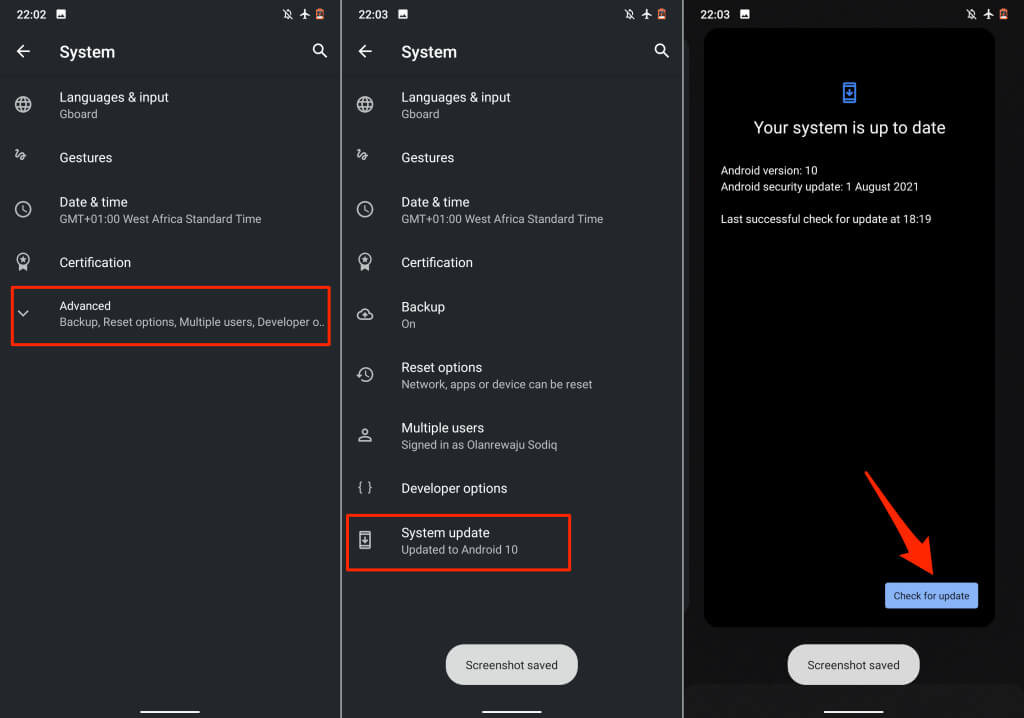
Se todos os aplicativos travam ao serem abertos, pode haver um problema com o sistema operacional do seu dispositivo. Verifique a seção de atualizações do seu dispositivo e instale todas as atualizações disponíveis para o seu smartphone.
Acesse Configurações > Sistema > Avançado > Atualização do sistema e selecione Verificar atualizações.
Se o aplicativo continuar apresentando falhas após uma atualização do sistema operacional, tente reverter para uma versão anterior do Android .
Entre em contato com o desenvolvedor do aplicativo.
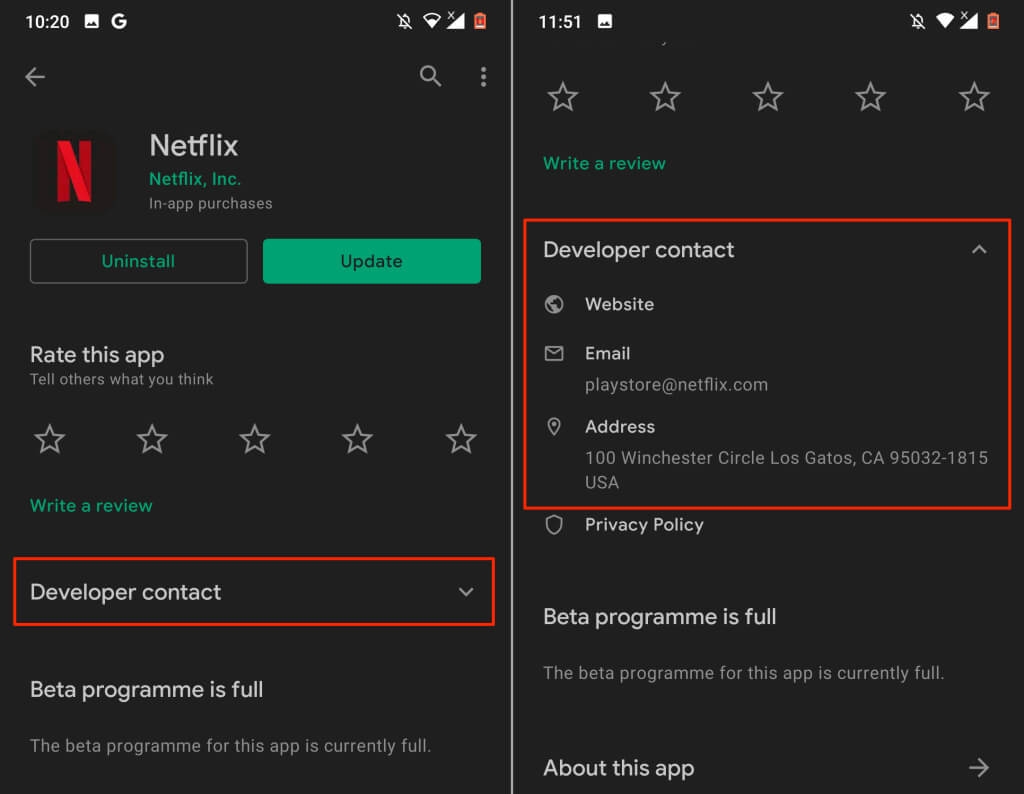
Seu telefone está atualizado, outros aplicativos funcionam corretamente, sua conexão com a internet está funcionando e você tem memória e espaço de armazenamento suficientes, mas um aplicativo específico continua travando. O que você deve fazer? Entre em contato com o desenvolvedor do aplicativo se você já tentou todas as etapas de solução de problemas mencionadas acima.
Abra a página de detalhes do aplicativo na Play Store, expanda a seção "Informações para contato com o desenvolvedor" e envie um relatório para o endereço de e-mail ou número de telefone listado. Se o aplicativo afetado for um aplicativo do Google, entre em contato com a Ajuda do Google Play.
Se os desenvolvedores não encontrarem nenhum problema com o aplicativo, talvez seja necessário realizar uma restauração de fábrica (reinicialização completa). Ou, se o aplicativo continuar apresentando falhas apenas no seu dispositivo Android, talvez seja necessário fazer isso. Antes de restaurar o seu telefone, certifique-se de fazer backup de seus arquivos importantes, aplicativos e outros dados.
Comentários estão fechados.