

Obter aplicativos Android de fora da Google Play Store é uma faca de dois gumes. Embora o Android ofereça grande flexibilidade na instalação da maioria dos aplicativos, você deve ter muito cuidado com a origem desses arquivos. Aplicativos baixados de fontes não confiáveis podem representar um risco à segurança do seu dispositivo e dos seus dados.
Além disso, a Play Store não vem pré-instalada em alguns dispositivos populares, como os tablets Amazon Fire. Isso obriga os usuários a encontrar maneiras alternativas de baixar os aplicativos de que precisam.

Os aplicativos na Play Store passam por testes rigorosos para garantir que sejam compatíveis com as versões mais recentes do Android e livres de malware. Versões mais antigas de aplicativos podem ser removidas por representarem um risco à segurança ou por não funcionarem mais corretamente. Portanto, é sempre recomendável baixar aplicativos de fontes confiáveis e verificar se eles são atualizados regularmente.
Aplicativos não encontrados na Play Store podem conter bugs ou malware. Portanto, você deve verificar cuidadosamente esses aplicativos antes de instalá-los e garantir que sejam de uma fonte confiável. Um software antivírus pode ser usado para verificar os arquivos APK antes de instalá-los, garantindo que estejam livres de ameaças.
Preparando seu dispositivo Android para instalar aplicativos de fontes de terceiros
Para permitir a instalação de aplicativos de fontes desconhecidas no seu dispositivo Android, primeiro você precisa ajustar algumas configurações para evitar que o sistema bloqueie tentativas de download de fontes não autorizadas.
Embora as etapas sejam semelhantes na maioria dos dispositivos Android, elas podem variar significativamente entre as principais versões do Android ou entre os fabricantes dos dispositivos.
Neste exemplo, usamos um dispositivo Samsung Galaxy e verificamos se as etapas funcionam com o One UI 6.1 e o One UI 7 (com base no Android 14 e no Android 15).
As etapas exatas para habilitar a opção “Instalar aplicativos desconhecidos” podem variar um pouco dependendo da sua versão do Android (por exemplo, o Android 8.0 Oreo e posteriores gerenciam as permissões para cada aplicativo individualmente) e do fabricante do seu dispositivo (como Samsung ou Google Pixel).
Procure sempre por “Segurança e Privacidade”, “Aplicativos e Notificações” ou “Acesso a Aplicativos Especiais” nas configurações do seu dispositivo para localizar esta opção.
- No seu dispositivo Android, deslize para baixo e selecione Ícone de engrenagem alcançar الإعدادات.
- Role para baixo e selecione Segurança e privacidade.
- Localizar Mais das configurações de segurança.
- Localizar Instalar aplicativos desconhecidos.
- Selecione o aplicativo que você usará para instalar os arquivos. Pode ser um navegador, um aplicativo de instalação baixado recentemente (mais sobre isso abaixo) ou uma opção semelhante.
- Localizar Permitir desta fonte.
Observe que você não precisará alterar essas configurações se baixar o APKMirror ou qualquer loja de aplicativos de terceiros diretamente da Play Store.
No entanto, depois de procurar aplicativos nessas lojas, volte para essas configurações e certifique-se de que as permissões corretas estejam habilitadas.
Se você estiver baixando de um site, dê ao seu navegador a permissão necessária.
Como compartilhar e instalar aplicativos usando a tecnologia de compartilhamento de arquivos ponto a ponto (P2P)
A tecnologia P2P é uma excelente alternativa para transferir e instalar aplicativos entre dispositivos, eliminando a necessidade de usar o Google Play. Com essa tecnologia, você pode compartilhar aplicativos com outras pessoas diretamente, sem intermediários.
Este método é especialmente útil quando você tem uma conexão de internet limitada ou quando deseja compartilhar um aplicativo com um amigo que não consegue acessá-lo pelos métodos tradicionais.
Aplicativos de compartilhamento de arquivos P2P, como o SHAREit, são ferramentas populares para transferir vários tipos de arquivos entre dispositivos, incluindo aplicativos.
As etapas a seguir explicam como enviar e receber aplicativos usando o SHAREit Lite:
- Instale um aplicativo COMPARTILHE Lite Abra-o nos dispositivos de envio e recebimento no Google Play ou App Store.
- clique no botão "mandar" Para tornar seu dispositivo detectável.
- Vamos para Guia de aplicativos Selecione o aplicativo que você deseja mover.
- clique no botão "mandar" Para iniciar o processo de transferência.
- No outro dispositivo, pressione o botão. "recepção".
- apagar Código QR No receptor, clique para conectar ou pressione Avatar do remetente Para criar uma conexão direta.
- Após a conexão, o aplicativo iniciará a transferência. O SHAREit salvará automaticamente o aplicativo transferido no outro dispositivo.
- Quando a transferência estiver concluída, o aplicativo selecionado será baixado para o armazenamento interno do seu dispositivo e estará pronto para ser instalado.
- Abra o gerenciador de arquivos no seu telefone e vá para a pasta SHAREit, onde todos os arquivos recebidos geralmente são armazenados.
- Dependendo de como o SHAREit organiza os arquivos no seu dispositivo, abra Pasta recebida Ou procure por arquivos com a extensão .apk.
- Toque no arquivo para iniciar o processo de instalação. Se solicitado pelas configurações do seu dispositivo, talvez seja necessário permitir a instalação de fontes desconhecidas. (Acesse Configurações > Segurança > Fontes Desconhecidas e ative essa opção.)
Baixando aplicativos de bibliotecas de terceiros
Além de poder baixar aplicativos da Google Play Store e da Samsung Store, você também pode obtê-los em lojas de aplicativos de terceiros, o que lhe dá uma gama maior de opções e aplicativos que você talvez não encontre em lojas oficiais.
Usamos o APKMirror como exemplo ilustrativo devido à sua alta confiabilidade, medidas de segurança e verificações de compatibilidade rigorosas que facilitam o processo de instalação e garantem a segurança dos aplicativos.
No entanto, você pode optar por outras lojas de aplicativos populares, como APKPure , Aptoide , F-Droid ou TapTap . Os passos para baixar e instalar o aplicativo são semelhantes em todas essas lojas.
Embora muitos aplicativos Android possam ser instalados manualmente (carregados por fora da loja oficial) sem o uso de um instalador de terceiros, isso está mudando. Com o advento da "compilação" e divisão de arquivos APK, o formato APK nativo deixou de ser a escolha padrão para alguns desenvolvedores de aplicativos.
Os arquivos APK ainda são populares, mas o Google Play está forçando o uso do formato Android App Bundle por padrão para novos aplicativos.
O instalador do APKMirror suporta todos os formatos de arquivo de aplicativo, incluindo APK, para que você possa instalar seus aplicativos com segurança.
- Baixe um aplicativo Instalador APKMirror Do Google Play ou de Site oficial do APKMirror.
- Abra seu navegador, visite o APKMirror e encontre o aplicativo que deseja instalar no seu dispositivo Android.
- Pesquise aplicativos usando o nome do arquivo APK, o nome do aplicativo ou o nome do desenvolvedor.
- Escolha sua versão preferida ou a versão mais recente não beta.
- Clique no ícone Baixar Localizado à direita do aplicativo desejado.
- Se houver várias versões disponíveis, pesquise para determinar a versão apropriada para o seu dispositivo.
- Clique na seta Baixar O da direita é para a versão do aplicativo que você deseja instalar.
- Clique em Baixar pacote APK أو Baixe APK.
- Se solicitado, aceite o aviso para continuar se você confia no APKMirror como a fonte.
- O aplicativo selecionado será baixado para o armazenamento interno do seu dispositivo e estará pronto para ser instalado.
A instalação pode falhar se você baixar a versão errada. Se um aplicativo for instalado independentemente da versão selecionada, ele pode funcionar corretamente, mas pode exibir textos estranhos ou problemas de exibição.
Se isso acontecer, baixe a versão correta para o seu dispositivo e tente o processo novamente.
Como abrir e instalar arquivos de aplicativos baixados no Android
Após baixar o arquivo APK de um aplicativo para o seu dispositivo Android, você precisará abri-lo para instalá-lo. Há várias maneiras de fazer isso, mas todas levam ao mesmo resultado. Aqui estão os passos detalhados para instalar manualmente os aplicativos baixados:
- usar Aplicativo gerenciador de arquivos Instalado no seu dispositivo para abrir a pasta Downloads (Downloads). Esta pasta é o local padrão onde os arquivos baixados da Internet são salvos.
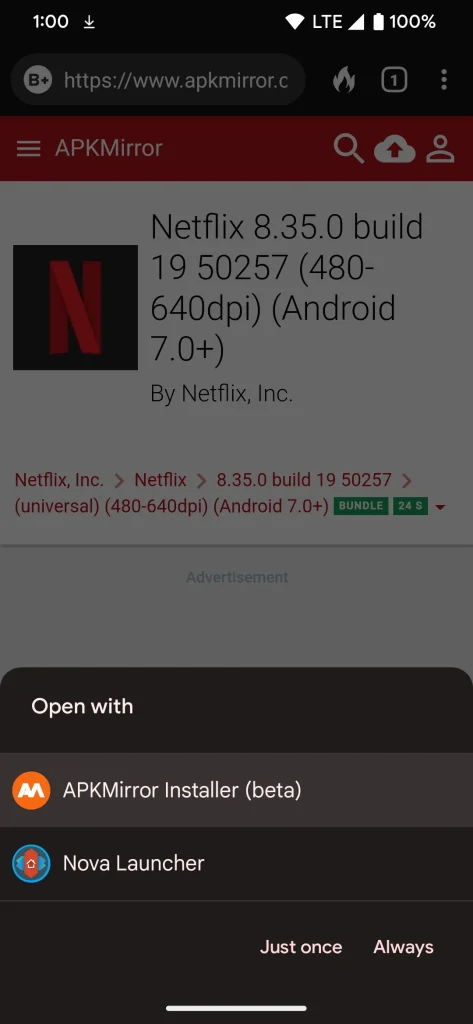
- Encontre o arquivo APK que você baixou. O nome do arquivo geralmente é semelhante ao nome do aplicativo. Em seguida, abra o arquivo usando o aplicativo APKMirror Installer. Este aplicativo é especializado em instalar arquivos APK com segurança e facilidade.

- Pode ser necessário habilitar a opção "Permitir desta fonte" nas configurações de segurança do seu dispositivo para que o instalador do APKMirror tenha permissão para acessar seu armazenamento e instalar aplicativos. Em seguida, toque em "Instalar" para continuar.
- Aguarde a conclusão da instalação do aplicativo. Isso pode levar alguns segundos ou minutos, dependendo do tamanho do aplicativo e da velocidade do seu dispositivo. Em alguns casos, podem ocorrer problemas de compatibilidade ou outros erros. Se receber um aviso, tente baixar uma versão mais antiga do aplicativo ou procure uma alternativa.
- Após a conclusão da instalação, abra o aplicativo e teste alguns recursos para garantir que estejam funcionando corretamente e que o aplicativo não esteja travando.
Observe que nem todos os aplicativos disponíveis na Google Play Store estarão disponíveis em lojas de terceiros. Além disso, alguns aplicativos podem não funcionar corretamente se dependerem muito dos Serviços do Google Play. Ao instalar aplicativos de fontes desconhecidas, tenha cuidado e verifique a integridade do arquivo antes de instalá-lo para proteger seu dispositivo e seus dados.
Por que você pode precisar de fontes de aplicativos externos para Android
Você pode precisar de fontes de aplicativos de terceiros para Android por vários motivos, principalmente porque o Google ocasionalmente remove aplicativos da Google Play Store com base em seu conteúdo, funcionalidade ou conformidade com as leis locais. Essa remoção pode ser temporária ou permanente e afeta a disponibilidade do aplicativo para os usuários.
Às vezes, os aplicativos são removidos por motivos legítimos e válidos, como se o aplicativo contiver malware ou violar a privacidade do usuário. Outras vezes, os motivos podem ser controversos ou relacionados às políticas de conteúdo do Google.
O Android oferece um recurso exclusivo que lhe dá a liberdade (e a responsabilidade associada) de baixar seus aplicativos de onde quiser, seja de fontes oficiais ou de terceiros. Essa flexibilidade permite que você ignore possíveis restrições na Google Play Store.
Outro motivo pelo qual você pode baixar aplicativos de terceiros é que alguns aplicativos podem não estar disponíveis na Google Play Store em sua região geográfica. Esses aplicativos podem ser limitados ou censurados em determinadas regiões, dificultando ou impossibilitando o acesso por meio da loja oficial.
Por exemplo, considere a proibição imposta ao TikTok nos Estados Unidos . Este é um excelente exemplo de por que você precisa de uma fonte de terceiros para baixar e usar o aplicativo.
É importante lembrar que baixar um arquivo APK não é ilegal por si só, mas usá-lo pode levar a práticas antiéticas. Você deve sempre garantir que está baixando aplicativos de fontes confiáveis para evitar malware ou aplicativos falsos.
Baixar aplicativos pagos fora da Play Store gratuitamente pode privar os desenvolvedores de sua renda e esforço, e isso não é recomendado de forma alguma. Você deve sempre apoiar os desenvolvedores comprando os aplicativos que usa regularmente.
Aproveite a liberdade de escolher aplicativos fora da Google Play Store.
Um dos recursos que amamos no Android é a liberdade de escolha. Embora o Google domine o cenário das lojas de aplicativos, temos outras alternativas valiosas.
Muitas lojas de aplicativos independentes apresentam interfaces de usuário mais intuitivas e categorias melhor organizadas, facilitando a descoberta dos aplicativos que você procura.
Ao baixar aplicativos de lojas de terceiros, é essencial instalar um software antivírus confiável para proteger seu dispositivo contra possíveis malwares . Isso garante uma experiência de usuário segura e protegida.
Comentários estão fechados.