

Nem sempre você encontrará todas as suas fotos, vídeos, capturas de tela, documentos e outros arquivos baixados em um só lugar no seu telefone Android.
Isso dificulta a localização de arquivos importantes, mesmo se você usar um aplicativo gerenciador de arquivos para organizar seu telefone.
Nosso guia mostra onde encontrar qualquer arquivo baixado no seu celular, caso ele não esteja salvo na pasta Downloads. Também mostramos como organizar sua pasta Downloads para melhorar o gerenciamento de arquivos.
Você pode seguir este guia tanto se estiver usando um dos melhores celulares Google Pixel quanto qualquer outro smartphone Android. Você aprenderá como localizar e organizar downloads ocultos de forma eficiente, garantindo acesso rápido aos seus arquivos importantes no seu dispositivo Android.
Sistema de arquivos Android: como funciona e onde encontrá-lo
O Android é baseado em um sistema de arquivos semelhante aos sistemas de arquivos de disco tradicionais, com dois locais principais de armazenamento: armazenamento interno e armazenamento externo.
O armazenamento interno costuma ser menor, enquanto o externo oferece mais espaço. Entender essas diferenças é crucial para gerenciar o espaço de armazenamento do seu dispositivo Android com eficiência.
Vale ressaltar que nem todos os dispositivos possuem armazenamento externo dedicado. Muitas vezes, você precisará comprar um cartão SD ou usar um pendrive compatível. Como alternativa, alguns dispositivos podem depender de armazenamento emulado ou armazenamento adotável.
O armazenamento interno também é usado para instalar o sistema operacional Android e aplicativos. Isso significa que o espaço disponível para seus aplicativos e dados é limitado pelo tamanho do armazenamento interno.
Dispositivos de armazenamento removíveis, como cartões SD, aparecem no sistema de arquivos como parte do armazenamento externo. Isso permite que você transfira arquivos facilmente entre seu dispositivo Android e outros dispositivos.
O Android adiciona um caminho (localização do arquivo) para dispositivos de armazenamento removíveis. Por exemplo, o caminho para um cartão SD geralmente é /sdcard . Se você souber o caminho, poderá armazenar arquivos diretamente no local desejado. Esse conhecimento é especialmente útil para usuários avançados que desejam gerenciar seus arquivos manualmente.
A maneira mais fácil de visualizar o armazenamento removível é acessar o aplicativo gerenciador de arquivos integrado . A maioria dos dispositivos Android oferece um aplicativo gerenciador de arquivos pré-instalado, facilitando a navegação, a movimentação e a exclusão de arquivos e pastas.
Como encontrar arquivos baixados no aplicativo Arquivos ou no Gerenciador de Arquivos do seu dispositivo Android
Cada fabricante de smartphone pode oferecer um aplicativo gerenciador de arquivos integrado para Android ligeiramente diferente. No entanto, a experiência de uso de vários aplicativos gerenciadores de arquivos deve ser bastante semelhante.
Se você usa um celular ou tablet Samsung, confira nosso tutorial que explica como encontrar downloads no seu dispositivo Samsung Galaxy.
Assim como o Windows, macOS e iOS, o Android tem uma pasta “Downloads” para seus arquivos.
Veja como encontrar downloads no seu dispositivo:
As interfaces do gerenciador de arquivos podem variar dependendo da versão do Android e do fabricante do dispositivo, mas as etapas básicas permanecem as mesmas.
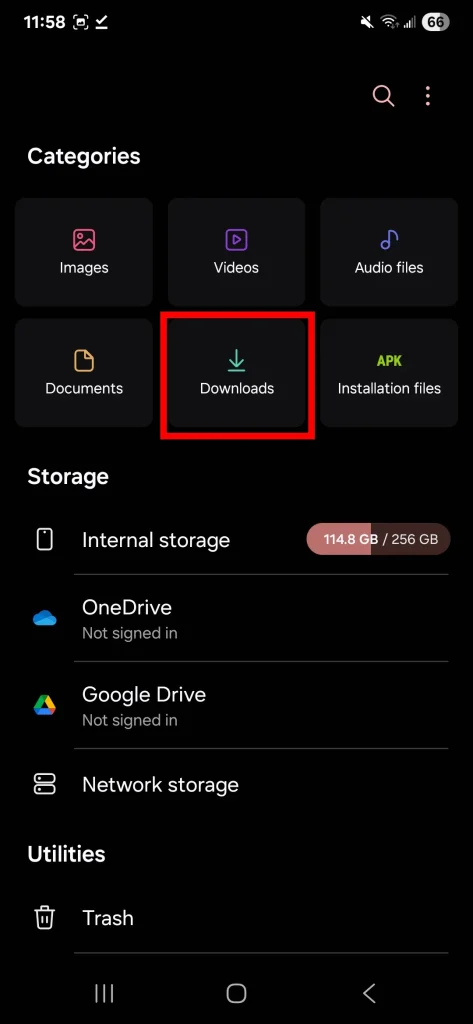
- Abra um aplicativo Arquivos (arquivos) ou Meus arquivos (Gerenciador de Arquivos) na tela inicial ou na gaveta de aplicativos. O nome do aplicativo pode ser ligeiramente diferente dependendo do fabricante do seu dispositivo.
- Clique em Downloads (Downloads). Em alguns aplicativos, pode ser necessário tocar no ícone de menu (geralmente três linhas horizontais) para revelar opções adicionais, incluindo a pasta Downloads.
- Navegue pelos arquivos que você baixou. Todos os arquivos baixados para o seu dispositivo serão exibidos nesta pasta. Você pode classificar os arquivos por nome, data ou tamanho para facilitar a localização do arquivo que procura.
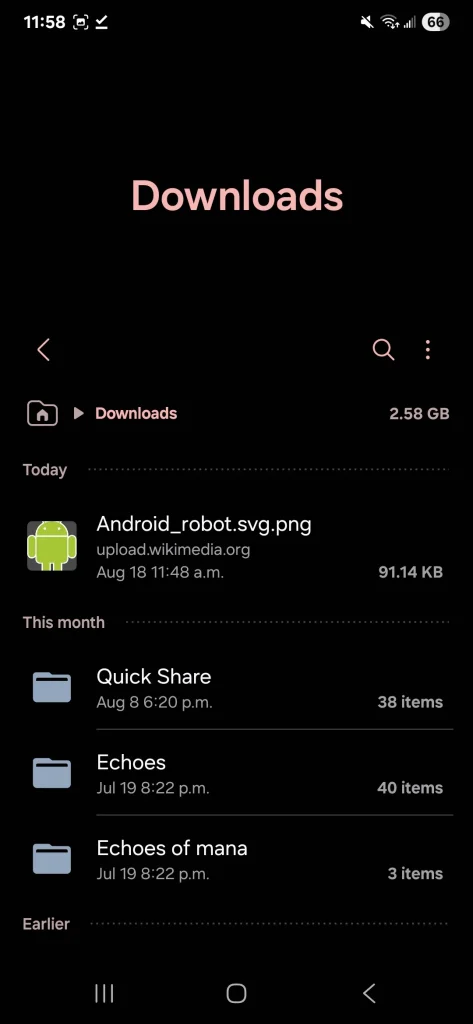
Após terminar de revisar seus arquivos, é recomendável movê-los para outra pasta ou excluí-los do seu celular ou tablet. Isso liberará espaço de armazenamento e reduzirá o risco de desorganização. Organizar seus arquivos pode ajudar a melhorar o desempenho do seu dispositivo Android.
Abordaremos como transferir arquivos baixados em uma seção posterior. Além disso, você pode usar aplicativos avançados de gerenciamento de arquivos disponíveis na Google Play Store para obter recursos adicionais, como compactação e descompactação de arquivos, acesso ao armazenamento em nuvem e muito mais.
Você também pode encontrar seus arquivos baixados no aplicativo Files do Google.
Se você busca uma maneira fácil de navegar pelos seus arquivos sem interfaces complicadas, o Files do Google é a escolha perfeita. Este aplicativo possui uma interface simples e intuitiva, ideal para gerenciar seus arquivos com eficiência.
O aplicativo Files do Google vem pré-instalado em celulares Pixel e alguns outros dispositivos Android. Se não estiver instalado no seu dispositivo, você pode baixá-lo gratuitamente na Google Play Store.
- Abra um aplicativo Arquivos No seu dispositivo.
- Clique em uma opção Downloads (Downloads) localizado na parte inferior da tela.
- Guia de navegação Baixar (Download) Veja todos os arquivos e pastas baixados para o seu dispositivo. Aqui você encontrará todos os tipos de arquivos, incluindo fotos, vídeos, documentos, arquivos APK e muito mais.
Com estes passos simples, você pode acessar e gerenciar facilmente todos os seus arquivos baixados usando o aplicativo Files do Google. Você também pode usar o aplicativo para transferir arquivos entre seu dispositivo e um cartão SD ou armazenamento em nuvem, além de muitos outros recursos úteis.
Pesquisar manualmente os arquivos baixados no armazenamento interno
Se você não encontrar a pasta "Downloads" no seu gerenciador de arquivos, poderá acessá-la diretamente do armazenamento interno do seu telefone. A interface do usuário para a pasta de armazenamento interno varia dependendo da marca do smartphone que você usa, mas os passos a seguir descrevem o método geral:
Veja como fazer:
- Abra um aplicativo Arquivos (Arquivos). Pode ser chamado de “Gerenciador de Arquivos” ou “Meus Arquivos”, dependendo do tipo do seu dispositivo.
- Role para baixo e encontre a opção Armazenamento interno (Armazenamento interno) ou similar e toque nele. Esta opção pode estar localizada na parte inferior da tela ou em um menu lateral.
- Clique em uma pasta Baixar (Downloads). Aqui você encontrará todos os arquivos que baixou da internet ou de outros aplicativos.
Nota importante: Se você ainda estiver com dificuldades para encontrar a pasta Downloads, certifique-se de estar procurando no armazenamento interno e não no cartão SD externo (caso seu telefone possua um). Às vezes, os arquivos baixados são salvos no cartão SD por padrão.
Dica adicional: você pode usar a função de busca do aplicativo Arquivos para encontrar um arquivo específico se souber o nome dele ou parte dele. Basta digitar o nome do arquivo na barra de busca e ele aparecerá nos resultados.
Tenha em mente que essas etapas podem variar um pouco dependendo da versão do seu sistema operacional Android e do tipo de dispositivo, mas o princípio geral permanece o mesmo: sempre procure a opção "Armazenamento interno" e depois a pasta "Download".
Como mover seus arquivos baixados para outra pasta
Mover arquivos da pasta Downloads é útil por vários motivos, incluindo:
Primeiro, privacidade e segurança: arquivos contendo informações privadas ou pessoais devem ser movidos para um local mais seguro.
Em segundo lugar, colocar esses arquivos em outra pasta ajuda a protegê-los e reduz o risco de excluí-los acidentalmente. Também evita que esses arquivos sejam perdidos entre downloads futuros.
Aqui estão os passos para mover seus arquivos da pasta Downloads no seu dispositivo Android:
- Abra um aplicativo Arquivos (arquivos).
- Ir para uma pasta Baixar (Downloads).
- Clique em Menu de opções adicionais (três pontos) ao lado do arquivo que você deseja transferir.
- Escolha uma opção Mover para (Movido para).
- Selecione o local ou pasta para onde deseja mover o arquivo. Você pode escolher entre os locais disponíveis no seu dispositivo, como a memória interna ou o cartão de memória externo (cartão SD).
- Clique em Mover aqui (Mover aqui) para mover o arquivo para este local.
Em vez de mover os arquivos, você também pode usar a opção "Copiar para" para criar uma cópia dos arquivos em um local diferente. A função "Copiar para" permite criar quantas cópias idênticas forem necessárias sem remover os arquivos originais da sua pasta de Downloads. Esse método é útil se você quiser manter uma cópia do arquivo na sua pasta de Downloads, além da cópia no novo local.
Seguindo estes passos simples, você pode gerenciar facilmente seus arquivos baixados no seu dispositivo Android, manter sua privacidade e evitar perder arquivos importantes.
Descubra a localização exata da pasta Downloads no seu dispositivo.
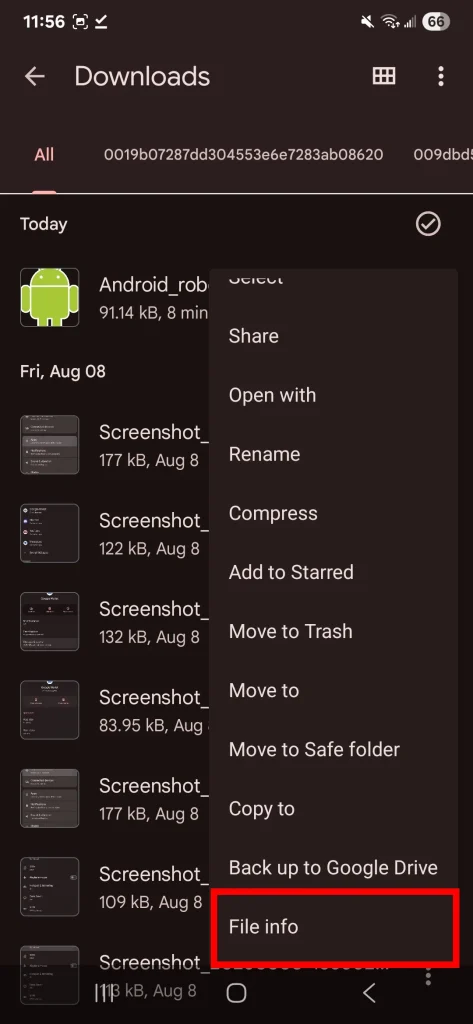
Para encontrar a localização exata da sua pasta de Downloads no seu dispositivo Android, basta localizar um arquivo baixado recentemente e seguir estes passos: Toque no menu de opções adicionais (geralmente representado por três pontos verticais) ao lado do nome do arquivo e selecione Informações do arquivo . Isso exibirá o caminho completo do arquivo e, portanto, a localização da sua pasta de Downloads.
Na maioria dos dispositivos Android, o caminho padrão para a pasta Downloads é: /storage/emulated/0/Download . É aqui que a maioria dos arquivos baixados da internet ou de outros aplicativos são salvos.
Observe que alguns navegadores de terceiros podem usar uma pasta diferente para salvar os arquivos. No entanto, o caminho acima deve ser o local padrão para a maioria dos downloads.
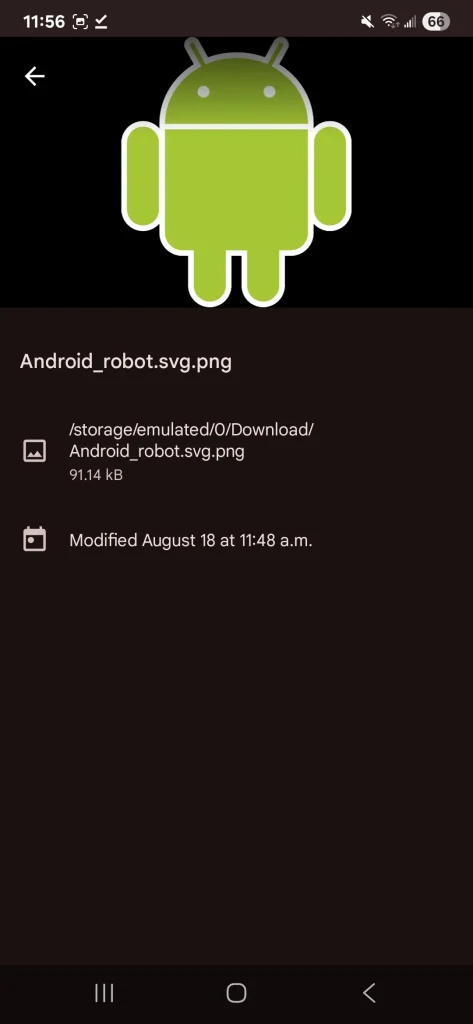
Alguns aplicativos gerenciam seus próprios locais de download. Recomendamos verificar o caminho de download acima para encontrar a localização exata da sua pasta de downloads.
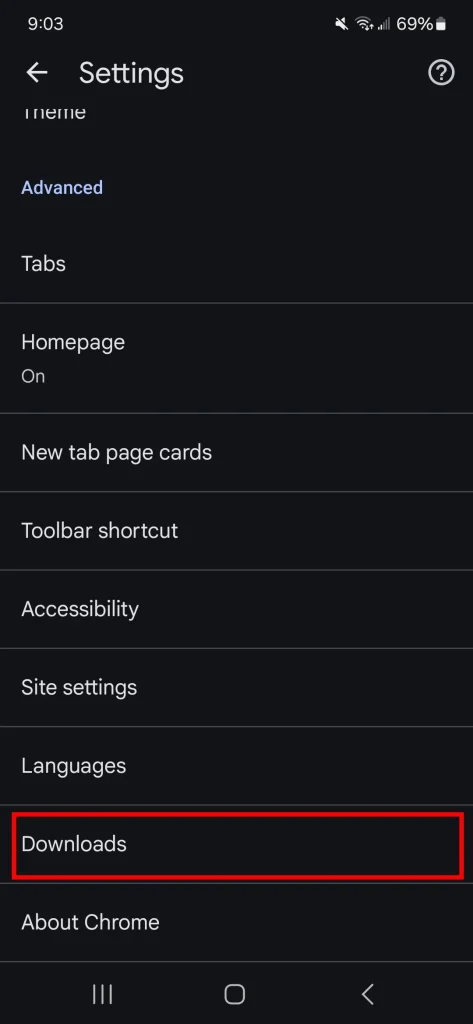
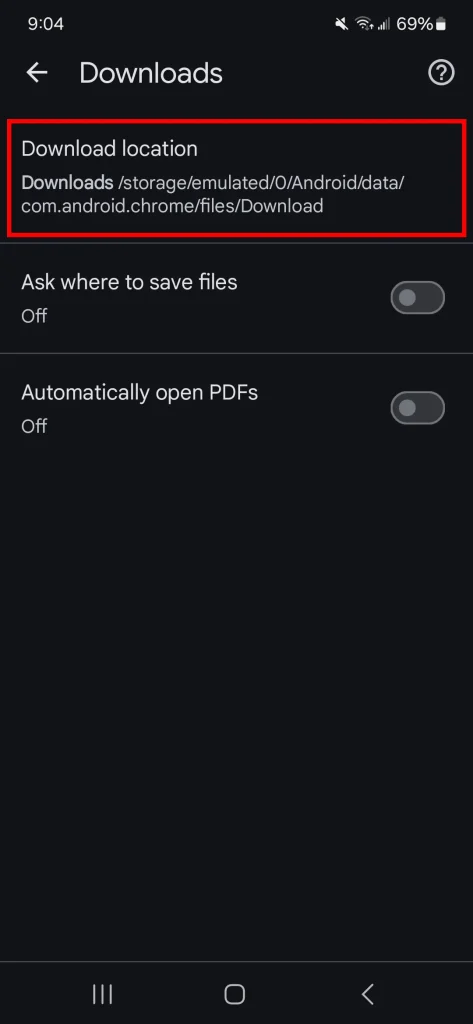
Se estiver baixando arquivos de um navegador móvel, você poderá visualizar o local do download acessando as configurações do seu navegador.
No Chrome, clique no menu Mais opções , selecione Configurações e, em seguida, clique em Downloads . Aqui você encontrará informações sobre o local atual do download.
Se você quiser alterar o local de download padrão, pode ativar a opção para perguntar onde os arquivos serão salvos . Isso solicitará que você especifique um local para salvar cada arquivo baixado.
Para alterar o local de download de arquivos no Firefox, você precisa acessar o editor de preferências about:config . Este é um procedimento avançado que requer algum conhecimento técnico.
Avisos importantes aos quais você deve prestar atenção ao baixar arquivos
Ao baixar arquivos para seu dispositivo, você pode encontrar alguns problemas comuns que exigem atenção:
- Demora muito para baixar um arquivo pequeno.
- Falha ao abrir arquivos após o download.
- O dispositivo congela ou trava durante o download.
- A mensagem “Falha no download – erro de rede” é exibida.
Se você estiver com dificuldades para baixar arquivos para seu dispositivo Android, pode haver vários motivos possíveis:
- Conexão com a internet perdida durante o download. Certifique-se de ter uma conexão de internet estável e consistente antes de iniciar o download dos arquivos.
- Existem problemas com o próprio local do arquivo, por exemplo, o Google Drive pode ter dificuldades quando Baixar arquivos grandesNesse caso, tente baixar o arquivo de outra fonte ou mais tarde.
- Espaço de armazenamento insuficiente No seu dispositivo. Esse problema é comum e impede que os arquivos sejam baixados corretamente.
Nesse caso, recomendamos que você verifique o espaço de armazenamento disponível nas configurações do seu Android e selecione "Armazenamento " (ou "Assistência do aparelho", se estiver usando um dispositivo Samsung). Certifique-se de ter espaço suficiente antes de tentar baixar novamente.
Outros problemas no dispositivo podem ocorrer durante o processo de download.
Seu telefone pode travar , congelar ou desligar inesperadamente durante o download ou a abertura de um arquivo. Se o seu dispositivo apresentar problemas após a conclusão do download, verifique se você não baixou acidentalmente um malware . Malwares podem causar sérios problemas ao seu dispositivo.
Se ocorrer algum problema durante o download, interrompa o download e reinicie o dispositivo. Além disso, certifique-se de que seu sistema operacional esteja atualizado e que você tenha espaço de armazenamento suficiente. Atualizar seu sistema operacional regularmente garante que você receba as correções de segurança e melhorias de desempenho mais recentes, reduzindo a probabilidade de problemas durante o download de arquivos.
Gerenciar seus arquivos enviados é mais fácil do que você imagina.
Se você prefere simplicidade no gerenciamento de arquivos, o aplicativo Arquivos do Google é uma excelente opção. O aplicativo possui uma interface de usuário limpa e design intuitivo, além de organizar seus documentos por tipo de arquivo, como arquivos enviados, fotos, vídeos e gravações de áudio. Essa organização facilita a localização dos arquivos necessários e economiza tempo e esforço.
Além disso, o aplicativo Arquivos do Google pode verificar arquivos desnecessários , uma maneira eficiente e econômica de liberar espaço de armazenamento no seu dispositivo. Esse recurso ajuda a manter o desempenho ideal do dispositivo e a evitar problemas de espaço de armazenamento.
Comentários estão fechados.