

Você sabia que seu conteúdo, produzido com altos padrões de qualidade, não é apenas um dos seus ativos online mais valiosos, mas também uma fonte constante de renda? Seu conteúdo é a base para um bom posicionamento no Google, resultando em reconhecimento de marca e/ou nome, que é o principal meio de gerar receita online.
Você também pode reutilizar o conteúdo, desde textos escritos a apresentações de slides, vídeos, mídias interativas e muito mais. O crescente interesse pelo consumo de vídeos é particularmente importante para quem busca causar impacto e ganhar visibilidade online.
Lumen – Uma maneira fácil de criar vídeos animados.
Não é especialista em criação de vídeos? Não se preocupe. Entre as ferramentas disponíveis online, o Lumen5 , uma ferramenta de vídeo intuitiva com recurso de arrastar e soltar, pode ajudá-lo a transformar seu conteúdo escrito em um vídeo animado envolvente e fácil de compartilhar de forma rápida e simples.
Os preços variam de planos gratuitos a planos empresariais. A versão gratuita dá acesso a:
- Características comuns.
- Biblioteca de mídia padrão.
- Mais de 3000 faixas musicais.
Você também pode criar e baixar cinco vídeos por mês. A resolução dos vídeos é inferior à das versões pagas e incluirá o logotipo da Lumen5 nos créditos.
Se você deseja remover o logotipo e criar um vídeo em alta definição, precisará fazer um upgrade. No entanto, o custo do upgrade é bastante razoável considerando o valor oferecido. O plano básico custa apenas US$ 29 por mês com faturamento mensal e US$ 19 por mês com faturamento anual (US$ 228).
Experimente o Lumen5 gratuitamente seguindo os passos abaixo. Se gostar e quiser fazer um upgrade, poderá fazê-lo mais tarde.
Escolha um formato
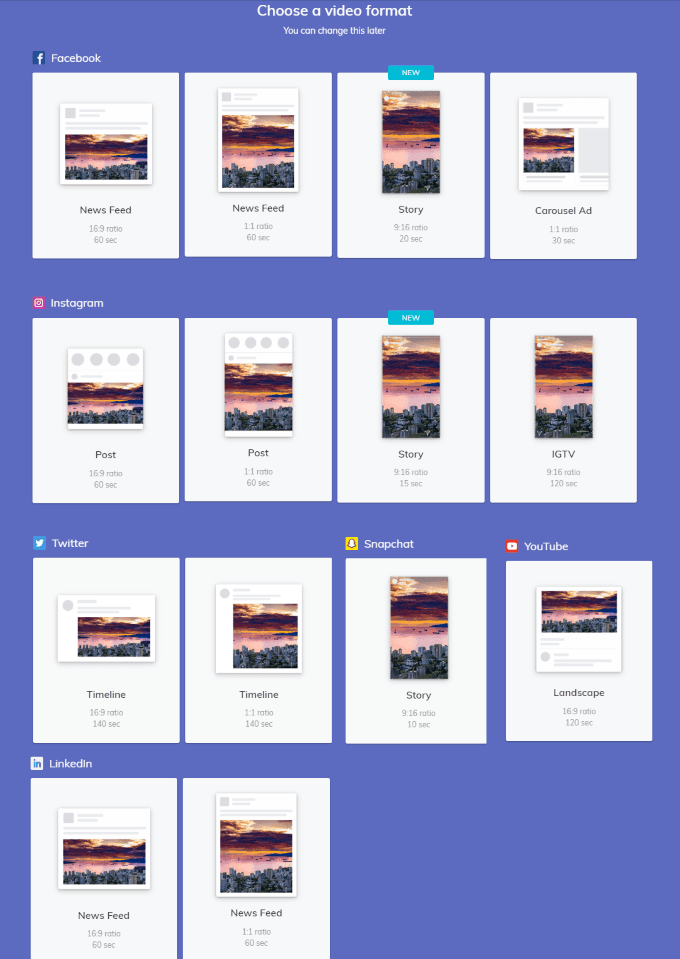
Ao clicar em Criar vídeo , você terá a opção de escolher o formato de mídia social ou um formato personalizado que deseja usar. Ou você pode pular esta etapa.
Lembre-se que você pode alterar isso a qualquer momento. As opções disponíveis são:
- Facebook.
- Instagram.
- Twitter.
- Snapchat
- YouTube.
- LinkedIn.
- Pinterest.
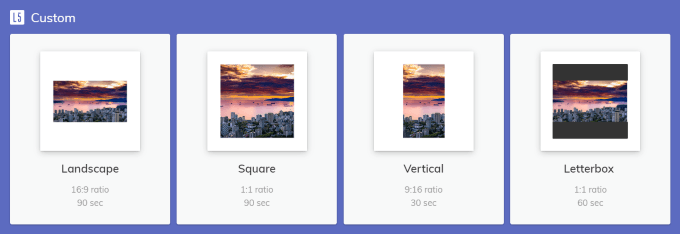
- Personalizado (horizontal, quadrado, vertical, caixa de mensagem).
Escolha um desenho
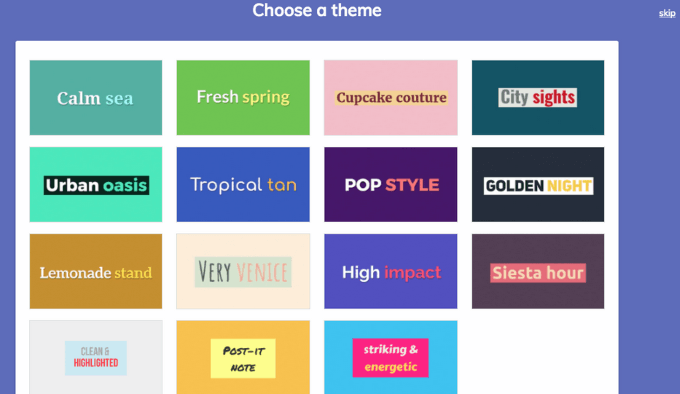
A Lumen5 oferece diversos designs para você escolher.
Dê destaque à sua marca no vídeo.
Adicione sua marca aos seus vídeos incluindo um logotipo, definindo um esquema de cores e selecionando ou carregando a fonte que deseja usar.
Comece clicando em Estilo na barra de navegação à esquerda.
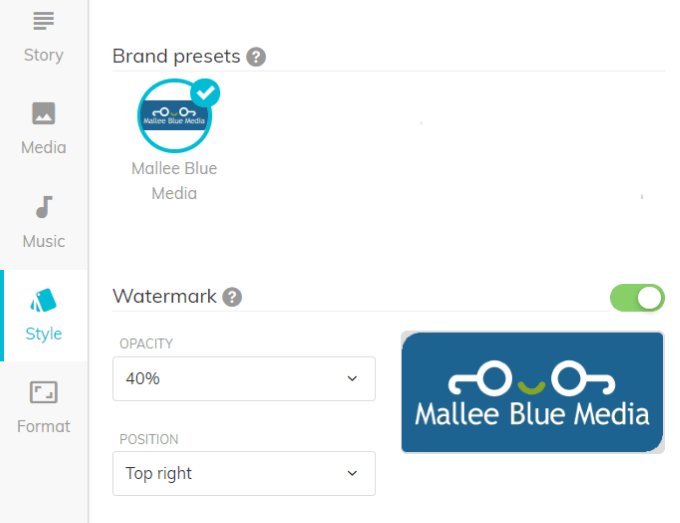
Adicione seu logotipo
Você pode escolher se deseja ou não adicionar seu logotipo ativando ou desativando a opção ao lado de "Marca d'água" . Quando a opção estiver verde, o logotipo adicionado aparecerá no seu vídeo.
Você também pode determinar o nível de transparência e a posição do seu logotipo. Clique no menu suspenso ao lado de cada opção para ver as alternativas e selecionar uma.
Escolha suas cores
Na opção de menu Estilo , você pode selecionar cores de texto e de fundo que combinem com a identidade da sua marca.
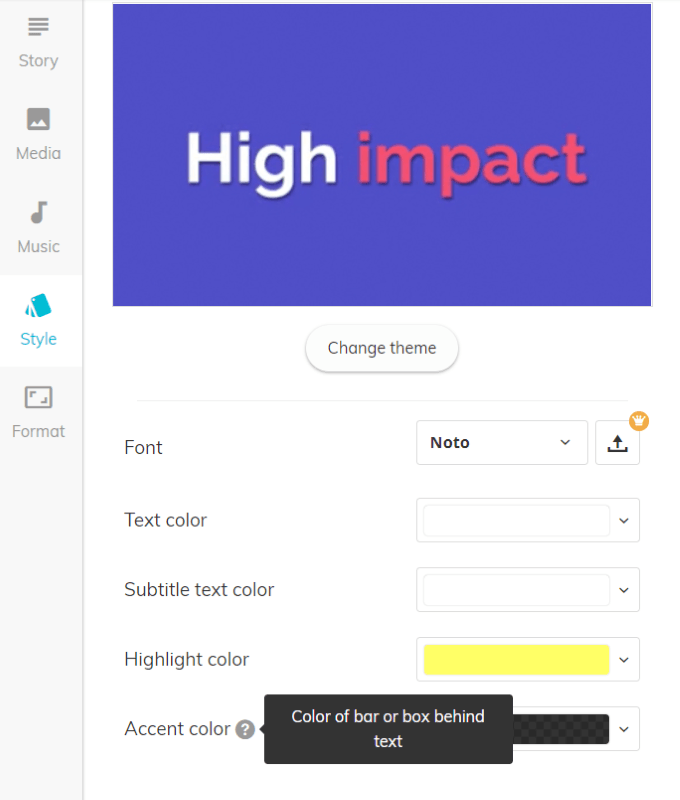
Você pode alterar o design clicando no botão Alterar tema . Para encontrar a cor do texto, o subtítulo, a área destacada e a cor de destaque que deseja usar, clique no botão suspenso ao lado de cada opção.
Siga o mesmo processo para selecionar sua fonte preferida ou carregue sua própria fonte.
Converter conteúdo existente
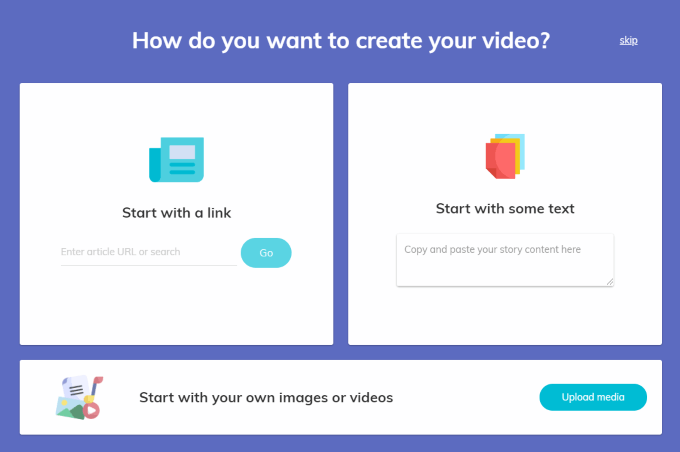
Existem três maneiras simples de converter conteúdo existente usando o Lumen5. Você pode:
- Insira o URL da sua postagem no blog.
- Copie e cole o texto no espaço indicado.
- Envie suas fotos e vídeos.
Sua área de trabalho
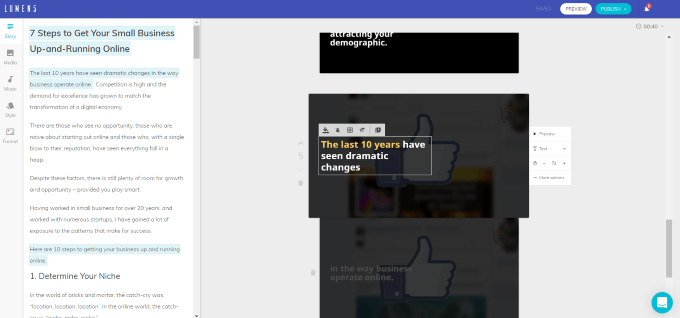
Uma base para o seu vídeo é criada automaticamente, quer você insira um URL ou cole conteúdo em uma caixa de texto.
O texto aparecerá no seu painel de controle, no lado esquerdo da tela. A área de trabalho aparecerá no lado direito.
Ao inserir um URL, o Lumen5 usa inteligência artificial (IA) para selecionar frases (veja o texto destacado) e imagens para você.
Você tem a opção de manter as sugestões ou limpar o quadro.
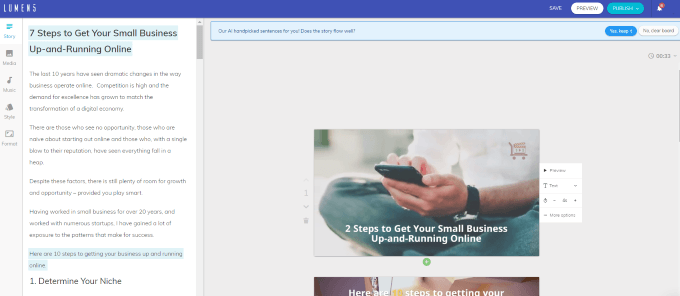
Se você optar por aceitar as sugestões da IA, ainda poderá fazer edições. Por exemplo, digamos que você queira incluir o primeiro parágrafo. Clique nele e ele será adicionado ao storyboard.
O sistema criará automaticamente uma subcena (um slide adicional com a mesma imagem ou vídeo) se o texto for muito longo.
O procedimento é o mesmo se você optar por ignorar as sugestões da IA.
تحرير النص
Para editar o texto no seu storyboard, clique dentro da caixa e faça as alterações desejadas. Você pode editar, adicionar ou excluir texto.
Utilizando inteligência artificial, o Lumen5 calcula automaticamente:
- Onde inserir o texto.
- O tempo que cada fatia deve levar.
- O texto que deve ser destacado.
No entanto, você pode ignorar as sugestões e fazer as alterações que desejar. Observe que o fundo da mídia será animado no vídeo exibido. Você pode pré-visualizar a animação de cada slide clicando em Pré-visualizar.
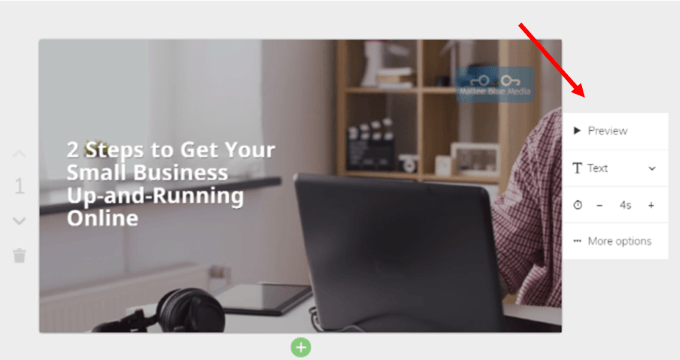
Você pode escolher o tipo de texto desejado (se disponível). Suas opções são:
- Título.
- Texto simples.
- citar.
- Não há texto.
Por exemplo, se você quiser que seu texto seja "Título", clique em Título e ele será alterado.
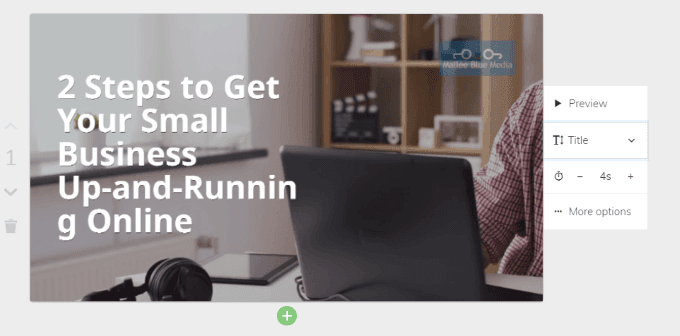
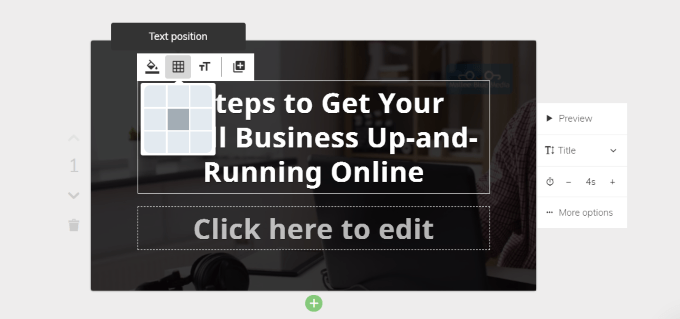
Observe que o texto no slide acima, usado como título, corta a palavra " Running" . Você tem algumas opções para corrigir isso.
Alterar posição do texto
Se você clicar dentro do slide próximo ao texto, o Plus será aberto com seus recursos de edição, incluindo o posicionamento do texto . Essa é a função que você deseja usar.
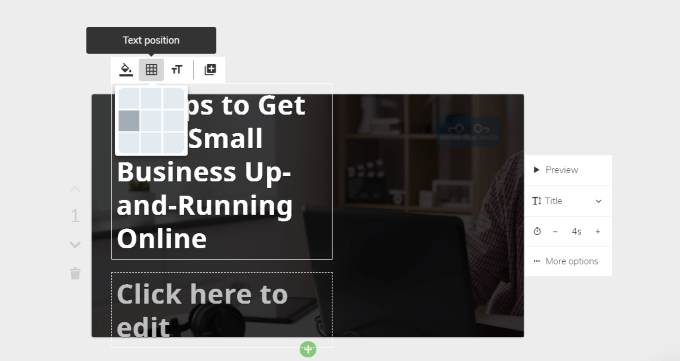
Se você centralizar o texto, as palavras não serão quebradas. No entanto, palavras com hífen ainda serão quebradas. É melhor do que antes, mas ainda não é perfeito.
Você pode brincar com o texto e resumi-lo para torná-lo mais relevante. Neste tutorial, alterei o texto para: Comece e administre seu pequeno negócio online em duas etapas.
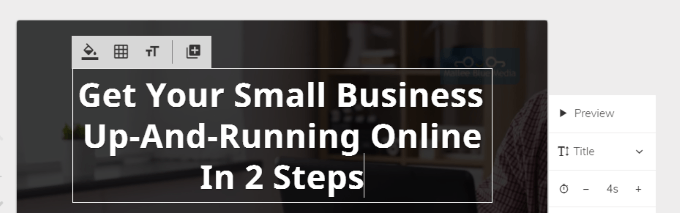
Assim ficou muito melhor. Se você já tentou diferentes variações de posicionamento e redação e ainda não está do seu agrado, pode voltar ao texto simples no campo "Título".
Ao editar seu texto e desejar mover uma palavra para a próxima linha, se você pressionar a tecla Enter no seu computador, o Lumen5 criará uma subcena (slide adicional).
Se você quiser manter o texto no mesmo slide, mantenha pressionada a tecla “shift” do seu computador enquanto pressiona a tecla Enter.
Como destacar texto
Comece selecionando o texto que deseja destacar e clique no ícone de destaque . A imagem abaixo mostra os resultados.

Escolha sua mídia
Você tem controle sobre todos os aspectos de cada slide, incluindo a escolha de um plano de fundo da biblioteca de mídia ou o carregamento de seu próprio plano de fundo (tamanho máximo de 15 MB).
- Localizar Media Na barra de navegação à esquerda, pesquise e selecione a mídia desejada. Biblioteca و Gifs و CarregamentosObserve também a presença de um filtro que permite escolher entre Vídeos أو Fotos أو Editorial.
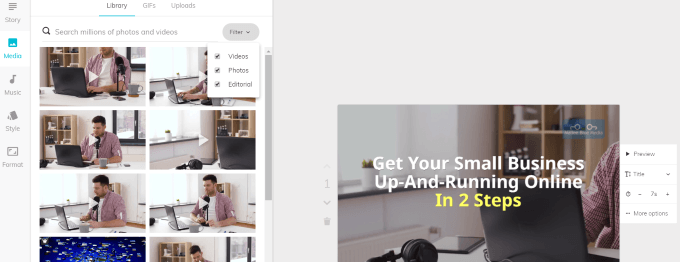
- Depois de encontrar o arquivo de mídia que deseja incluir no seu storyboard, arraste-o da seção Mídia para o slide onde deseja usá-lo.
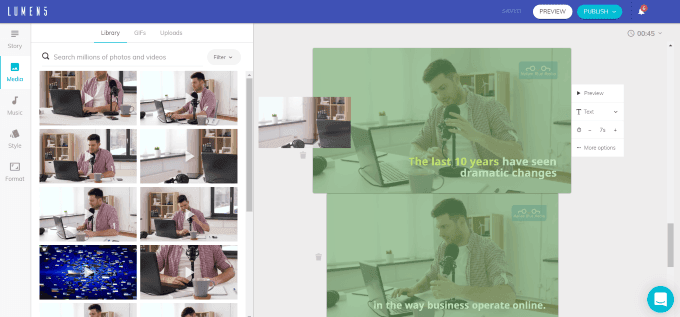
Além de opções de edição
Embora o Lumen5 defina automaticamente a duração de cada slide, você pode alterá-la. Localize o ícone de tempo e clique no sinal de mais ou menos para ajustar a duração do slide.
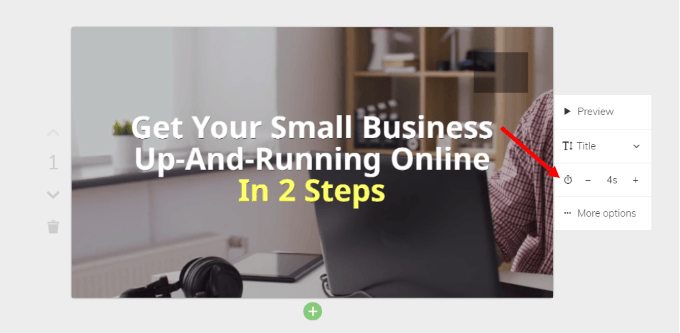
Corte um clipe de vídeo ou altere o layout.
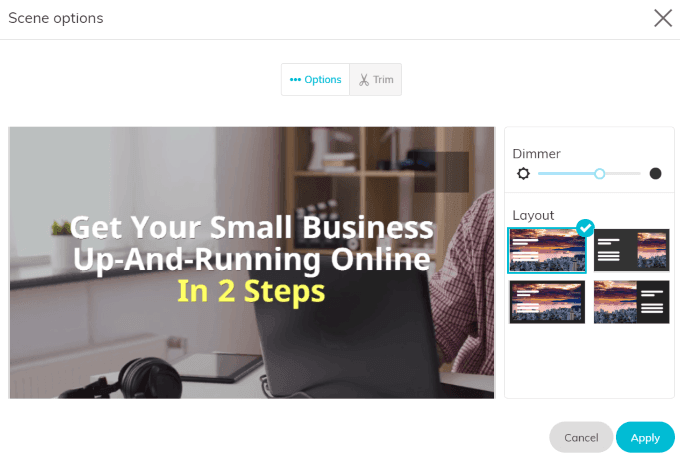
- Clique Opções adicionais Conforme mostrado na captura de tela acima, uma janela pop-up será aberta, onde você poderá alterar o layout ou o nível de opacidade.
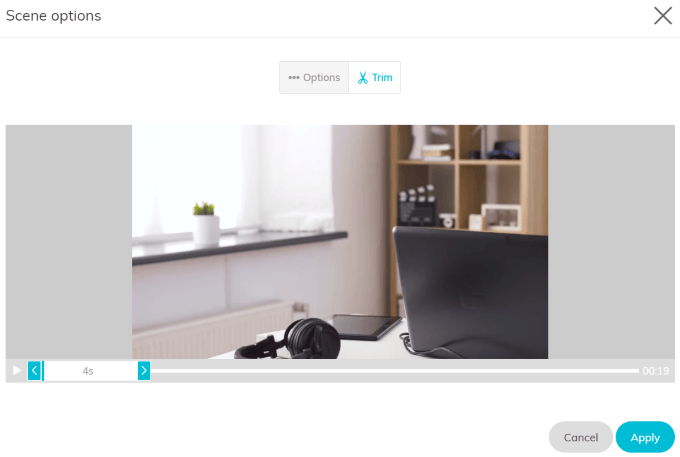
- Você também pode ajustar a duração do vídeo de fundo clicando em Dedução Na mesma janela pop-up.
Adicionar ou excluir uma cena ou subcena
Observe a barra verde localizada na parte inferior do slide na imagem abaixo.
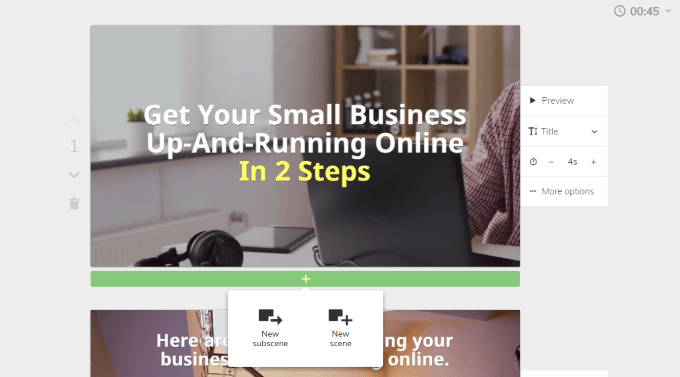
Ao clicar no sinal de “+”, você verá que pode adicionar uma cena ou subcena.
A seta apontando para baixo no lado esquerdo do slide fará com que ele desça na sua linha do tempo. Como este é o primeiro slide, você verá apenas uma seta apontando para baixo.
Os outros slides conterão duas setas, uma apontando para cima e outra para baixo, para mover o slide para onde você quiser.
O ícone da lixeira é exatamente o que parece. Clique nele para excluir qualquer clipe que você não queira incluir no seu vídeo.
Adicionar música
O Lumen5 dá acesso a uma biblioteca de arquivos de áudio livres de direitos autorais. Você também pode enviar os seus próprios. Selecione "Música" na área de navegação à esquerda.
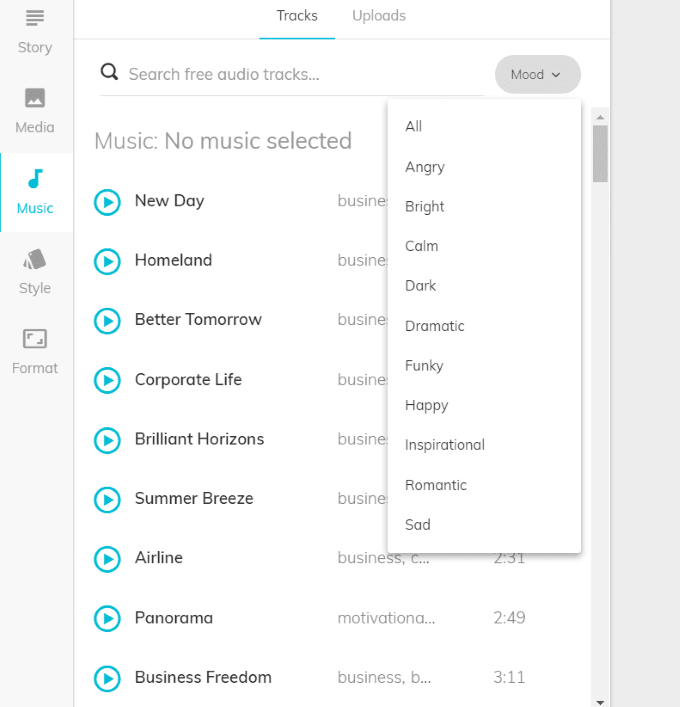
Observe que você também pode classificar a biblioteca por humor, facilitando a busca por um clipe de áudio com as emoções certas para o seu vídeo.
Ouça um trecho de áudio clicando no ícone Reproduzir à esquerda. Depois de encontrar (ou carregar) a música desejada, aplique-a ao vídeo clicando nela.
Se não desejar incluir música, deixe esta seção em branco.
Pré-visualize e publique o vídeo
Depois de organizar todos os slides como você deseja, você pode pré-visualizar o vídeo para garantir que está satisfeito. Em seguida, você pode voltar e editá-lo novamente ou publicar o vídeo.
Observe o canto superior direito da sua linha do tempo para ver a duração total do seu vídeo. Se desejar, você pode clicar no menu suspenso ao lado do tempo e alterar a velocidade para Rápida ou Lenta . A configuração padrão é Normal.
Clique em Publicar quando estiver pronto para que o Lumen5 faça a sua mágica. O vídeo demora alguns minutos a carregar. Receberá um e-mail quando estiver concluído.
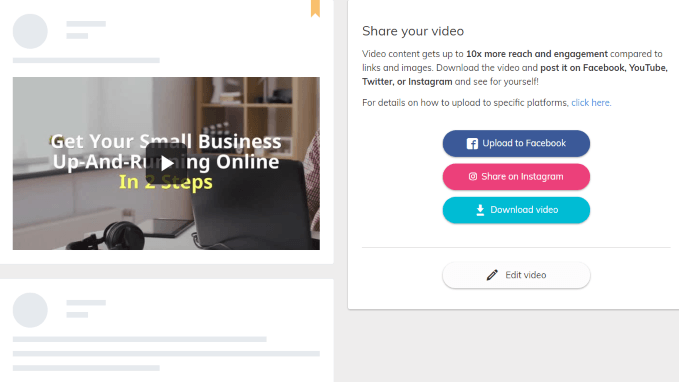
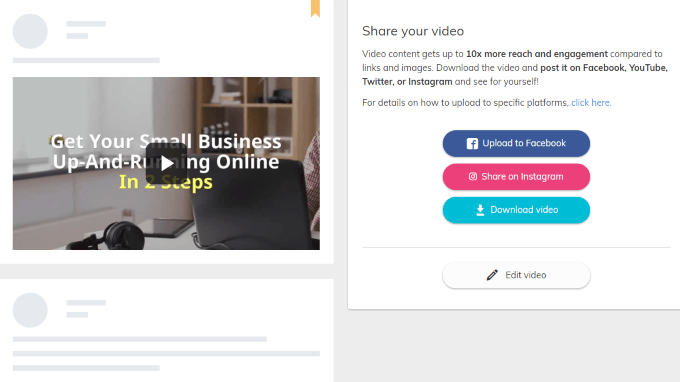
Volte ao seu painel e clique no vídeo concluído. Você poderá então enviá-lo para o Facebook, compartilhá-lo no Instagram, baixá-lo para o seu computador ou editá-lo, caso queira fazer alguma alteração.
O Lumen5 oferece uma ampla gama de opções e recursos para ajudá-lo a criar um vídeo atraente, envolvente e profissional para promover seu negócio.
Comentários estão fechados.