

O erro “pr_end_of_file_error” ocorre no Mozilla Firefox quando há um problema de segurança SSL no navegador. Elementos como proxies e VPNs geralmente são a causa desse problema. Você pode seguir alguns métodos fáceis para contornar esse problema no seu navegador favorito. Veja como.

O Firefox pode exibir o erro mencionado acima. Porque o perfil do navegador está corrompido, ou o software antivírus detectou o Firefox como um elemento malicioso, ou a opção DNS sobre HTTPS no Firefox está ativada, ou por outros motivos.
Desative o servidor proxy no seu computador.
Uma maneira de corrigir o erro “pr_end_of_file_error” no Firefox é desativar o servidor proxy no seu dispositivo. Um servidor proxy encaminha seus dados por meio de um servidor de terceiros, o que pode causar problemas de conexão.
Desativar o servidor proxy Nos sistemas Windows, Mac e Firefox, é tão simples quanto isto.
Desativar o servidor proxy no Windows
- Abra as configurações pressionando Windows + I.
- Selecione "Rede e Internet" na barra lateral esquerda.
- Selecione o servidor proxy no painel à direita.
- Desative a opção de detecção automática de configurações.
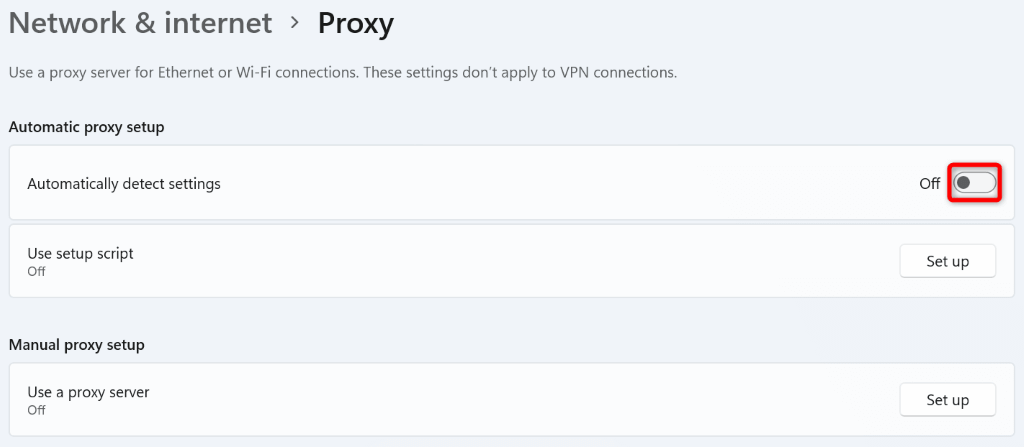
- Selecione Configurar ao lado de Usar um servidor proxy.
- Desative a opção "Usar um servidor proxy" e selecione "Salvar".
- Reinicie o computador e abra o site no Firefox.
Desativar o proxy no macOS
Isso desativará todos os tipos de proxies no seu Mac para resolver o erro do Firefox.
- Localize o logotipo da Apple no canto superior esquerdo do seu Mac e selecione Preferências do Sistema.
- Selecione Rede na próxima página.
- Selecione Wi-Fi na barra lateral esquerda e selecione Avançado à direita.
- Abra a aba Proxies para visualizar seus proxies.
- Desative todas as opções na seção Selecionar um protocolo para configurar e selecione OK.
- Reinicie o seu Mac e abra o site no Firefox.
Desative o proxy no Firefox.
O Firefox possui configurações de proxy integradas; você pode tentar desativar essas conexões de proxy para resolver o erro.
- Abra o Firefox, selecione as três linhas horizontais no canto superior direito e escolha Configurações.
- Deslize a página para baixo e selecione Configurações na seção Configurações de Rede.
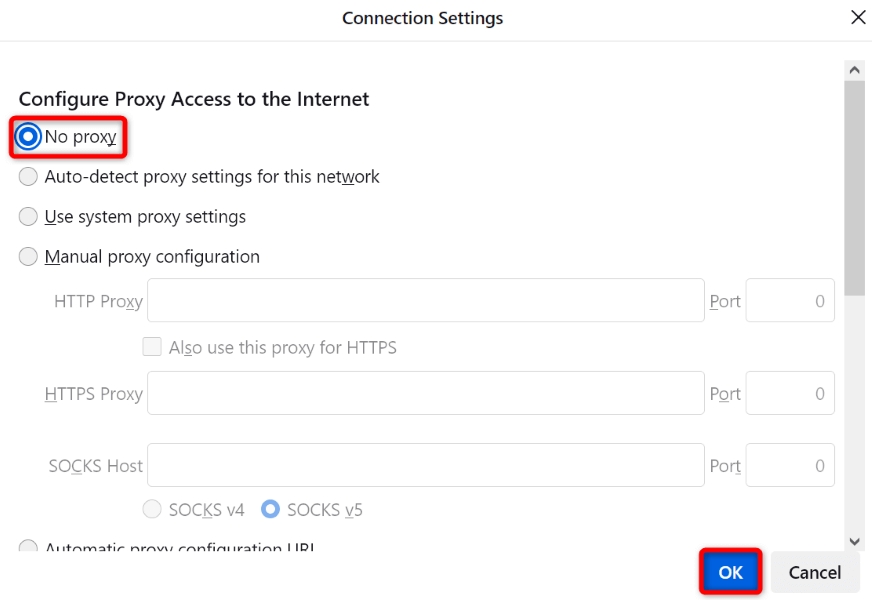
- Na próxima página, selecione "Sem proxy" e clique em "OK".
- Feche e abra o Firefox novamente e, em seguida, execute seu site.
Desative seu aplicativo VPN
Aplicativos de VPN encaminham seus dados de internet por meio de um servidor proxy, o que às vezes causa problemas com seus aplicativos que utilizam a internet. Seu erro no Firefox pode ser devido a isso. Serviço VPN ruim.
Nesse caso, desative seu aplicativo VPN e o problema estará resolvido. O método para desativar a VPN depende do aplicativo que você está usando. Você encontrará a opção para desativar o serviço na interface principal da maioria dos aplicativos VPN. Depois disso, abra o Firefox e tente acessar seu site.
Se sua localização funcionar corretamente após desativar a VPN, altere-a nas configurações da VPN e verifique se consegue acessar sua localização em seguida. Se isso não funcionar, entre em contato com o suporte ao cliente da sua VPN para obter ajuda. Se o problema persistir, você pode desinstalar o aplicativo e... Baixe um novo aplicativo.
Desinstalando o aplicativo VPN no Windows
- Ative as Configurações pressionando Windows + I.
- Selecione "Aplicativos" na barra lateral esquerda.
- Selecione "Aplicativos e recursos" no painel à direita.
- Localize os três pontos ao lado do seu aplicativo VPN e selecione Desinstalar.
- Selecione Desinstalar na janela para confirmar sua escolha.
Desinstalando um aplicativo VPN no macOS
- Abra uma janela do Finder no seu Mac.
- Selecione Ir > Aplicativos na barra de menus do Finder.
- Localize o aplicativo VPN que deseja desinstalar.
- Arraste o aplicativo para a Lixeira.
Desative o programa antivírus.
Às vezes, o Firefox exibe um erro "pr_end_of_file_error" porque seu antivírus detectou seu navegador ou site como malicioso. Nesse caso, seu antivírus continuará bloqueando seu acesso ao conteúdo.
Você pode verificar isso por Desative temporariamente seu programa antivírus.O procedimento varia de acordo com o aplicativo que você está usando. Na maioria dos antivírus, você encontra a opção para desativar a proteção em tempo real na tela principal.
Se você estiver usando um sistema Windows e o Microsoft Defender Antivírus, poderá desativar a proteção dessa ferramenta da seguinte forma:
- Abra o menu Iniciar, pesquise por Segurança do Windows e execute o aplicativo.
- Selecione "Proteção contra vírus e ameaças" na página inicial do aplicativo.
- Selecione "Gerenciar configurações" em "Configurações de proteção contra vírus e ameaças".
- Desative a chave de proteção em tempo real.
- Selecione "Sim" na janela de Controle de Conta de Usuário.
- Feche e reinicie o Firefox, depois abra seu site.
Desativar DNS sobre HTTPS para corrigir o erro pr_end_of_file_error
DNS sobre HTTPS Essa é uma opção integrada do Firefox que envia suas consultas de DNS por meio de um protocolo seguro. Às vezes, esse recurso não funciona corretamente e causa diversos problemas. Você pode corrigir isso desativando a opção no seu navegador.
- Abra o Firefox, selecione o menu hambúrguer no canto superior direito e escolha Configurações.
- Deslize a tela para baixo e selecione Configurações na seção Configurações de Rede.
- Desative a opção Ativar DNS sobre HTTPS.
- Selecione OK abaixo.
- Feche e abra o Firefox novamente e, em seguida, execute seu site.
Atualizar configurações do Firefox
Se o problema “pr_end_of_file_error” persistir, pode haver um problema de configuração. FirefoxNesse caso, você pode limpar toda a configuração do seu navegador e começar do zero. Isso deve resolver o seu problema.
Ao atualizar as configurações do Firefox, você não perde informações essenciais, como senhas salvas e favoritos.
- Abra o Firefox, selecione o menu hambúrguer no canto superior direito e escolha Ajuda > Mais informações para resolução de problemas.
- Selecione "Atualizar o Firefox" na página que se abrir.
- Selecione "Atualizar o Firefox" na janela pop-up.
- Após limpar suas configurações, tente abrir o site no seu navegador.
Criar e usar um novo perfil do Firefox
Se o erro persistir sem solução, seu perfil do Firefox pode estar corrompido. Um perfil corrompido pode causar diversos problemas de instabilidade no navegador, resultando em várias mensagens de erro. Nesse caso, você pode criar um novo perfil. Crie um novo perfil no seu navegador..
Ao criar um novo perfil, os dados do seu navegador, como favoritos e senhas salvas, não são migrados. Você deve fazer backup desses itens manualmente antes de criar e usar um novo perfil.
Exportando senhas salvas no Firefox
- Localize o menu hambúrguer no canto superior direito do Firefox e selecione Senhas.
- Localize os três pontos no canto superior direito e selecione Exportar logins.
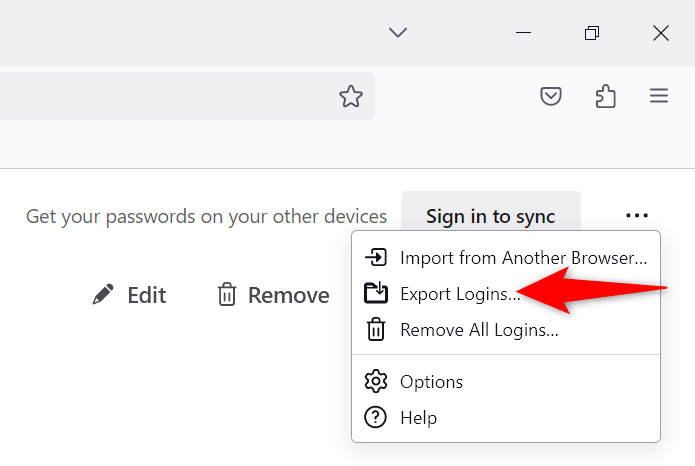
- Selecione Exportar no menu que se abre.
- Especifique um local para salvar seu arquivo de senhas.
Exportar favoritos do Firefox
- Localize as três linhas horizontais no canto superior direito do Firefox e selecione Favoritos > Gerenciar favoritos.
- Selecione Importar e fazer backup > Exportar favoritos para HTML.
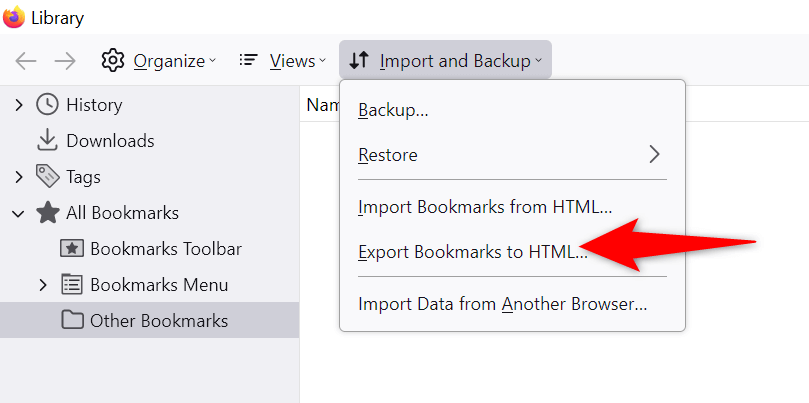
- Especifique um local para salvar seu arquivo de favoritos.
Criar um novo perfil no Firefox
- Digite o seguinte na barra de endereços do Firefox e pressione Enter:
sobre: perfis - Selecione "Criar um novo perfil" na próxima página.
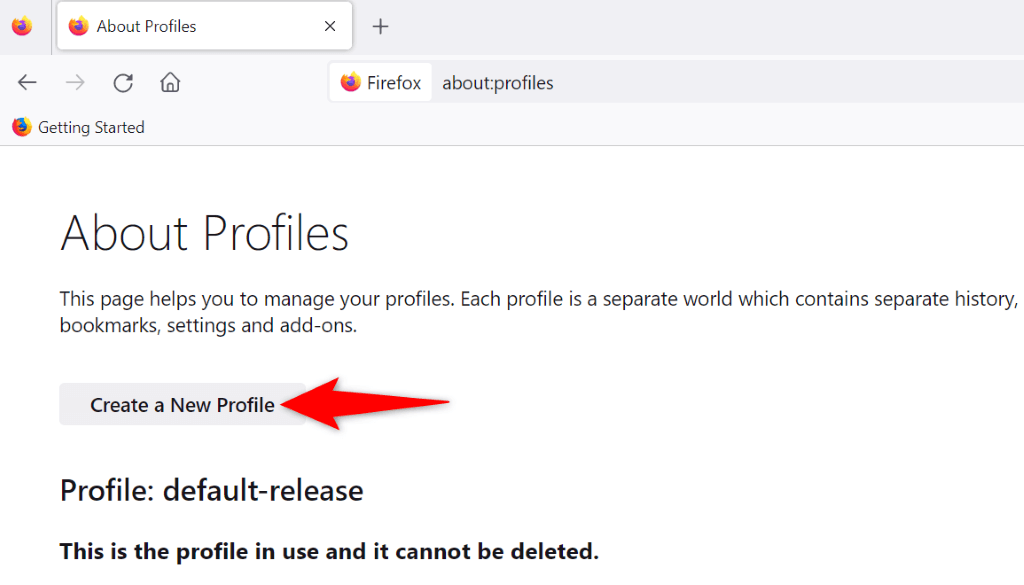
- Selecione Avançar no assistente que se abrirá.
- Digite um nome para o seu perfil no campo de texto e selecione Próximo.
- Selecione "Abrir perfil em novo navegador" na seção de perfil que você acabou de criar.
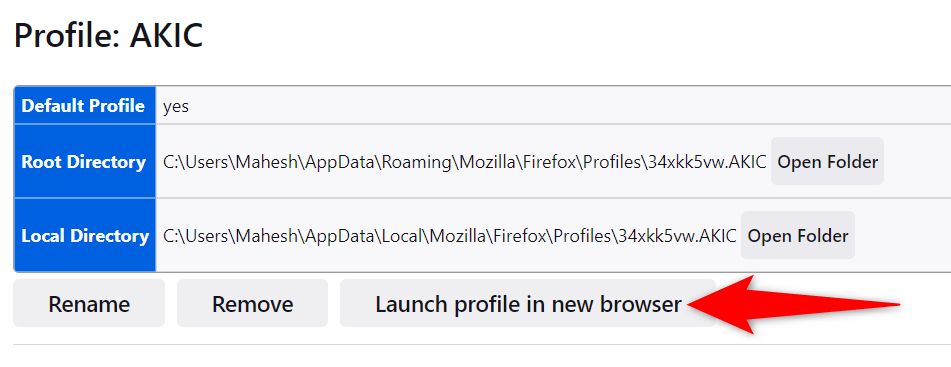
- Abra o site na nova janela do Firefox que estiver em execução.
Como contornar erros SSL no Firefox em computadores Windows e Mac
O erro “pr_end_of_file_error” no Firefox pode impedir o acesso até mesmo aos sites mais confiáveis. Se a mensagem de erro persistir após algumas atualizações, os métodos mencionados acima podem ajudar.
Uma vez Corrija o erro do seu navegadorVocê pode acessar todos os seus sites sem problemas no seu navegador favorito. Boa navegação!
Comentários estão fechados.