

Às vezes, ao tentar acessar um site, seu navegador encontra um erro de "Acesso à internet bloqueado" com o código de erro ERR_NETWORK_ACCESS_DENIED. Existem algumas soluções rápidas que você pode tentar para restaurar o acesso à internet.

Você pode encontrar esse erro por vários motivos. Em alguns casos, pode ser algo tão simples quanto um driver com defeito. No entanto, também pode ser o firewall do seu antivírus bloqueando o acesso à internet para sites suspeitos, ou um fator externo, como sites bloqueados pelo seu administrador de rede.
Na pior das hipóteses, seu computador pode estar infectado com malware ou vírus que podem alterar suas configurações de rede e exibir um erro de "Acesso à internet bloqueado". Nesse caso, você precisará verificar seu computador usando o Windows Defender ou um bom programa antivírus de terceiros.
Independentemente do que esteja impedindo sua conexão com a internet, as soluções a seguir ajudarão você a voltar a ficar online em poucos minutos.
O método de "desligar e ligar novamente"
Embora possa parecer algo já conhecido, você se surpreenderia com a quantidade de erros que uma simples reinicialização do computador pode resolver. Aproveite e reinicie também o modem e o roteador.
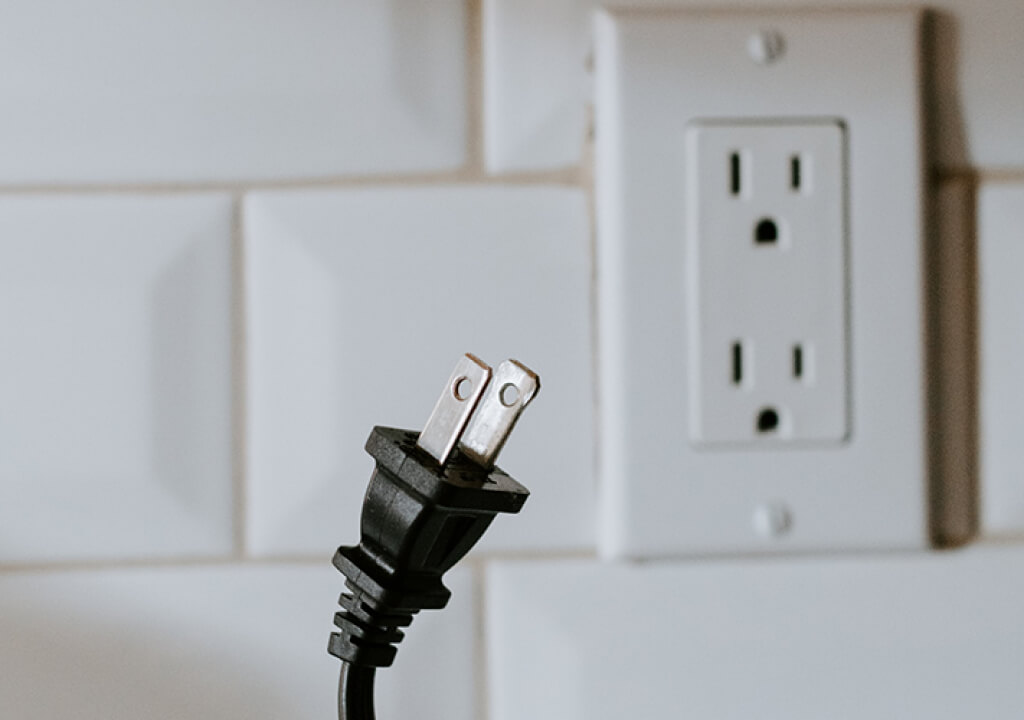
Se o seu modem e roteador não tiverem um botão liga/desliga, desconecte-os da tomada. Deixe-os desconectados por pelo menos 60 segundos. Reconecte o modem à tomada e, em seguida, o roteador.
Se reiniciar o computador resolver o problema, você economizará alguns minutos de solução de problemas. Caso contrário, existem algumas outras soluções que você pode tentar.
Desative o firewall e o software antivírus.
Se você tiver um software antivírus de terceiros instalado no seu computador, é provável que ele tenha seu próprio firewall. Embora o antivírus em si não impeça você de navegar na internet, o firewall pode bloquear o acesso a sites que ele considera potencialmente prejudiciais ao seu sistema. Desative o firewall para verificar se você consegue acessar a internet normalmente.
Desativar o firewall varia dependendo do programa antivírus, mas geralmente você encontrará a opção em Configurações/Preferências. Se você ainda não conseguir acessar a internet, desative também o Firewall do Windows.
- Clique em Win + R, E digite ao controle, E pressione Entrar Para operar o painel de controle.
- Localizar ordem e segurança > Firewall do Windows Defender.
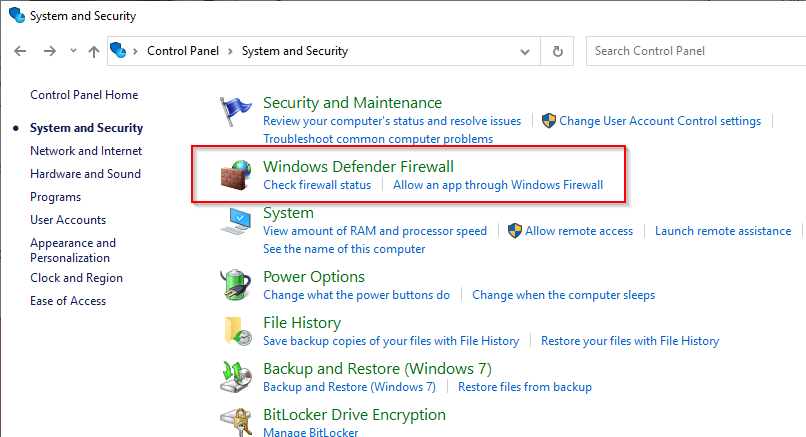
- Localizar Ativar ou desativar o Firewall do Windows Defender No painel direito.
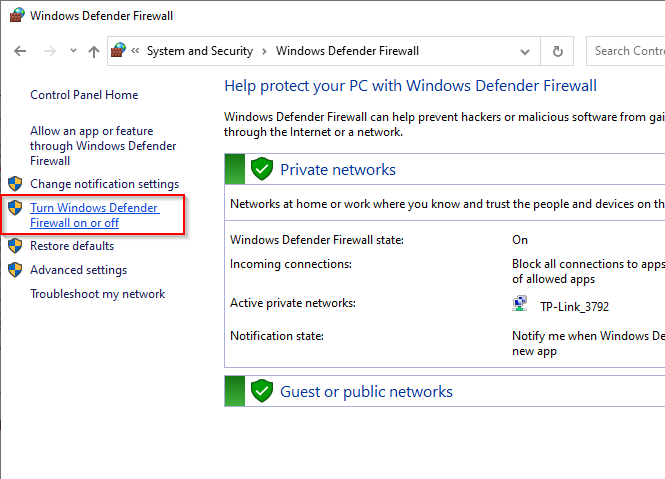
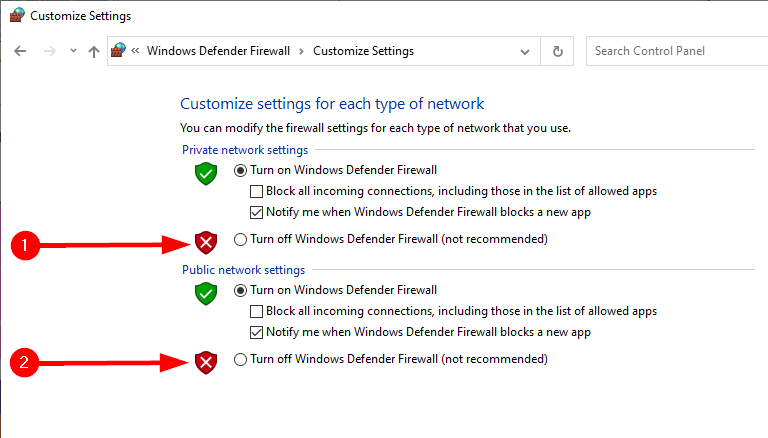
- Na próxima tela, selecione Desative o Firewall do Windows Defender (não recomendado) Para redes privadas e públicas.
- Reinicie seu computador.
Você teve sorte? Caso contrário, tente a seguinte solução.
Reinicie ou reinstale seu software antivírus.
Se você se lembra de ter alterado recentemente as configurações do seu antivírus, restaurá-las para os padrões de fábrica pode ser uma boa ideia. Geralmente, você encontrará uma opção de restauração de fábrica nas configurações, dependendo do antivírus que você usa.
Se redefinir o seu antivírus não resolver o problema, reinstale-o caso acredite que ele seja a causa. Ao reinstalar, é recomendável não reinstalar o firewall do programa. O Firewall do Windows Defender oferece proteção adequada e, na maioria dos casos, você pode dispensar qualquer outro antivírus.
Use a ferramenta de resolução de problemas de rede integrada.
O Windows inclui um conjunto de ferramentas de solução de problemas integradas que podem ajudar a corrigir automaticamente diversos problemas. Ele também possui uma ferramenta de solução de problemas de rede que você pode tentar para corrigir o erro "Seu acesso à internet foi bloqueado". A ferramenta de solução de problemas de rede não é muito eficaz para corrigir todos os problemas, mas definitivamente vale a pena tentar.
- Clique em Win + I para iniciar o aplicativo Configurações.
- Vamos para Rede e Internet > Status > Solução de problemas de rede.
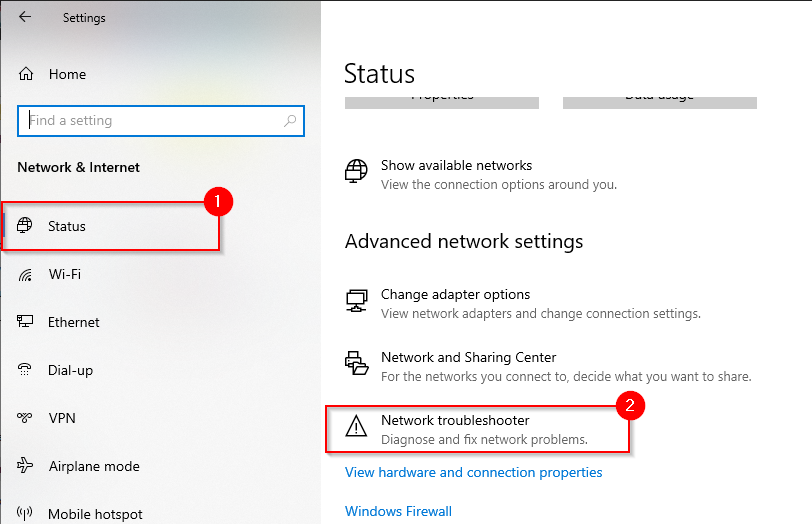
- A ferramenta de resolução de problemas começará automaticamente a detectar e tentar corrigir o problema. Se não encontrar nenhum problema, irá informá-lo.
Se a ferramenta de resolução de problemas não conseguir encontrar o problema, tente a seguinte correção.
Reverter para uma versão anterior do driver.
Às vezes, uma atualização de driver pode causar mau funcionamento. Se o seu driver foi atualizado recentemente e o sistema manteve os arquivos da versão anterior, você pode reverter para uma versão anterior.
- Clique em Win + R, E digite devmgmt,msc, E pressione Entrar para executar o Gerenciador de dispositivos.
- Localize o adaptador de rede que você está usando. Clique com o botão direito do mouse no adaptador e selecione Propriedades.
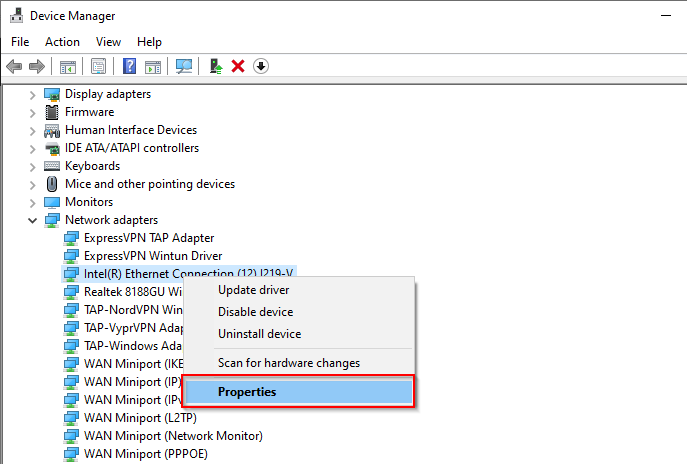
- Vá para a guia Dirigir E definir Reverter driver.
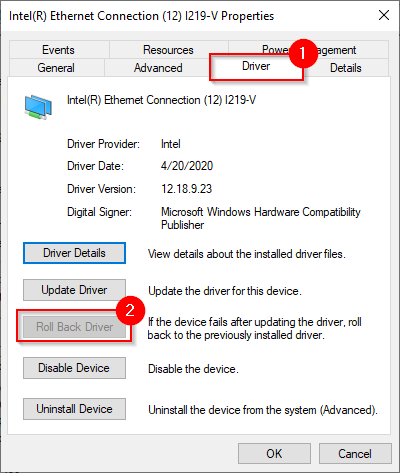
Se o botão estiver acinzentado, significa que você não tem versões anteriores para consultar ou que os arquivos de driver anteriores não estão mais disponíveis. Nesse caso, tente a seguinte solução.
Atualize ou desinstale o driver.
Verifique o site do fabricante para ver se há uma versão mais recente do seu driver disponível. O Windows atualiza os drivers automaticamente na maioria das vezes, mas ainda assim vale a pena verificar se há uma versão mais recente.
Se encontrar uma versão mais recente, selecione o botão Atualizar Driver, localizado diretamente acima do botão Reverter Driver . Você será questionado se deseja que o Windows procure um driver ou que navegue pelo seu computador em busca de arquivos de driver. Selecione a segunda opção se você baixou os arquivos do site do fabricante.
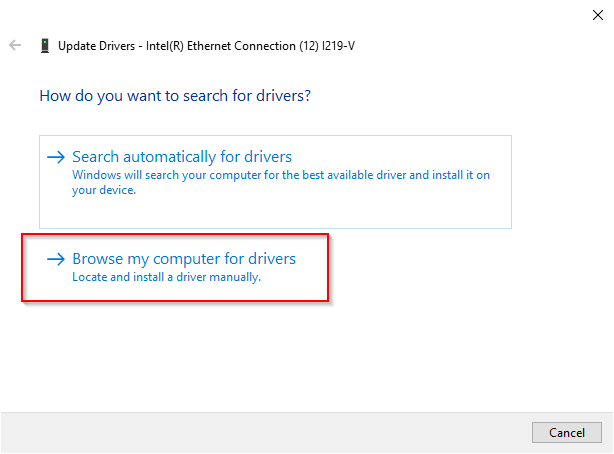
Se o seu driver estiver atualizado, tente reinstalá-lo. Acesse o Gerenciador de Dispositivos e clique com o botão direito do mouse no seu adaptador. Selecione Desinstalar dispositivo.
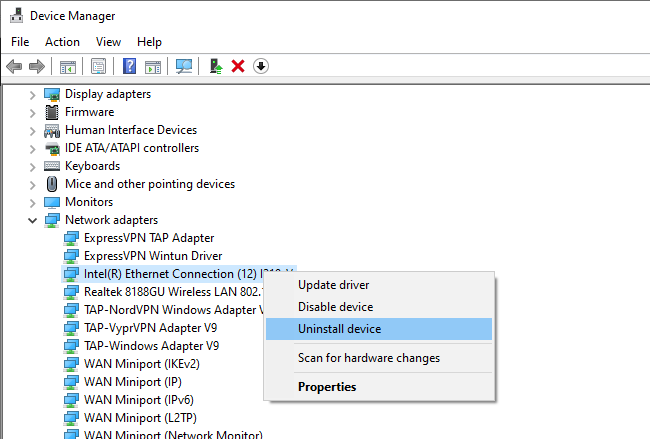
Você verá uma mensagem solicitando permissão para prosseguir com a desinstalação; selecione Desinstalar.
Após a desinstalação, selecione Ação na barra superior do Gerenciador de Dispositivos e selecione Verificar se há alterações de hardware . Isso reinstalará automaticamente o dispositivo que você acabou de desinstalar.
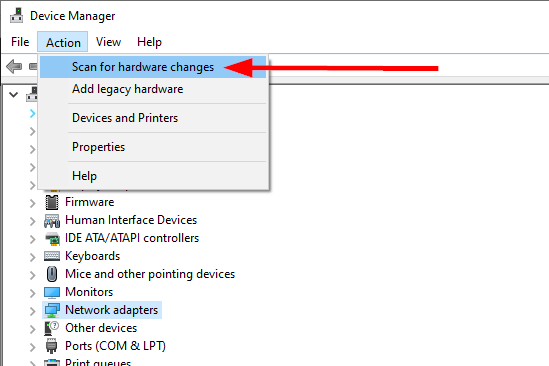
Alternativamente, você pode reiniciar o computador, o que também reinstalará o driver.
Correções específicas do navegador
Existem algumas coisas que você pode tentar com seu navegador para corrigir esse problema. Como o Chrome é o navegador mais popular, as ilustrações desta seção usam o Chrome. No entanto, elas ainda são teoricamente aplicáveis à maioria dos outros navegadores.
Limpar cookies e cache
É uma boa prática limpar os cookies e o cache de tempos em tempos, mesmo que você não esteja enfrentando nenhum erro. Limpar os cookies e o cache pode resolver muitos problemas do navegador, incluindo o erro "Acesso à internet bloqueado".
Para limpar cookies e cache:
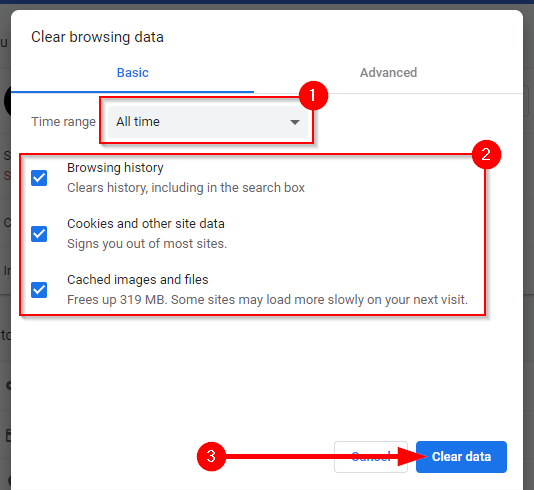
- Clique em Ctrl + H, E selecione Limpar dados de navegação (Limpar dados de navegação).
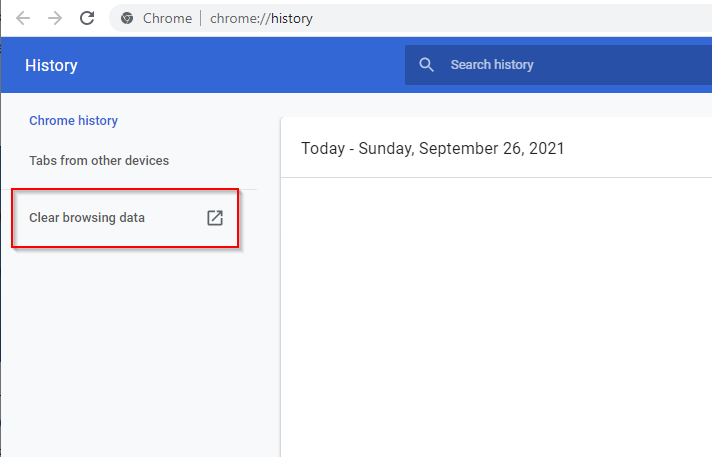
- Uma pequena janela será exibida, perguntando qual o intervalo de tempo para o qual você deseja apagar os dados. É melhor especificar. todas as vezes Selecione todas as três caixas abaixo como intervalo de tempo: Histórico do navegador، Cookies e outros dados do siteو Imagens e arquivos armazenados em cacheAo terminar, especifique Apagar os dados.
Se isso não funcionar, tente redefinir seu navegador.
Redefinir o Chrome
Se você alterou recentemente alguma configuração no Chrome, redefinir o navegador pode ajudar a resolver o problema de "Acesso à Internet bloqueado".
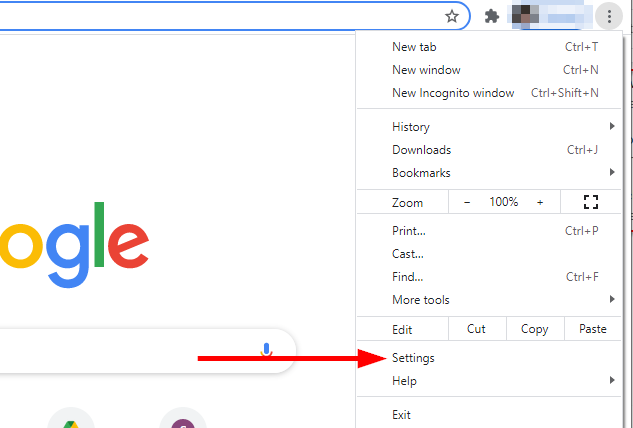
- Localize as reticências no canto superior direito do Chrome e selecione Configurações.
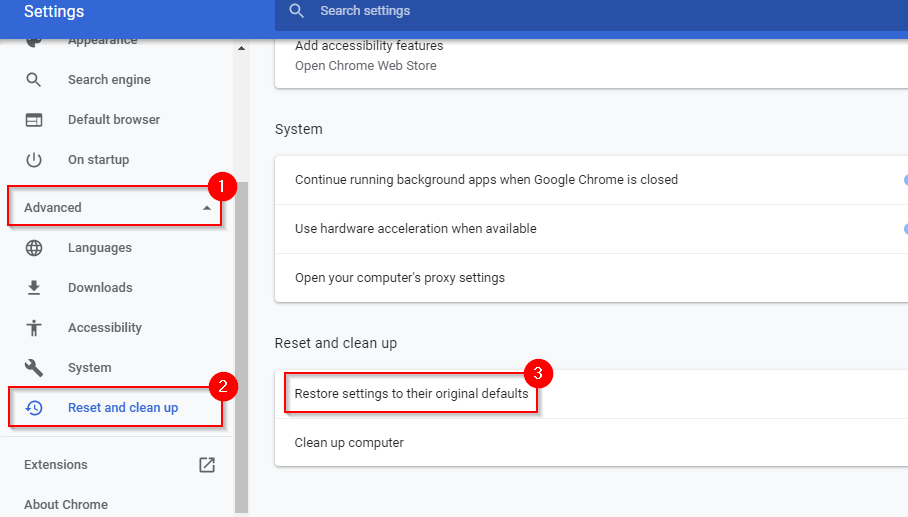
- Localizar Avançado > Redefina e limpe No painel esquerdo. No painel direito, selecione Restaurar configurações para seus padrões originais.
- Quando solicitado a confirmar, selecione Redefinir as configurações (Redefinir configurações).
Excluir perfil do Chrome
Se nenhuma das soluções anteriores funcionou, você pode tentar excluir seu perfil do Chrome e verificar se isso resolve o problema. Essa solução já funcionou para alguns usuários, então pode funcionar para você também.
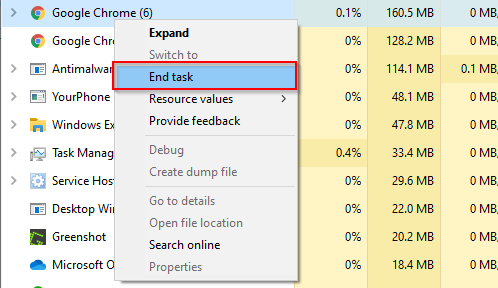
- Clique em Ctrl + Shift + Esc Para executar o “Gerenciador de Tarefas”.
- Localize o Google Chrome, clique com o botão direito do mouse e selecione Finalizar tarefa (Concluindo a tarefa).
- Clique em Win + RDigite o seguinte texto e pressione Entrar:
%LOCALAPPDATA%/Google/Chrome/Dados do usuário/
- Isso o levará ao guia. Dados do usuárioEncontre uma pasta Padrão e renomeá-lo para antigo.padrão.
- Reinicie o computador e verifique se agora consegue aceder à internet.
Desativar extensões
Como último recurso, se o problema estiver mesmo no navegador, você pode tentar desativar todas as extensões para ver qual delas está causando o problema.
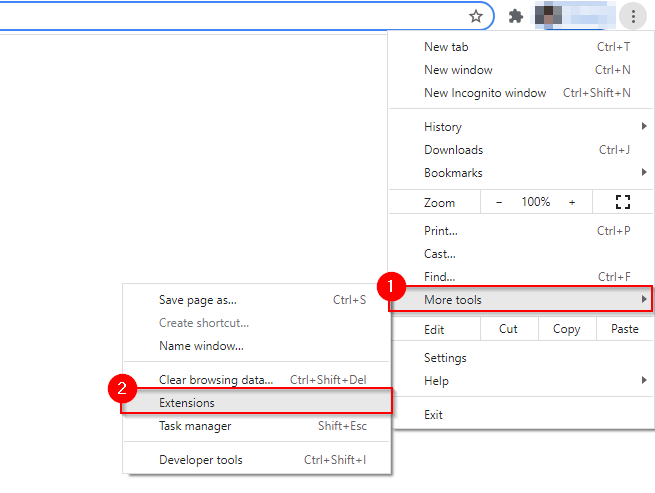
- Localize as reticências no canto superior direito. Vá para Mais ferramentas (Mais ferramentas) > Extensões (Acréscimos).
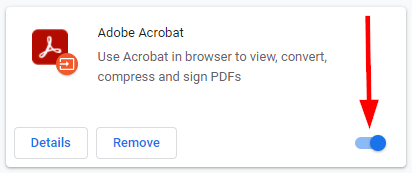
- Nesta seção, você verá todas as extensões instaladas no seu navegador, cada uma com um botão de ativação/desativação no canto inferior direito. Desative-as uma a uma para descobrir qual estava causando o problema.
Você já voltou a ficar online?
Esperamos que uma dessas soluções tenha funcionado para você e que seu navegador não exiba mais a mensagem "Acesso à internet bloqueado". No entanto, às vezes o problema pode estar na sua rede, e não no seu dispositivo. Se sua rede não tiver conexão com a internet , você pode tentar algumas soluções específicas para redes.
Comentários estão fechados.