

A internet é ótima, mas e quando ela simplesmente não funciona? Na maioria dos casos, uma pequena solução de problemas pode ajudar a corrigir erros de rede indefinidos ou a falta de internet no Windows.
Com este guia detalhado passo a passo, você poderá tomar todas as medidas necessárias para consertar sua internet e voltar a ficar online o mais rápido possível.
Existem vários motivos para problemas de internet no Windows, então você precisará tentar cada etapa até encontrar uma solução.
Teste de internet
Primeiro, você deve testar se sua conexão com a internet está funcionando corretamente. Este é um ótimo ponto de partida para garantir que o problema não esteja relacionado a um site ou aplicativo específico. Abra seu navegador e acesse https://www.google.com/ . Se a página carregar, sua conexão com a internet está funcionando bem, mas outros sites que você acessa podem estar temporariamente fora do ar.

Se a página não carregar ou se indicar que você está offline, é hora de começar a solucionar o problema.
Solução de problemas relacionados ao seu roteador ou modem
Se você sabe que sua internet não está funcionando , verifique se não há problemas com seu roteador ou modem. Cada dispositivo de rede funciona de maneira um pouco diferente, portanto, só podemos fornecer um guia geral para essas etapas. Talvez seja necessário consultar o manual do seu roteador ou modem para obter detalhes específicos.
Desligar e ligar novamente o roteador ou modem é um ótimo começo. Aguarde alguns minutos para que sua conexão com a internet seja restabelecida. Acesse https://www.google.com/ para verificar se isso resolve o problema de "Rede não identificada" ou "Sem internet". Caso contrário, siga os passos abaixo.
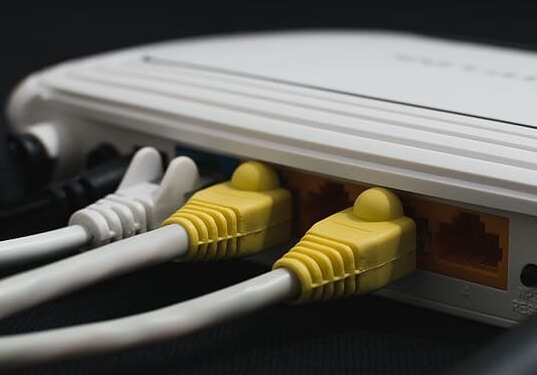
Se você estiver usando uma conexão com fio:
- Certifique-se de que o cabo Ethernet Está devidamente conectado ao seu computador.
- Certifique-se de que o cabo Ethernet esteja conectado ao seu roteador ou modem.
- Verifique se o cabo não está danificado.
- Certifique-se de que todos os cabos estejam firmemente conectados ao seu roteador. Às vezes, um cabo solto é tudo o que é preciso para perder o acesso à internet.
- Certifique-se de que o cabo do modem ou roteador esteja firmemente conectado à tomada na parede.
- Se você estiver usando um ponto de acesso sem fio ou adaptador de linha de energia Ou em qualquer outro dispositivo de rede, certifique-se de que as conexões estejam funcionando corretamente.
Se você estiver usando uma conexão sem fio:
- Verifique se a luz indicadora de Wi-Fi do seu roteador está acesa. Caso contrário, aguarde ou entre em contato com seu provedor de serviços de internet (ISP) para obter assistência.
- Clique na seta na barra de tarefas e selecione a opção Redes para tentar se reconectar à sua rede.
- Se possível, digite novamente a sua senha de Wi-Fi corretamente.
Após seguir esses passos, tente acessar o Google novamente pelo seu navegador. Se a conexão ainda não funcionar, siga os próximos passos.
Atualize o driver da placa de rede
O Windows 10 é excelente em encontrar e instalar automaticamente os drivers corretos para seus dispositivos. Portanto, se você estiver enfrentando um possível problema com drivers, siga os passos abaixo.
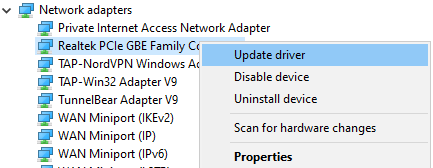
- Abra o menu Iniciar e pesquise por Gerenciador de dispositivos.
- Abrir Gerenciador de Dispositivos.
- Clique na seta da opção. Adaptadores de rede.
- Clique com o botão direito do mouse no seu adaptador de rede.
- Clique Atualização de driver.
- Clique Pesquisar automaticamente por software de driver atualizado.
- Aguarde até que o processo de instalação do driver seja concluído.
Em seguida, tente acessar o Google novamente no seu navegador. Esperamos que a internet esteja funcionando agora.
Não sabe qual adaptador de rede é o correto? Siga os passos abaixo para descobrir.
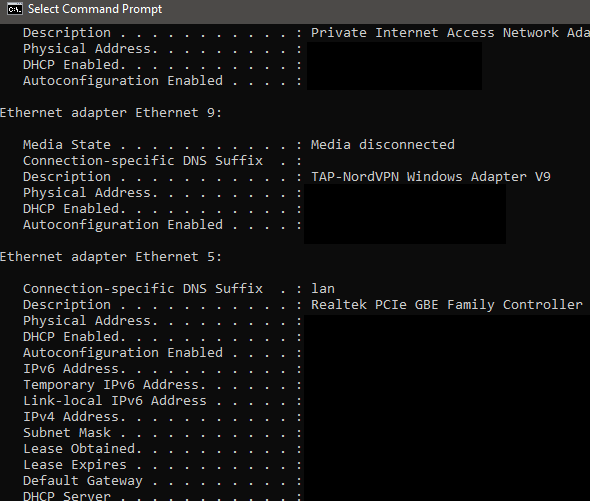
- Abrir Menu Iniciar.
- Tipo CMD E clique em Prompt de comando.
- Tipo ipconfig / all E pressione Digitar.
Você verá vários resultados. Deverá haver um adaptador Ethernet ou Wi-Fi, que corresponderá a um nome encontrado no Gerenciador de Dispositivos. Os outros resultados provavelmente se referem a dispositivos Ethernet virtuais, como VPNs.
Desativar dispositivos Ethernet virtuais
Se você ainda não encontrou uma solução e continua recebendo erros sobre uma rede desconhecida ou falta de conexão com a internet, tente remover quaisquer drivers de Ethernet padrão do seu computador, pois eles podem causar problemas significativos na conexão com a internet. Um driver de Ethernet padrão pode ser desde uma VPN até um software projetado para melhorar o ping ou reduzir a perda de pacotes.
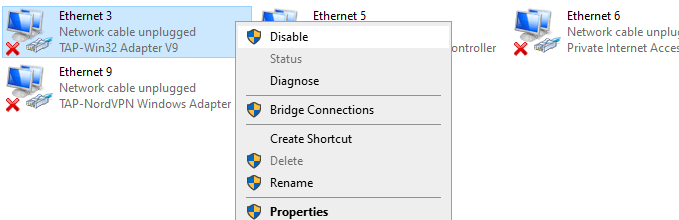
Você pode encontrar e desativar dispositivos Ethernet virtuais seguindo os passos abaixo.
- Abrir Menu Iniciar.
- Tipo Ver conexões de rede Clique no resultado que aparecer.
- Agora você verá seus dispositivos Ethernet.
- Clique com o botão direito do mouse em cada dispositivo de rede que segue o programa e clique em Desabilitar.
- Caso tenha dúvidas, você pode pesquisar no Google o nome de cada dispositivo de rede para descobrir o que significa o "Plus" antes de desativá-lo.
Os adaptadores Ethernet e Wi-Fi podem estar ativos simultaneamente.
Ter dois adaptadores de rede ativos simultaneamente pode causar problemas de conexão. É sempre melhor usar uma conexão com fio em vez de Wi-Fi, então você pode simplesmente desativar sua conexão Wi-Fi se isso estiver sendo um problema para você.

- Abrir menu Iniciar.
- Olhe para Ver conexões de rede Clique no resultado.
- Clique com o botão direito Em todos os conversores aqui eDesabilitar Todos eles, exceto o seu adaptador Ethernet principal.
Para acessar redes Wi-Fi no futuro, você precisa visitar esta página para reativar seu adaptador Wi-Fi.
Reiniciar a pilha TCP/IP
Usar esse comando permitirá que você redefina algumas das suas configurações de rede para os valores padrão. Isso pode resolver problemas que podem ter surgido após a instalação de determinados programas ou a alteração manual das configurações de rede.
- Abrir menu Iniciar.
- Tipo CMD E clique com o botão direito em Prompt de comando.
- toque em Executar como administrador.
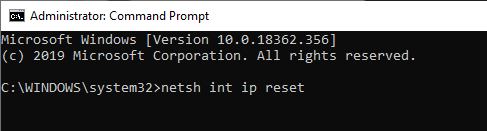
- Na janela do prompt de comando, digite netsh int ip reset E pressione Entrar.
- Reinicie seu computador.
Se você ainda estiver enfrentando problemas, siga os passos de resolução de problemas abaixo.
Solução de problemas relacionados ao seu adaptador de rede
Pode haver alguns problemas subjacentes com seu adaptador de rede que podem ser diagnosticados rapidamente no Painel de Controle do Windows. Se você já atualizou os drivers do seu adaptador de rede, siga os passos abaixo para tentar diagnosticar outros problemas.
- Abrir menu Iniciar.
- Tipo Ver conexões de rede Clique no resultado que aparecer.
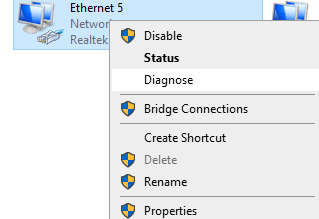
- Clique com o botão direito do mouse no seu adaptador de rede ativo.
- toque em diagnóstico Aguarde até que a ferramenta de resolução de problemas termine.
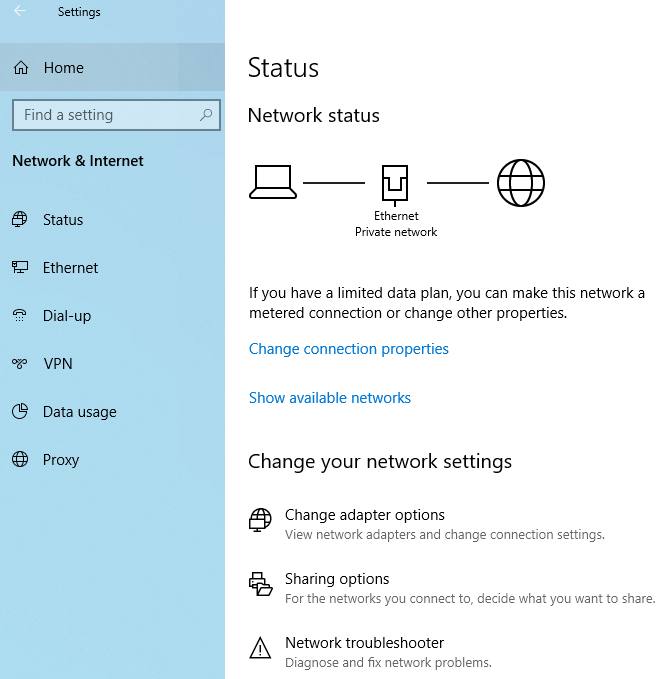
Por padrão, se o seu adaptador de rede estiver configurado para usar um endereço IP estático, mas deveria estar usando DHCP, isso deve resolver o problema. No entanto, é uma boa ideia verificar você mesmo também. Para fazer isso, clique em Iniciar , depois em Configurações (ícone de engrenagem) e, em seguida, em Rede e Internet.
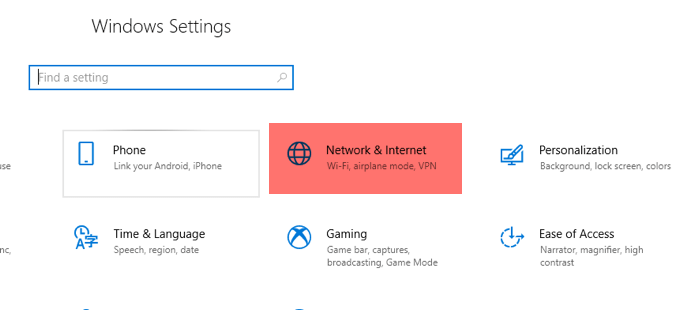
Em seguida, clique em Alterar opções do adaptador, na seção Alterar configurações de rede.
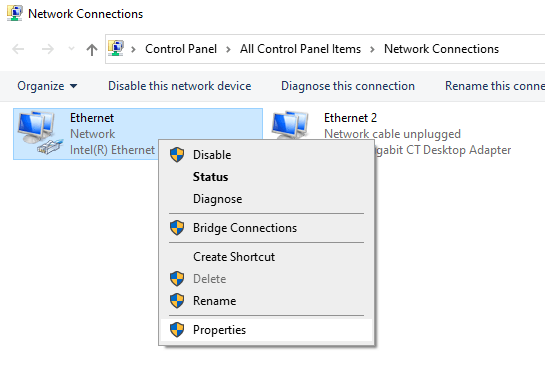
Isso abrirá outra janela mostrando todos os adaptadores de rede do seu sistema. Dependendo de qual adaptador estiver ativo, basta clicar com o botão direito do mouse sobre ele e selecionar Propriedades.
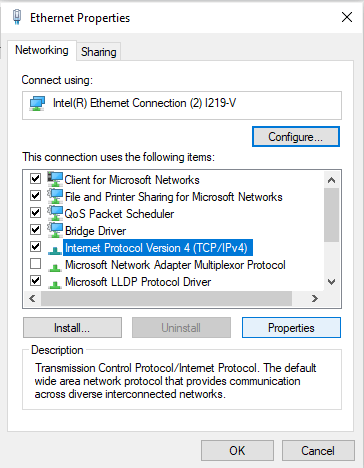
Isso abrirá a caixa de diálogo Propriedades de Ethernet ou Wi -Fi. Clique em Protocolo de Internet versão 4 (TCP/IPv4) e, em seguida, clique no botão Propriedades.
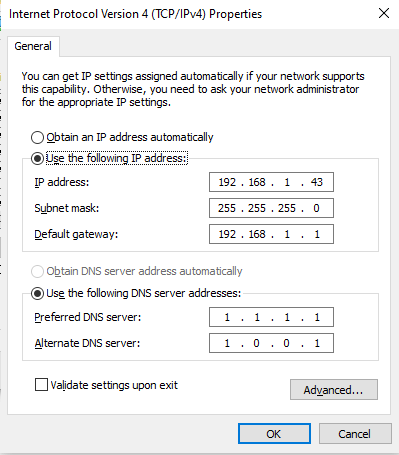
Por fim, dependendo da sua rede, você precisará de informações de IP estático corretas ou apenas precisará especificar " Obter endereço IP automaticamente" e "Obter endereço do servidor DNS automaticamente".
Esperamos que isso resolva seus problemas, mas se não resolver, prossiga para a próxima etapa abaixo.
Desativar firewalls em software antivírus
Os firewalls são projetados para impedir que tráfego ou agentes mal-intencionados acessem sua rede, mas, como lidam com o acesso à rede em um nível administrativo, às vezes podem causar problemas de conectividade em tarefas simples, como navegar na internet.
Para determinar se o firewall do seu antivírus está causando problemas de conectividade com a internet, você deve desativá-lo temporariamente para teste. Observe que, uma vez desativado, você pode ficar vulnerável a ataques, portanto, visite apenas sites confiáveis.

Você deve pesquisar online como desativar o firewall do seu programa antivírus específico. Normalmente, você precisará encontrar o programa antivírus no menu Iniciar, abri-lo e clicar na opção Firewall. Lá, você encontrará opções para desativar o firewall por um período específico.
Depois de desativá-lo, abra seu navegador e acesse um site como o Google.com. Se sua conexão com a internet estiver funcionando, desinstale o antivírus e tente usar outro.
Resumo
Esperamos que nosso guia tenha ajudado você a resolver quaisquer problemas relacionados a uma rede não identificada em seu computador Windows. Se você ainda precisar de ajuda, deixe um comentário abaixo.
Comentários estão fechados.