

O Google implementou medidas de segurança para protegê-lo de sites suspeitos. Essas medidas são acionadas sempre que o sistema detecta que você está prestes a cometer um erro.
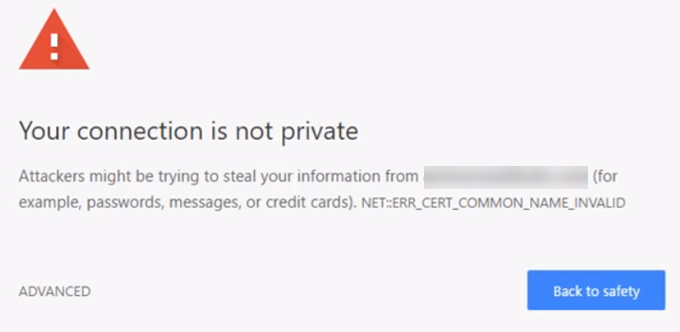
Tomemos, por exemplo, uma carta. "Sua conexão não é privada".
Embora muitos considerem isso um erro, na verdade é um aviso. Quando os usuários estão prestes a
Ao acessar um site inseguro, o Google intervém e suspende temporariamente a conexão.
Para que você possa resolver o problema.
Esta medida de segurança
Na maioria dos casos, não há problema. Mas existem situações em que os mecanismos de busca bloqueiam fontes confiáveis. Por que eles fazem isso? E como você pode impedir?
Neste post, discutiremos a natureza do problema e forneceremos instruções sobre como resolvê-lo.
Problema: Sua conexão não é privada.
Quando os usuários enviam solicitações para carregar um site, seu navegador executa verificações de segurança em segundo plano. Ele analisa os certificados digitais instalados nos servidores do site e garante que tudo esteja em ordem.
Em termos simples, os certificados digitais (também conhecidos como certificados SSL) são um meio
Essas medidas visam verificar a identidade dos proprietários dos sites e garantir a confidencialidade de todas as transações.
Se o Google encontrar um certificado suspeito, impedirá que o navegador carregue o site.
Nessa etapa, a mensagem mencionada é exibida aos usuários.
perigo
O Google oferece a opção de ignorar o aviso e acessar o site manualmente. Mas o quê?
O que acontecerá se eu fizer isso?
Um site com um certificado comprometido não consegue proteger seus dados contra criptografia. Isso é especialmente preocupante quando o site afetado exige que os usuários forneçam informações de login. Pior ainda, isso pode comprometer suas informações de pagamento.
Seus dados podem ser roubados se você prosseguir sem cautela.
Como resolver o problema
Acessar um site inseguro não é recomendável. Mas e se você tiver certeza absoluta de que
Segurança do local? Bem, duas coisas podem ter acionado o alerta. Pode haver
O problema está realmente nos certificados do site. Ou então, o problema é causado pelas suas configurações.
Vamos explorar possíveis soluções para acabar com esse erro irritante.
página de atualização
Começando pela solução mais óbvia, tente atualizar a página. O aviso pode ter sido exibido.
Por engano. Pressione F5 ou clique no botão Atualizar (Recarregar) Experimente no seu navegador e veja se isso resolve o problema.
Confira seu relógio
É possível que o relógio do seu computador não esteja configurado corretamente. Navegadores como o Google Chrome dependem de configurações de relógio precisas para verificar certificados SSL. Essa pode ser a origem do erro "Sua conexão não é particular" no Chrome.
Ajuste
Configurar a hora correta no seu computador é fácil.
Windows
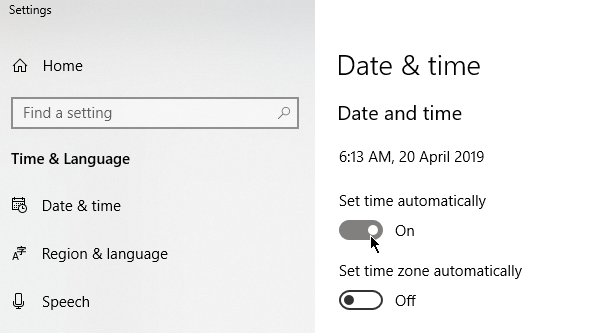
Na barra de tarefas, clique com o botão direito do mouse no relógio e selecione Ajustar data/hora (Definir data/hora). Ir para Data e Hora (Data e hora) > Definir hora automaticamente (Ajustar a hora automaticamente) e mudar para o modo On (Execute). Recarregue o navegador e acesse o site novamente. Verifique se o erro "A conexão não é particular" ainda persiste.
Mac
Vamos para Apple Menu (Menu Apple) > Preferências do sistema (Preferências do Sistema). Clique em Data e Hora (Data e hora). Selecione "Definir data e hora automaticamente" e especifique.
Fuso horário. Por favor, visite o site novamente para verificar se a correção foi bem-sucedida.
Limpar cache
Limpar o cache é uma solução fundamental para problemas comuns relacionados ao navegador. Você pode parar de receber notificações de "Sua conexão não é particular" por meio dessa função. Limpar dados de navegação (Limpar dados de navegação).
Primeiro, verifique o que
Se o erro ainda existir em Modo incógnito (Modo de navegação anônima).
Para quem não conhece esse modo, ele permite navegar sem salvar informações como histórico de navegação e cookies. Se um site carregar enquanto você navega no modo anônimo, limpe o cache do seu navegador.
Clique em CTRL + Shift + N No Google Chrome, para iniciar uma sessão de navegação anônima.
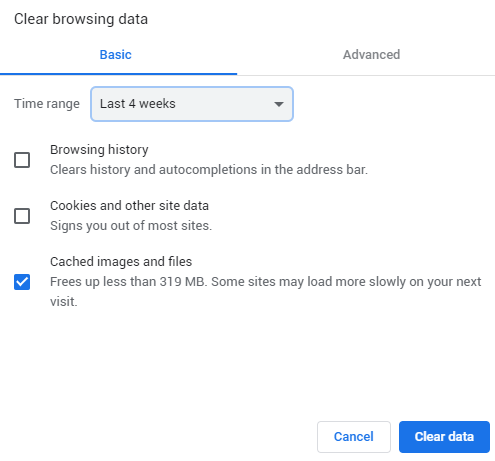
Para limpar o cache, acesse Configurações do Chrome (Configurações do Chrome) > Mais ferramentas (Mais ferramentas) > Limpar dados de navegação (Limpar dados de navegação) ou pressione CTRL + Shift + DelDefina um intervalo de tempo e especifique Imagens e arquivos armazenados em cache (Imagens e arquivos em cache). Clique em Apagar os dados (Leitura de dados) para continuar.
Limpar status SSL
Limpar o certificado SSL do seu computador pode ajudar a restaurar o funcionamento normal. O processo é semelhante a limpar o cache do seu navegador.
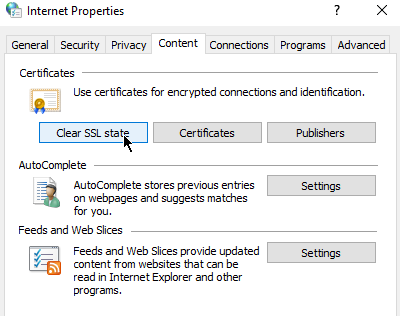
Para limpar o status SSL no Windows (e, portanto, também no Chrome), abra opções de Internet (Clique em Iniciar e digite) opções de InternetDentro da aba Conteúdo-Clique no botão Limpar status SSLReinicie o Chrome em seguida.
Usuários de Mac podem seguir os passos descritos em Este guia de manutenção.
Desative o programa antivírus.
Alguns programas antivírus podem afetar suas configurações de rede. Tente desativá-los temporariamente para verificar se isso está causando o erro "A conexão não é particular".
O mesmo se aplica aos usuários de Redes Virtuais Privadas (VPN).
Atualize seu DNS
Se você alterou suas configurações de DNS no passado, é hora de configurá-las para obter um endereço automaticamente. Alguns usuários do DNS público do Google têm enfrentado problemas após a mudança para 8.8.8.8 ou 8.8.4.4.
Usuários do Windows podem atualizar seu DNS abrindo painel de controle. Vamos para Centro de rede e compartilhamento > Alterar as configurações do adaptador.
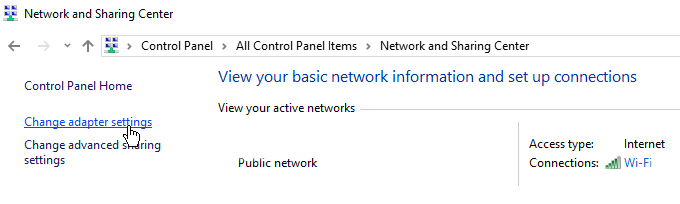
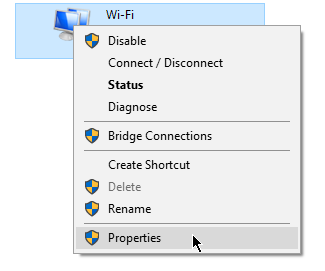
Clique com o botão direito do mouse na sua rede e clique em Propriedades.
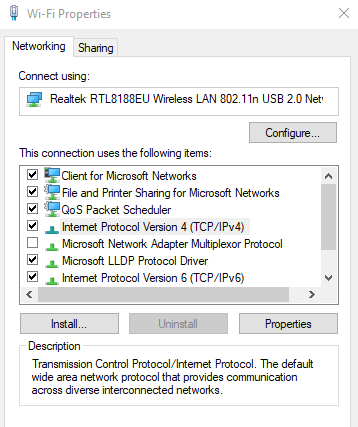
Uma nova janela será aberta. Vá para a aba “Redes”. Marque a caixa ao lado de “Redes”. 4 Internet Protocol Version (TCP / IPv4) أو 6 Internet Protocol Version (TCP / IPv6). Quando terminar, clique Propriedades.
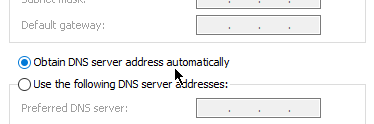
Outra janela será aberta. Dentro da aba. AnoMarque isto Obtenha o endereço do servidor DNS automaticamente.
Conclusão
As soluções mencionadas acima devem ajudar se o problema estiver do seu lado. No entanto, se os certificados SSL expiraram, os administradores do site precisam resolver o problema. Ajude-os enviando um e-mail ou entrando em contato com eles pelas redes sociais.
Comentários estão fechados.