

Se você é fã Privacidade Se você está procurando uma boa alternativa aos provedores de e-mail populares como Gmail, Outlook e Yahoo, você está com sorte. Você pode aprender a configurar seu próprio servidor de e-mail e escapar da varredura rotineira que esses provedores realizam em milhões de usuários, desfrutando de um ambiente seguro e privado para seus e-mails.

Diferentemente dos servidores típicos da Apple, Google e Microsoft, seus servidores de e-mail pessoais ou privados residem em seu próprio espaço. Dessa forma, você pode configurar seu próprio disco rígido e ter controle total sobre como acessar, gerenciar e armazenar seus e-mails.
Para pequenas e médias empresas (PMEs) que buscam reduzir custos, o gerenciamento de e-mails pode parecer caro. Da mesma forma, manter seus próprios servidores de e-mail pode parecer um desafio devido ao constante fluxo de spam. Elas também podem não ter pessoal técnico interno ou ferramentas para configurar e operar um servidor adequadamente, além de gerenciar as ameaças.
É por isso que muitas pequenas e médias empresas recorrem à terceirização. No entanto, isso acarreta riscos ocultos, como a perda de controle sobre a segurança do seu e-mail, violações de privacidade e confidencialidade, problemas de entrega devido a servidores compartilhados e muito mais.
Felizmente, você pode executar um servidor de e-mail seguro com filtro de spam para uso pessoal ou de sua pequena empresa. Neste guia, mostraremos como criar e configurar seu próprio servidor de e-mail diretamente no seu computador.
O que você precisa para configurar um servidor de e-mail pessoal
- Um computador separado com capacidade suficiente em disco rígido, que funcionará como servidor de e-mail.
- Um nome de domínio para o servidor de e-mail que você usará para configurar os endereços de e-mail.
- Conexão de internet de alta velocidade e confiável.
- Um sistema operacional como Windows ou Linux para executar o servidor.
- Programas como o MailEnable podem classificar e encaminhar e-mails, proteger contra vírus e filtrar mensagens indesejadas, assim como o SpamAssassin (o programa que você usará depende do sistema operacional que você está utilizando).
- Um sistema para simplificar o processo de configuração.
Como configurar um servidor de e-mail
A maneira mais fácil de configurar seu servidor de e-mail é contratar um profissional de TI para fazer isso para você. Após a configuração inicial, você poderá ajustar suas preferências conforme desejar.
Se você não tem condições de pagar alguém para fazer isso por você, ainda é possível configurar tudo sozinho.
Para os fins deste guia, explicaremos como configurar seu servidor de e-mail com base no sistema operacional Windows. Usaremos hMailServerÉ um servidor de e-mail gratuito e flexível para Windows que permite gerenciar todos os seus e-mails sem depender de um provedor de serviços de Internet (ISP).
É um dos servidores de e-mail mais populares para Windows, fácil de usar e instalar, e oferece recursos essenciais como segurança e proteção anti-spam integrada pelo SpamAssassin.
Siga os passos abaixo para concluir a configuração.
- Faça o download do Instale e execute o hMailServer.
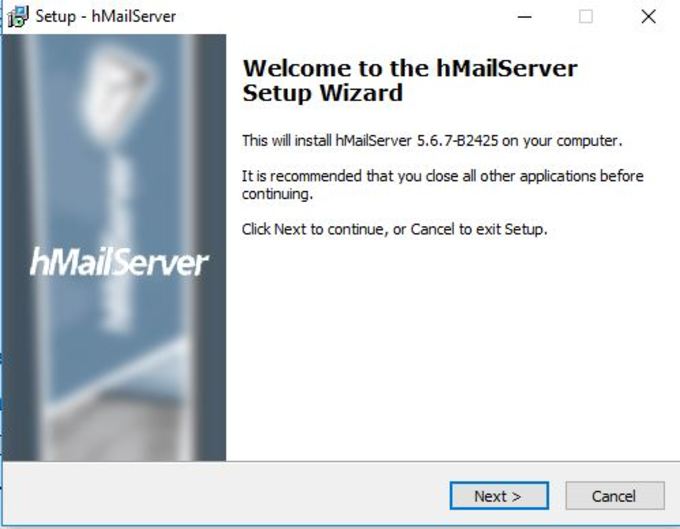
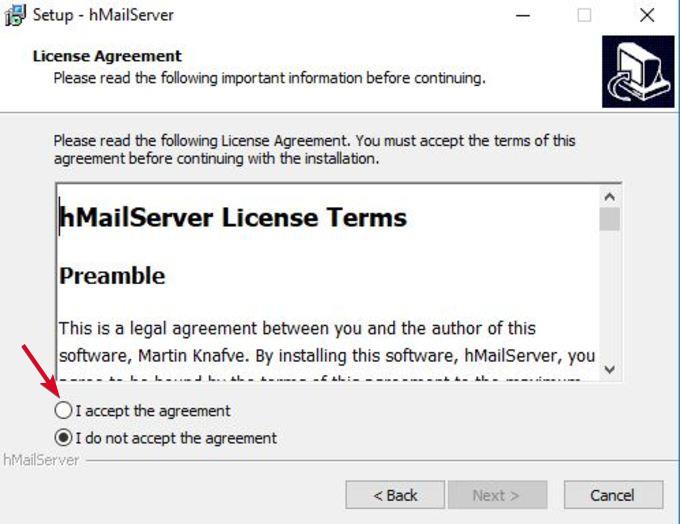
- Clique SeguinteEle concordou com os termos da licença.
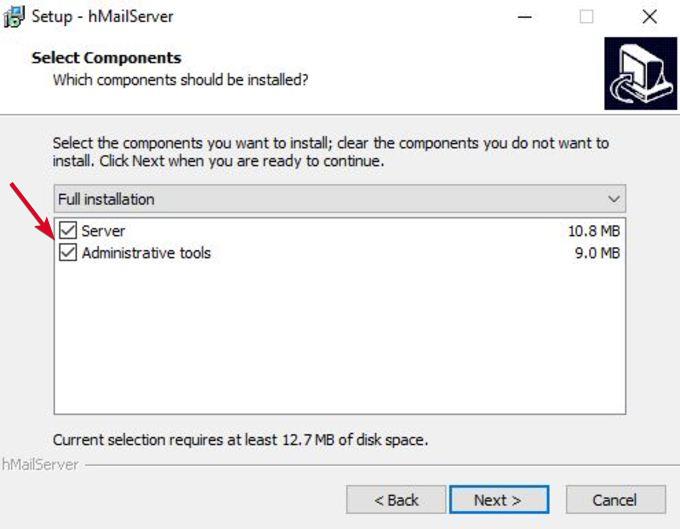
- Localizar servidor Na próxima tela, se você quiser que seu computador local funcione como um servidor, ou Ferramentas administrativas Para gerenciar o servidor remotamente.
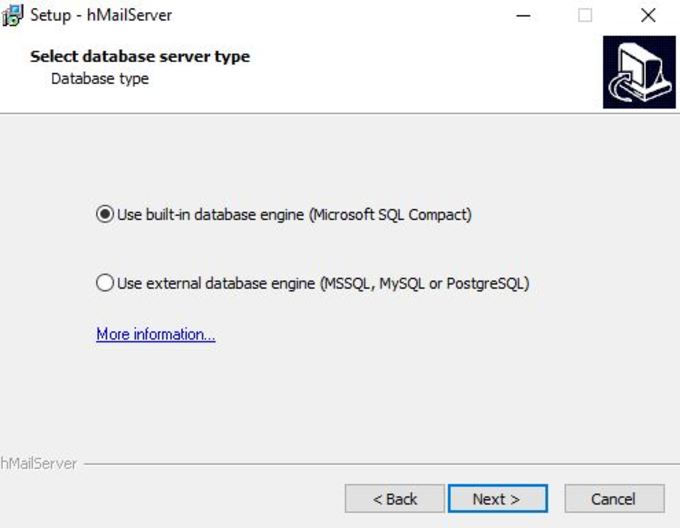
- A seguir, selecione Base de dados Qual será usado? Está decidido. Banco de dados integrado Por padrão, é ideal para usar se você quiser algo rápido e simples.
- toque em Seguinte Escolha a pasta onde os atalhos do programa serão salvos.
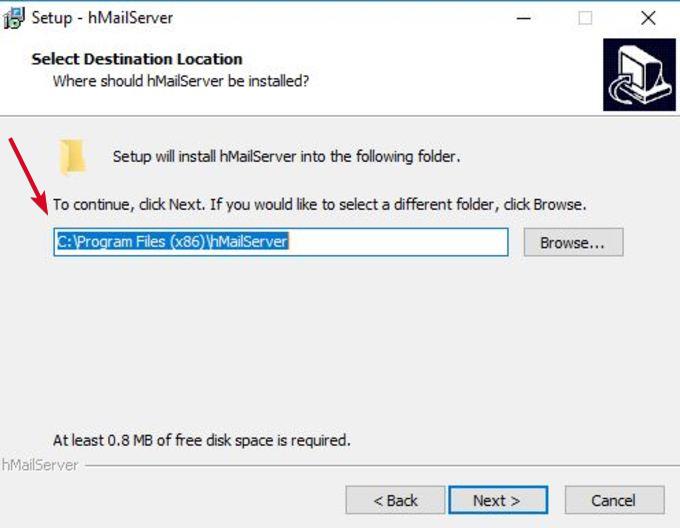
- Especifique a senha mestra que você usará para gerenciar sua instalação do hMailServer (anote-a em algum lugar, pois você precisará usá-la com frequência).
- toque em Seguinte Então clique em Instale Para adicionar o hMailServer ao seu computador.
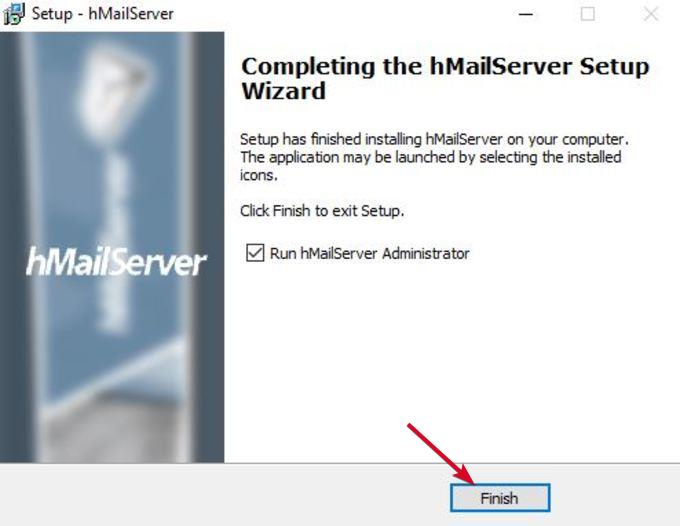
- Ao terminar, certifique-se de marcar a caixa. Execute o administrador hMailServer E clique em Concluir.
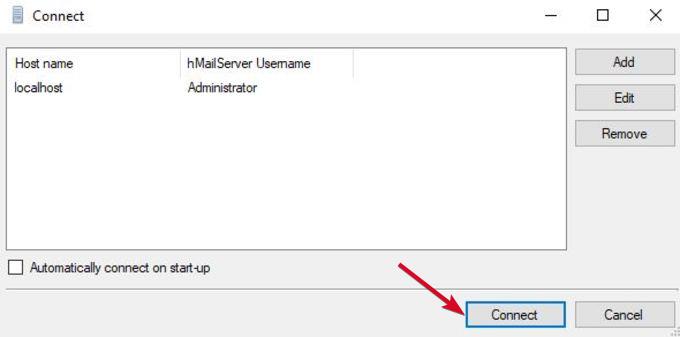
- A janela de administração do hMailServer será aberta. Clique em Conecte-se.
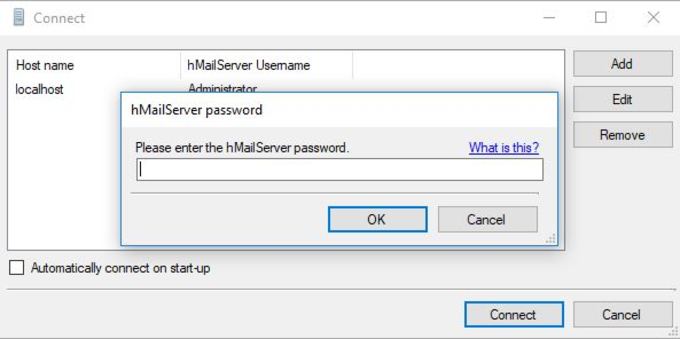
- Digite a senha que você criou durante a instalação.
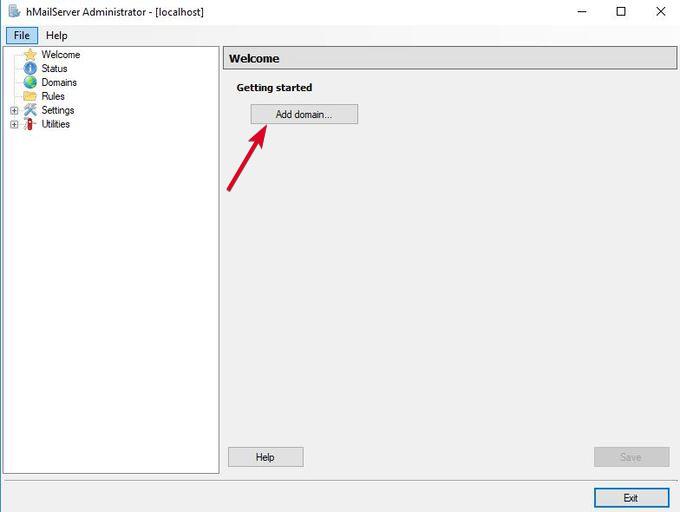
- Agora você está pronto para configurar seu servidor SMTP. Na nova janela, clique em Adicionar domínio.
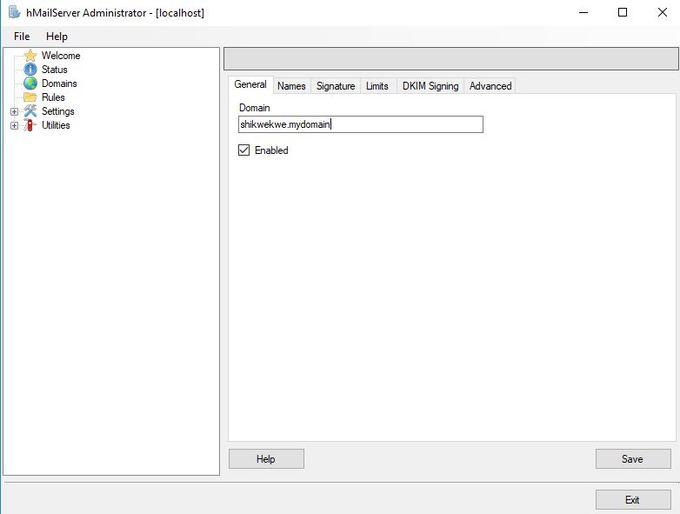
- Na guia GeralInsira o nome do seu domínio e clique em Economize.
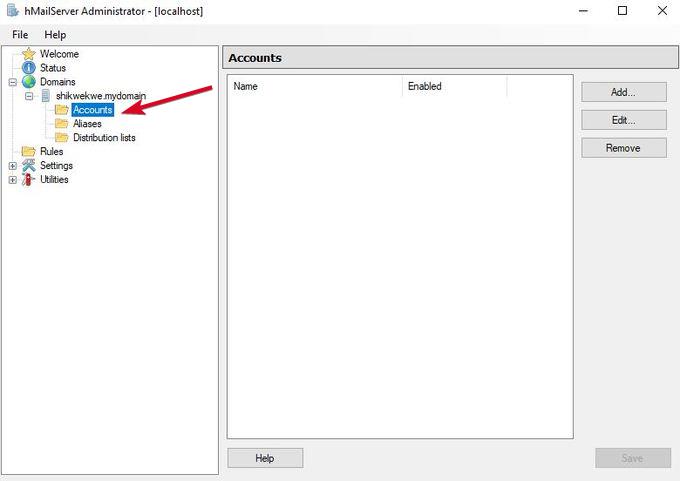
- No painel direito, clique em Domínios>Contas.
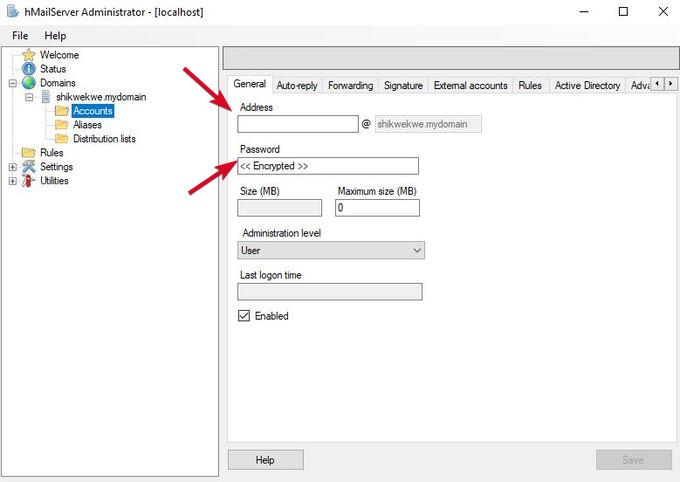
- toque em Adicione Escreva um nome em campo de endereçoوsenha Então clique em Economize.
- vamos para Configurações> Protocolos E escolha SMTP (Desmarque as caixas POP e IMAP).
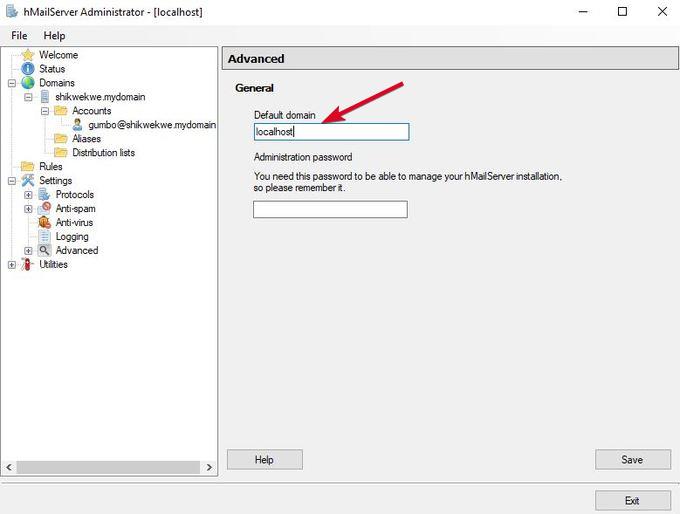
- toque em Avançado E digite localhost Sob Domínio padrão. toque em Economize.
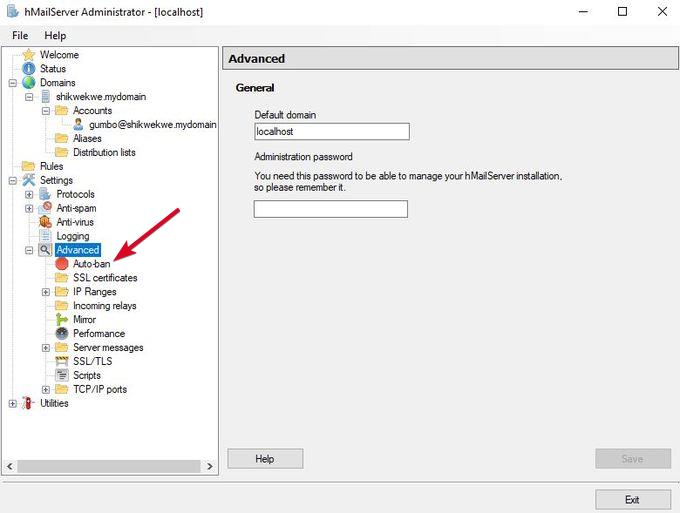
- Clique no sinal de + ao lado. Avançado Para expandir a lista, clique em Proibição automáticaEssa funcionalidade bloqueia endereços IP após várias tentativas de login malsucedidas.
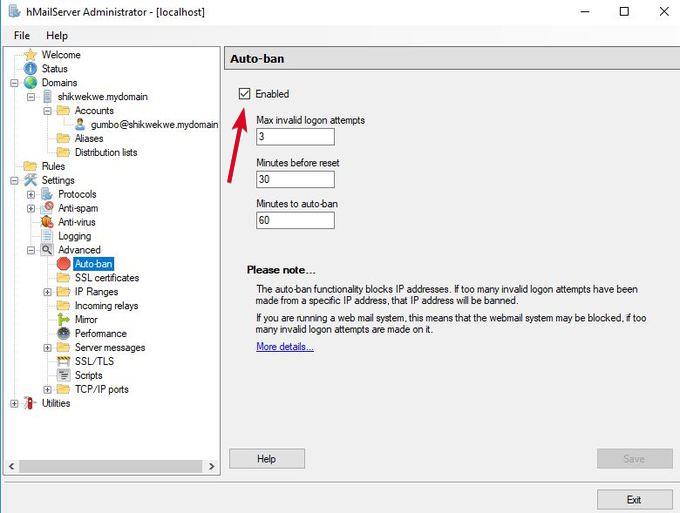
- Desmarque a caixa Os utilizadores da app Smart Spaces com Google Wallet podem usufruir de acesso móvel sem contacto com qualquer leitor HID® Signo™ habilitado com NFC. E clique em Economize.
- toque em Intervalos de IP Então clique em Portas TCP / IP Para visualizar as portas configuradas para SMTP, IMAP e POP, como por exemplo: 25 و 110 Para SMTP e POP, e 143 Para IMAP. Abrir essas portas garante que o servidor de e-mail possa receber e enviar mensagens.
- Habilite diversas opções, como encaminhamento, resposta automática, listas negras de DNS e outras, no hMailServer.
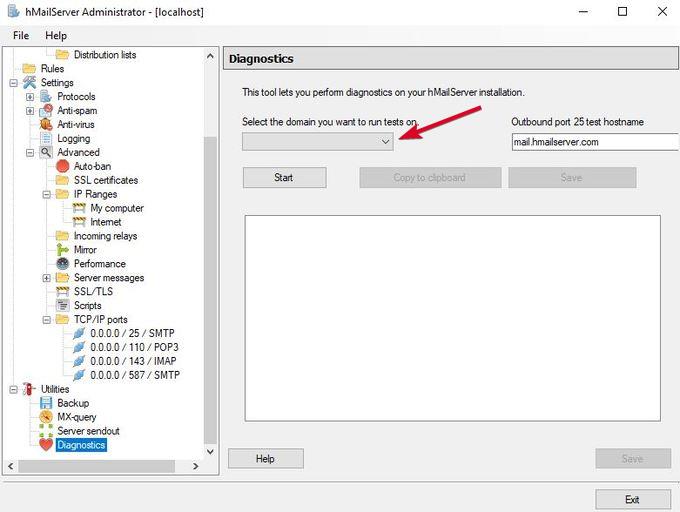
- Por fim, clique no sinal de + ao lado de Utilities Para expandir a lista, clique em Diagnóstico Para testar sua configuração.
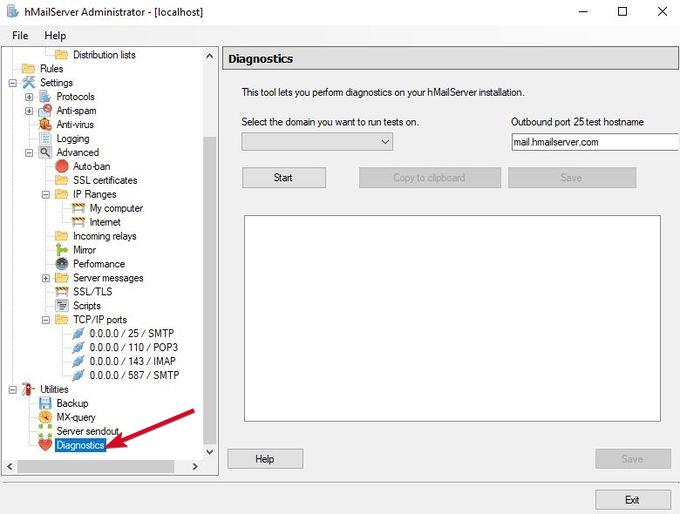
- Dentro de Selecionar (O intervalo no qual você deseja executar os testes), digite o intervalo que você inseriu anteriormente e clique em Começar.
Seu servidor hMailServer está configurado com opções básicas.
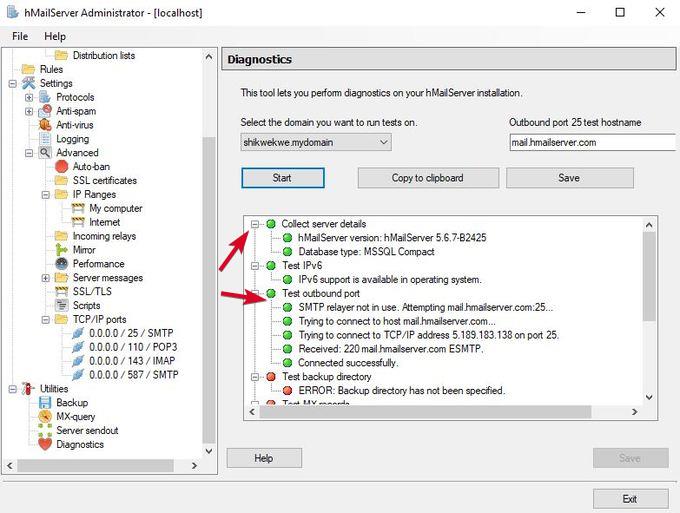
- Verifique os detalhes do servidor Recolha Para visualizar a versão do hMailServer e o tipo de banco de dados.
- Teste a porta de saída – um erro aqui significa que seu servidor SMTP não conseguirá se conectar, caso em que será necessário realizar alguns procedimentos de solução de problemas.
Parabéns, você acaba de configurar seu servidor de e-mail.
Para ler ou escrever seus e-mails, utilize um cliente de webmail como o Outlook ou o Thunderbird. Se preferir usar um aplicativo para computador, insira seu endereço de e-mail como nome de usuário e sua senha como método de autenticação.
Embora hospedar seu próprio servidor de e-mail exija algum esforço e precauções de sua parte, vale a pena se você não quiser o incômodo e a insegurança dos provedores de e-mail populares.
Lembre-se de monitorar o endereço IP e o domínio do seu servidor e sempre verifique se há algum problema, como uma lista negra pública, pois alguns provedores podem bloquear e-mails recebidos devido a configurações incorretas de DNS.
Comentários estão fechados.