

O Microsoft .NET Framework ajuda os desenvolvedores a criar aplicativos para dispositivos Windows. O framework também é necessário para executar muitos aplicativos no Windows. A instalação do .NET Framework pode ser corrompida e causar falhas em alguns programas.
Erros no .NET Framework também podem impedir que seu computador instale atualizações do Windows e obtenha versões mais recentes do .NET Framework. A Microsoft possui uma ferramenta de solução de problemas dedicada que diagnostica e repara instalações do .NET Framework. Mostraremos como usar essa ferramenta em seu computador.
Instale a Ferramenta de Reparo do Microsoft .NET Framework.
-
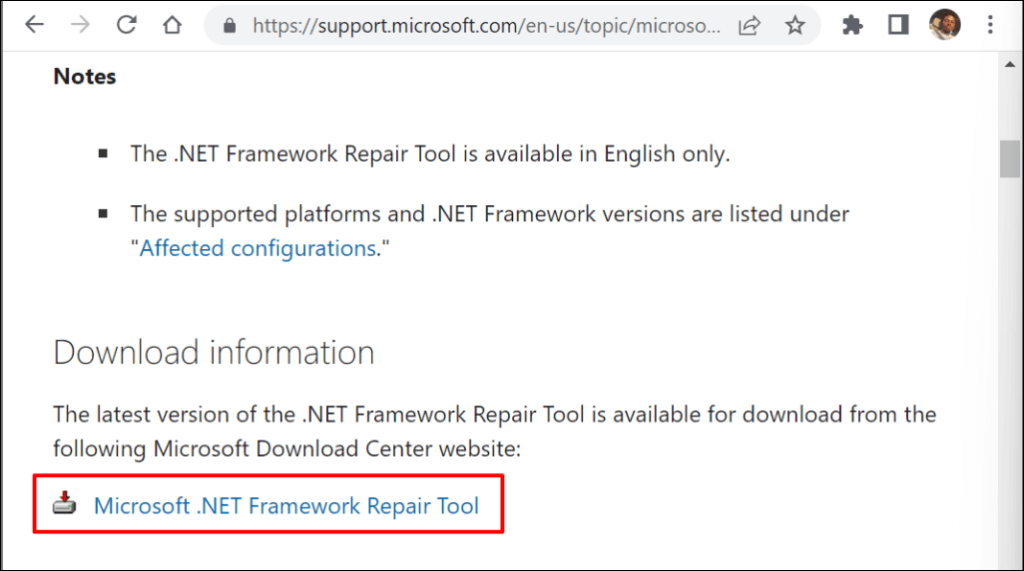
- Vamos para Página oficial da ferramenta de reparo do Microsoft .NET Framework. Em seu navegador.
- Acesse a seção “Informações de Download” e selecione o link da Ferramenta de Reparo do Microsoft .NET Framework para baixar o arquivo.
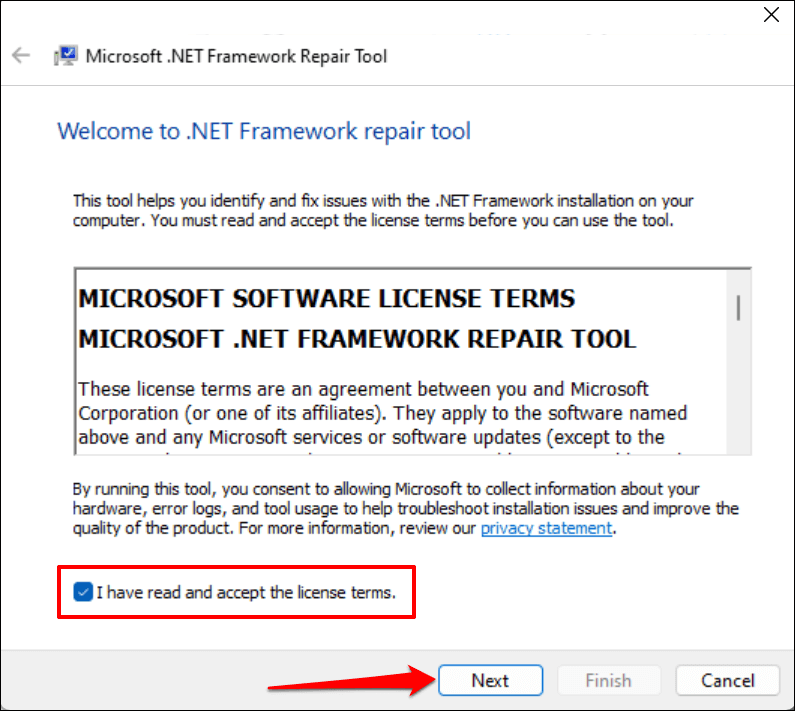
- Clique duas vezes no arquivo netfxrepairtool.exe, marque a caixa "Li e aceito os termos da licença" e selecione Avançar.
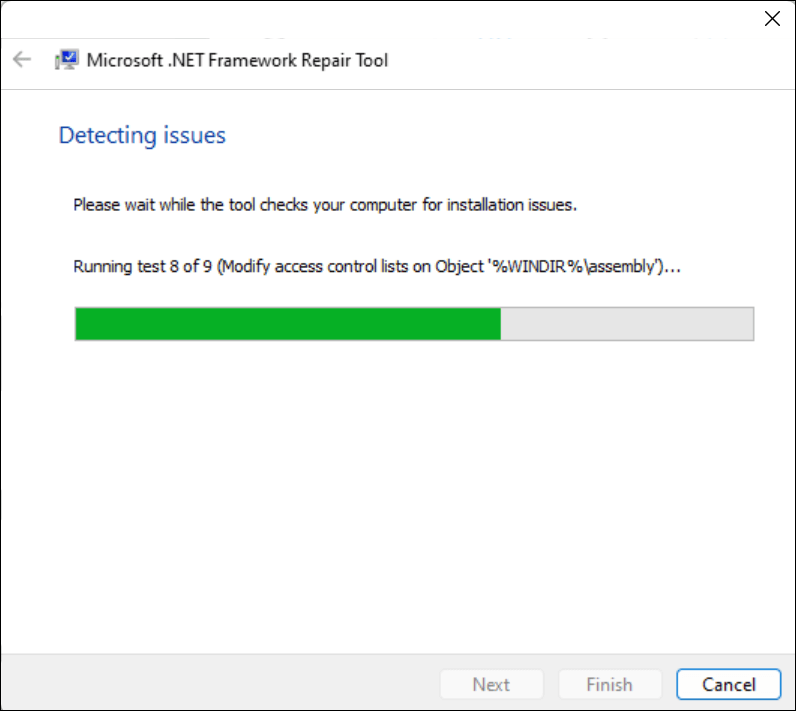
Aguarde enquanto a Ferramenta de Reparo do Microsoft .NET Framework verifica seu computador em busca de problemas de instalação.
- Se a ferramenta detectar algum problema, recomendará possíveis opções de resolução. Selecione Avançar para aplicar as alterações sugeridas.
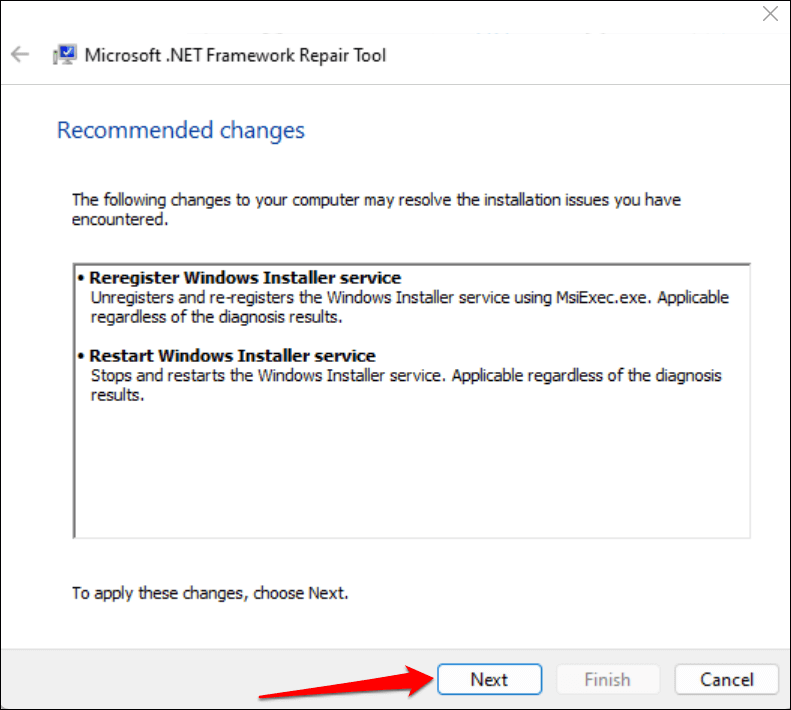
Mantenha a caixa de diálogo aberta e reinicie o aplicativo ou processo do sistema afetado.
- Se a Ferramenta de Reparo do Microsoft .NET Framework corrigir o problema, selecione Concluir para fechar a ferramenta. Caso contrário, selecione Avançar para tentar a Solução de Problemas Plus nas opções de reparo.
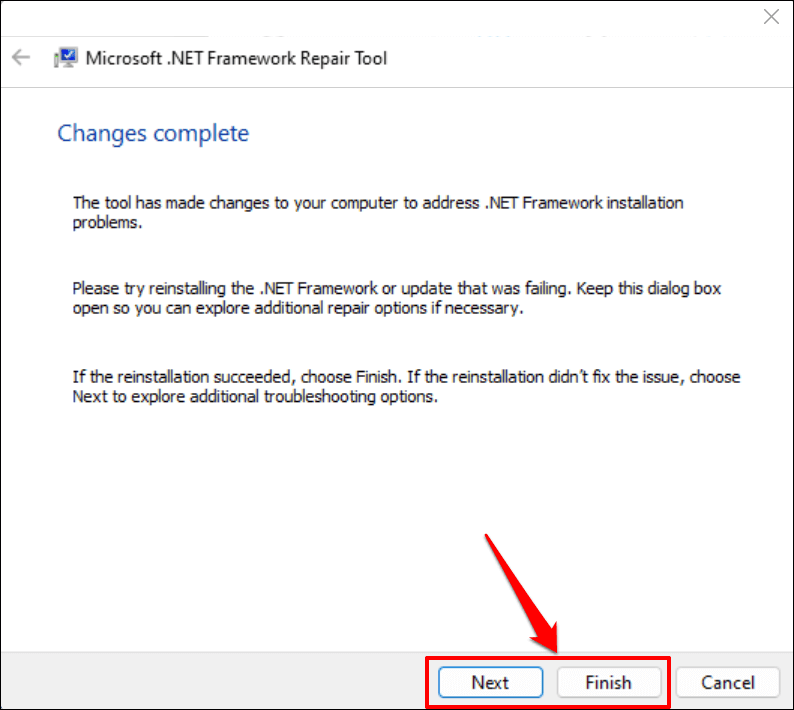
Reinstale o Microsoft .NET Framework.
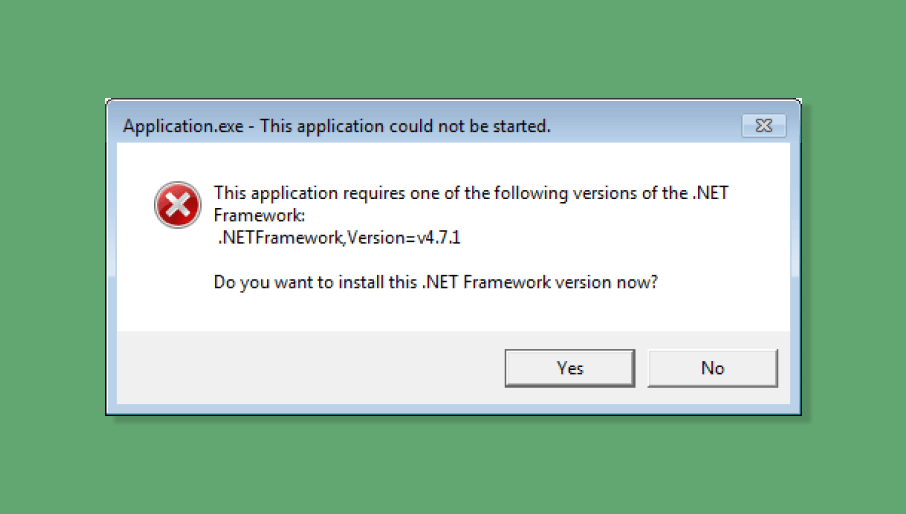
Embora a Microsoft pré-instale o .NET Framework no Windows, alguns aplicativos não funcionarão se o seu computador não tiver uma versão específica do .NET Framework.
Se a Ferramenta de Reparo do Microsoft .NET Framework recomendar a reinstalação do .NET Framework, instale a versão mais recente compatível com o seu computador. No entanto, se um programa não iniciar devido à falta de uma versão do .NET Framework, instale a versão necessária para o aplicativo.
Desinstale o Microsoft .NET Framework.
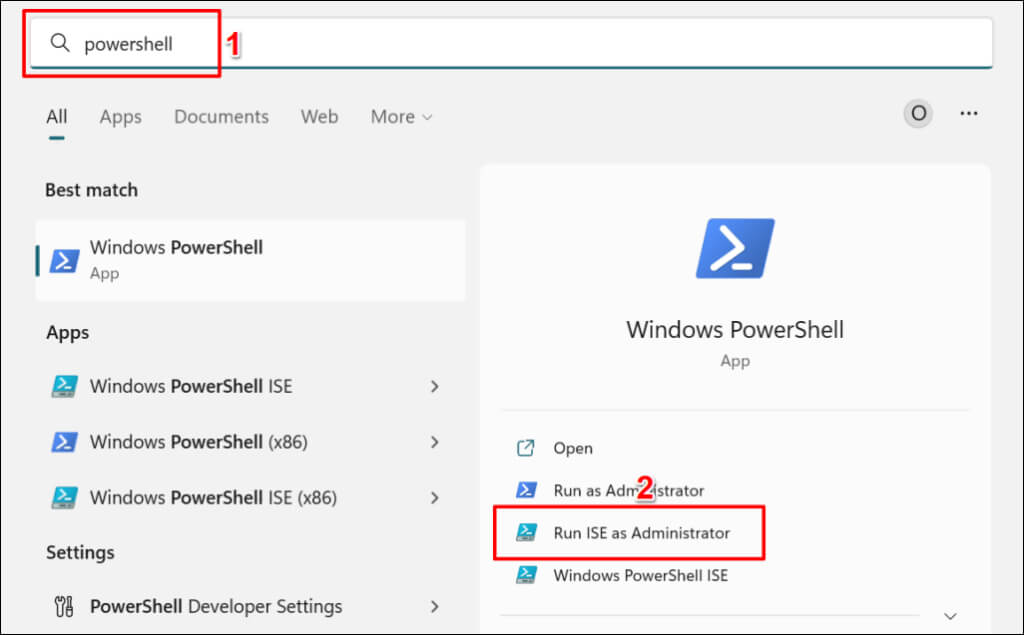
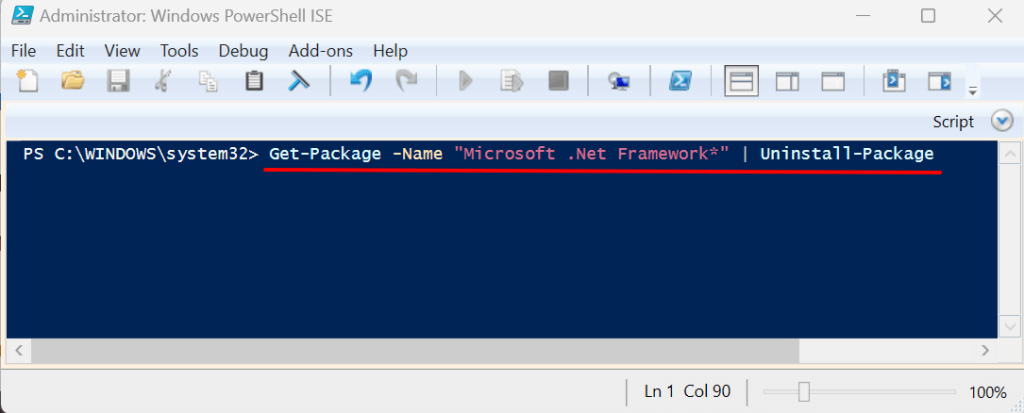
- Pressione a tecla Windows, digite powershell na barra de pesquisa e selecione Executar o ISE como administrador.
- Cole o comando abaixo no console. PowerShell E pressione Enter.
Get-Package -Name “Microsoft .Net Framework*” | Uninstall-Package
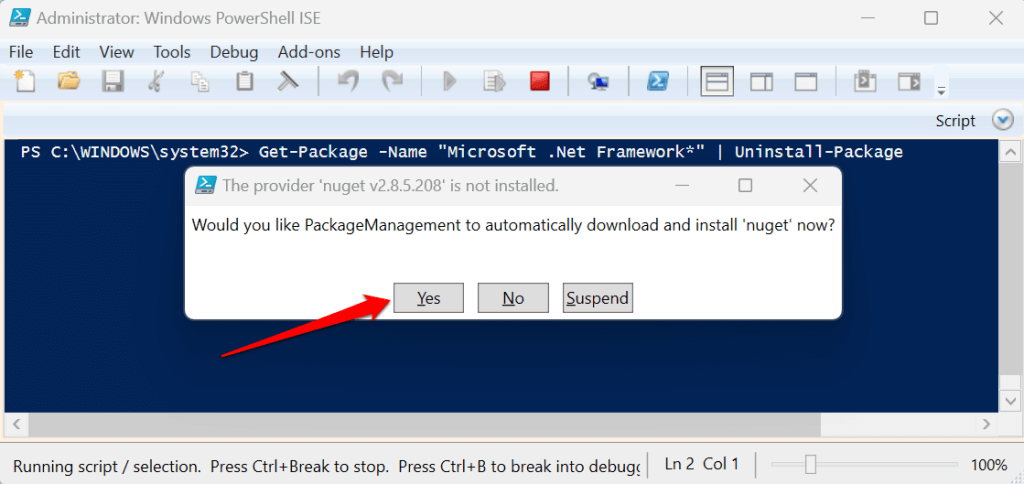
- Você poderá receber uma solicitação para baixar e instalar o pacote “nuget”. Selecione Sim e siga as instruções.
Reinstale o Microsoft .NET Framework.
O .NET Framework 4.8.1 é a versão mais recente do framework e vem pré-instalado em dispositivos Windows 11. Ele (.NET Framework 4.8.1) é compatível com as seguintes versões do Windows 10:
- Atualização do Windows 10 de outubro de 2018 (versão 1809)
- Atualização do Windows 10 de abril de 2018 (versão 1803)
- Atualização de Outono do Windows 10 (versão 1709)
- Atualização de Criadores do Windows 10 (versão 1703)
- Atualização de Aniversário do Windows 10 (Versão 1607)
- Servidor 2019 do Windows
- Windows Server, versão 1809
- Windows Server, versão 1803
- Servidor 2016 do Windows
O .NET Framework 4.8.1 não funciona nas versões 1507 e 1511 do Windows 10. Acesse Configurações > Sistema > Sobre para verificar qual versão do Windows 10 você possui.
Se o seu computador não for compatível com o .NET Framework 4.8.1, atualize o sistema operacional ou instale uma versão mais antiga do framework.
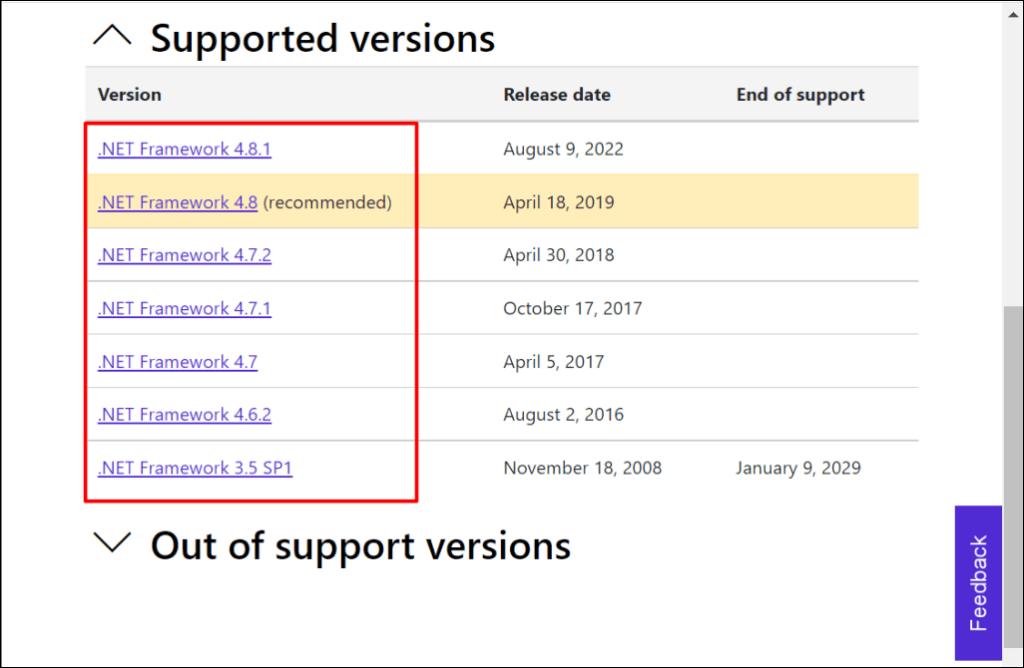
- Visita Página de download do .NET Framework No site da Microsoft, expanda a seção do menu suspenso "Versões compatíveis". Selecione a versão do .NET Framework que deseja instalar no seu computador.
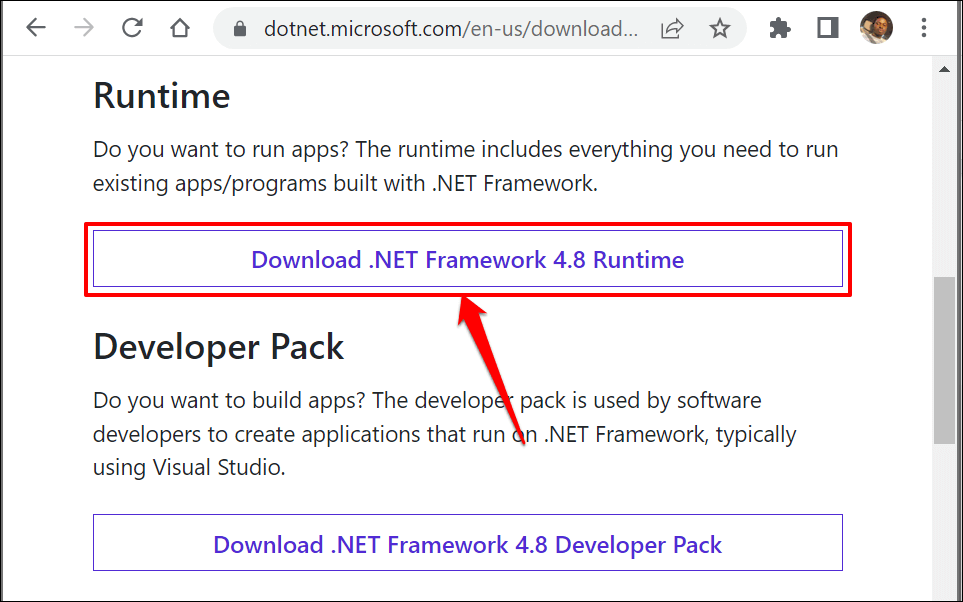
- Acesse a seção “Runtime” e selecione “Download .NET Framework Runtime” para baixar o instalador da web.
Execute o instalador, siga as instruções de instalação e reinicie o computador. Se o problema persistir, reative o .NET Framework no seu dispositivo.
Reativando o .NET Framework no Windows
Você pode corrigir manualmente os erros do .NET Framework desativando e reativando o recurso.
- Abra o painel de controle Especifique os programas (ou programas e funcionalidades).
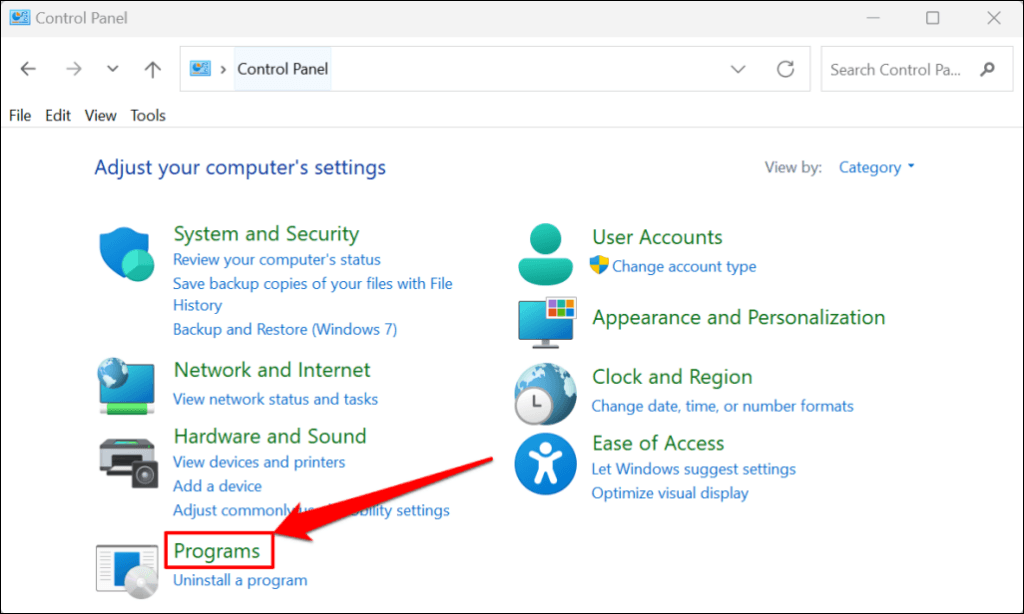
- Escolha ativar ou desativar os recursos do Windows.
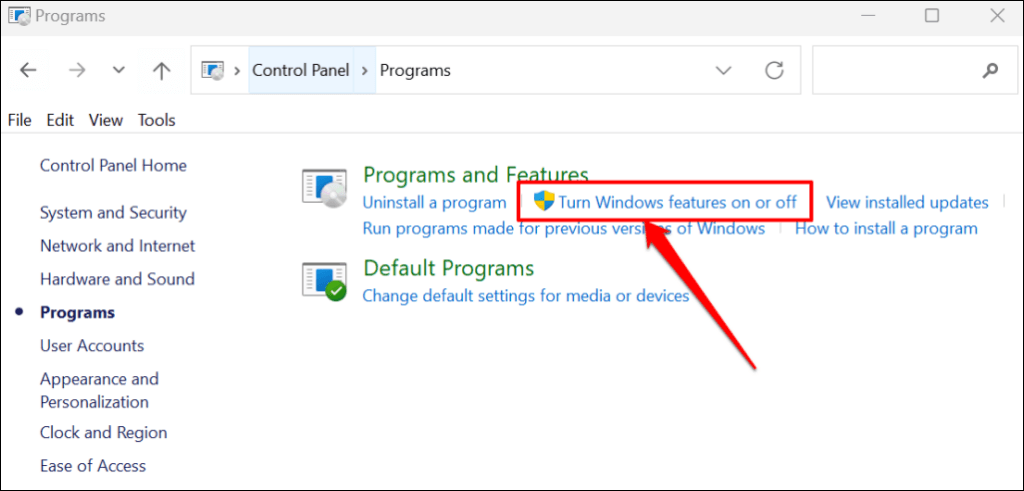
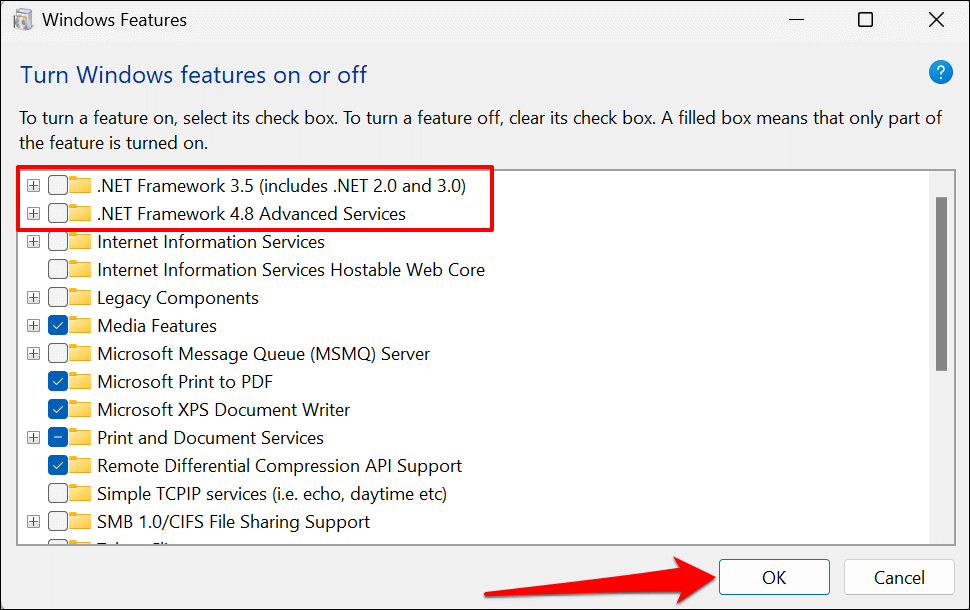
- Desmarque as caixas ao lado de todas as versões do .NET Framework na lista e selecione OK.
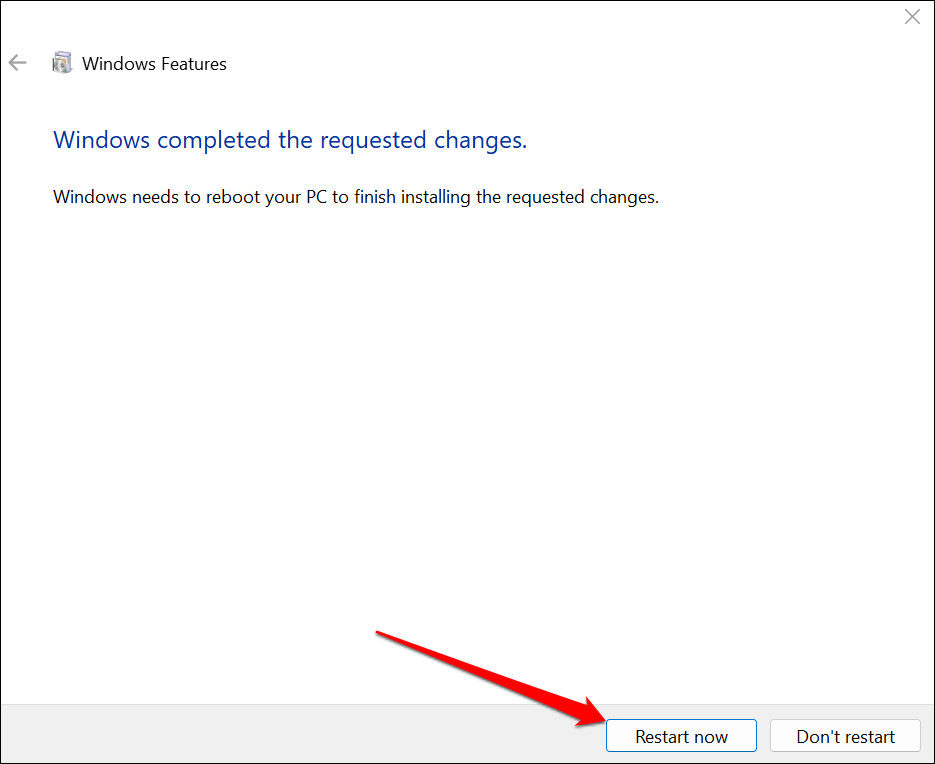
- Selecione Reiniciar agora para reiniciar o computador.
- Abra o Painel de Controle e marque a caixa ao lado de .NET Frameworks que você desativou anteriormente. Selecione OK para continuar.
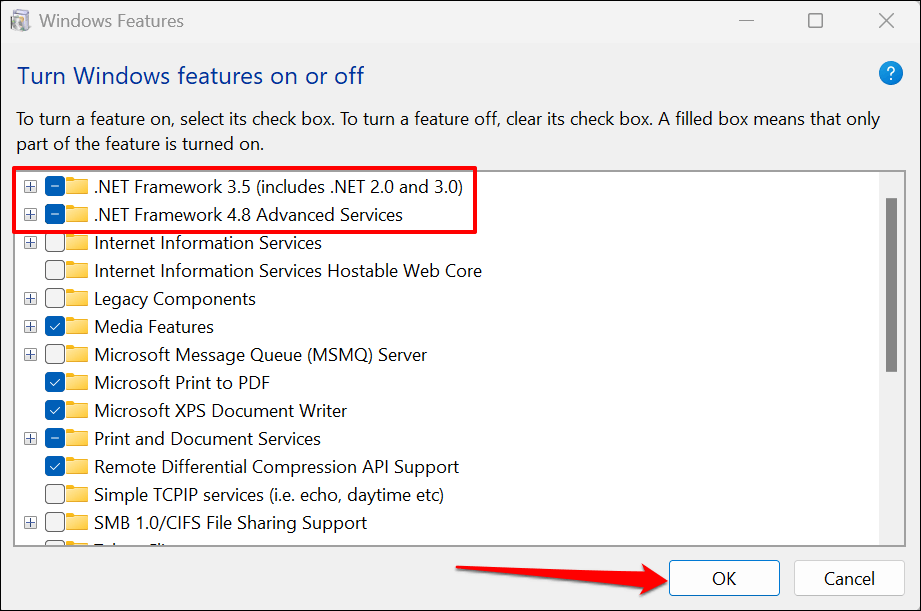
- Você poderá receber uma solicitação para baixar arquivos do Windows Update para concluir a instalação do .NET Framework. Conecte seu computador à internet e selecione "Permitir que o Windows Update baixe os arquivos para você".
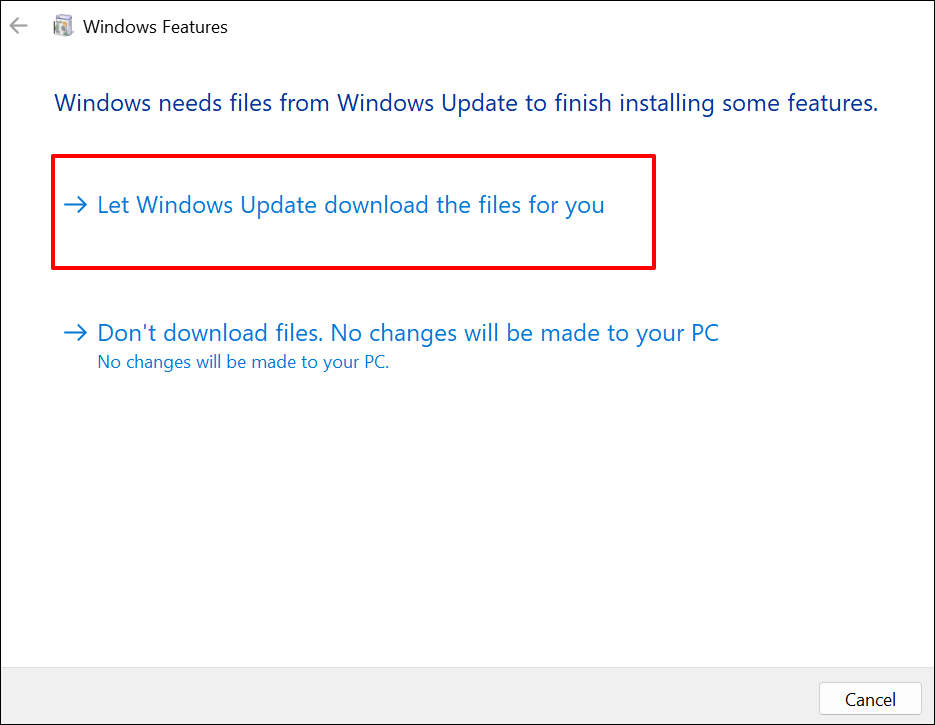
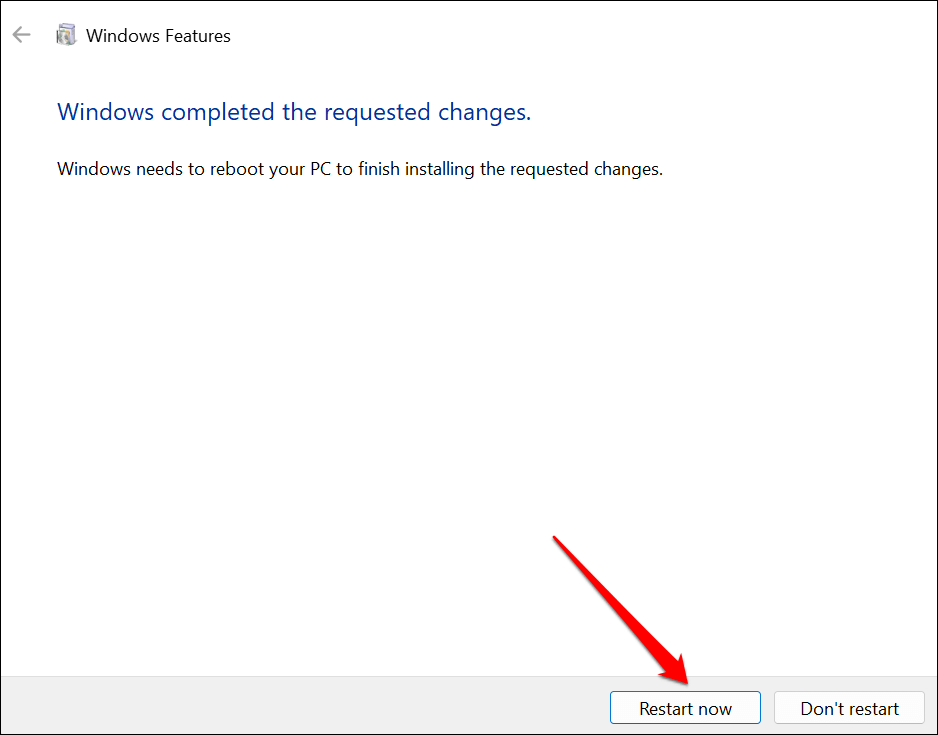
O painel de controle fará o download dos arquivos necessários para instalar o .NET Framework no seu computador. O processo de download leva aproximadamente de 10 a 25 minutos, dependendo da sua velocidade de internet e da(s) versão(ões) do .NET Framework.
- Selecione "Reiniciar agora" para reiniciar o computador e concluir o processo de configuração.
Execute o verificador de arquivos do sistema.
A ferramenta Verificador de Arquivos do Sistema (SFC) pode reparar uma instalação corrompida do .NET Framework no seu sistema operacional Windows. Execute a verificação SFC se a Ferramenta de Reparo do Microsoft .NET Framework não encontrar ou corrigir nenhum problema.
Conecte seu computador a uma rede Wi-Fi ou Ethernet e siga estas etapas.
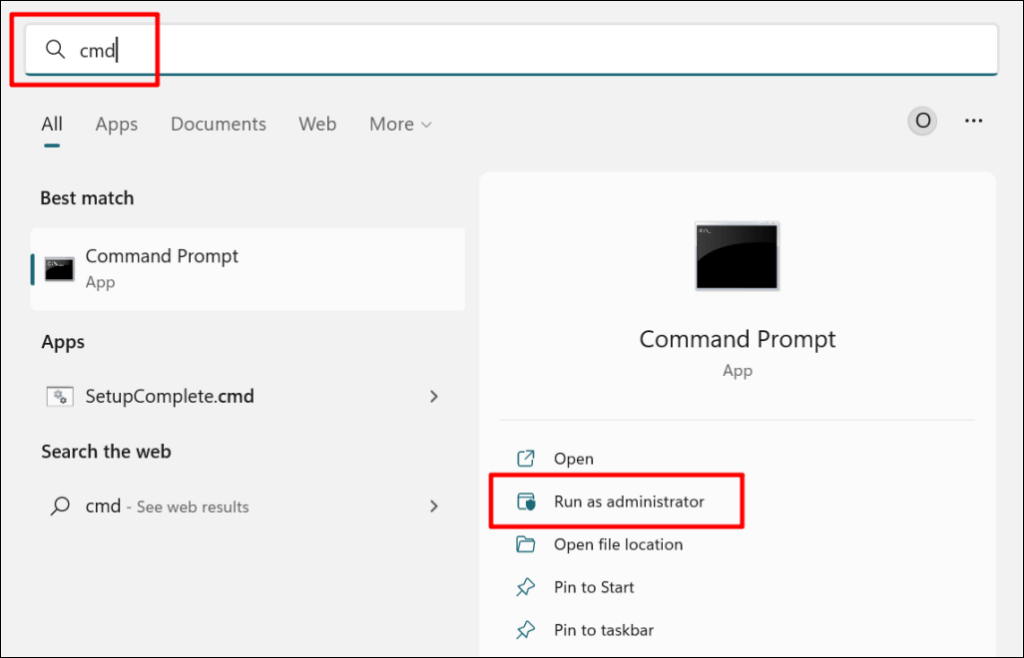
- Digite "cmd" na barra de pesquisa do Windows e execute o aplicativo Prompt de Comando como administrador.
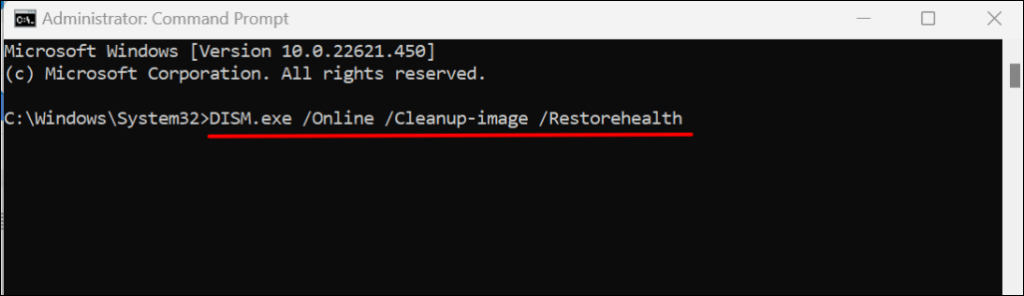
- Digite ou cole o comando DISM.exe /Online /Cleanup-image /Restorehealth no console e pressione Enter.
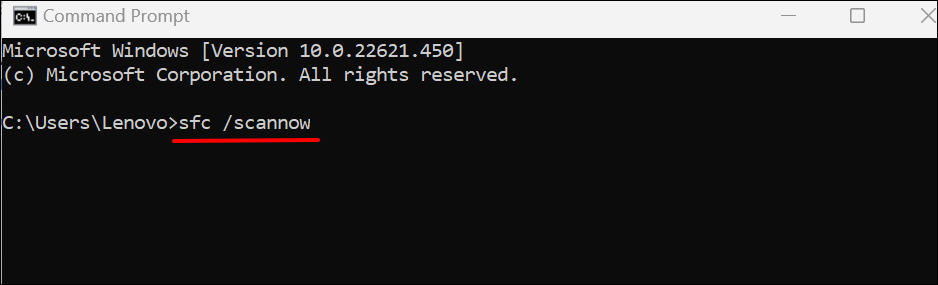
- Em seguida, cole o comando sfc /scannow no console e pressione Enter.
Reparação do .NET Framework
A Ferramenta de Verificação de Disco (CHKDSK) é outra ferramenta que diagnostica e repara corrupção de arquivos no sistema operacional Windows. Aprenda como corrigir erros do sistema de arquivos usando a Ferramenta de Verificação de Disco.
Se um aplicativo continuar apresentando falhas após o reparo do .NET Framework, entre em contato com o Suporte da Microsoft ou relate o problema ao desenvolvedor do aplicativo.
Comentários estão fechados.