

O erro “chrome-error://chromewebdata/” no Google Chrome pode parecer alarmante à primeira vista, mas é fácil de corrigir no seu navegador. Você pode ajustar algumas configurações e fazer algumas alterações no sistema para resolver o problema. Veja a seguir como fazer isso.
Algumas razões pelas quais você pode não conseguir acessar seu site no Chrome e receber um erro podem ser: o link (URL) ou o número da porta estão incorretos, seu servidor está fora do ar, ou... Arquivos de cache do Chrome Está com defeito, ou as extensões do seu navegador não estão funcionando corretamente, ou seu computador está infectado com malware, ou seu perfil do Chrome está corrompido.
Certifique-se de que o link da web (URL) e o número da porta estejam corretos.
Ao receber o erro “chrome-error://chromewebdata/”, a primeira coisa a fazer é verificar se o endereço web e o número da porta inseridos estão corretos. Um URL e/ou número de porta inválidos podem fazer com que o Chrome exiba a mensagem de erro acima.
Se o seu endereço web estiver correto, verifique se o número da porta também está correto. Algumas funções do servidor exigem números de porta específicos, e você deve usar um número de porta válido para garantir que o Chrome consiga estabelecer a conexão.
Você pode entrar em contato com o administrador do servidor para encontrar o nome do host e o número da porta corretos.
Certifique-se de que seu servidor web esteja funcionando.
Depois de verificar se o URL e o número da porta do servidor estão corretos, certifique-se de que o servidor esteja em execução. É possível que o servidor esteja inativo, o que faz com que o Chrome exiba uma mensagem de erro.
Existem vários motivos pelos quais um servidor pode ficar inativo. Nesse caso, entre em contato com seu provedor de serviços de servidor e verifique o status do servidor. Se o seu servidor estiver apresentando uma interrupção, aguarde até que seu provedor resolva o problema e reinicie o servidor.
Remover conteúdo em cache do navegador Google Chrome
Um cache do Chrome corrompido pode dificultar o acesso a sites. O erro “chrome-error://chromewebdata/” pode ser causado por um cache do Chrome defeituoso. Nesse caso, você pode limpar o cache do seu navegador para corrigir o problema.
Limpar o cache do navegador não apaga seu histórico de navegação, favoritos, senhas ou quaisquer outros dados que você possa ter salvo no navegador. O Chrome recriará o cache conforme você navegar em sites neste navegador.
- Abra o Chrome, selecione os três pontos no canto superior direito e escolha Configurações.
- Selecione Privacidade e segurança à esquerda e, em seguida, Limpar dados de navegação à direita.
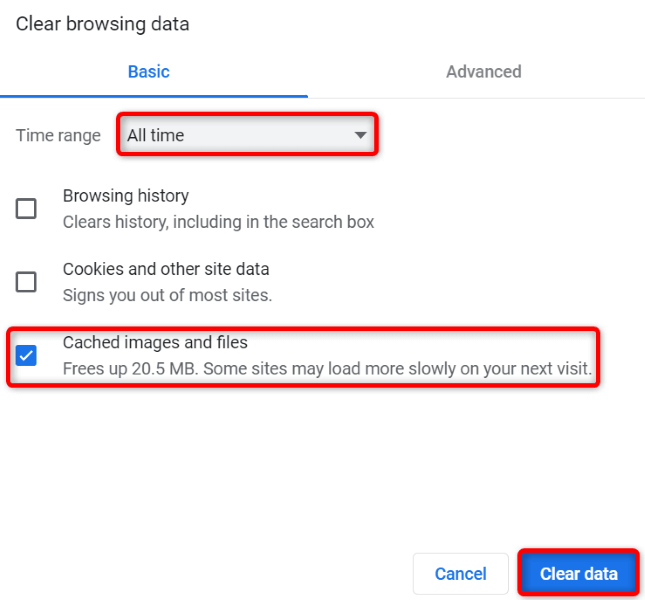
- Selecione "Todo o período" no menu suspenso "Intervalo de tempo", ative "Imagens e arquivos em cache" e, em seguida, selecione "Limpar dados".
- Reinicie o Chrome e tente acessar seu site.
Corrija o erro do Google Chrome desativando as extensões.
Você pode instalar diversas extensões no Chrome para adicionar mais funcionalidades ao seu navegador. É possível que você tenha instalado uma extensão com erros, o que faz com que o Chrome exiba uma mensagem de erro quando você tenta acessar seus sites.
Nesse caso, Desative todas as extensões do ChromeEm seguida, habilite uma adição de cada vez para descobrir o motivo.
- Abra o Chrome, selecione os três pontos no canto superior direito e escolha Mais ferramentas (ou o ícone de mais em Ferramentas) > Extensões.
- Desative a opção para todos os complementos.
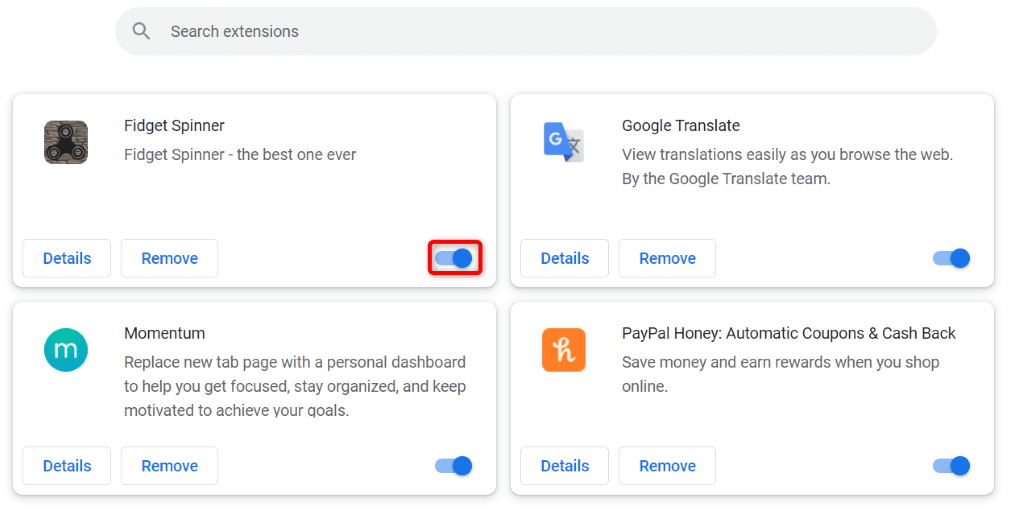
- Acesse o site pelo seu navegador. Se o site carregar, habilite uma das extensões do seu navegador.
- Continue ativando plugins até que seu site pare de carregar. Quando isso acontecer, remova o plugin que você ativou recentemente selecionando "Remover".
Execute uma verificação de vírus e malware no seu computador.
A mensagem de erro “chrome-error://chromewebdata/” no Chrome pode ser causada por um vírus ou malware no seu sistema. Você pode ter adquirido essa ameaça por meio de um arquivo baixado ou outra fonte, causando diversos problemas no seu computador.
Uma maneira de lidar com esses vírus e malwares é realizar uma verificação completa de vírus para encontrar e remover todas as ameaças do seu dispositivo. Você pode usar o programa antivírus Microsoft Defender, integrado ao Windows, para fazer isso.
- Abra o aplicativo Segurança do Windows no seu computador.
- Selecione Proteção contra vírus e ameaças no aplicativo.
- Selecione as opções de digitalização na próxima tela.
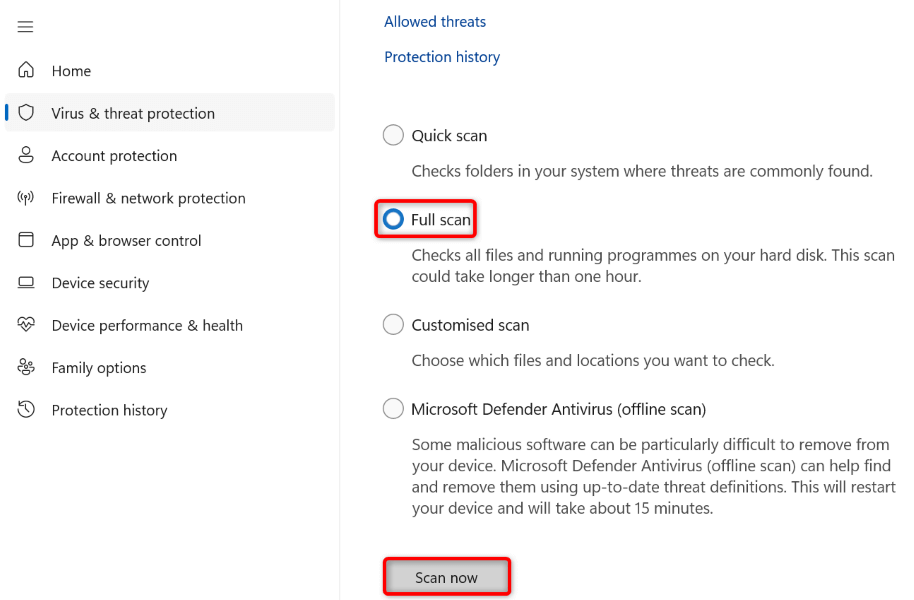
- Ative a opção de digitalização completa e selecione "Digitalizar agora" na parte inferior.
- Aguarde até que o scanner encontre e remova os vírus do seu dispositivo.
- Reinicie o computador, abra o Chrome e tente acessar o site.
Atualize o Google Chrome
Uma versão antiga do aplicativo Chrome pode causar vários problemas, incluindo o erro “chrome-error://chromewebdata/”. Nesse caso, você pode Atualize seu navegador para a versão mais recente.O que traz consigo muitas correções de bugs para resolver seu problema.
Atualizar o Chrome é grátis e fácil, e aqui está como fazer.
- Abra o Chrome, selecione os três pontos no canto superior direito e escolha Ajuda > Sobre o Google Chrome.
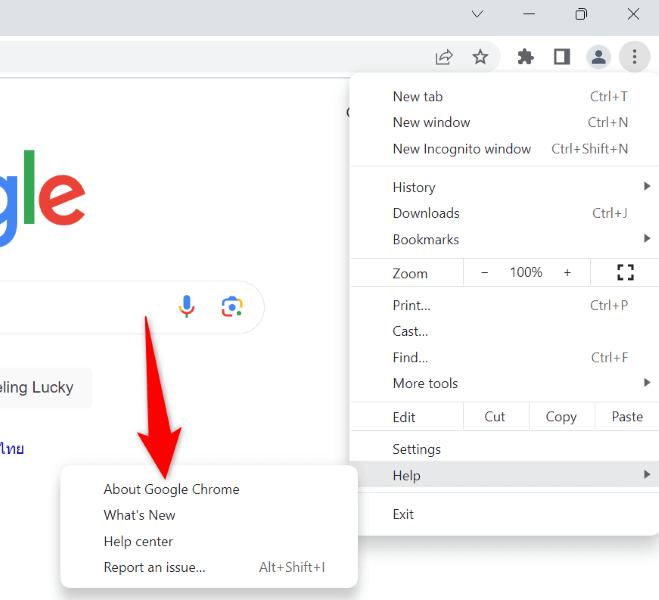
- O Chrome verificará automaticamente se há atualizações mais recentes.
- Permita que o Chrome instale as atualizações disponíveis e, em seguida, reinicie o navegador.
Crie e utilize um novo perfil do Chrome.
Se você continuar vendo o erro no Chrome, seu perfil de navegador pode estar corrompido. Um perfil corrompido pode causar várias mensagens de erro, incluindo a que você está vendo. Nesse caso, a melhor solução é criar um novo perfil e usá-lo.
Sua conta do Google existente será adicionada ao novo perfil, transferindo todo o conteúdo sincronizado, como favoritos e senhas.
- Abra o Chrome, localize o ícone de perfil no canto superior direito e selecione Adicionar.
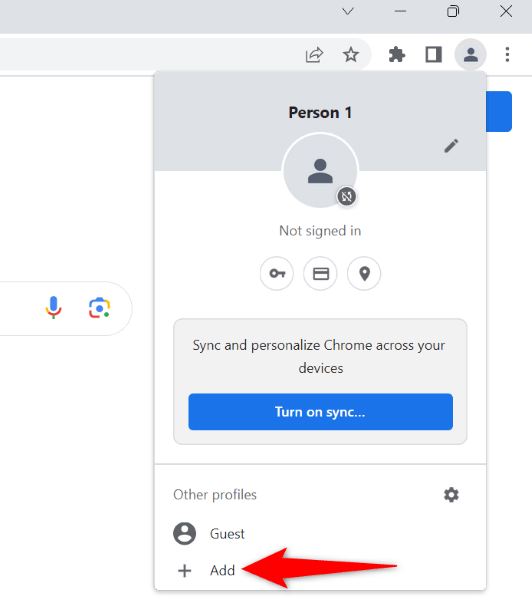
- Selecione "Fazer login" na janela que se abrir para entrar na sua conta do Google.
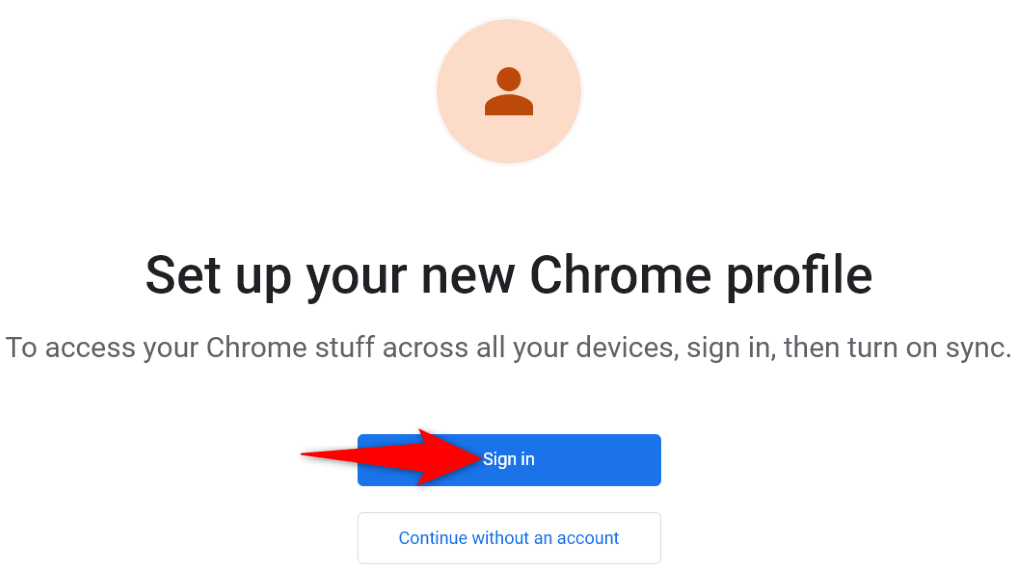
- Insira seu nome de usuário e senha da conta do Google para entrar na sua conta.
Redefinir as configurações do Chrome
Se o erro “chrome-error://chromewebdata/” persistir, as configurações do seu navegador Chrome podem estar incorretas. Você ou outra pessoa pode ter configurado essas opções de forma errada, fazendo com que o navegador exiba a mensagem de erro.
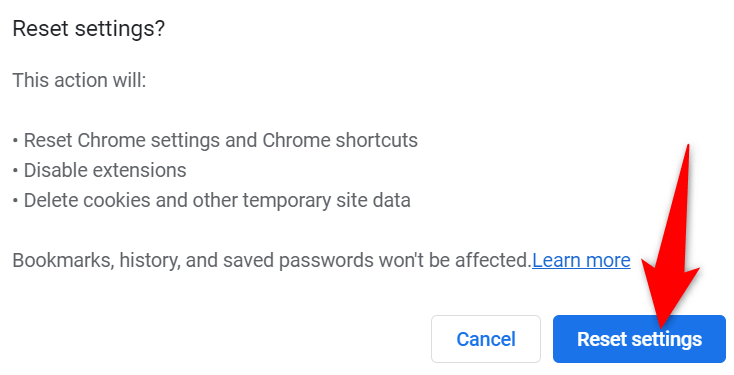
Nesse caso, você pode resolver o problema redefinindo o Chrome para as configurações padrão. Isso removerá configurações, atalhos, extensões, cookies e dados de sites, mas manterá seus favoritos, histórico e senhas salvos.
- Abra o Chrome, selecione os três pontos no canto superior direito e, em seguida, selecione Configurações.
- Selecione "Redefinir configurações" na barra lateral esquerda.
- Selecione Restaurar configurações para os valores padrão originais à direita.
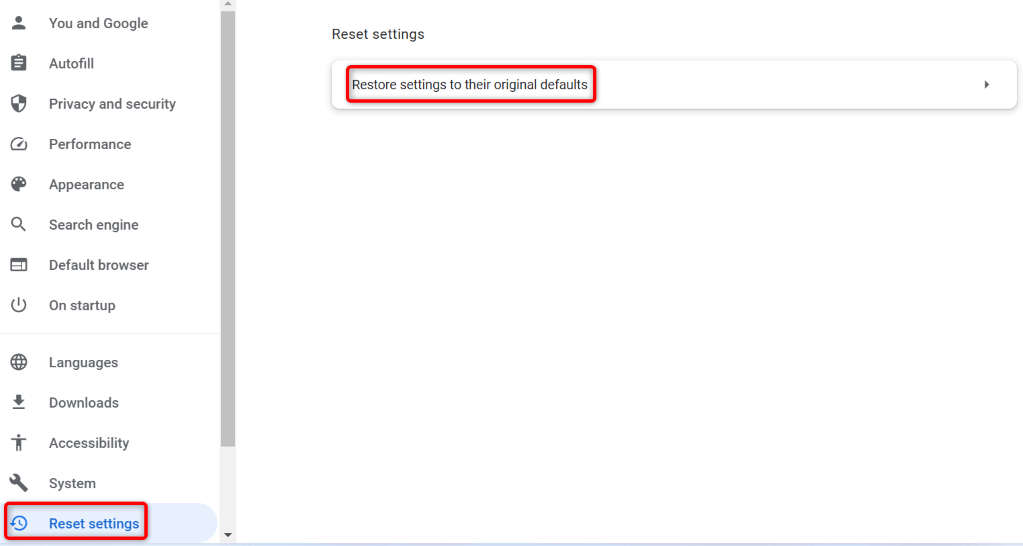
- Selecione "Redefinir configurações" na janela pop-up.
Desinstale e reinstale o Chrome no seu computador.
Se o erro no Chrome persistir, o último recurso é desinstalar e reinstalar o navegador no seu computador. Isso removerá todos os arquivos do navegador do seu computador, eliminando quaisquer problemas causados por esses arquivos.
Desinstale o Chrome Remove o cache do navegador, atalhos, extensões, cookies e dados do site, mas mantém os favoritos, o histórico de navegação e as senhas sincronizadas.
- Inicie o Painel de Controle no seu computador Windows.
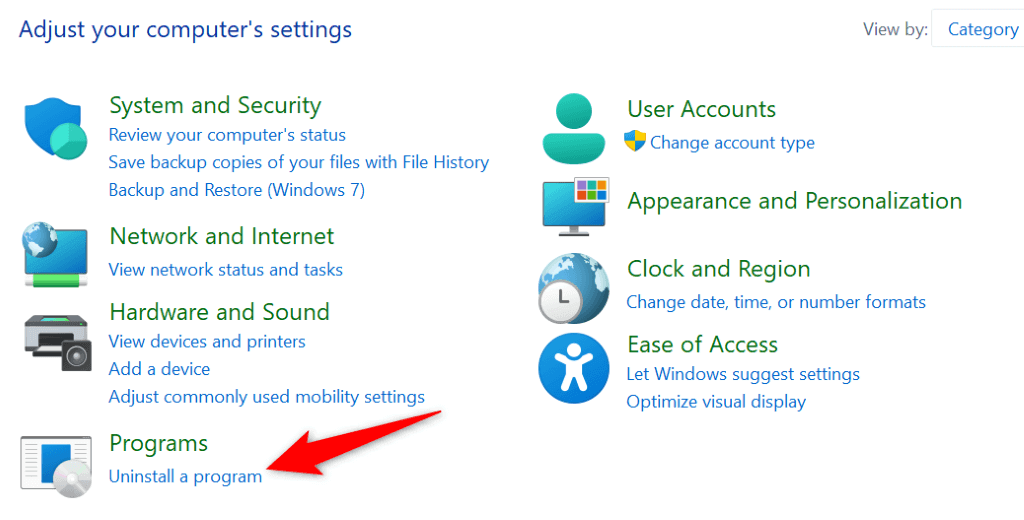
- Selecione "Desinstalar um programa" na ferramenta.
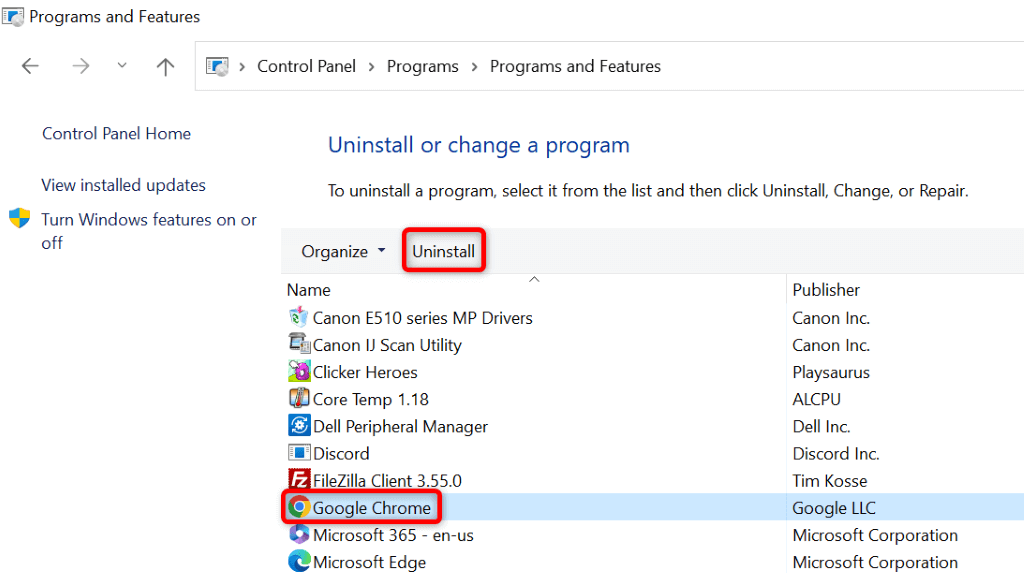
- Selecione o Google Chrome na lista e clique em Desinstalar na parte superior.
- Selecione "Sim" na janela de Controle de Conta de Usuário.
- Após desinstalar o Chrome, execute Site de download do Chrome Baixe e reinstale o navegador no seu computador.
Corrigindo erros de dados da web no Chrome usando vários métodos
A mensagem de erro “chrome-error://chromewebdata/” no Chrome é sem dúvida frustrante, mas você pode lidar com ela usando vários métodos, conforme descrito acima. Depois de fazer as alterações necessárias para corrigir o erro, o problema deverá desaparecer e você poderá acessar todos os seus sites favoritos no seu navegador preferido.
Comentários estão fechados.