

Você está recebendo a mensagem de erro "Arquivo não aberto para gravação" ao tentar executar o instalador de um aplicativo no seu PC com Windows ? Pode ser que você não tenha as permissões necessárias para alterar a pasta onde o aplicativo está sendo instalado. Veja como corrigir esse e outros fatores que podem estar causando o problema.
Outras razões que podem impedir a instalação do aplicativo e causar o erro acima incluem: o assistente de instalação ser incompatível com a sua versão do Windows, o arquivo de instalação estar corrompido, o aplicativo que você está tentando instalar já existir, arquivos temporários do Windows estarem interferindo no processo de instalação, entre outras.
Execute o instalador do aplicativo com privilégios de administrador.
Uma solução rápida que você pode aplicar para resolver um possível problema de "erro de gravação de arquivo" é executar o arquivo de instalação do seu aplicativo com privilégios de administrador. Isso concede ao instalador todas as permissões necessárias para fazer alterações no seu sistema e resolver o problema.
- Localize o instalador do seu aplicativo na janela do Explorador de Arquivos.
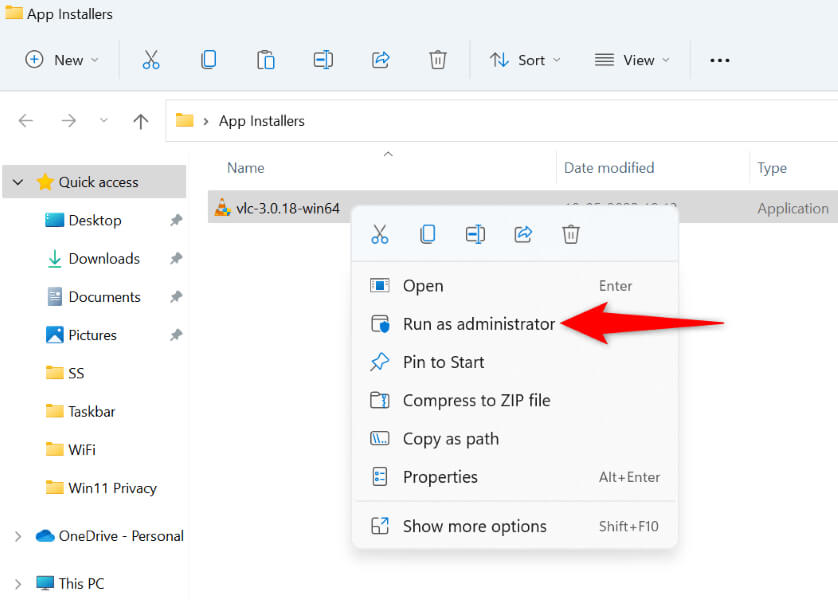
- Clique com o botão direito do mouse no instalador e selecione "Executar como administrador" no menu de contexto.
- Selecione "Sim" na janela de Controle de Conta de Usuário.
- Continue a instalação do seu aplicativo.
Utilizando o explorador de compatibilidade de software
O Windows 10 e 11 incluem diversas ferramentas de solução de problemas e correções para ajudar a resolver vários problemas do sistema. Uma dessas ferramentas é o Explorador de Compatibilidade de Software, que permite corrigir problemas de compatibilidade com seus arquivos, incluindo os instaladores de aplicativos.
Esta ferramenta de resolução de problemas deve ser usada para encontrar e corrigir quaisquer problemas de compatibilidade com o seu arquivo de instalação.
- Clique com o botão direito do mouse no instalador do aplicativo e selecione Propriedades.
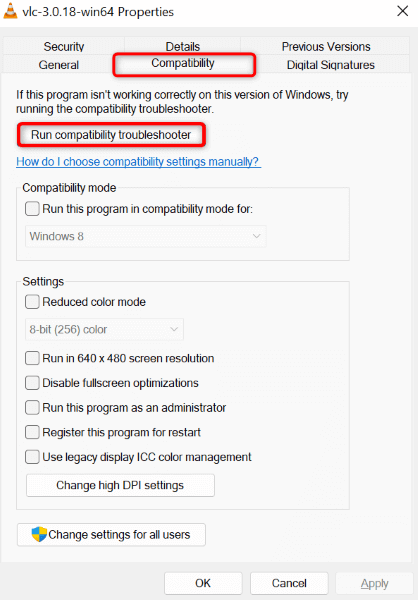
- Selecione a guia Compatibilidade e escolha Executar solucionador de problemas de compatibilidade.
- Selecione "Tentar as configurações recomendadas" para começar a resolver o seu problema.
- Se o problema persistir, selecione o programa de Solução de Problemas na ferramenta para resolvê-lo.
Use uma conta de administrador para executar o arquivo de instalação.
Outra solução que você pode usar para resolver o problema é executar o instalador do aplicativo a partir de uma conta de administrador diferente no seu computador . Isso garante que os problemas com a sua conta não estejam impedindo a execução ou instalação do aplicativo.
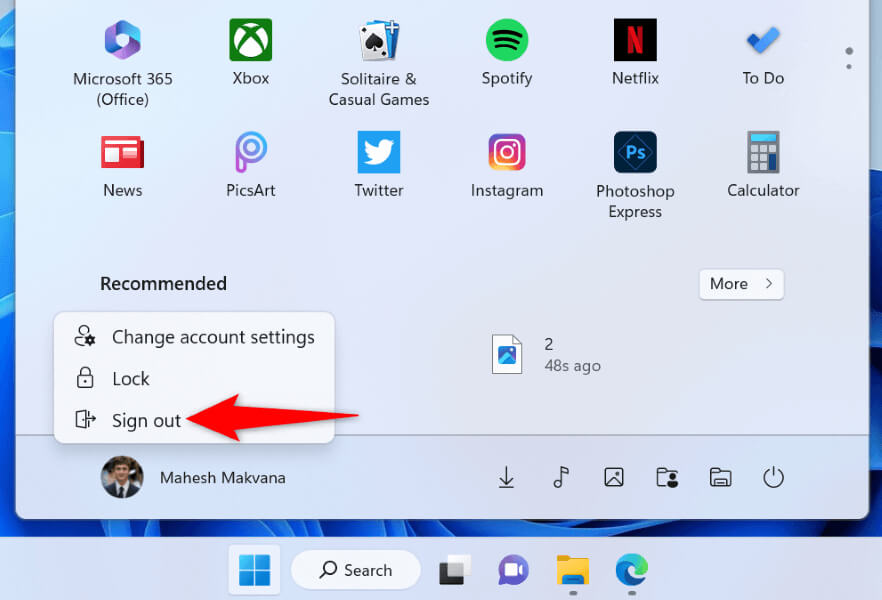
- Abra o menu Iniciar do Windows, selecione o ícone do seu perfil e, em seguida, escolha Sair.
- Selecione uma conta de administrador na lista, digite a senha da conta e pressione Enter.
- Execute o mesmo arquivo de instalação a partir desta nova conta para instalar o aplicativo.
Alterar as permissões da pasta do aplicativo
Você pode receber um erro de "Arquivo para gravação " porque não tem permissão para instalar aplicativos na pasta especificada. Você pode corrigir isso concedendo a si mesmo acesso total a essa pasta.
- Localize a pasta onde deseja instalar o aplicativo no Explorador de Arquivos.
- Clique com o botão direito do mouse na pasta e selecione Propriedades.
- Selecione Segurança, escolha seu nome de usuário na seção Nomes de Grupo ou de Usuário e selecione Editar.
- Escolha seu nome de usuário na seção Grupos ou Nomes de Usuário, marque a caixa de seleção Permitir ao lado de Controle Total e selecione Aplicar e, em seguida, OK.
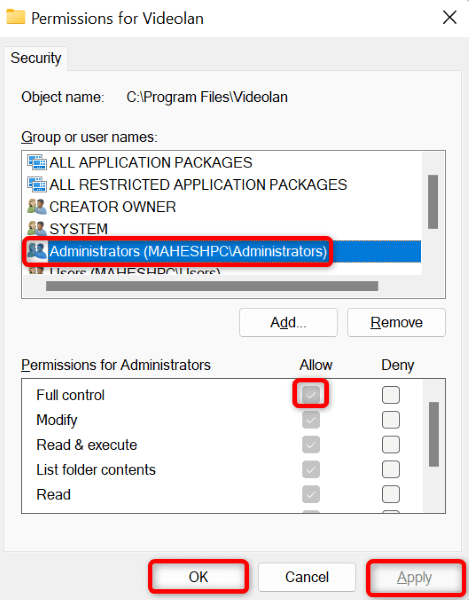
- Selecione o aplicativo e clique em OK nas propriedades.
- Inicie o instalador.
Baixe novamente o arquivo de instalação do aplicativo.
Se você ainda estiver com problemas para instalar o software, o arquivo de instalação pode estar corrompido. Essa corrupção geralmente ocorre quando o download do arquivo é interrompido . Uma maneira fácil de corrigir isso é baixar o arquivo de instalação novamente.
Você pode fazer isso acessando o site do desenvolvedor do software e selecionando a opção de download. Em seguida, execute o arquivo de instalação baixado para instalar o aplicativo no seu computador Windows.
Exclua a versão atual do aplicativo do seu computador.
Você poderá receber uma mensagem de erro se o seu computador Windows já tiver uma versão mais antiga ou diferente do aplicativo que você está tentando instalar. Nesse caso, remova a versão atual do aplicativo do seu computador antes de usar o arquivo de instalação.
- Abra o aplicativo Configurações no seu computador pressionando Windows + I.
- Selecione Aplicativos > Aplicativos e recursos em Configurações.
- Selecione os três pontos ao lado do seu aplicativo e escolha Desinstalar no menu.
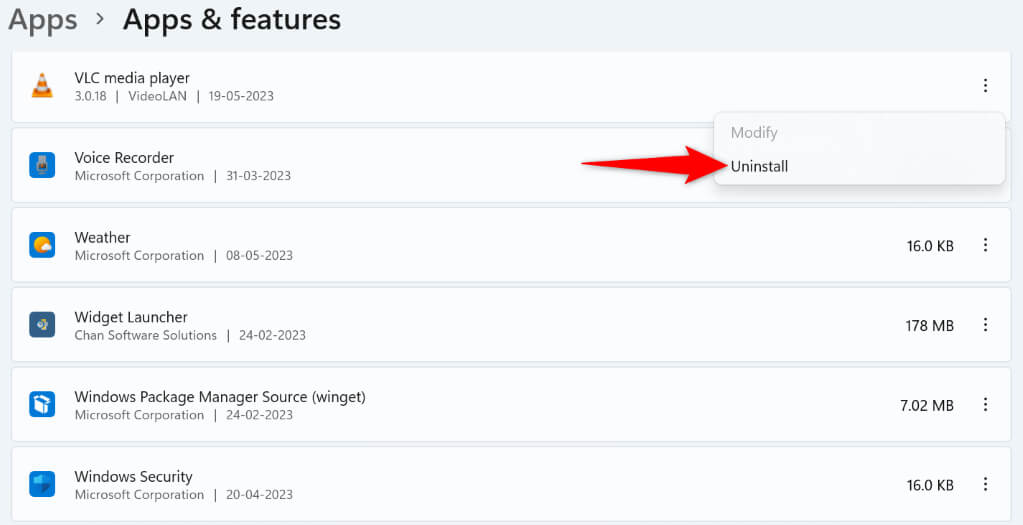
- Selecione Desinstalar na janela que aparecer para confirmar sua escolha.
- Reinicie seu computador.
- Execute o instalador do seu aplicativo.
Excluir arquivos temporários do Microsoft Windows
Muitos aplicativos e serviços do sistema criam e armazenam arquivos temporários no seu computador. Um ou mais desses arquivos podem interferir na instalação do aplicativo, fazendo com que o computador exiba a mensagem de erro acima.
Nesse caso, exclua todos os arquivos temporários do Windows e seu problema deverá ser resolvido.
- Abra a caixa de diálogo Executar usando as teclas Windows + R.
- Digite o seguinte na caixa e pressione Enter:
% Temp%
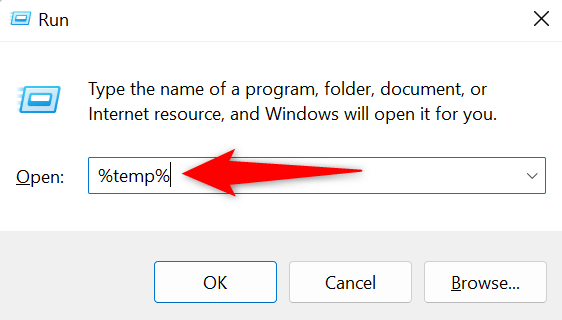
- Selecione todos os arquivos da pasta pressionando Ctrl + A.
- Clique com o botão direito do mouse no arquivo selecionado e selecione Excluir (o ícone da lixeira).
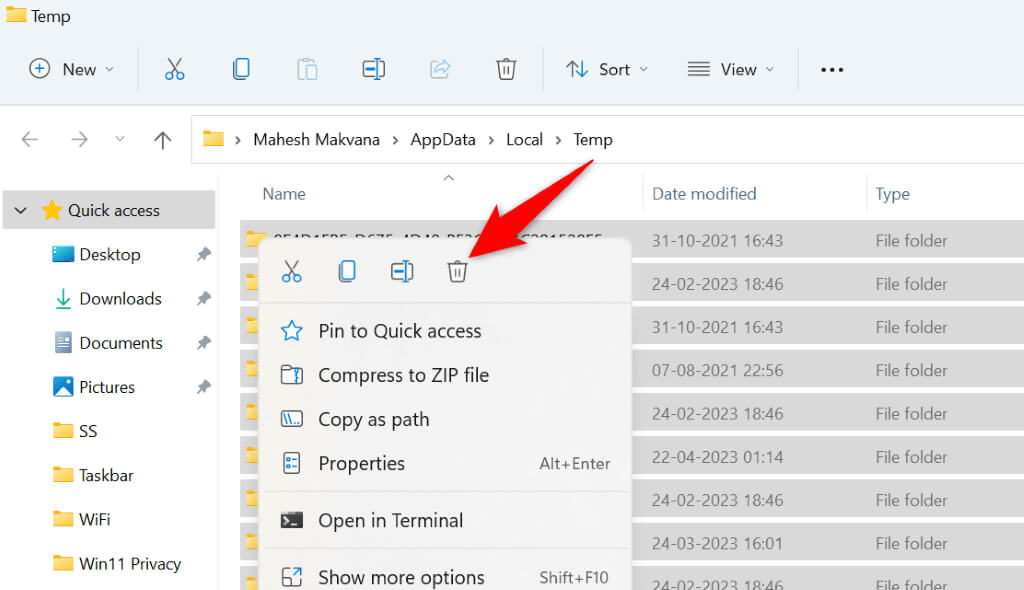
- Abra o menu Iniciar, procure por Lixeira e execute a ferramenta. Clique com o botão direito do mouse em qualquer espaço vazio na Lixeira e selecione Esvaziar Lixeira.
- Reinicie o computador e execute o instalador.
Desative temporariamente o Controle de Conta de Usuário (UAC) no seu computador.
O aviso do Controle de Conta de Usuário (UAC) aparece quando um aplicativo tenta fazer alterações no seu sistema. Se você encontrar problemas ao executar o instalador de um aplicativo, vale a pena desativar esse aviso para ver se isso resolve o problema.
Você pode reativar o Controle de Conta de Usuário quando quiser.
- Abra o Painel de Controle no seu computador Windows.
- Selecione Contas de Usuário > Contas de Usuário > Alterar Configurações de Controle de Conta de Usuário.
- Arraste o controle deslizante completamente para baixo e selecione OK.
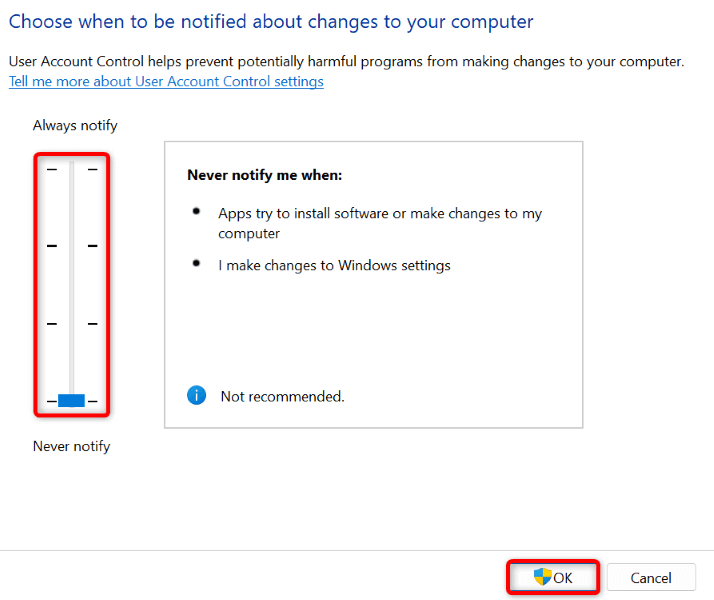
- Selecione "Sim" na janela de Controle de Conta de Usuário.
- Execute o arquivo de instalação.
Desative o acesso controlado a pastas no seu computador.
O Windows Security oferece um recurso que protege os arquivos do seu computador contra aplicativos maliciosos. Esse recurso impede que seus aplicativos modifiquem determinados arquivos do sistema.
O instalador do aplicativo pode precisar fazer alterações nesses arquivos durante a instalação. Nesse caso, desativar o recurso no aplicativo Segurança do Windows resolverá o problema.
- Abra o aplicativo Segurança do Windows no seu computador.
- Especifique a proteção contra vírus e ameaças no aplicativo.
- Selecione Gerenciar proteção contra ransomware.
- Desative a opção de acesso controlado à pasta.
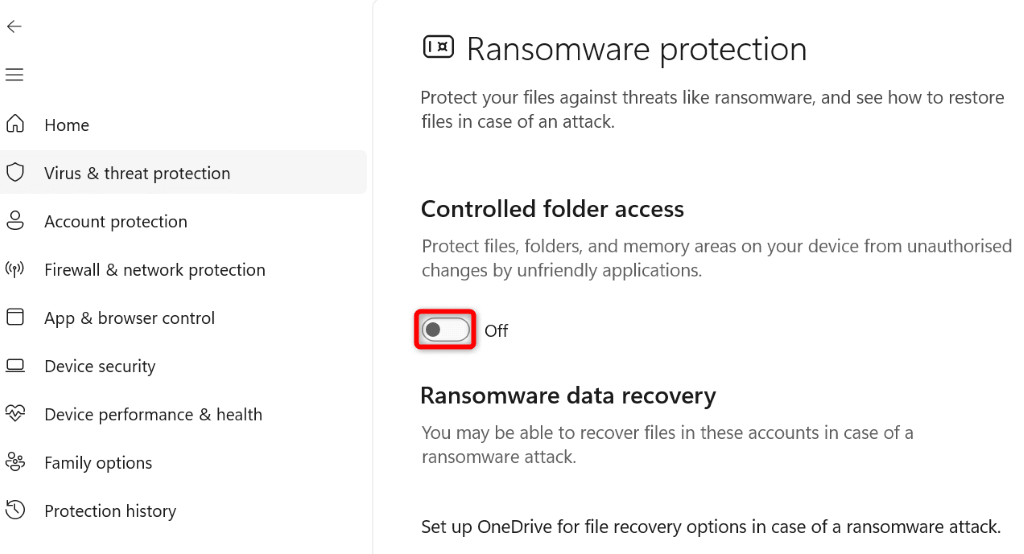
- Execute o arquivo de instalação do aplicativo.
Diferentes maneiras de corrigir erros de instalação de aplicativos em um computador Windows
Você pode receber a mensagem "Erro ao abrir o arquivo de gravação" no seu computador Windows por vários motivos. Como a mensagem de erro não especifica a causa exata do problema, você precisará seguir todas as dicas de solução de problemas mencionadas acima para corrigir quaisquer problemas que possam estar causando essa falha.
Feito isso, o erro deverá ser resolvido e você poderá instalar seu aplicativo favorito sem problemas.
Comentários estão fechados.