

A mensagem de erro indica “Um administrador restringiu os logins.” Até que a conta seja concluída. Ele bloqueou. Impedir o login intencionalmente. Ao contrário das contas desativadas, que às vezes podem permitir acesso limitado no modo de segurança, restringir o login pode O login é proibido. Isso continuará até que a restrição ou política subjacente seja removida. Trata-se de uma proibição em nível de sistema, geralmente imposta por Políticas de segurança Como, por exemplo, bloqueios da funcionalidade "Encontrar meu dispositivo", configurações de Política de Grupo ou regras de Acesso Condicional.
Outro motivo comum são as restrições impostas pelo departamento de TI por meio de Políticas de Grupo, Microsoft Intune ou Acesso Condicional do Microsoft Entra ID. Essas regras podem bloquear logins com base no dispositivo, localização ou status de conformidade. Em alguns casos, ferramentas de acesso remoto como o Protocolo de Área de Trabalho Remota (RDP) também rejeitam conexões se as políticas ou associações a grupos restringirem a conta.
Antes de começar
- Na tela de login do Windows, conecte-se à internet usando o ícone de rede ou conecte um cabo Ethernet e tente novamente.
- Certifique-se de estar usando a mesma conta Microsoft associada ao dispositivo, caso seja um computador pessoal.
- Se este for um dispositivo gerenciado pela empresa, sua política de TI pode impor essa restrição. Contate o administrador do sistema. Se a mesma mensagem aparecer em várias contas.
Aqui estão as soluções para o problema de login.
1. Verifique se o seu dispositivo está bloqueado remotamente.
Se o seu dispositivo estiver bloqueado remotamente, inserir as credenciais corretas pode não desbloquear a tela até que o bloqueio local seja removido. Esse bloqueio é um recurso de segurança projetado para impedir o acesso não autorizado em caso de perda ou roubo do dispositivo. Remover o bloqueio remotamente restaura a funcionalidade normal de autenticação e login.
- Em outro dispositivo, abra um navegador e acesse Página oficial do Microsoft Find My Device.
- Entrar Utilizando a mesma conta Microsoft associada ao computador bloqueado.
- toque em القائمة (O ícone de hambúrguer) está no canto superior esquerdo; em seguida, selecione “hardware”.
![]()
- Localize o dispositivo bloqueado e clique em Encontrar My Device.
![]()
- تحقق من Caso Para confirmar se está trancado ou destrancado.
![]()
- Se o status mostrar "bloqueado", volte ao dispositivo e desbloqueie-o. على الجهاز Usando seu PIN, senha ou biometria. Se você ainda estiver bloqueado, abra o Ambiente de Recuperação do Windows na tela de login, selecione "Solucionar problemas" e use Redefinir este PC Como último recurso.


2. Remover as restrições da conta por meio da Política de Grupo
Quando políticas restritivas são aplicadas a um usuário, o sistema bloqueia logins interativos, acesso RDP e autenticação de rede. A remoção dessas regras restritivas garante que o sistema recalcule os direitos de login da conta sem restrições, permitindo que os usuários façam login novamente. O Windows aplica os direitos efetivos de todas as políticas aplicadas e a atualização do status da política remove o bloqueio.
Use este método quando uma política local ou de domínio impedir o login. Este método não se aplica a cenários de bloqueio remoto.
Nota: acessível gpedit.msc Muitos controladores de política de segurança estão disponíveis nas edições Windows Pro, Enterprise e Education. Eles não estão disponíveis por padrão no Windows Home. Em dispositivos ingressados em um domínio ou gerenciados por MDM, a política central pode substituir suas alterações locais.
- Faça login no dispositivo usando outra conta de administrador.
- Clique em Windows + R para abrir uma caixa de diálogo Executar.
- Digite o seguinte comando e pressione Enter:
gpedit.msc
![]()
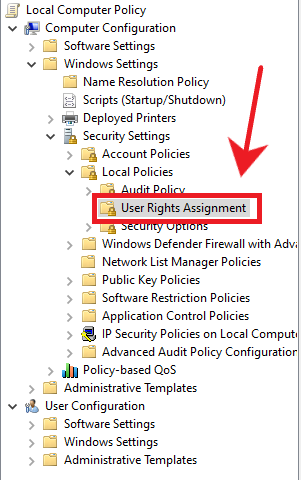
- No lado esquerdo, navegue até: configuração do computador > Configurações do Windows > Configurações de segurança > políticas locais > Configuração dos direitos do usuário.
![]()
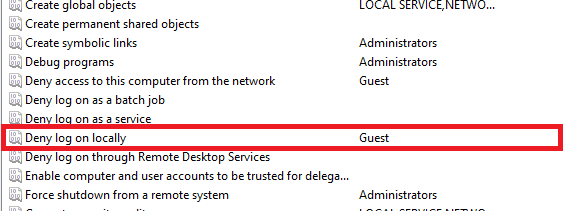
- No painel direito, clique duas vezes “Login local recusado”.
![]()
- Selecione o usuário afetado na lista e clique em Remoção.
![]()
- Clique Inscrição, Então Está bem Para confirmação.
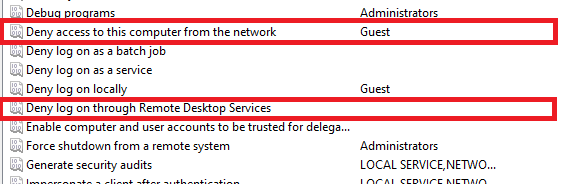
- Repita este procedimento para “Recusou-se a iniciar sessão através dos serviços de área de trabalho remota” و "Rejeitar o acesso deste computador à rede".
![]()
- Além disso, certifique-se de que a conta tenha as permissões correspondentes: “Permitir login local” أو “Permitir login por meio de serviços de área de trabalho remota”E que pertence aos grupos corretos, como Administradores أو Usuários de Área de Trabalho Remota Se necessário.
- Abra o menu Iniciar e pesquise por CMDE o colocou no comando.
- Digite o seguinte comando e pressione Enter para atualizar as políticas de grupo:
gpupdate / force
![]()
- Se o login ainda estiver bloqueado, crie um relatório de política para descobrir qual GPO está aplicando a configuração de negação:
gpresult /h C:gp.html
Abrir
C:gp.htmlProcure as três políticas de rejeição para determinar a política de origem. Você também pode usarrsop.mscPara exibir o conjunto de políticas resultante. - Por fim, tente iniciar sessão novamente utilizando a conta afetada.



Comentários estão fechados.