

O erro indica “O Windows Media Player não consegue reproduzir o arquivo” Geralmente para um problema em Componentes de reprodução de mídia No Windows, esse problema geralmente ocorre quando arquivos de sistema relacionados ao Windows Media Player estão corrompidos. Danificado, configurado incorretamente ou ausenteIsso impede que o reprodutor reproduza o vídeo corretamente.

Isso pode ocorrer após atualizações do Windows , conflitos no registro ou interferência de softwares de terceiros . Abaixo estão as soluções mais eficazes para corrigir esse erro e restaurar a funcionalidade.
1. Desativar e reativar recursos de mídia
Os recursos de mídia são componentes integrados do Windows que gerenciam funções de áudio, vídeo e gravação . Desativá-los e reativá-los atualiza esses componentes, eliminando qualquer corrupção ou configuração incorreta que possa estar causando o erro.
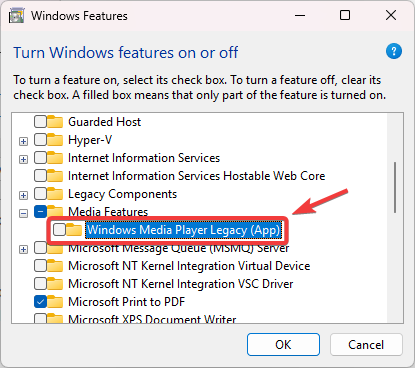
- Clique em Windows + R, Tipo características opcionais, Então aperte Entrar.
![]()
- Na lista, procure e expanda. Recursos de mídia.
- Remova a marca de seleção da caixa. Windows Media Player.
- toque em OK Para aplicar as mudanças.
![]()
- Reiniciar seu computador.
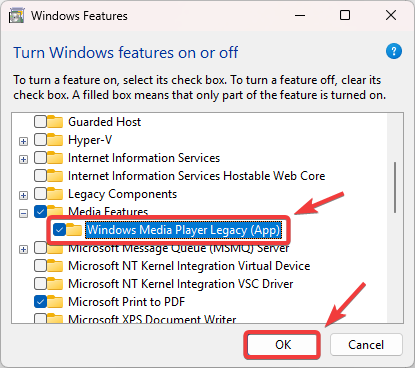
- Após reiniciar, repita os passos 1 a 3 para reabrir os recursos do Windows.
- Marque a caixa novamente. Windows Media Player para habilitá-lo novamente.
![]()
- toque em OK و Reiniciar Seu computador novamente.

2. Redefinir o Windows Media Player
Redefinir o Windows Media Player restaura suas configurações padrão e apaga dados corrompidos , incluindo o banco de dados da biblioteca de mídia. Esse processo força o Windows a reconstruir os componentes principais do reprodutor , muitas vezes resolvendo erros de reprodução.
- Clique em Windows + I لفتح الإعدادات.
- Vamos para Aplicativos > Aplicativos instalados.
![]()
- Na barra de pesquisa, digite Media Player.
- toque em Os três pontos Ao lado, escolha Opções avançadas.
![]()
- Role para baixo e toque Redefinir.
![]()


3. Verifique a compatibilidade com formatos de arquivo ou instale pacotes de codecs.
Às vezes, esse erro ocorre simplesmente porque o formato do arquivo de mídia não é compatível com o Windows Media Player. Antes de prosseguir com a solução de problemas, verifique se o tipo de arquivo (como MKV ou FLAC) é compatível.
Se isso não funcionar, você pode instalar um pacote de codecs confiável , como o K-Lite Codec Pack , que adiciona suporte a formatos de arquivo adicionais. Após a instalação, reinicie o computador e tente abrir o arquivo novamente.
Para obter mais informações sobre os formatos suportados, consulte a documentação oficial da Microsoft.
4. Utilizando o VLC Media Player como alternativa
Se o problema persistir, usar um reprodutor de mídia de terceiros como o VLC é uma solução prática . Ao contrário do Windows Media Player, o VLC usa seus próprios codecs integrados , permitindo reproduzir uma ampla variedade de formatos de arquivo sem depender dos componentes do Windows Media Player. Isso o torna uma excelente opção para contornar problemas causados por codecs ausentes, configurações corrompidas ou formatos não suportados no Windows Media Player.
- Abra seu navegador e visite Site oficial do VLC.
- toque em Baixe o VLC Para obter a versão mais recente do seu sistema operacional.
![]()
- Após o download, Abrir Instale o VLC Media Player seguindo as instruções na tela.
- Depois da instalação, Preencher Vlc.
- toque em meios de comunicação No menu superior, selecione Abra um arquivo.
![]()
- aceitar Para acessar o arquivo que não está sendo reproduzido no Windows Media Player, clique em فتح.
![]()
- Seu arquivo agora deve ser reproduzido sem erros no VLC.


Comentários estão fechados.