

O Google Earth não abre quando o processo de inicialização falha. Você pode clicar no ícone, ver o processo iniciar no Gerenciador de Tarefas, mas nada acontece, a janela congela, o programa fecha inesperadamente ao iniciar ou uma tela preta aparece.

Pré-requisitos : Primeiro, atualize os drivers da sua placa de vídeo e certifique-se de que seu dispositivo seja compatível com DirectX 11 ou OpenGL 2.0 . As atualizações de drivers geralmente resolvem problemas como telas pretas, travamentos e falhas ao iniciar o programa.
Isso pode acontecer devido a:
- Problemas com o driver gráfico ou com a interface de programação de aplicativos (API)Drivers de GPU desatualizados ou com defeito impedem a inicialização do OpenGL, resultando em uma tela preta, travamento imediato ou congelamento na tela de inicialização.
- dados de inscrição corrompidosPreferências corrompidas ou cache incompleto no perfil do usuário impedem que o aplicativo conclua as verificações iniciais que ocorrem antes da exibição da janela.
- caminho de inicialização desativadoUm atalho na área de trabalho que aponta para um local inválido impede o Windows de carregar o arquivo executável correto.
- Interferência de VPN ou proxyA filtragem de rede pode atrasar ou bloquear as primeiras chamadas de serviço durante a inicialização, o que pode resultar na interrupção ou cancelamento da sessão.
- Erros de posicionamento da janelaApós alterar o layout de exibição, a janela pode abrir fora da tela com uma atividade de processo válida, mas sem uma interface de usuário visível.
Agora que você conhece o problema e suas possíveis causas, siga os passos abaixo para resolvê-lo.
1. Abra o Google Earth usando a barra de pesquisa.
Iniciar o Google Earth a partir da barra de pesquisa do Windows ignora atalhos quebrados na área de trabalho e garante que o Windows execute o arquivo executável da pasta de instalação correta. Isso substitui um atalho corrompido ou desatualizado e chama o executável da pasta de instalação. Se isso resolver o problema, crie um novo atalho na área de trabalho para o aplicativo em execução.
- Clique em Wine Folly + S, Tipo
Google Earth, Então selecione فتح.![]()

2. Desative a VPN ou o proxy.
Serviços de VPN ou proxy podem interromper uma conexão estável com os servidores do Google Earth, impedindo que o aplicativo seja iniciado corretamente ou que os mapas sejam carregados. Desativar a VPN no seu computador permite que o aplicativo se conecte normalmente.
- Abra seu cliente VPN.
![]()
- Se a VPN estiver ativada, clique em desconectar para pará-lo.
![]()
- Reinicie o computador e então Reinicie o Google Earth..


Nota para redes gerenciadasSe a sua organização precisar de um agente, verifique as credenciais dele e adicione domínios do Google Earth, como... kh.google.com Os endpoints de serviço relevantes são adicionados à lista de permissões em vez de o agente ser desativado.
3. Repare arquivos corrompidos usando o Repair_tool.exe.
Está instalado Repair_tool.exe Com o Google Earth, é possível verificar problemas como arquivos de instalação corrompidos e entradas de registro ausentes ou danificadas. Executar a ferramenta restaura as configurações padrão e corrige arquivos que impedem a execução do aplicativo.
Antes de começarFeche o Google Earth completamente. A ferramenta de reparo funciona mesmo com o aplicativo fechado. Caminho padrão: C:Program FilesGoogleGoogle Earth Proclientrepair_tool.exe.
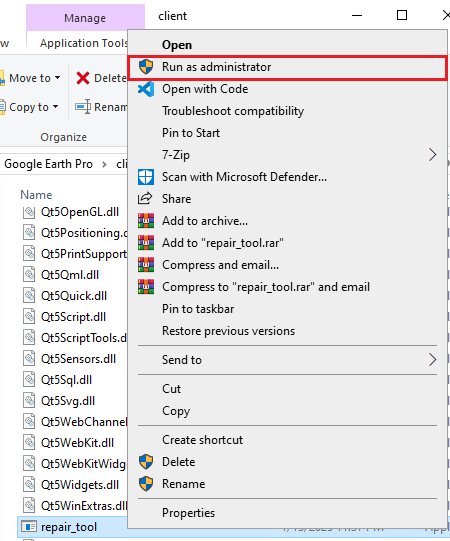
- Clique com o botão direito do mouse em Google terra > abra o local do arquivo.
![Abra o local do arquivo do Google Earth]()
- Localizar
Repair_tool.exe.![Ferramenta Repair_tool.exe no Google Earth]()
- Preencher
Repair_tool.exeCom poderes Administrador.![Execute o Repair_tool.exe como administrador.]()
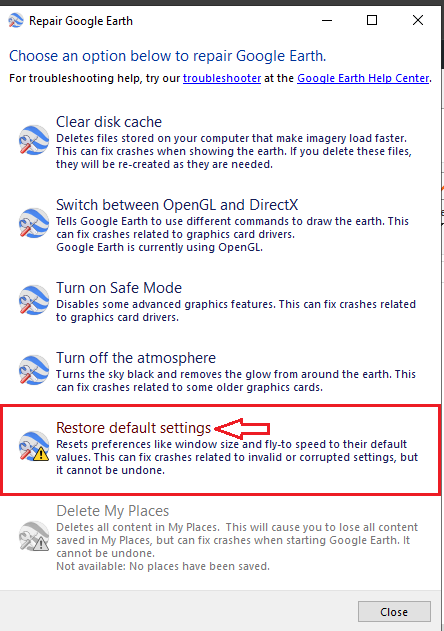
- toque em Restaurar as configurações padrão.
![Botão Restaurar configurações padrão]()
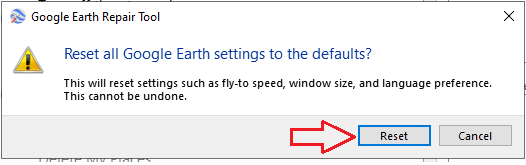
- toque em Redefinir Para confirmação.
![Botão de redefinição das configurações do Google Earth]()
- Reinicie o computador e então Reinicie o Google Earth..


4. Restaure a janela oculta do Google Earth.
Em alguns casos, o Google Earth pode estar em execução, mas não aparecer na tela. Isso pode acontecer quando uma janela é aberta fora da tela após a alteração das configurações do monitor, por exemplo, ao alternar de dois monitores para um. O programa pode estar em execução, mas você não o vê porque a janela está posicionada fora da área visível da tela.
Use o atalho do teclado outro + Espaço (Space), então aperte MUse as teclas de seta para mover a janela para a tela inicial e, em seguida, pressione Entrar. 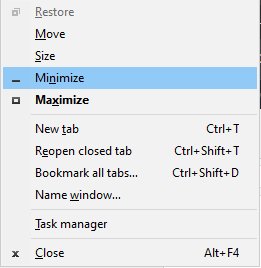
Se a opção de transferência não aparecer: Clique em outro + Aba Para focar o aplicativo, repita o atalho. No Windows 11, você também pode pressionar Wine Folly + Setas Para reinstalar a janela ou abrir a Visualização de Tarefas usando Wine Folly + Aba Arraste-o para a tela ativa.
Comentários estão fechados.