

Quando o instalador do Razer Cortex não abre ou trava na tela de carregamento , o problema geralmente decorre de componentes de sistema ausentes ou desatualizados . Uma dependência fundamental é o Microsoft Edge WebView2 Runtime , responsável pela renderização da interface. Se esse runtime estiver ausente ou corrompido , o instalador não conseguirá exibir a janela de configuração.
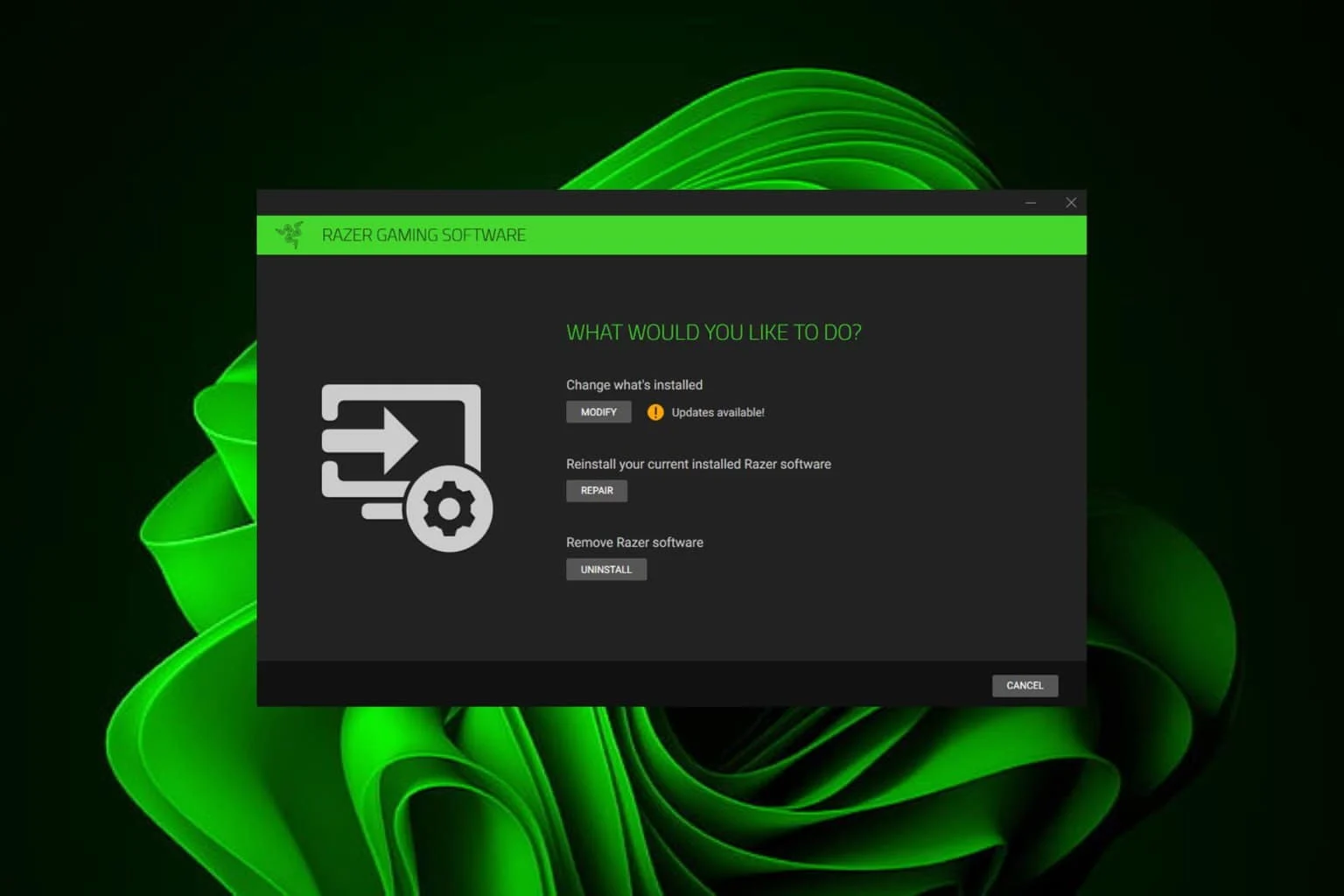
Mesmo com o WebView2 instalado, a configuração também depende de certos serviços do Windows para funcionar corretamente. Serviços como o Windows Installer , o Serviço de Transferência Inteligente em Segundo Plano (BITS) e o Windows Update são diretamente responsáveis por baixar, extrair e verificar os arquivos de instalação. Se algum desses serviços estiver desativado ou não estiver funcionando , o instalador pode travar, ficar preso em um loop ou falhar.
Outro problema comum são os arquivos remanescentes de instalações anteriores . Dados corrompidos ou entradas de registro podem impedir a instalação de componentes atualizados ou bloquear caminhos do sistema necessários para o instalador. Excluir esses resquícios garante que a instalação seja executada em um estado limpo.
Agora que os motivos estão claros, vamos passar para as soluções comprovadas que ajudarão a reiniciar seu Razer Cortex.
1. Instale o Microsoft Edge WebView2 Runtime.
A ausência ou corrupção do WebView2 Runtime é um dos principais motivos para a falha no carregamento do instalador. A instalação manual garante que o Razer Cortex tenha os componentes necessários para iniciar corretamente.
- Abra seu navegador e acesse a página de download. Tempo de execução do Microsoft Edge WebView2 Oficial.
- Deslize para baixo e Download Instalador autônomo Evergreen.
![Baixe o instalador independente Evergreen para Microsoft Edge WebView2.]()
- Execute o instalador e siga as instruções na tela para concluir a configuração.
- Após a conclusão, Reiniciar Tente executar o instalador do Razer Cortex novamente no seu computador.

2. Execute uma inicialização limpa.
Uma inicialização limpa ajuda a determinar se aplicativos de terceiros ou serviços em segundo plano estão interferindo no instalador do Razer Cortex. Executar o Windows apenas com os serviços essenciais reduz conflitos e isola o problema.
- Clique em Windows + R, Tipo msconfig, E clique OK.
![Executar caixa de diálogo com entrada de comando msconfig]()
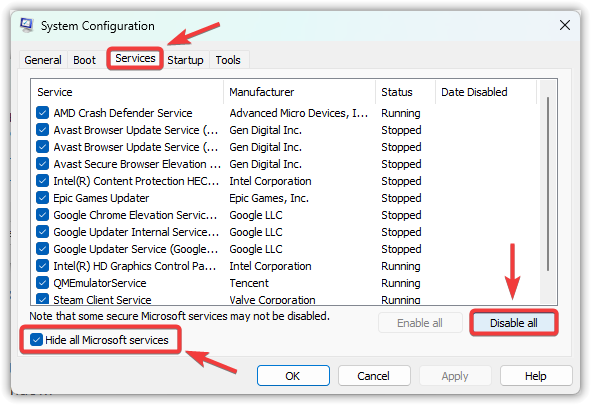
- Vá para a guia Serviços E definir Ocultar todos os serviços Microsoft.
- Clique Desativar tudo Desativar todos os serviços que não sejam da Microsoft.
![Desative todos os serviços que não sejam da Microsoft no msconfig.]()
- Vá para a guia Comece E definir Abra o Gerenciador de Tarefas.
![Aba Inicialização na Configuração do Sistema]()
- No Gerenciador de Tarefas, clique com o botão direito do mouse em cada item de inicialização e selecione Desativado.
![Desative os itens de inicialização no Gerenciador de Tarefas.]()
- Feche o Gerenciador de Tarefas, retorne à Configuração do Sistema e clique em OK.
- Reiniciar Ligue o computador e execute o instalador novamente.
![Solicitação de reinicialização após configuração de inicialização limpa]()



3. Certifique-se de que os serviços necessários estejam ativados.
O instalador do Razer Cortex depende de vários serviços do Windows . Se algum deles estiver desativado, o instalador pode travar, não conseguir extrair arquivos ou parar de responder.
- Clique em Windows + R, Tipo services.msc, Então aperte Entrar.
![A caixa de diálogo Executar exibiu o comando services.msc.]()
- Na janela Serviços, verifique o seguinte:
Windows Installer - Serviço de Transferência Inteligente em Segundo Plano (BITS) - Windows Update
- Clique com o botão direito do mouse em cada serviço e selecione Propriedades, e ajustar Tipo de inicialização على Manual أو automático.
![Janela Propriedades do Serviço do Windows]()
- Se o serviço estiver inativo, clique em Iniciar.
- toque em Inscrição وEstá bem Para salvar as alterações.
![Aplicar e salvar configurações de serviço]()
- Reinicie o computador e tente executar o instalador novamente.


4. Desative temporariamente o software antivírus de terceiros.
Alguns programas antivírus de terceiros podem bloquear incorretamente o instalador do Razer Cortex , impedindo-o de gravar arquivos ou acessar diretórios do sistema. Desativar temporariamente o seu antivírus pode ajudar a resolver esse problema.
- Clique com o botão direito nele Ícone do antivírus Na bandeja do sistema (canto inferior direito).
- Escolha uma opção como Desativar proteção، Desative o antivírusأأو Desativar temporariamente a proteção.
![Desative a proteção antivírus nas opções da bandeja do sistema.]()
- Reiniciar Tente executar o instalador novamente no seu computador.

5. Exclua os arquivos e pastas do Razer Cortex.
Arquivos corrompidos ou remanescentes de instalações anteriores podem interferir na nova instalação. Removê-los garante que o instalador seja executado em um estado completamente limpo.
- Clique em Windows + R, Tipo appwiz.cpl, Então aperte Entrar.
![Executar caixa de diálogo com entrada de comando appwiz.cpl]()
- Localizar Razer córtexClique com o botão direito do mouse e selecione Desinstalar.
![Desinstale o Razer Cortex em Programas e Recursos.]()
- Após desinstalar, pressione Do Windows + E para abrir o Explorador de Arquivos.
- Exclua todas as pastas Razer restantes destes locais:
C:\Arquivos de Programas (x86)\Razer C:\ProgramData\Razer C:\Users\Seu_Nome_de_Usuário\AppData\Local\Razer C:\Users\Seu_Nome_de_Usuário\AppData\Roaming\Razer
![Exclua manualmente as pastas Razer restantes no Explorador de Arquivos.]()
- Vazio Lixeira de reciclagem وReiniciar seu computador.
![Esvaziar a Lixeira no Windows]()
- Execute o instalador do Razer Cortex novamente.


Se o problema persistir, considere atualizar para o Windows 11, caso ainda esteja usando o Windows 10. Para usuários que já utilizam o Windows 11, a melhor opção é entrar em contato com o Suporte da Razer . A equipe deles poderá fornecer assistência especializada para resolver o problema por completo.
Comentários estão fechados.