

Se você nunca usou o Google Docs, está perdendo um dos processadores de texto em nuvem mais convenientes e repletos de recursos que você poderia desejar.

O Google Docs permite editar documentos da mesma forma que no Microsoft Word, usando o navegador online ou offline, bem como em dispositivos móveis com o aplicativo Google Docs para dispositivos móveis.
Existem muitos recursos úteis para aprender. Portanto, se você estiver interessado em aprender a usar o Google Docs, abordaremos dicas básicas e alguns recursos mais avançados que você talvez não conheça.
Faça login no Google Docs
Ao visitar a página do Google Docs pela primeira vez , se você ainda não tiver feito login na sua conta do Google, precisará escolher uma conta do Google para usar.
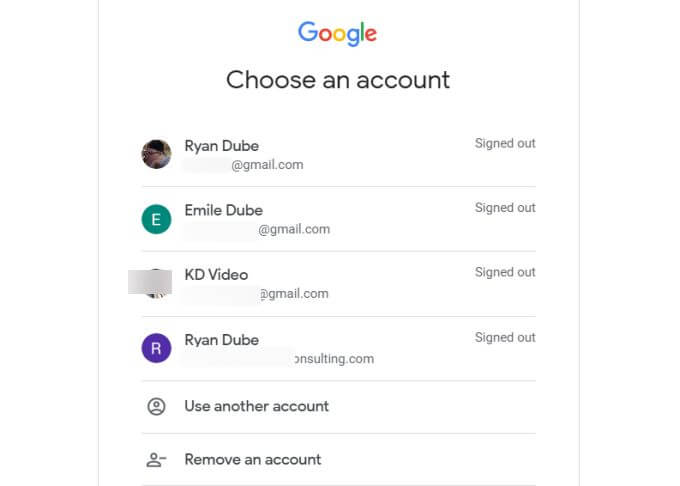
Se você não encontrar uma conta para usar, selecione " Usar outra conta" . Se você ainda não tem uma conta do Google, crie uma.
Após fazer login, você verá um ícone "Em branco" no lado esquerdo da barra superior. Selecione este ícone para começar a criar um novo documento do zero.
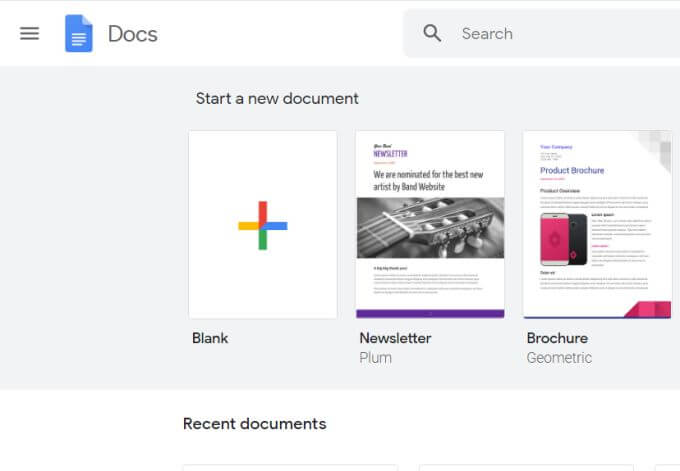
Observe que a barra superior também contém modelos úteis do Google Docs que você pode usar para não precisar começar do zero. Para ver a galeria completa de modelos, selecione " Galeria de modelos" no canto superior direito desta barra.
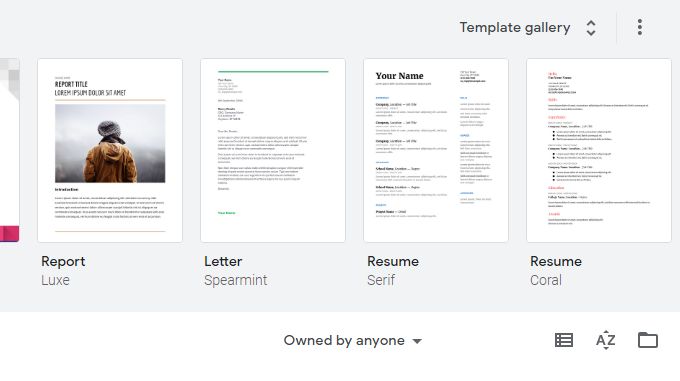
Isso o levará à biblioteca completa de modelos do Google Docs disponíveis para uso. Esses modelos incluem currículos, cartas, atas de reunião , boletins informativos, documentos jurídicos e muito mais.
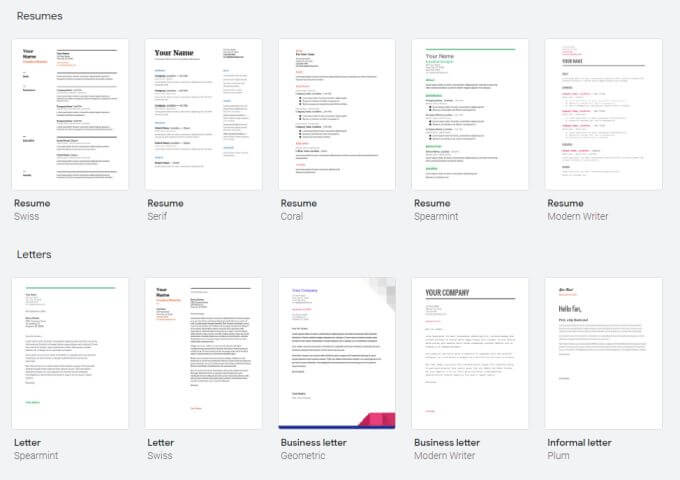
Ao selecionar qualquer um desses modelos, um novo documento será aberto automaticamente utilizando esse modelo. Isso pode economizar bastante tempo se você já sabe o que quer criar, mas não tem certeza de como começar.
Formatação de texto no Google Docs
Formatar texto no Google Docs é tão simples quanto no Microsoft Word. Ao contrário do Word, a barra na parte superior da tela não muda de acordo com o menu selecionado.
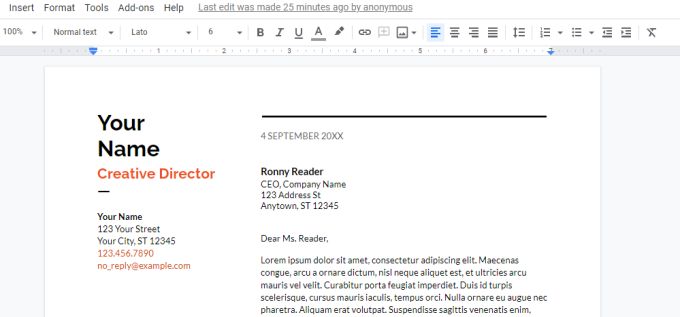
Na faixa de opções, você verá opções para implementar todas as seguintes opções de formatação:
- Sombrio، DiagonalCor e sublinhado
- Tamanho e estilo da fonte
- Tipos de títulos
- Ferramenta de realce de texto
- Inserir URLs
- Insira comentários
- Inserir fotos
- alinhamento de texto
- espaçamento entre linhas
- Menus e formatação de menus
- Opções de recuo
Existem algumas opções de formatação muito úteis que não aparecem apenas olhando para a faixa de opções.
Como riscar texto no Google Docs
Haverá momentos em que você desejará riscar o texto. Isso pode ocorrer por diversos motivos. No entanto, você notará que a opção "Riscar texto" não está disponível na faixa de opções.
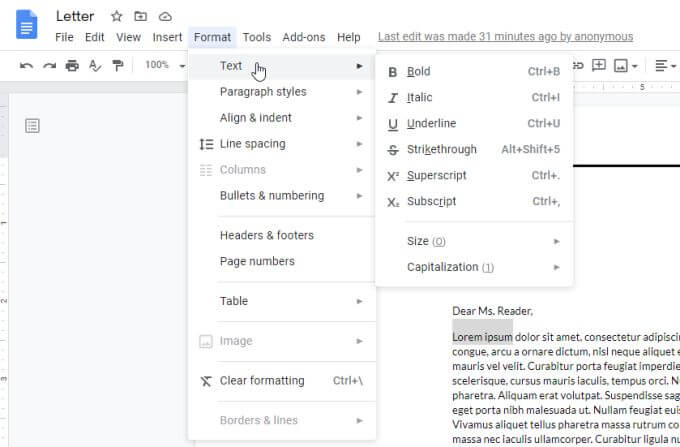
Para riscar um texto no Google Docs, selecione o texto que deseja riscar. Em seguida, selecione o menu Formatar , selecione Texto e selecione Riscado.
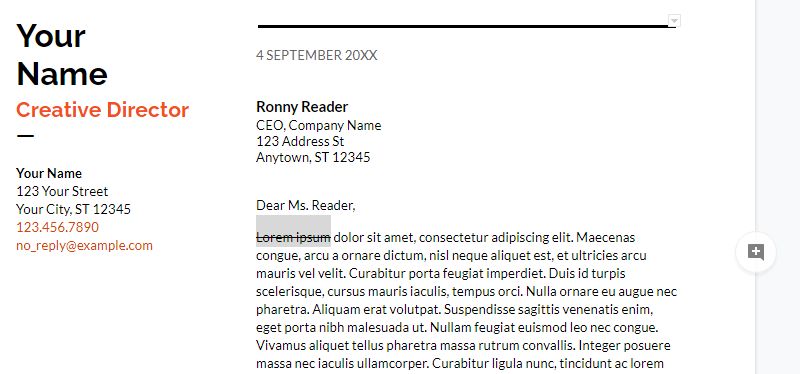
Você agora notará que o texto selecionado foi sublinhado.
Como usar os símbolos de topo e de base no Google Docs
Você deve ter notado que no mesmo menu acima, existe uma opção para formatar o texto como um símbolo superior ou como um símbolo inferior.
O uso desses dois recursos requer uma etapa adicional. Por exemplo, se você quiser escrever um expoente, como X elevado à potência de 2, em um documento, você precisará escrever X² e, em seguida, selecionar o número 2 primeiro para poder formatá-lo.
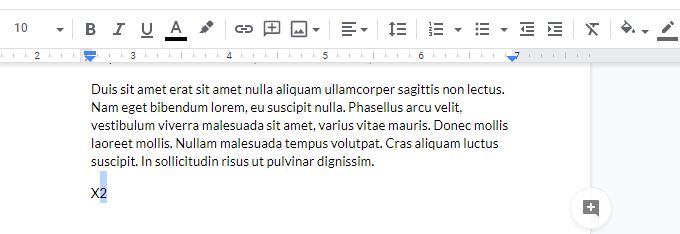
Agora selecione o menu Formatar , depois selecione Texto e, em seguida, escolha Sobrescrito.
Agora você verá que o número “2” foi formatado como uma xícara (ícone superior).
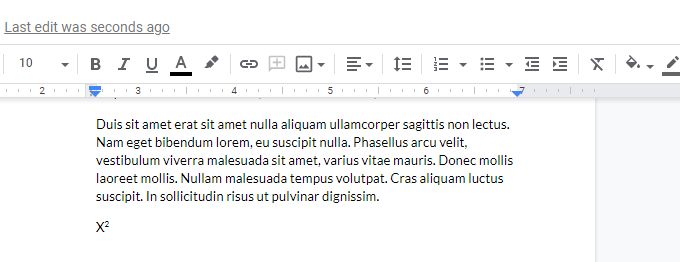
Se você quiser formatar o número 2 na parte inferior (sublinhado), precisará selecionar Subscrito no menu Formatar > Texto.
É fácil de usar, mas requer alguns cliques extras nos menus para conseguir.
Formatação de documentos no Google Docs
Além das opções da barra superior para aumentar ou diminuir o recuo, alinhar blocos de texto à direita/esquerda e ajustar o espaçamento entre linhas, existem outros recursos úteis disponíveis para ajudar você a formatar seus documentos no Google Docs.
Como alterar as margens no Google Docs
Primeiro, e se você não gostar das margens no modelo que escolheu? Alterar as margens em um documento usando o Google Docs é simples.
Para acessar as configurações de margem da página, selecione Arquivo e, em seguida, Configurar página.
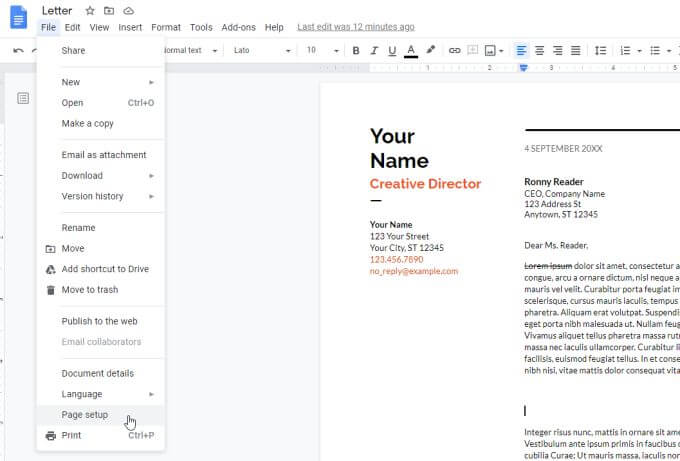
Na janela Configurar Página, você pode alterar qualquer uma das seguintes opções de formatação para o seu documento.
- Defina o documento como “vertical” ou “horizontal”.
- Defina uma cor de fundo para a página.
- Ajuste as margens superior, inferior, esquerda ou direita em polegadas.
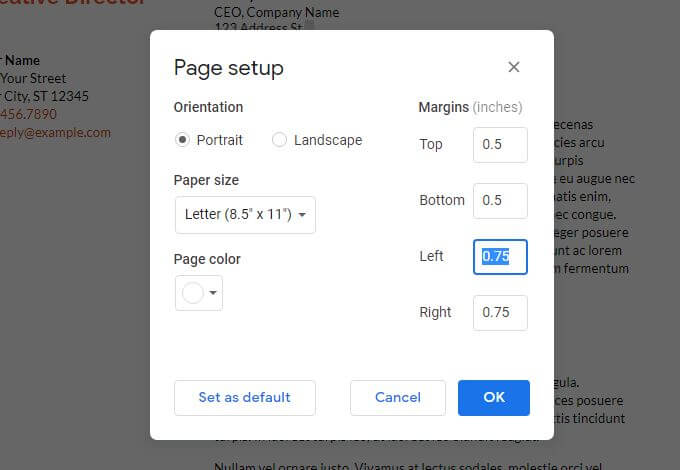
Selecione OK quando terminar e a formatação da página será aplicada imediatamente.
Como definir um recuo pendente no Google Docs
Uma opção de formatação de parágrafo com a qual as pessoas costumam ter dificuldades no Google Docs é o recuo da primeira linha ou recuo francês. O recuo da primeira linha ocorre quando apenas a primeira linha do parágrafo é inserida. O recuo francês, por sua vez, ocorre quando apenas a primeira linha não é inserida.
O problema é que, se você selecionar a primeira linha ou o parágrafo inteiro e usar o símbolo de recuo na barra, o parágrafo inteiro será inserido.
Para obter um recuo ou recuo na primeira linha no Google Docs:
- Selecione o parágrafo onde deseja o recuo pendente.
- Selecione uma lista Coordenada, E selecione Alinhamento e recuo, E selecione Opções de recuo.
- Na janela de opções de recuo, altere indentação especial إلى colher.
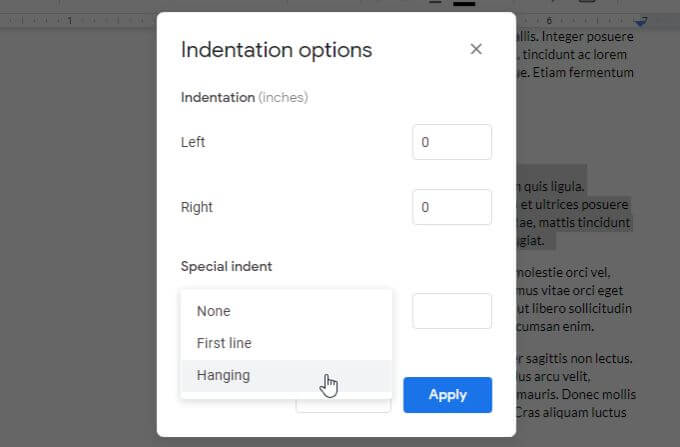
A configuração padrão será de 0.5 polegadas. Ajuste-a, se desejar, e selecione Aplicar . Isso aplicará suas configurações ao parágrafo selecionado.
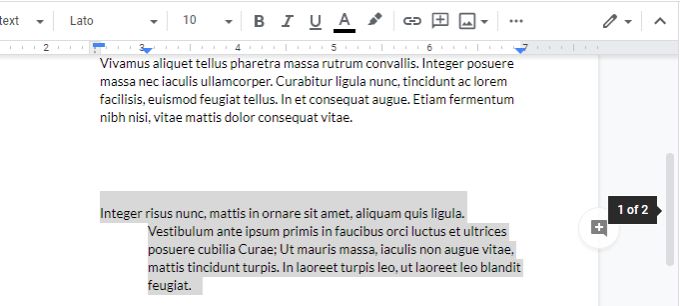
O exemplo abaixo é um recuo suspenso.
Como numerar páginas no Google Docs
A última funcionalidade de formatação que nem sempre é fácil de entender ou usar é a numeração de páginas. É outra funcionalidade do Google Docs que fica escondida no sistema de menus.
Para numerar (e formatar) páginas do Google Docs, selecione o menu Inserir e, em seguida, selecione Números de página . Isso abrirá uma pequena janela pop-up com opções simples para formatar os números de página.
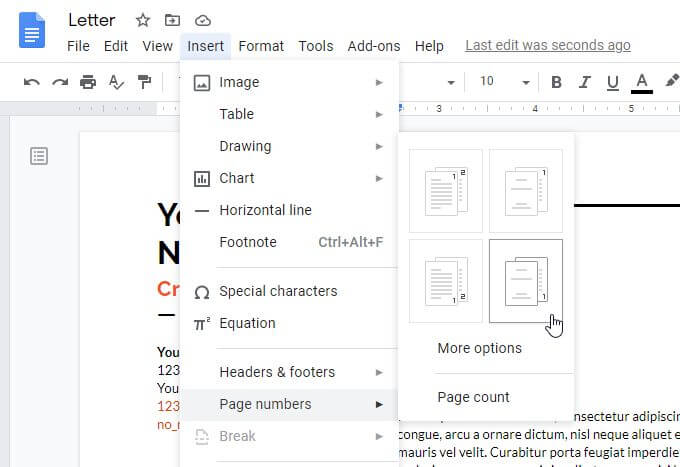
As quatro opções aqui são:
- A numeração das páginas está no canto superior direito.
- A numeração das páginas encontra-se no canto inferior direito.
- A numeração encontra-se no canto superior direito, começando na página dois.
- A numeração encontra-se no canto inferior direito, começando na página dois.
Se nenhuma dessas opções lhe agradar, selecione "Mais" nas opções.
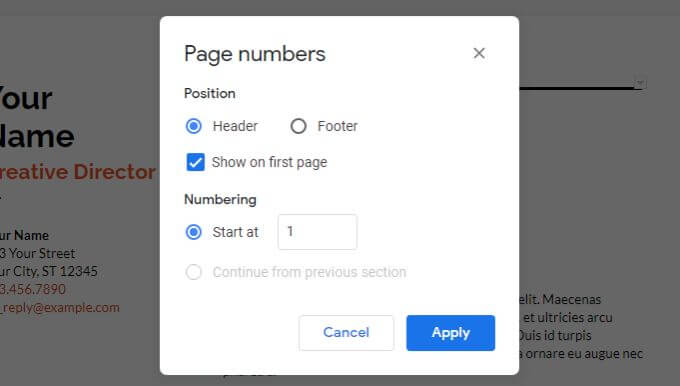
A próxima janela permitirá que você especifique exatamente onde deseja colocar a numeração das páginas.
- Na cabeça ou na cauda
- Se você deseja iniciar a numeração das páginas na primeira página ou não.
- A página a partir da qual você deseja iniciar a numeração das páginas.
Selecione a opção "Aplicar ao concluir" para aplicar as seleções de numeração de páginas.
Outras funcionalidades úteis no Google Docs
Existem outros recursos importantes do Google Docs que você deve conhecer se estiver começando agora. Esses recursos ajudarão você a aproveitar ao máximo o Google Docs.
Contagem de palavras no Google Docs
Tem curiosidade em saber quantas palavras você já escreveu? Basta selecionar Ferramentas e, em seguida, Contagem de palavras . Isso exibirá o número total de páginas, o número de palavras, o número de caracteres e o número de caracteres sem espaços.
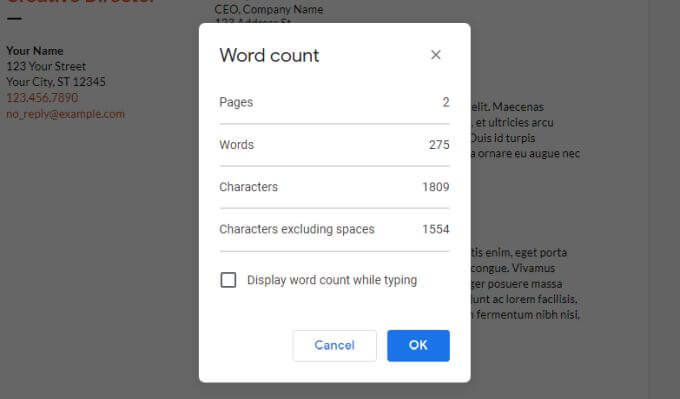
Se você ativar a exibição da contagem de palavras enquanto digita e selecionar OK , verá a contagem total de palavras do seu documento atualizada em tempo real no canto inferior esquerdo da tela.
Baixar o Google Docs
Você pode baixar seu documento em vários formatos. Selecione Arquivo e depois Baixar para ver todos os formatos.
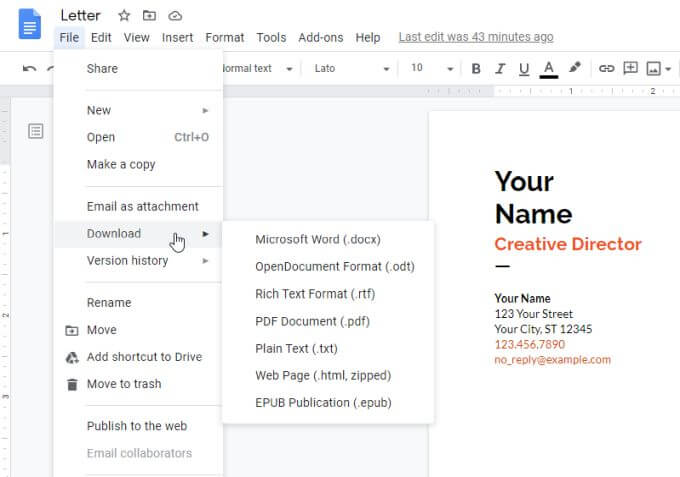
Você pode selecionar qualquer uma dessas opções para obter uma cópia do seu documento como um arquivo Word, PDF, texto simples ou HTML Plus.
Pesquisar e substituir no Google Docs
Você pode pesquisar rapidamente quaisquer palavras ou frases em seu documento e substituí-las por novas palavras ou frases usando o recurso de pesquisa e substituição do Google Docs.
Para usar a função "Localizar e substituir" no Google Docs, selecione o menu "Editar" e, em seguida, " Localizar e substituir" . Isso abrirá a janela "Localizar e substituir".
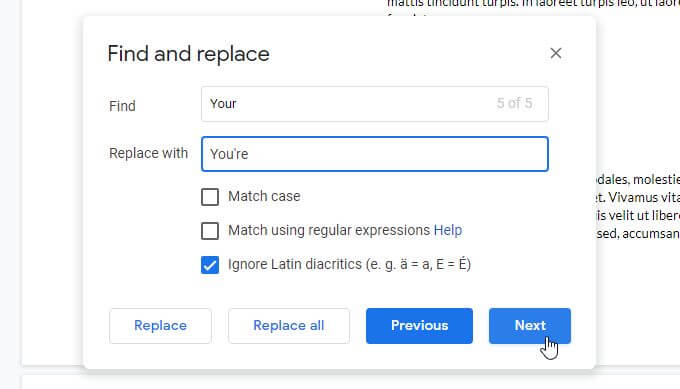
Você pode tornar a pesquisa sensível a maiúsculas e minúsculas ativando a correspondência de maiúsculas e minúsculas . Selecione o botão Próximo para encontrar a próxima ocorrência do termo de pesquisa e selecione Substituir para ativar a substituição.
Se você tem certeza de que não cometerá erros, pode selecionar "Substituir tudo" para realizar todas as substituições de uma só vez.
Sumário no Google Docs
Se você criar um documento extenso com muitas páginas e seções, pode ser útil incluir um sumário no início do documento.
Para fazer isso, basta posicionar o cursor na parte superior do documento. Selecione o menu Inserir e, em seguida, selecione Sumário.
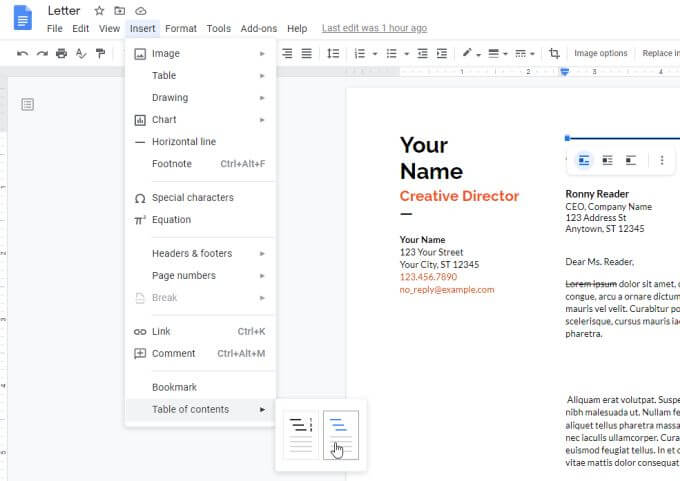
Você pode escolher entre dois formatos: um sumário numerado padrão ou uma série de links para cada título do documento.
Outras funcionalidades do Google Docs que você pode querer conferir incluem:
- Alterações de percurso: Localizar um arquivo, Então selecione Histórico de versões, Então selecione Ver histórico de lançamentosIsso mostrará todas as revisões anteriores do seu documento, incluindo todas as alterações. Restaure as versões anteriores depois de selecioná-las.
- Google Docs offline: em um Configurações do Google Drive, habilitar Desconectado Isso garante que os documentos em que você está trabalhando sejam sincronizados no seu computador local. Mesmo se você perder o acesso à internet, poderá continuar trabalhando neles, e eles serão sincronizados na próxima vez que você se conectar à internet.
- aplicativo Documentos GoogleDeseja editar? Google Docs no seu celularInstale o aplicativo móvel do Google Docs. Para Android أو Para iOS.
Comentários estão fechados.