

Ter um sistema com vários monitores é útil quando você quer aumentar sua produtividade realizando multitarefas enquanto trabalha com várias janelas ou aplicativos. Também proporciona uma sensação de mais espaço. No entanto, é preciso configurá-lo corretamente para que funcione da melhor forma possível.
Seja você um jogador, criador de conteúdo ou analista de dados, este guia irá orientá-lo sobre como configurar dois monitores no Windows.
Configurando dois monitores no Windows 10
- Conexão por meio de cabos
- Utilizando uma base de conexão
- Utilizando um dispositivo de transmissão
O Windows 10 possui diversos recursos e configurações que suportam vários monitores sem a necessidade de usar aplicativos de terceiros, utilizando comandos familiares como os encontrados no Windows 7.
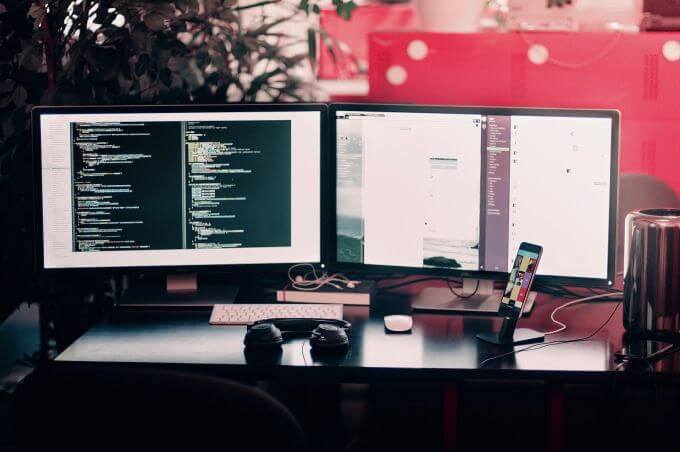
Se você deseja configurar dois monitores para seu computador de mesa ou estação de trabalho, ou um monitor externo para seu laptop, siga os passos abaixo para realizar a configuração.
Conexão por meio de cabos
Antes de configurar seu sistema de dois monitores, certifique-se de ter todos os cabos necessários para conectar o computador e o monitor.
Verifique os tipos de portas do seu computador, localizadas nas laterais ou na parte traseira, dependendo do modelo. Essas portas incluem as de sinal de vídeo (HDMI, VGA, DVI ou DisplayPort) e as de alimentação.
Faça o mesmo com o seu monitor e, se tiver dúvidas, verifique o modelo para descobrir como conectá-lo. Normalmente, as portas ficam na parte traseira ou inferior do monitor.
Observação : A conexão de vídeo do seu computador deve ser compatível com a conexão de vídeo do seu monitor. Se o seu computador tiver apenas uma conexão DVI e o seu monitor não, você pode usar um cabo adaptador ou um conversor.
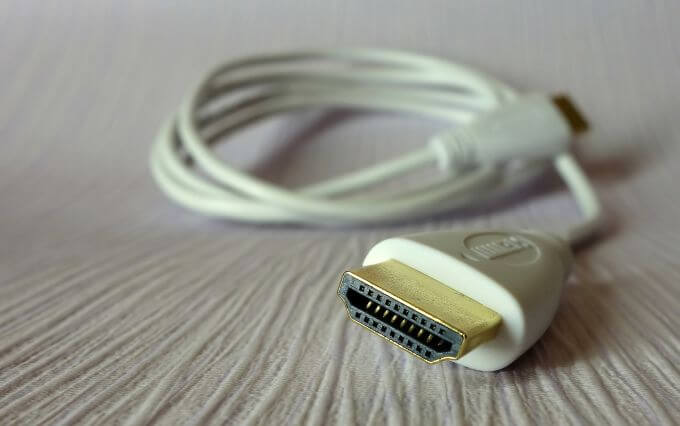
O tipo de conexão de monitor mais comum e amplamente utilizado é o HDMI. Você o encontrará em quase todas as TVs e na maioria dos monitores de computador que possuem pelo menos uma porta HDMI, portanto, encontrar um cabo HDMI não deve ser difícil.
Da mesma forma, as portas HDMI vêm em diferentes tipos, incluindo mini HDMI e micro HDMI para dispositivos menores, ou a porta HDMI padrão.
No entanto, computadores mais antigos podem ter portas VGA ou DVI, que dependem de pinos metálicos nos cabos para se conectarem ao computador. Monitores mais novos não são compatíveis com esses tipos de conexão, mas você pode tentar converter DVI para HDMI.
DisplayPort não é tão comum quanto HDMI, mas laptops de última geração, monitores relativamente recentes e placas de vídeo dedicadas podem ter esse tipo de conexão. USB-C também está presente em smartphones Android mais recentes e MacBooks modernos, e você pode usá-lo com um monitor compatível com entrada USB-C. Como alternativa, você pode adquirir um cabo com conectores USB-C para HDMI/DisplayPort.
Conecte o cabo compatível com o computador e o monitor, conecte o cabo de alimentação à tomada e ligue o monitor.
Configuração de exibição
O próximo passo é configurar sua apresentação.
Para isso, você duplicará ou estenderá a área de trabalho usando o segundo monitor para que o Windows possa reconhecê-lo e utilizá-lo. Na maioria dos casos, o Windows detectará e configurará o monitor automaticamente, sem qualquer intervenção sua, mas siga os passos abaixo para configurá-lo.
- Vá até a área de trabalho do seu computador e clique com o botão direito do mouse em qualquer espaço vazio.
- Localizar Configurações do visor.
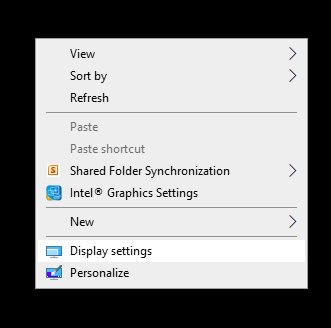
- Role para baixo até Múltiplas telas E clique revelar.
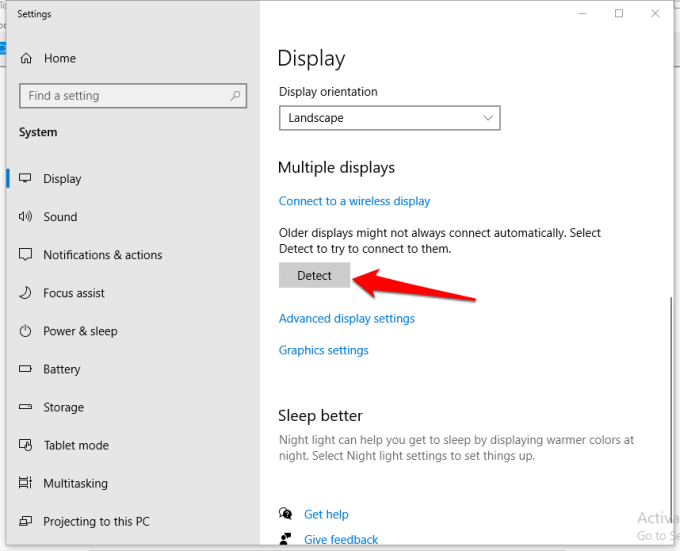
- Para um monitor sem fio, clique aqui. Conectando-se a um monitor sem fio Em várias telas.
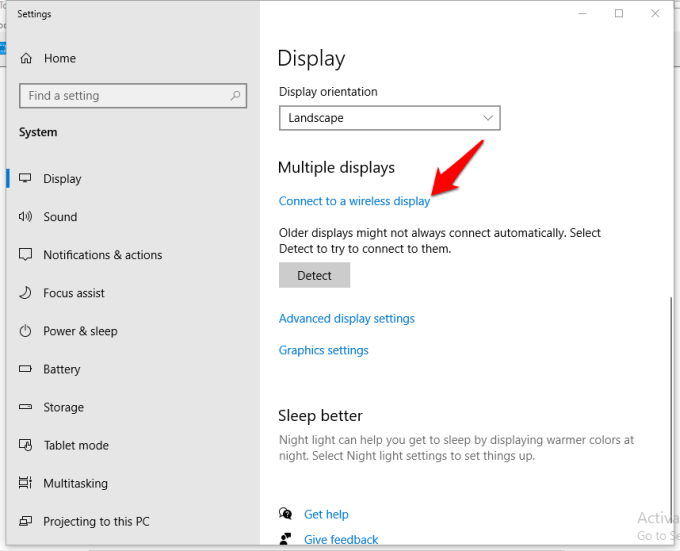
Um monitor sem fio permite que um computador ou dispositivo móvel com capacidade Miracast projete a imagem da sua tela em um monitor via Wi-Fi Direct. Você pode espelhar ou estender sua área de trabalho sem fio para o monitor e conectar seu dispositivo móvel via Dual Cast via Wi-Fi (dependendo dos seus dispositivos).
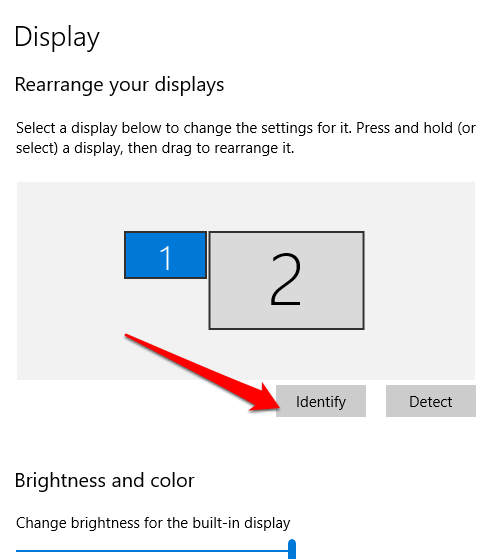
Você também pode escolher a ordem das telas clicando em Selecionar . O Windows exibirá os números 1 e 2 em cada tela, o que ajuda a identificar cada uma.
- Se você deseja que seu computador seja sua tela principal, volte à seção Vários Monitores e marque a caixa. Defina esta imagem como sua tela inicial.أأو Use este dispositivo como sua tela principal de exibição..
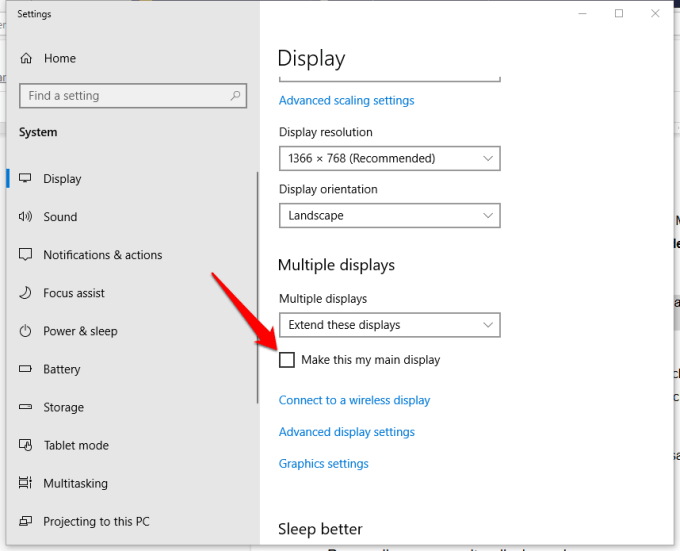
Observação : A tela inicial/principal exibirá o menu Iniciar, o relógio, a barra de tarefas e outros aplicativos, mas você pode exibi-los em ambas as telas clicando com o botão direito do mouse na barra de tarefas do Windows > Propriedades > Mostrar barra de tarefas em todas as telas.
- Ajuste a orientação e a resolução da tela conforme necessário e salve as novas configurações de exibição selecionando Manter alterações.
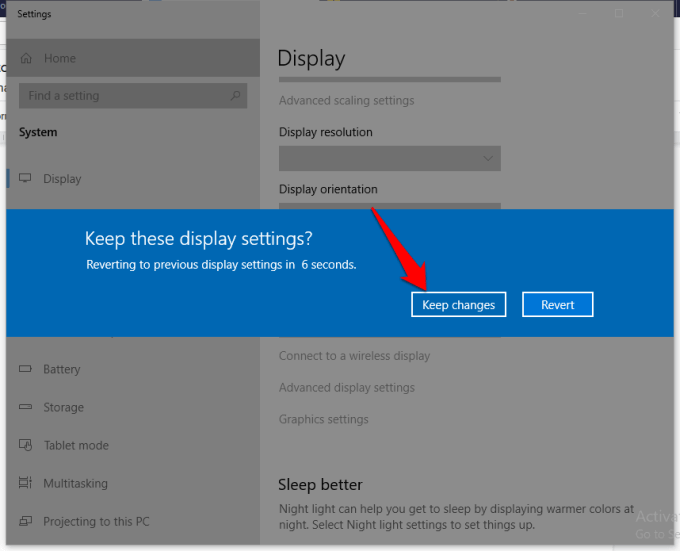
Personalizando a disposição dos ecrãs
Após conectar o segundo monitor e configurar a tela, você pode aprimorá-la e personalizá-la. Há várias opções disponíveis, incluindo:
- Exiba a tela Iniciar somente no seu computador e não na segunda tela.
- Defina as preferências da barra de tarefas (clique com o botão direito do mouse em Barra de tarefas > Configurações > Preferências da barra de tarefas).
- Personalize a imagem de fundo (clique com o botão direito do mouse em Área de trabalho > Personalizar (Especifique as imagens, características ou cores).
Observação : O Windows 10 possui um novo tema Panorâmico que permite expandir uma imagem panorâmica por várias telas. Para fazer isso, clique em Iniciar > Configurações > Personalização.
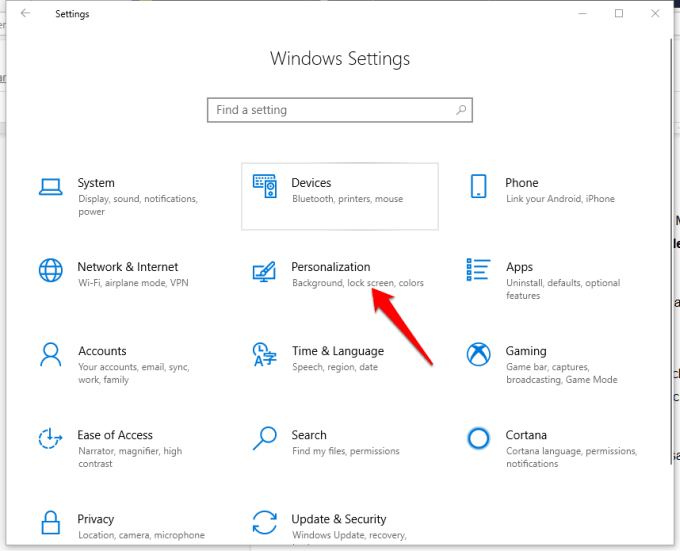
Clique em Procurar para selecionar uma imagem panorâmica. Clique em Escolher método de preenchimento > Extensão e pronto.
Como usar dois monitores no Windows 8 e 7
Você pode configurar dois monitores se estiver usando o Windows 8 ou 7. Os passos podem ser um pouco diferentes dos do Windows 10, mas, no fim das contas, você ainda conseguirá configurar dois monitores.
- Certifique-se de que o computador e o monitor estejam conectados e pressione Tecla Windows + P No teclado.
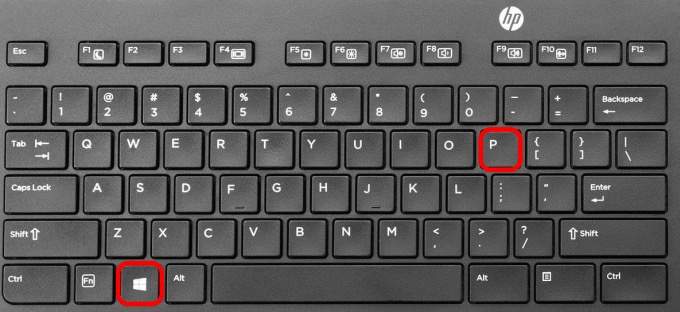
- Escolha uma das quatro opções: Somente computador, duplicar, expandir, somente projetor.

- Clique com o botão direito do mouse na área de trabalho e selecione Resolução da tela.
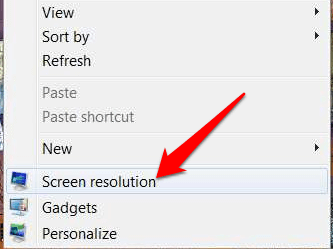
- toque em Vários monitores Em seguida, clique em uma das opções. Duplicar أو Estender Para exibir a mesma imagem em ambas as telas ou para estender sua área de trabalho para ambos os dispositivos. Se você não conseguir ver a tela, clique em Detectar.
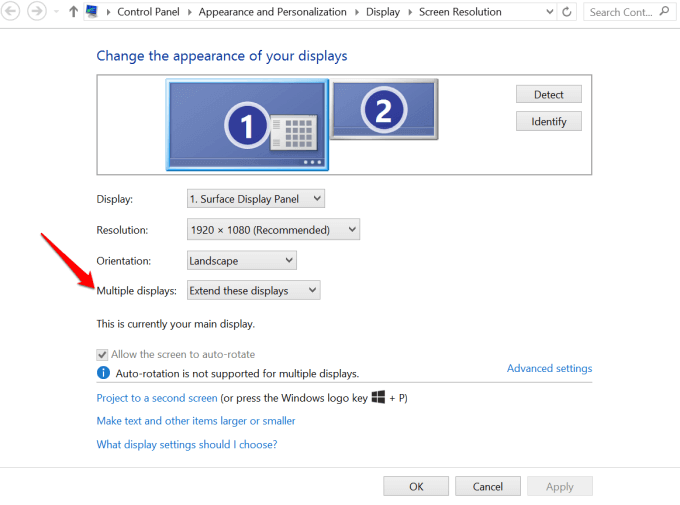
- Para que seus monitores sejam idênticos, caso não sejam da mesma marca e modelo, clique com o botão direito do mouse na área de trabalho e selecione "Idêntico". Configurações de exibição. Vamos para Selecione e reorganize os displays Tente ajustar a orientação das telas na sua área de trabalho. Você pode fazer isso clicando e arrastando os retângulos ao redor delas até que fiquem alinhadas corretamente.
Configurando dois monitores usando uma estação de acoplamento
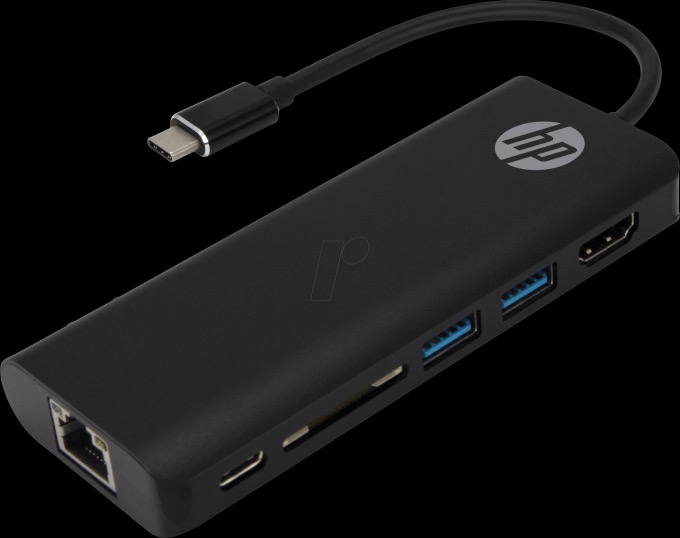
Uma docking station oferece uma maneira simples de conectar vários periféricos, como mouse, teclado, discos rígidos externos, impressora e monitores externos, ao seu computador. Ela funciona como um multiplicador de portas, fornecendo portas adicionais que seu computador não oferece facilmente devido à sua conectividade limitada.
A maioria das estações de acoplamento permite conectar vários monitores, pois possuem diversas portas de vídeo. Depois de conectadas ao computador, você pode desligar o monitor dele e usar o seu próprio monitor.
Configurando dois monitores usando um dispositivo de transmissão
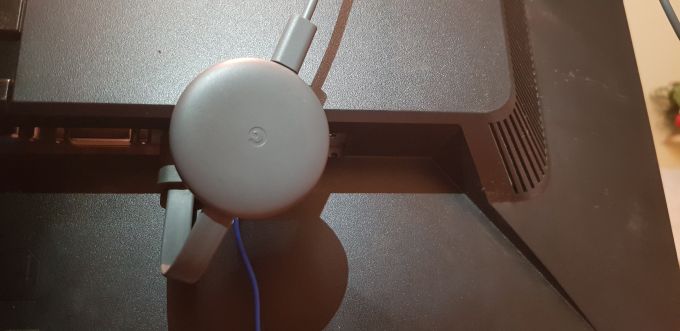
Você também pode espelhar a tela do seu computador em um segundo monitor ou tela usando um transmissor como o Google Chromecast.
Há muitas coisas incríveis que você pode fazer com o Google Chromecast, incluindo transmitir conteúdo para duas telas a partir de um reprodutor de vídeo, arquivos de música, podcasts, sua área de trabalho inteira ou até mesmo guias do navegador.
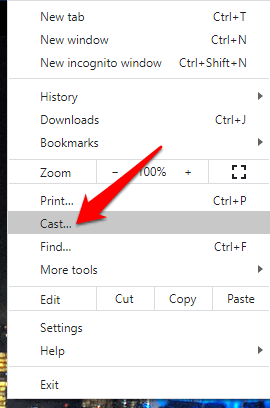
- Para transmitir toda a sua área de trabalho, clique no ícone do Chromecast no canto superior direito do seu navegador. Usamos o Google Chrome neste guia, então acesse o menu de configurações (três pontos) e clique em... Cast.
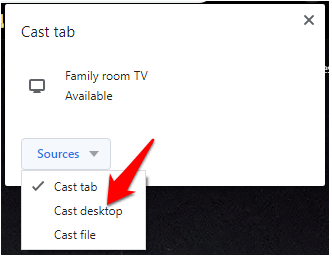
- toque em Fontes Diretamente abaixo das telas.
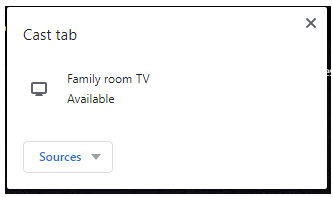
- toque em Cast Desktop Em seguida, clique na tela desejada. Como há duas telas, você precisará escolher qual tela deseja enviar e se deseja ou não enviar também o áudio.
- Selecione as opções desejadas e clique em seguida. CompartilharA tela será transmitida para o seu monitor via Chromecast, exibindo elementos como a barra de tarefas e o ícone de mais (+). No entanto, isso não significa que você poderá mover programas, janelas abertas ou aplicativos entre as duas telas.
Dobre o espaço da tela
Configurar dois monitores é um processo simples no Windows, mas existem vários métodos que você pode usar além do padrão do seu computador. Você conseguiu configurar dois monitores usando os passos e métodos mencionados acima? Conte para nós nos comentários abaixo.
Comentários estão fechados.