

Você recebe a mensagem “Este aplicativo não pode ser executado no seu computador” quando Tentando abrir um aplicativoMuito provavelmente, isso ocorre porque o aplicativo é incompatível com o seu computador. No entanto, também podem existir outros motivos.
Felizmente, você pode aplicar algumas correções ao seu computador e resolver o problema.
Execute o aplicativo como administrador.
Problemas de permissão Esses são motivos comuns pelos quais um aplicativo pode não abrir ou funcionar corretamente. Corrigir isso é fácil; tudo o que você precisa fazer é executar o aplicativo com privilégios de administrador.
Para isso, você precisa fazer login como administrador ou ter as credenciais de login da conta de administrador prontas para a etapa 2 abaixo.
- Utilize o explorador de arquivos para encontrar o aplicativo que está apresentando problemas.
- Clique com o botão direito do mouse no aplicativo e selecione Executar como administrador.
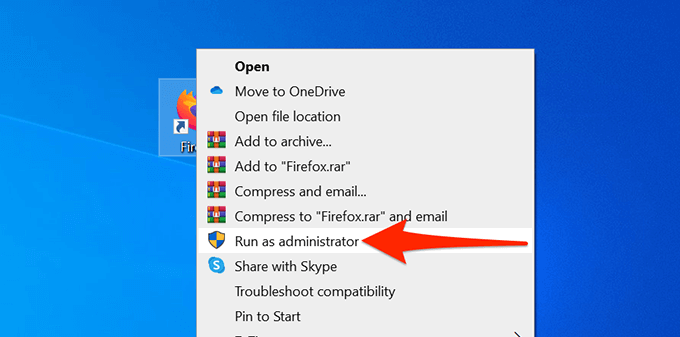
- Na janela Controle de Conta de Usuário que aparece, selecione نعم.
- O aplicativo precisa ser aberto.
Se você não receber mais o erro “Este aplicativo não pode ser executado no seu computador” e o aplicativo estiver funcionando corretamente, habilite a execução automática do aplicativo como administrador.
- Clique com o botão direito do mouse no arquivo do aplicativo e selecione Propriedades.
- Vá para a guia Compatibilidade nas características.
- Dentro de um departamento الإعداداتAtive a caixa Execute este programa como administrador.
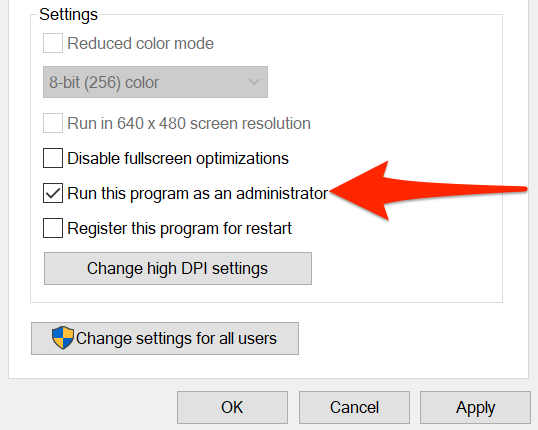
- Escolher Inscrição Então Está bem Abaixo segue um link para salvar as alterações.
Verifique se o seu computador é de 32 bits ou de 64 bits.
O Windows 10 possui duas edições: 32 bits e 64 bitsUma possível razão pela qual um aplicativo pode não abrir no seu computador é que seu computador está executando uma versão de 32 bits do Windows, enquanto o aplicativo é de 64 bits.
Para confirmar se é esse o caso, verifique as especificações do seu computador:
- Abra um aplicativo الإعدادات Ao pressionar minha tecla Windows + I Ao mesmo tempo.
- Localizar O sistema Na tela de configurações.
- Deslize a barra lateral esquerda para baixo e selecione Sobre.
- Do lado direito, abaixo especificações do dispositivoVeja o que diz o campo. Tipo de sistema.
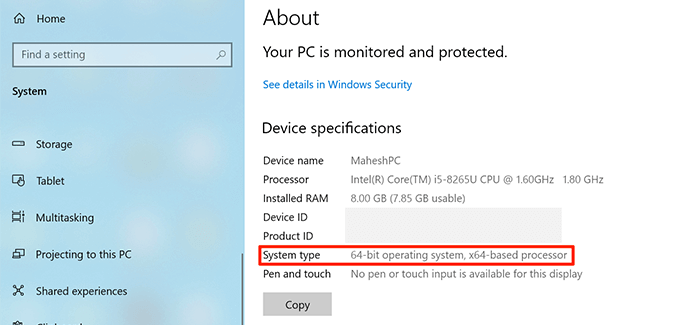
Se o seu sistema operacional for de 32 bits e o seu aplicativo for de 64 bits, você precisará instalar a versão de 64 bits do Windows 10 no seu computador. Para isso, seu computador precisa ser compatível com sistemas operacionais de 64 bits. O site do fabricante do seu computador deve informar se o seu sistema é compatível com sistemas operacionais de 64 bits.
Se você não tiver certeza se seu aplicativo é de 32 bits ou 64 bits, poderá encontrar essa informação da seguinte forma:
- Clique com o botão direito do mouse no seu aplicativo e selecione Propriedades.
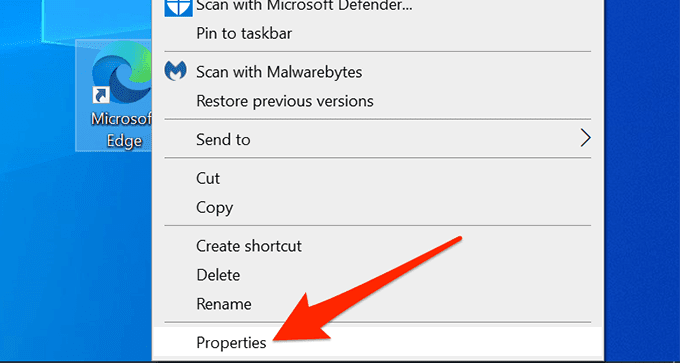
- Na janela Propriedades, selecione a guia Compatibilidade acima.
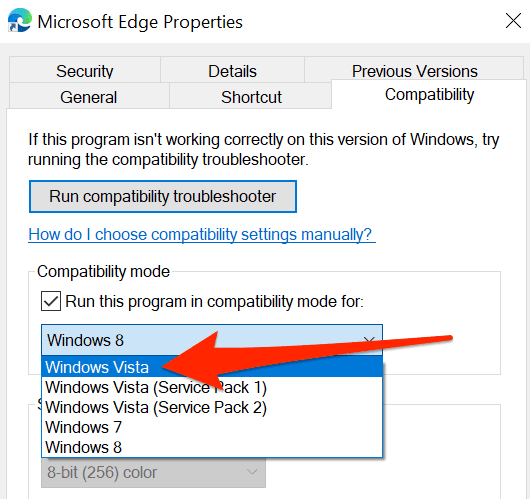
- Ative a caixa de seleção. Execute este programa em modo de compatibilidade para.
- Selecione a lista suspensa abaixo da caixa de seleção. Se esta lista suspensa contiver Windows 95 Na parte superior, o aplicativo selecionado é de 32 bits. Se a lista suspensa começar com Windows VistaSeu aplicativo é de 64 bits.
Se você não conseguir atualizar para o Windows 10 de 64 bits, verifique o site do aplicativo que está causando o problema para ver se ele oferece uma versão de 32 bits. A versão de 32 bits deve funcionar corretamente no seu computador.
Usando o Explorador e o Corretor de Compatibilidade de Aplicativos
O Windows 10 inclui diversas ferramentas de resolução de problemas, uma das quais é a Ferramenta de Solução de Problemas de Compatibilidade de Aplicativos. Use esta ferramenta para identificar possíveis motivos pelos quais seu aplicativo pode não abrir.
- Clique com o botão direito do mouse no aplicativo que está causando o problema e selecione Propriedades.
- Acesse a aba Compatibilidade nas características.
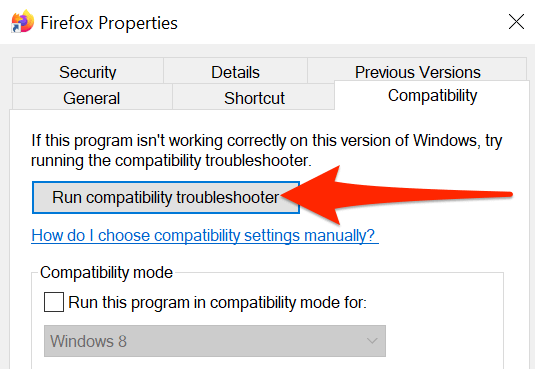
- Na parte superior da guia de compatibilidade, selecione Execute o explorador e o reparador de compatibilidade..
- Aguarde até que a ferramenta de solução de problemas encontre e corrija os problemas do aplicativo para você.
Execute o aplicativo a partir de outra conta.
Se o erro "Este aplicativo não pode ser executado no seu computador" persistir, tente trocar de conta para verificar se o problema persiste. Caso haja alguma alteração nas configurações da sua conta de usuário, essa solução deverá resolver o problema.
Assegure-se de ter Conta de reserva Para mudar para ele.
- Abra um menu ... ComeçarClique no ícone do seu perfil e selecione Sair.
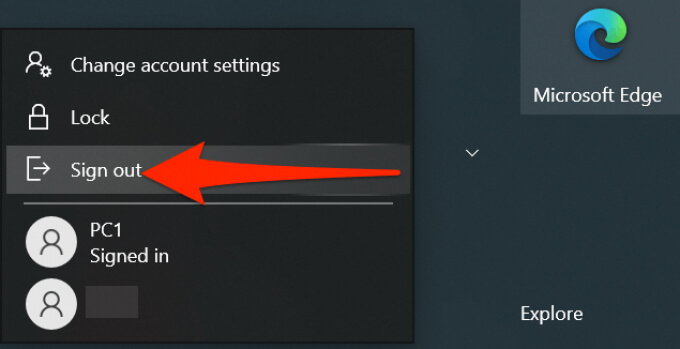
- Na tela de login, selecione outra conta de usuário e faça login nela.
- Nessa nova conta de usuário, localize e abra o aplicativo que está causando o problema.
Se o aplicativo abrir usando uma conta secundária, há um problema com sua conta principal. Nesse caso, se você não tiver certeza do que está causando o problema, exclua sua conta de usuário e crie-a novamente.
Faça uma verificação de vírus e malware no seu computador.
Um vírus ou malware pode fazer com que seu computador exiba o erro "Este aplicativo não pode ser executado no seu computador", mesmo que o aplicativo que você está tentando abrir esteja funcionando perfeitamente. Nesse caso, use o antivírus integrado do Windows. Para encontrar e remover vírus e outras ameaças..
- Abra um menu ... Começar, E procure Segurança do WindowsIsso foi especificado nos resultados da pesquisa.
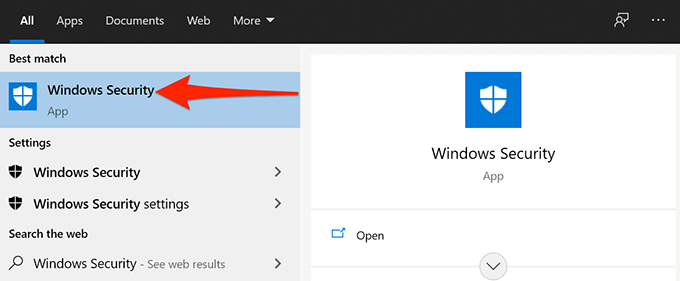
- Na tela Segurança do Windows, selecione Proteção contra vírus e ameaças.
- Localizar Opções de digitalização na próxima tela.
- Escolha uma opção Escaneamento completa Então selecione Escaneie agora No fundo.
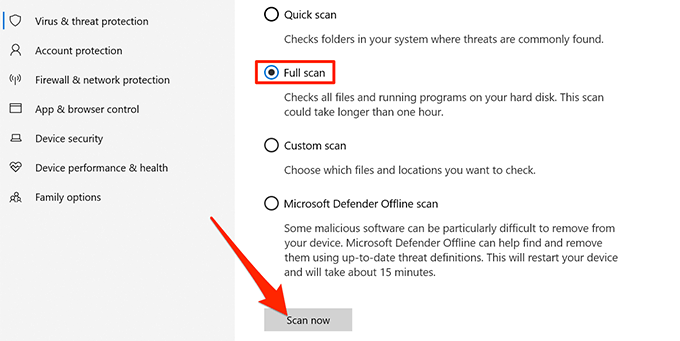
- Aguarde até que seu sistema verifique e remova as diversas ameaças do seu computador.
Ativar modo de desenvolvedor
O Windows 10 inclui o Modo de Desenvolvedor, que permite ativar certos recursos no seu PC. Um desses recursos é a capacidade de instalar aplicativos de fontes externas (sideloading). Isso significa instalar aplicativos universais do Windows fora da Microsoft Store.
Vale a pena ativar esse modo para verificar se o seu problema foi resolvido.
- Pressione minha tecla Windows + I Ao mesmo tempo para abrir um aplicativo Configurações.
- Em Configurações, selecione Atualizações e Segurança No fundo.
- Localizar para desenvolvedores Na barra lateral esquerda.
- Do lado direito, ligue o interruptor. Modo de desenvolvedor.
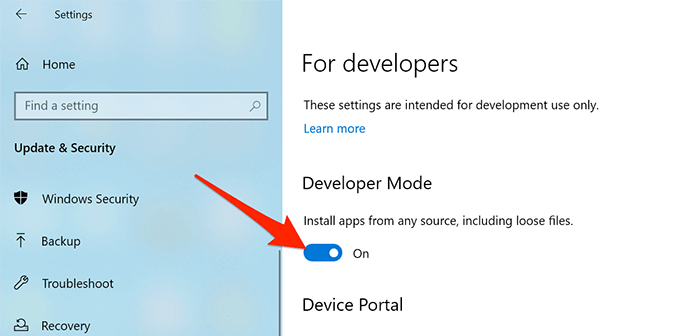
- Tente executar o aplicativo e veja se ele abre.
Execute uma verificação em busca de arquivos corrompidos.
Arquivos corrompidos são responsáveis por muitos problemas no seu computador, incluindo a falha na execução de aplicativos. Encontrar e reparar arquivos corrompidos manualmente pode ser difícil, mas existem ferramentas disponíveis para ajudar.
O Windows 10 inclui um comando que permite detectar e reparar todos os arquivos corrompidos no seu computador. Execute esse comando a partir do Prompt de Comando do seu computador.
Embora você precise digitar e executar o comando, ele se encarregará de reparar os arquivos corrompidos para você. Você não precisa lidar manualmente com os arquivos corrompidos.
- Acessar um menu Começar, E procure Prompt de comando, E selecione Executar como administrador.
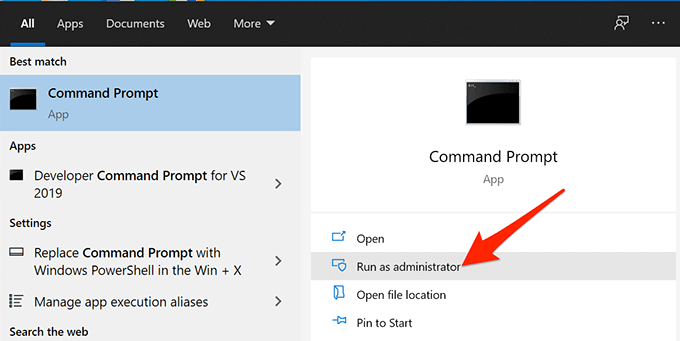
- Localizar Sim Na solicitação de Controle de Conta de Usuário.
- Na janela do Prompt de Comando que se abrir, digite o seguinte comando e pressione Enter. Entrar:
sfc / scannow
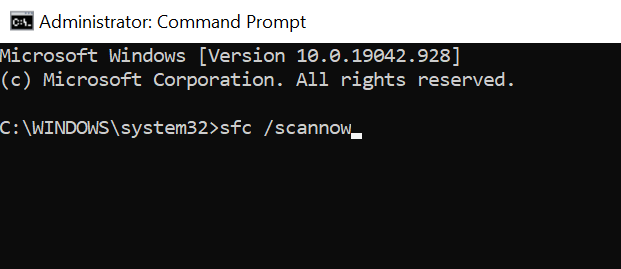
- Aguarde até que o processo de verificação e reparo dos arquivos corrompidos em seu computador seja concluído.
Execute uma inicialização limpa do computador.
Se o seu computador ainda exibir o erro "Este aplicativo não pode ser executado no seu computador", pode ser uma boa ideia realizar uma inicialização limpa. Uma inicialização limpa carrega apenas os serviços essenciais para o funcionamento do computador. Portanto, ela não carregará nenhum aplicativo ou arquivo problemático.
Isso permite que você determine se um dos aplicativos instalados é a causa do problema. Temos um guia detalhado sobre como fazer isso. Como executar uma inicialização limpa no Windows 10Então, dê uma olhada nisso.
Você conseguiu resolver o problema no seu aplicativo? Conte-nos como funcionou nos comentários abaixo.
Comentários estão fechados.