

Se você tem acompanhado as notícias sobre Android ultimamente, o Google iniciou o desenvolvimento em larga escala do Aluminium OS, a plataforma que deverá substituir o ChromeOS e equipar os futuros PCs com Android.
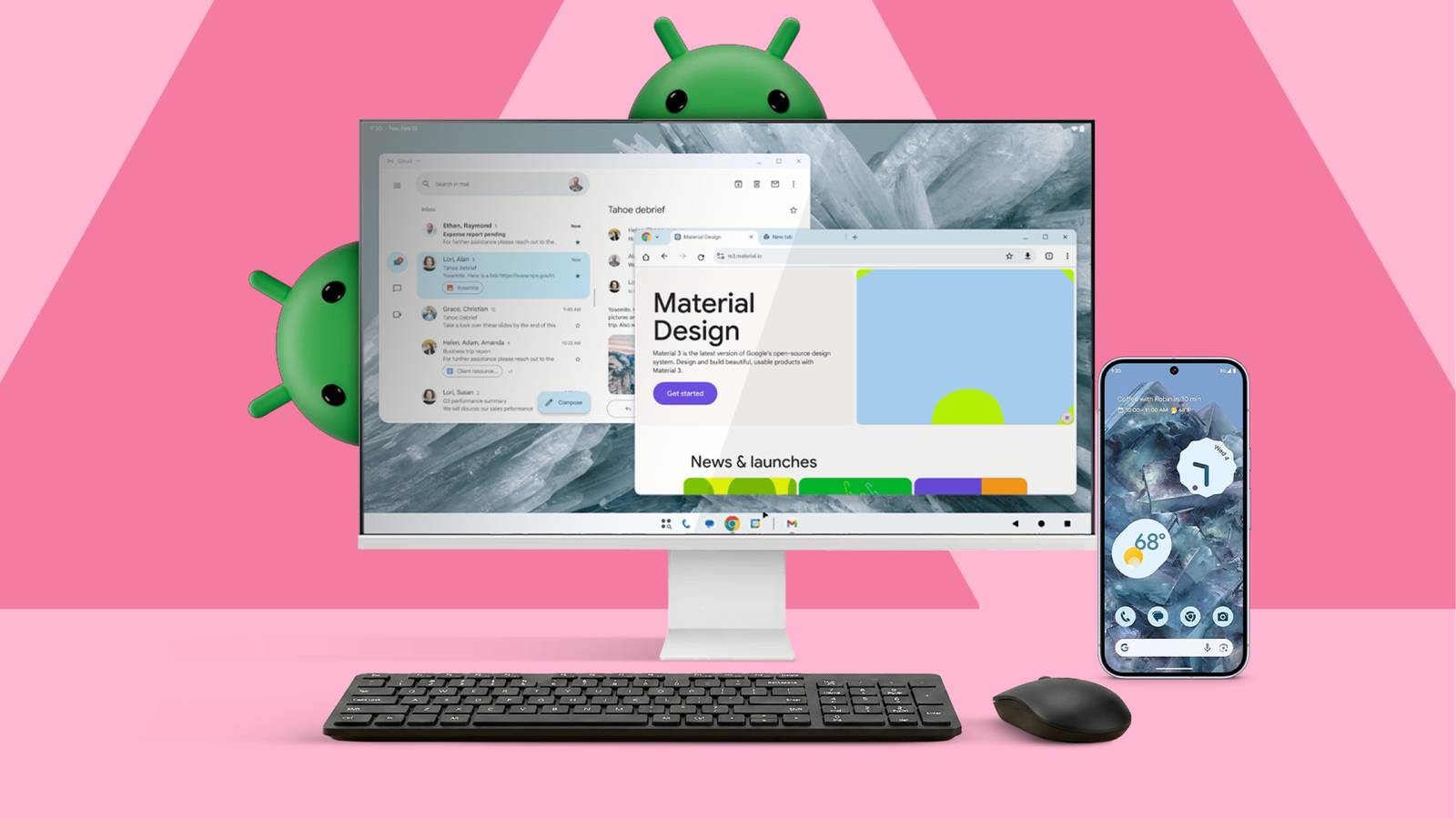
Embora esse futuro ainda esteja distante, fiquei entusiasmado com o quanto o Google já avançou com o modo desktop no Android.
Durante anos, o Google ofereceu o modo desktop no Android, mas com as versões mais recentes do 16 AndroidA empresa finalmente desbloqueou a capacidade de transformar seu telefone em um PC simplesmente conectando-o a um monitor externo e emparelhando um teclado e um mouse.
Como nunca havia usado o Samsung DeX antes, não sabia o que esperar. Mas, depois de usá-lo por alguns dias, consigo entender por que ele poderia eventualmente substituir meu Mac, ou pelo menos servir como uma alternativa poderosa para computação leve em qualquer lugar.
Veja como é usar o modo desktop no Android hoje em dia e como você pode recriar uma configuração semelhante usando apenas o seu celular.
Como ativar o modo desktop no seu celular Android
Você só precisa de um telefone e um cabo/base compatível para começar a usá-lo.
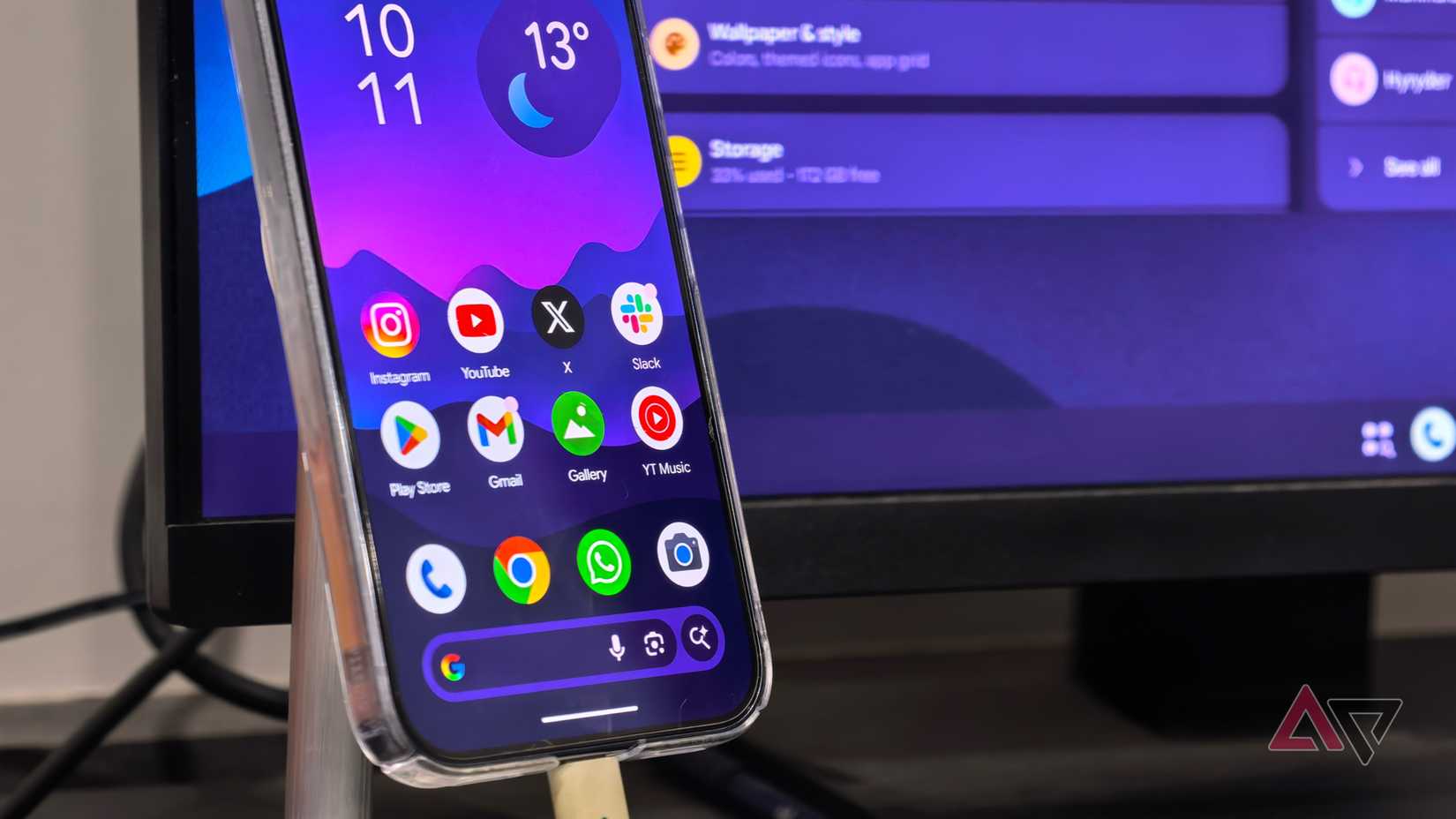
Se você está lendo isto, provavelmente está interessado em experimentar. Modo desktop no Android Faça você mesmo. Veja como começar e experimentar no seu próprio dispositivo.
Antes de explorarmos as configurações, vale ressaltar que esse recurso está atualmente limitado a dispositivos Google Pixel, especificamente. 8 pixels E os modelos mais recentes que suportam Saída de vídeo via USB-C.
Se você não possui um celular Pixel mais recente, como o Pixel 10, ou se estiver usando um dispositivo que não seja Pixel, não poderá usar esse recurso no momento.
Se você tem Compatível com telefones PixelE foi atualizado para a versão mais recente do Android, então você pode experimentar o modo desktop no Android ativando algumas configurações primeiro:
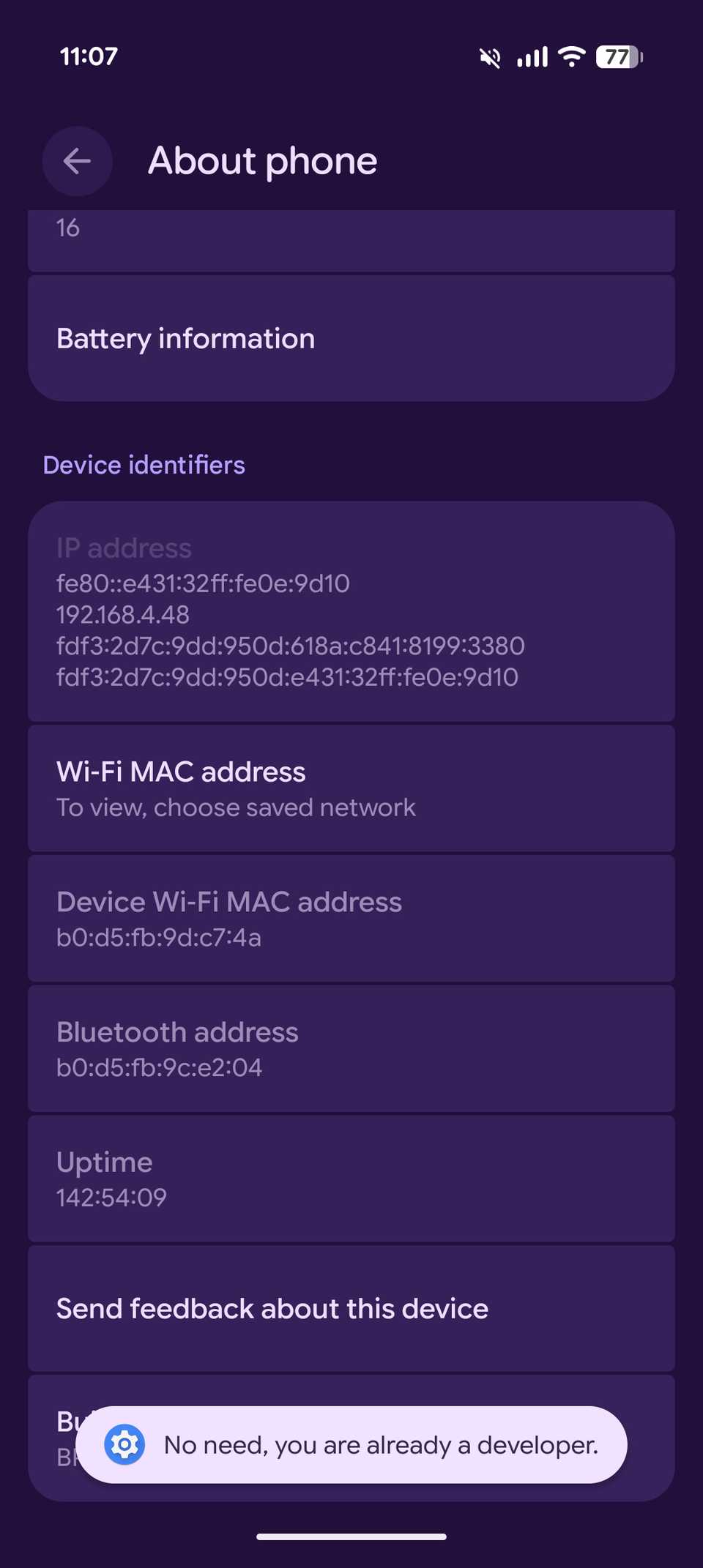
- Abra um aplicativo الإعدادات, E vai para Sobre o telefone, E pressione numero da edição Sete vezes para habilitar Opções de desenvolvedor.
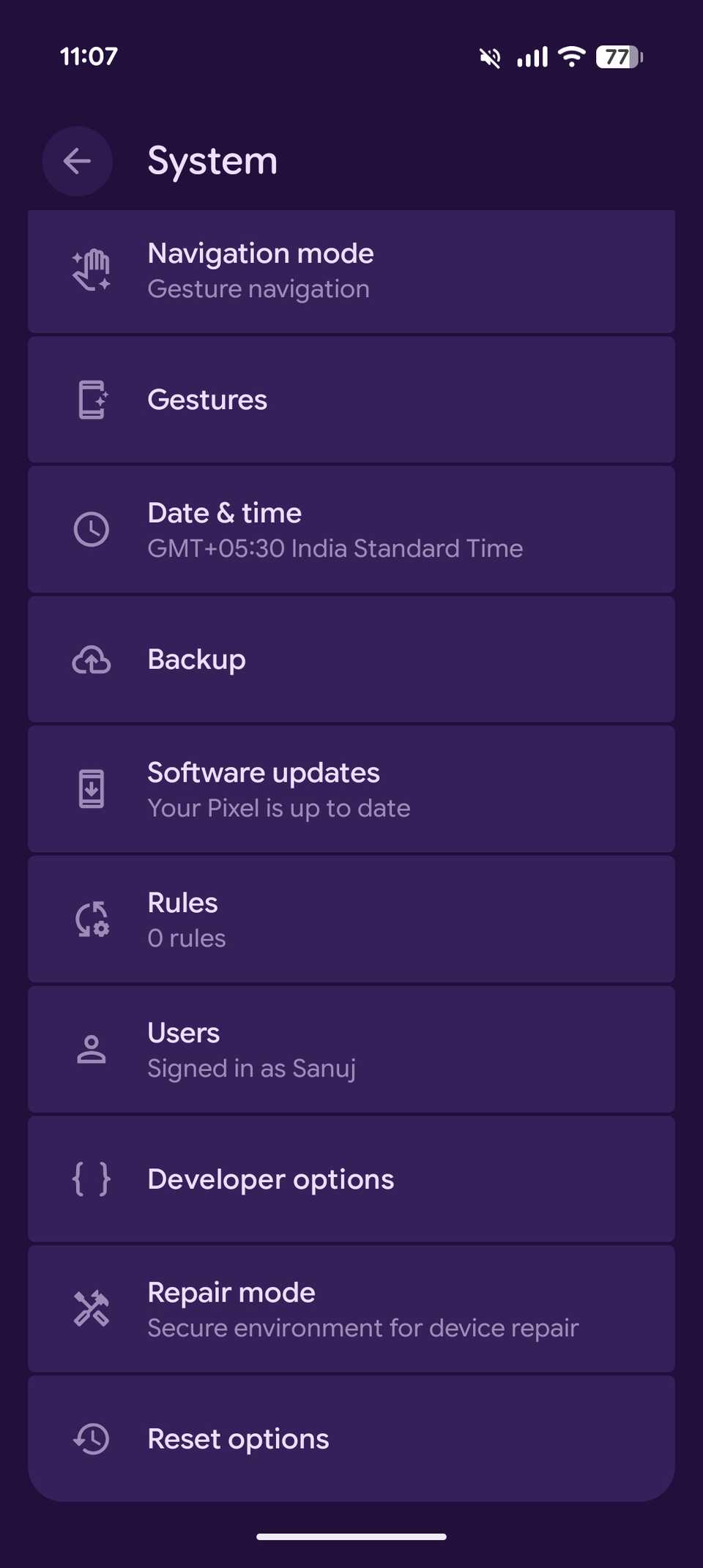
- Uma vez ativado, consulte الإعدادات E vai para Sistema > Opções do desenvolvedor.

- Nas Opções do desenvolvedor, role para baixo até a seção Gestão do Windows.
- Ative três opções de alternância para Tornar as atividades escaláveis é obrigatório.و Desativar a opção "Não redimensionar em várias janelas".و Ativar recursos da experiência de desktop.
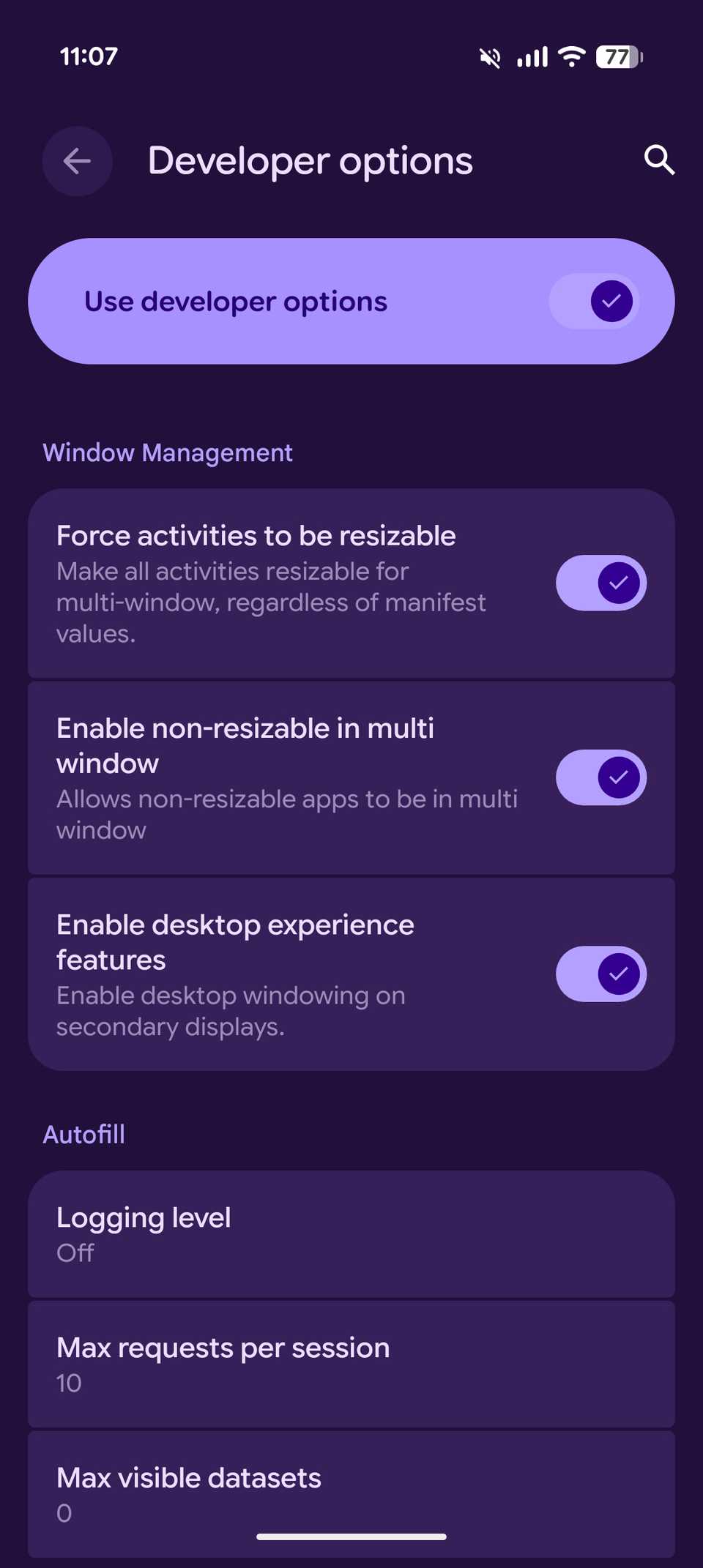
- Após ativar a última opção, você será solicitado a reiniciar o dispositivo.
Pronto. O modo desktop agora está ativado no seu dispositivo Android.
Você pode conectar seu telefone a um monitor externo usando um cabo USB-C para HDMI ou um cabo HDMI combinado com um cabo USB-C para HDMI. Hub USB-CE comece a usar o modo desktop no Android.
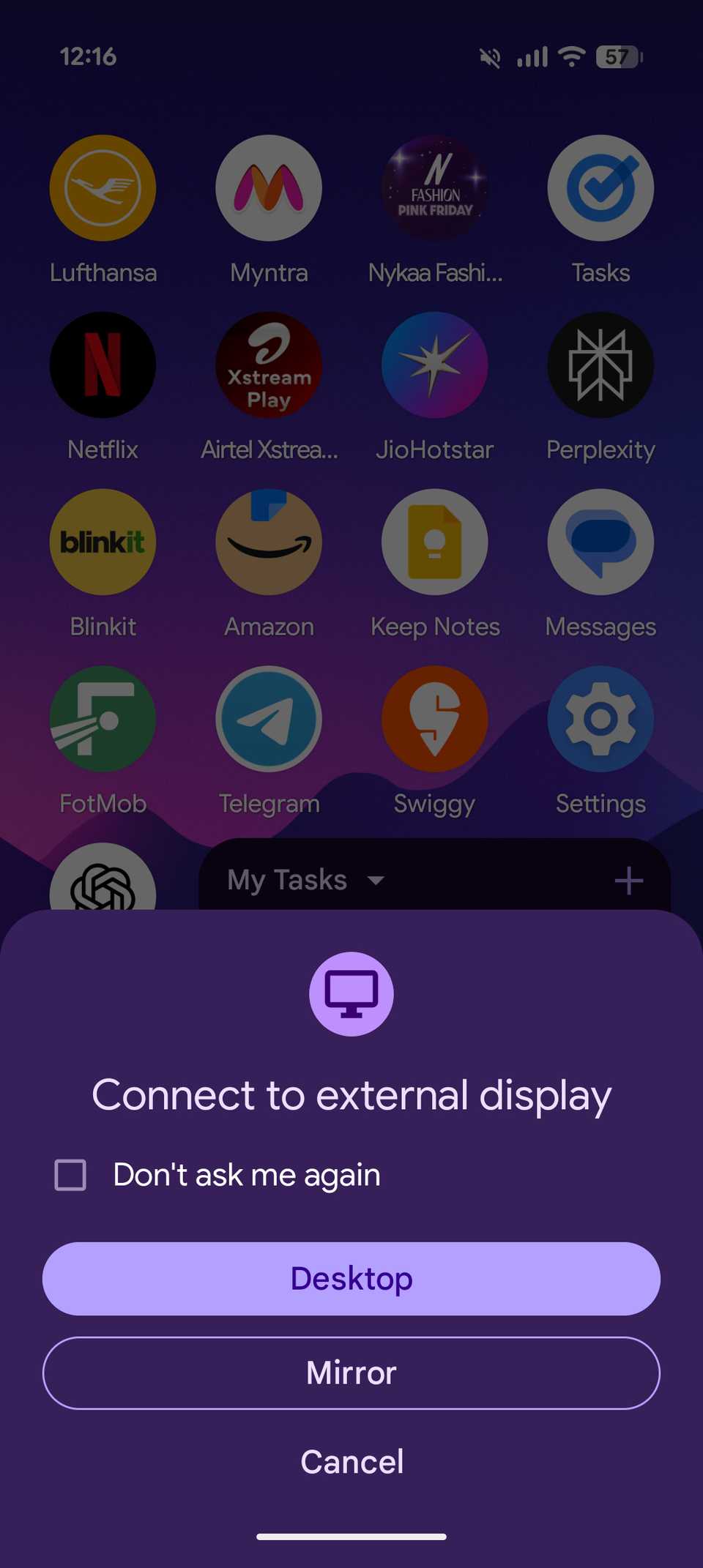
Após a conexão, seu telefone exibirá uma mensagem perguntando se você deseja conectar a tela externa como área de trabalho ou espelhamento. Selecione Área de TrabalhoVocê verá a interface da área de trabalho aparecer na tela externa.
Para uma experiência completa, recomendo emparelhar seu telefone com um teclado e mouse sem fio. Isso facilita muito o controle da interface da área de trabalho e permite que você o utilize como um computador tradicional.
Se você tiver um dispositivo Pixel mais recente, como um telefone da série Pixel 10, poderá carregar seu dispositivo usando Carregador compatível com Qi2 Enquanto está sendo entregue.
Isso permite que o telefone execute o modo desktop do Android, permitindo que você aproveite a experiência completa de um computador sem se preocupar com o consumo da bateria.
Usar o modo desktop do Android é melhor do que eu esperava.
A sensação de usar aplicativos no Windows e realizar multitarefas é mais próxima daquela de um computador real.
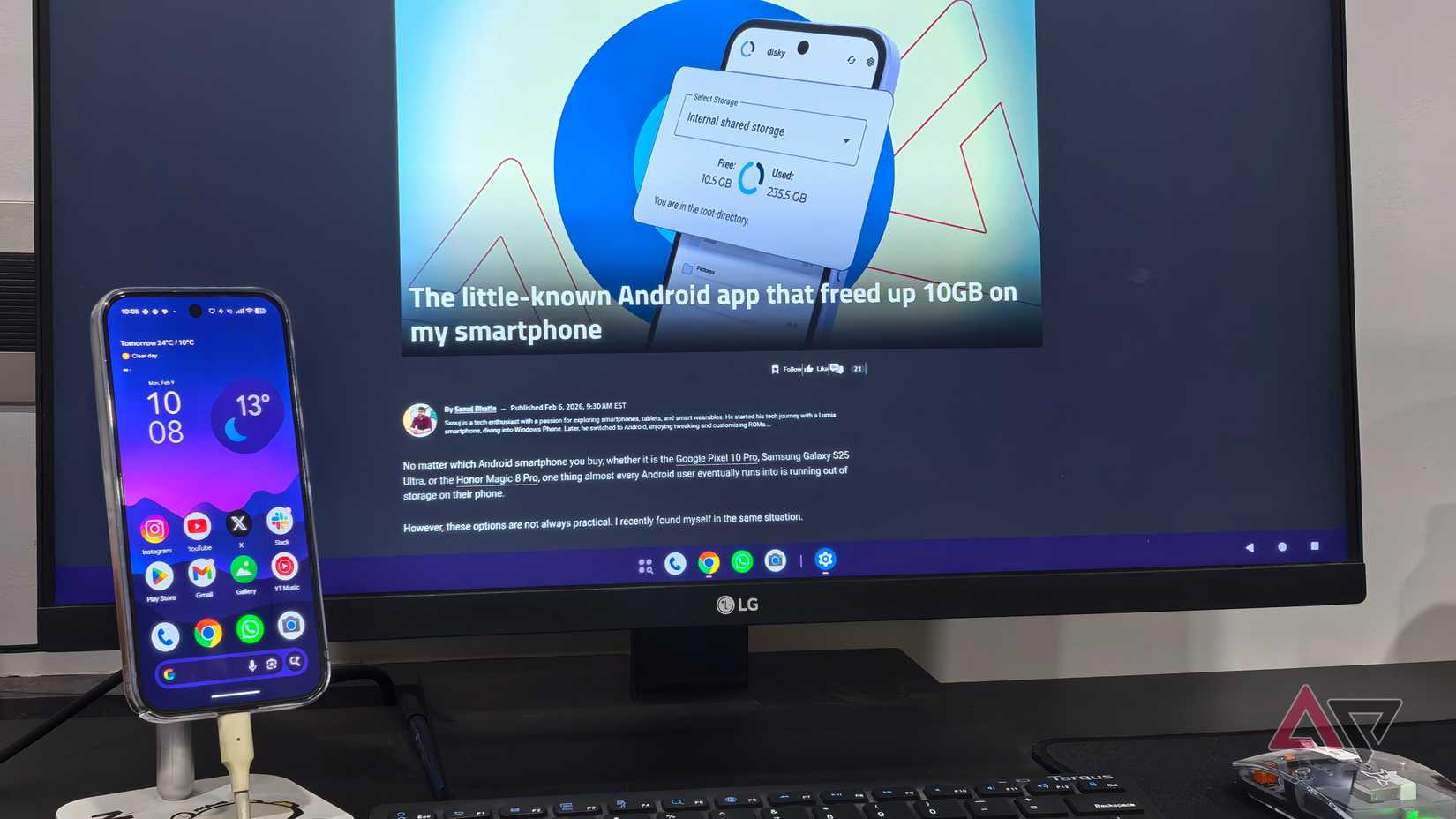
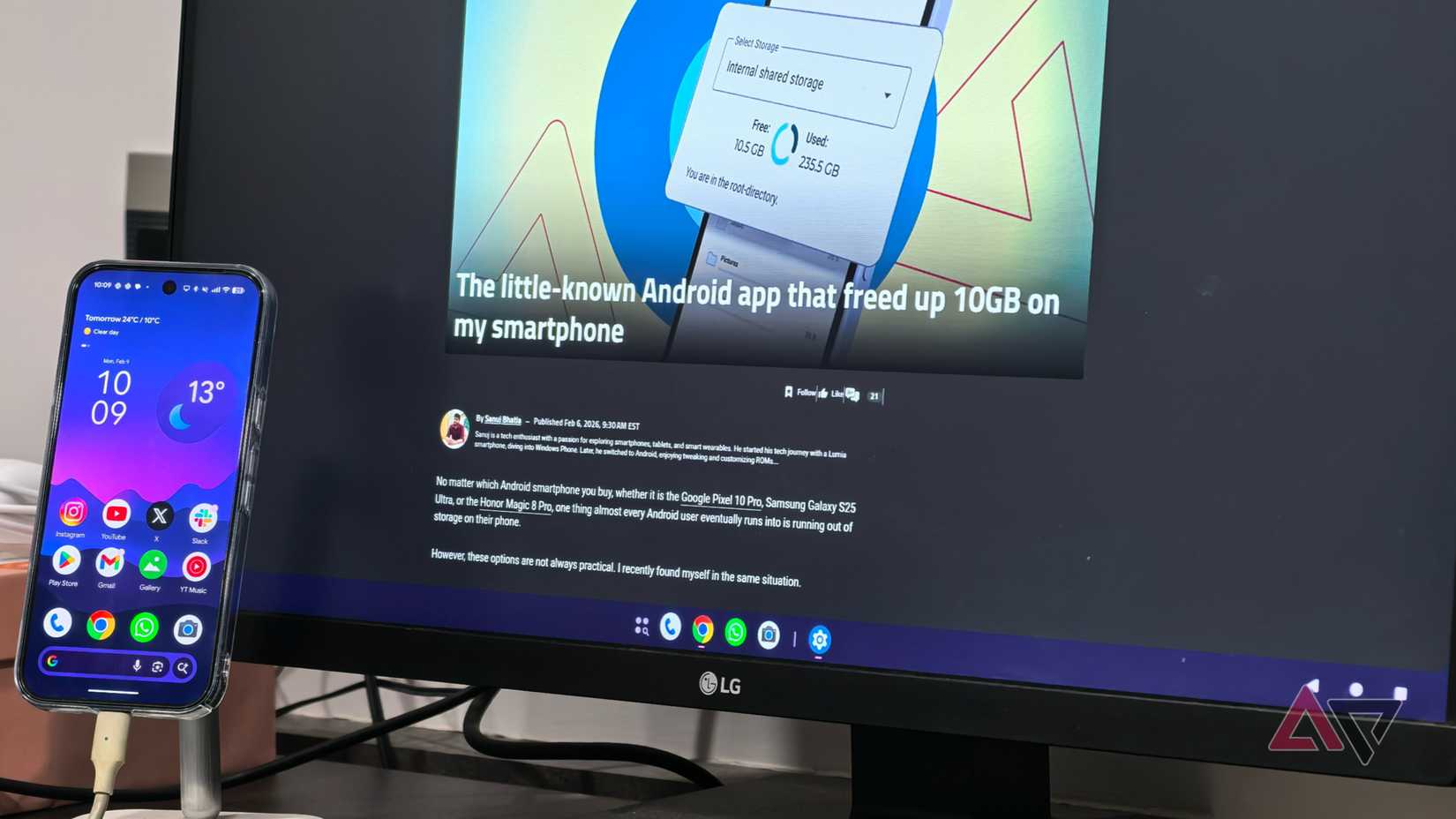
Ao conectar seu Pixel a um monitor externo e selecionar o modo desktop, você se depara com uma experiência Android completamente nova em uma tela maior, algo que você nunca viu antes em um celular.
Na parte inferior da tela, há uma barra de tarefas semelhante à do Windows, com ícones para abrir a gaveta de aplicativos e os aplicativos Pixel já instalados na tela inicial.
Quando os apps Plus são abertos, eles aparecem ao lado do separador do Dock, de forma semelhante a como os apps em execução aparecem no macOS e no Windows.
No canto inferior direito da tela, você encontrará os controles de navegação já conhecidos, com três botões para voltar, página inicial e aplicativos recentes.
No canto superior direito, a barra de status do Android exibe ícones para bateria, Wi-Fi, sinal de rede móvel, Bluetooth e um indicador que confirma se o telefone está conectado a um monitor externo.
No canto superior esquerdo, você pode ver a hora juntamente com slides de atividades ao vivo, como gravação de tela ou cronômetro em execução.
Se você clicar e arrastar para baixo em uma área vazia da área de trabalho enquanto mantém pressionado o botão esquerdo do mouse, o Android exibirá um layout semelhante ao de um tablet, com configurações rápidas à esquerda e notificações à direita.
Assim como em um sistema operacional de desktop tradicional, você pode interagir com a interface usando um ponteiro do mouse e digitar em campos de texto usando um teclado físico.
Existe também a opção de exibir um teclado na tela, se preferir, embora não seja particularmente conveniente ao usar uma tela externa que não seja sensível ao toque.
A primeira coisa que você percebe de novo ao começar a usar essa configuração é como os aplicativos parecem e se comportam de forma diferente em uma tela grande.
Cada aplicativo abre em uma janela redimensionável, assim como em um laptop, em vez de ocupar a tela inteira como em um tablet Android.
Você pode minimizar, maximizar ou fechar qualquer aplicativo usando os três controles de janela localizados no canto superior direito de cada janela do aplicativo.
Você também pode acessar os menus do aplicativo clicando no ícone do aplicativo no canto superior esquerdo da janela. Aplicativos devidamente otimizados para telas grandes têm uma aparência surpreendentemente autêntica nesse modo.
Por exemplo, o Google Chrome abre com uma interface semelhante à de um computador, com uma barra de abas horizontal na parte superior, uma barra de endereços completa com atalhos para favoritos e o layout familiar da página inicial do Chrome.
Por padrão, os sites são carregados na visualização para desktop, e você pode até mesmo abrir várias janelas do Chrome clicando com o botão direito do mouse no ícone do aplicativo na barra de tarefas.
A única limitação real aqui é que as extensões do Chrome não são suportadas, o que já era esperado.
Outros aplicativos do Google se comportam exatamente como você esperaria em uma tela maior. Aplicativos como Google Fotos, Agenda e Drive são bem otimizados para esse formato, enquanto o Gmail também parece estar praticamente pronto para desktop, com exceção de algumas pequenas peculiaridades.
Você pode abrir vários aplicativos em janelas separadas e usá-los lado a lado, e há até uma configuração que permite mover o cursor do mouse suavemente entre a tela do seu telefone e um monitor externo.
O que você não encontra, no entanto, é uma área de trabalho tradicional com arquivos e pastas que você pode fixar ou com os quais pode interagir diretamente, como no macOS ou no Windows.
No entanto, esta é a experiência mais próxima que o Android já ofereceu de ser verdadeiramente semelhante à de um computador.
No entanto, este experimento não tem como objetivo substituir completamente o seu Mac ou PC com Windows.
No entanto, consigo imaginar pessoas conectando seus celulares a monitores externos para tarefas leves de computação, especialmente fluxos de trabalho que dependem muito de ferramentas online ou aplicativos de produtividade como o Google Docs e o Google Sheets.
No geral, o que mais me impressionou foi a fluidez com que tudo funcionou no meu Pixel 10 Pro, em uma tela LG de 27 polegadas, sem superaquecer, o que é realmente impressionante.
O que exatamente é o Aluminum OS e como ele difere do modo desktop do Android?
Isso dependerá do ambiente de desktop, resultando em uma experiência de desktop mais fluida.
Você pode estar se perguntando em que esse modo desktop do Android difere do Aluminium OS, a plataforma que o Google desenvolve para computadores e laptops com sistema Android.
Em resumo, o modo desktop no Android é algo em que o Google vem trabalhando há anos, enquanto o Aluminium OS é o próximo passo nessa evolução.
O Aluminium OS visa fundir o ChromeOS e o Android em um único sistema operacional unificado, sendo claramente a tentativa de longo prazo do Google de competir diretamente com o Windows e o macOS como uma plataforma completa para desktops.
Diferentemente do modo desktop do Android, os dispositivos com Aluminium OS funcionarão independentemente em laptops ou PCs, sem a necessidade de conectar o celular.
Espera-se que esses dispositivos ofereçam uma experiência mais robusta, incluindo uma versão completa do Chrome para desktop com suporte a extensões e, como vimos recentemente, Gemini está profundamente integrado ao sistema..
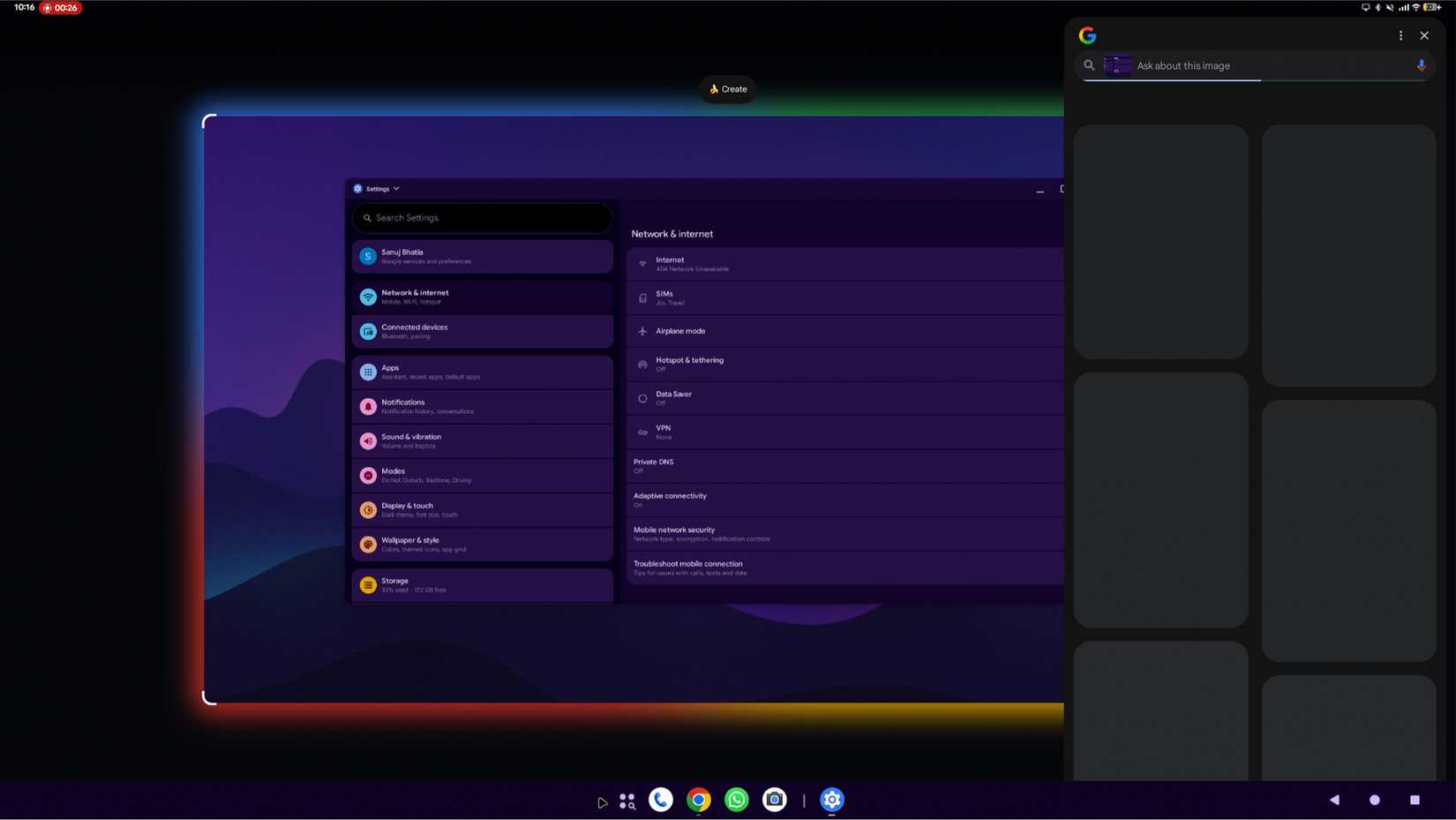
Embora o modo desktop atual do Android já inclua alguns recursos de IA, como Circule para pesquisarNo entanto, o Aluminium OS parece ter sido projetado para um comportamento de proxy completo, onde o Gemini pode controlar ativamente aplicativos e fluxos de trabalho.
Também pode ser a visão do Google de verdadeira continuidade, onde você começa a trabalhar no seu celular e continua a mesma tarefa perfeitamente em uma tela maior executando o Aluminium OS.
O modo desktop no Android me empolgou.
Essa primeira experiência com o modo desktop no Android me fez perceber o quanto os smartphones evoluíram.
O telefone agora consegue executar uma experiência de computação semelhante à de um computador desktop em um monitor externo, com pouquíssimas falhas, e ainda apresenta uma qualidade visual impressionante.
Samsung DeX Ele faz isso há anos, mas experimentar pela primeira vez me fez perceber o quão eficaz essa abordagem é.
Além disso, usar o modo desktop no Android já me convenceu a acreditar no Aluminium OS.
É claro que algumas coisas ainda não são perfeitas. Por exemplo, o suporte para aplicativos Android em telas maiores ainda é irregular. Alguns aplicativos não estão bem otimizados para o modo desktop e podem aparecer esticados ou borrados. Além disso, o modo desktop do Android ainda carece de alguns recursos encontrados em sistemas operacionais de desktop tradicionais, como gerenciamento avançado de janelas e melhor suporte a periféricos.
Comentários estão fechados.