

Já uso o Android Auto há tempo suficiente para conhecer suas peculiaridades. Quando funciona, é fantástico. A navegação em uma tela grande, as chamadas em modo mãos-livres e os controles de música funcionam perfeitamente.
Quando não funciona, os problemas se acumulam rapidamente: conexões sem fio intermitentes, aplicativos que você sabe que deveriam estar funcionando e imagens que não se ajustam corretamente à tela do seu carro.
Frustrado, acabei explorando as configurações ocultas de desenvolvedor do Android Auto, sem grandes expectativas e certamente sem encontrar soluções.
No entanto, essa lista continha opções que resolviam alguns dos maiores problemas que me incomodavam , sem precisar fazer root no sistema ou danificar nada.
Eis como alguns ajustes fizeram uma grande diferença.
A lista de desenvolvedores não está escondida atrás de nenhum truque ou ferramenta externa. Ela está tão bem escondida que a maioria das pessoas nunca vai encontrá-la.
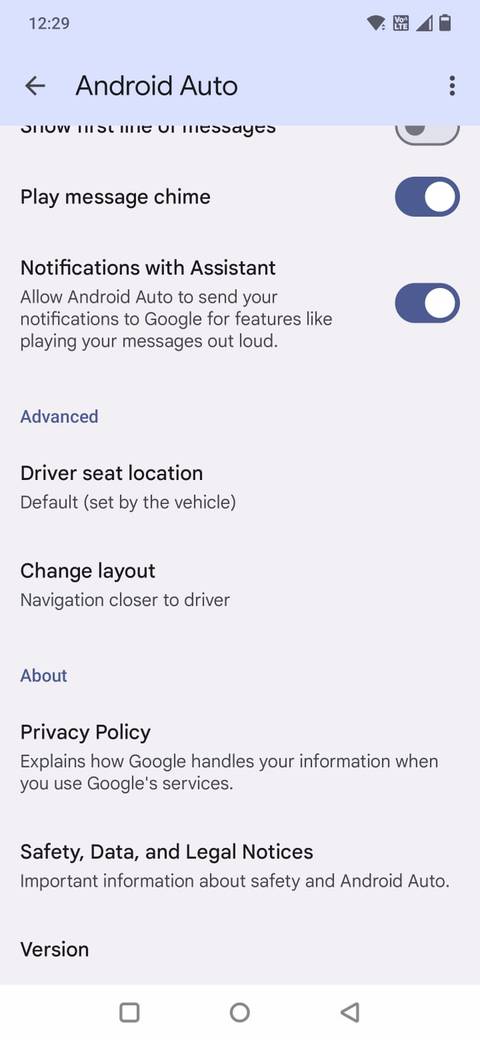
Primeiro, abra o aplicativo Configurações no seu telefone e role para baixo até Dispositivos conectados . Lá, toque em Android Auto.
Se você não o vir imediatamente, procure por Android Auto nas configurações.
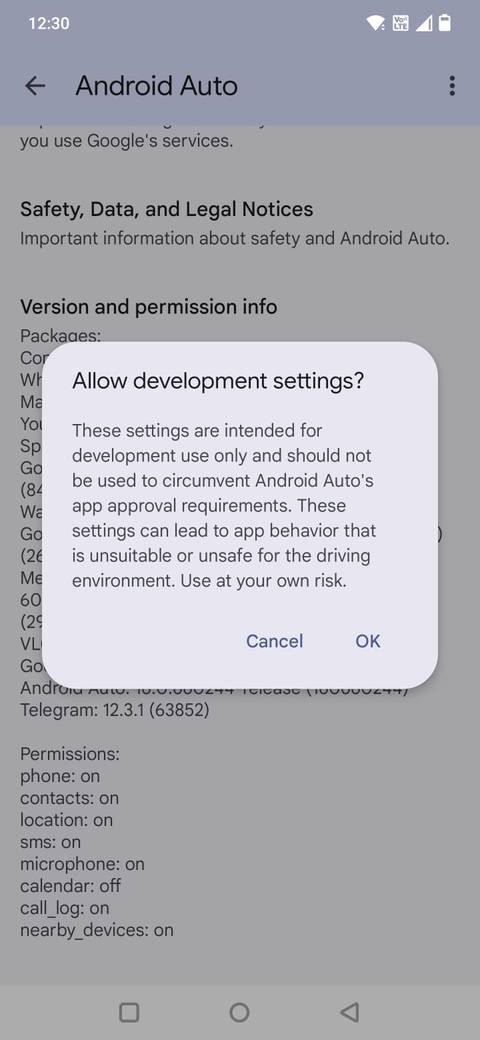
Ao acessar a página de configurações do Android Auto, role para baixo e toque repetidamente em "Versão" . Após cerca de dez toques, você verá uma mensagem informando que as Opções do desenvolvedor foram ativadas.
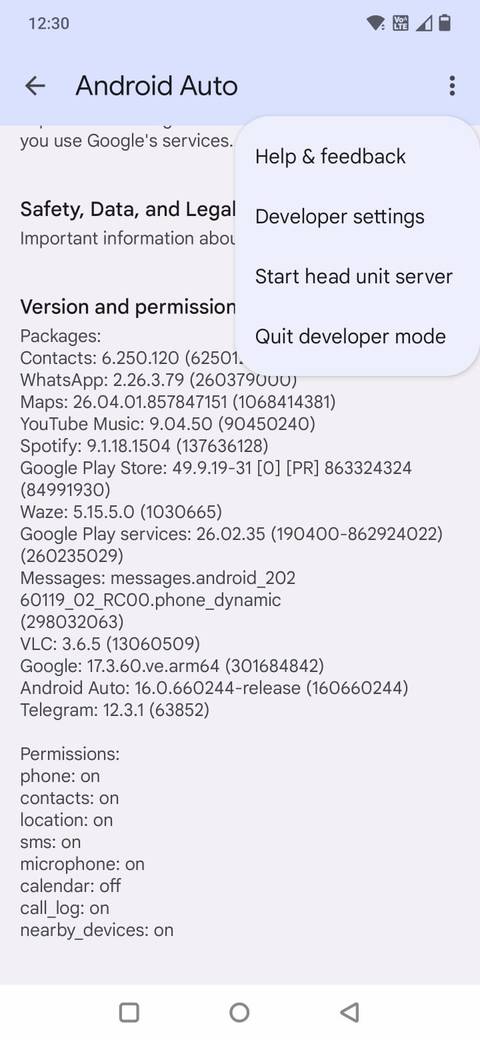
Agora, clique no menu de três pontos no canto superior direito e selecione Configurações do desenvolvedor . Você verá uma longa lista de chaves e opções, muitas das quais são para teste ou depuração.
A maioria delas não fará sentido à primeira vista, e algumas é melhor ignorar. Mas, escondidas nessa lista, existem algumas configurações úteis que podem facilitar o uso do Android Auto.
Troca sem fio do Android Auto para reduzir problemas de conectividade
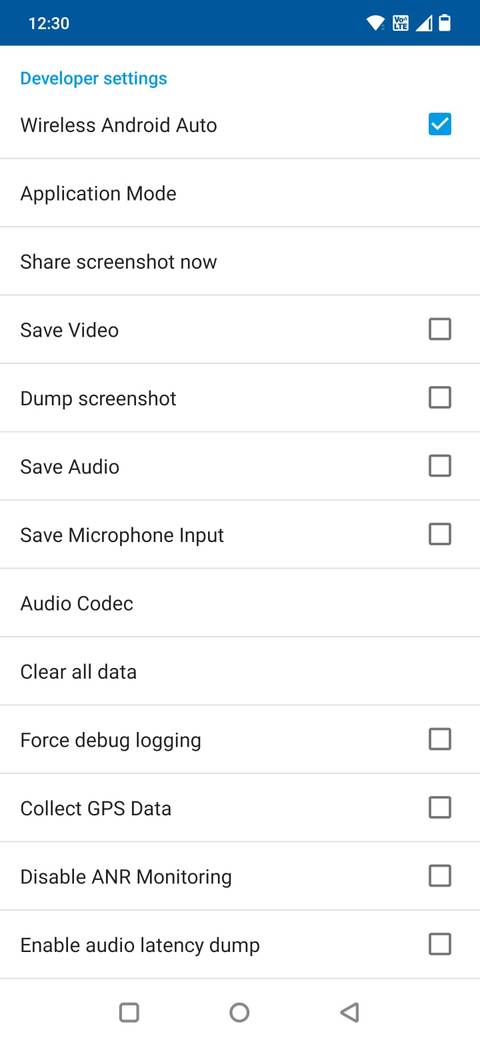
Uma das vantagens de desbloquear as configurações ocultas de desenvolvedor no Android Auto é que você obtém controle direto sobre o Android Auto sem fio, usando uma opção que não está disponível no menu de configurações padrão.
Após ativar as Opções do desenvolvedor, você verá uma opção chamada Android Auto Wireless . Ativar essa opção habilita a exibição sem fio sempre que possível, em vez de esperar por uma conexão por cabo.
Se o Android Auto sem fio estiver ativado, seu telefone poderá se conectar via Wi-Fi e Bluetooth sem um cabo USB assim que o carro for ligado.
Se você desativar essa função, o Android Auto funcionará apenas por meio de uma conexão com fio, mesmo que seu carro seja compatível com tela sem fio.
Essa escolha é importante porque o Android Auto sem fio nem sempre é a melhor opção.
As comunicações sem fio podem ser menos estáveis do que as comunicações com fio, especialmente em carros com unidades principais mais fracas ou em áreas com forte interferência sem fio.
Interrupções ou atrasos nas respostas podem afetar a navegação, a reprodução de música e os comandos de voz.
O consumo de bateria é outra desvantagem. O Android Auto sem fio mantém seu telefone ocupado processando Wi-Fi, Bluetooth, GPS e transferência constante de dados, além de executar a interface do carro. Em viagens longas, esse consumo se acumula rapidamente.
A possibilidade de desativar o Android Auto sem fio oferece controle total. Para viagens curtas, a conectividade sem fio é prática e dispensa o uso de cabos. Para viagens mais longas, ou quando a estabilidade é mais importante que a praticidade, uma conexão USB com fio costuma ser a melhor opção.
A opção de ativar/desativar o Android Auto sem fio permite que você escolha como deseja que ele se comporte, e só isso já faz valer a pena desbloquear o menu de desenvolvedor.
Fontes desconhecidas: Uso de aplicativos não oficialmente suportados pelo Google.
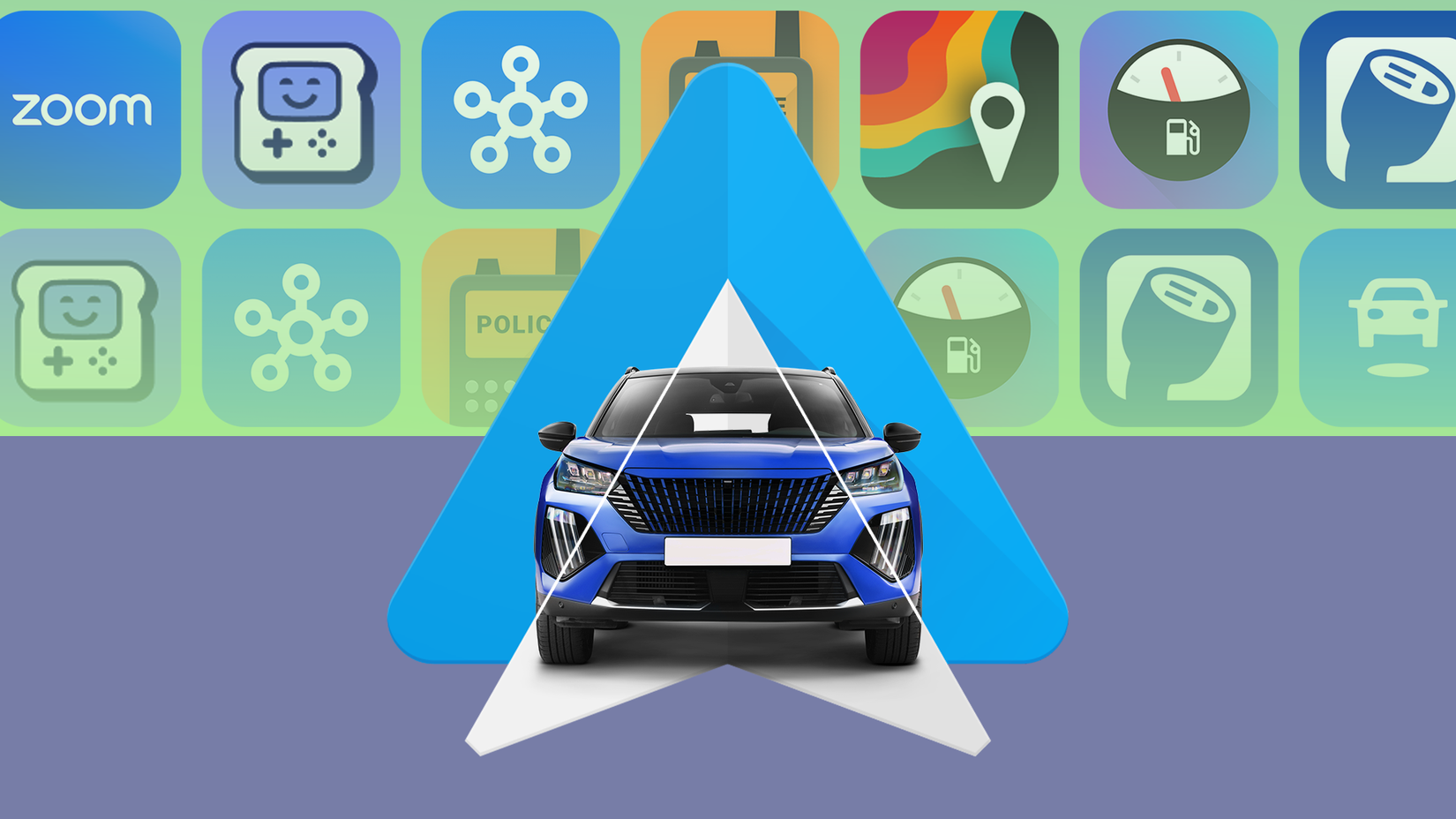 Por padrão, o Android Auto exibe apenas os aplicativos que o Google aprovou e distribuiu pela Play Store. Isso garante segurança e consistência, mas também significa que alguns aplicativos realmente úteis nunca aparecem na tela do seu carro.
Ativar a opção "Fontes desconhecidas" nas configurações do desenvolvedor remove essa restrição. Isso permite que o Android Auto execute aplicativos compatíveis que não estejam oficialmente listados pelo Google, desde que sejam projetados para funcionar com a interface do Android Auto.
Isso poderia abrir caminho para ferramentas de navegação de terceiros, reprodutores de mídia alternativos ou aplicativos utilitários que o Google ainda não oferece suporte.
Essa configuração é necessária se você quiser usar alternativas como o NewPipe para áudio do YouTube ou variantes do Spotify.
Após executar a opção "Fontes desconhecidas" , volte às configurações do Android Auto, clique em "Personalizar iniciador" e você verá os aplicativos recém-disponíveis listados lá.
Selecione os aplicativos que deseja e somente então eles aparecerão na tela inicial do Android Auto.
Vale ressaltar que nem todos os aplicativos funcionam bem na tela do carro, e alguns podem apresentar uma aparência um pouco ruim.
Há também um motivo para o Google desativar isso por padrão: o Android Auto visa minimizar as distrações ao dirigir. Se um aplicativo não for projetado com isso em mente, ele pode ser mais uma distração do que uma ajuda.
Resolução de vídeo: Para imagens visuais mais nítidas
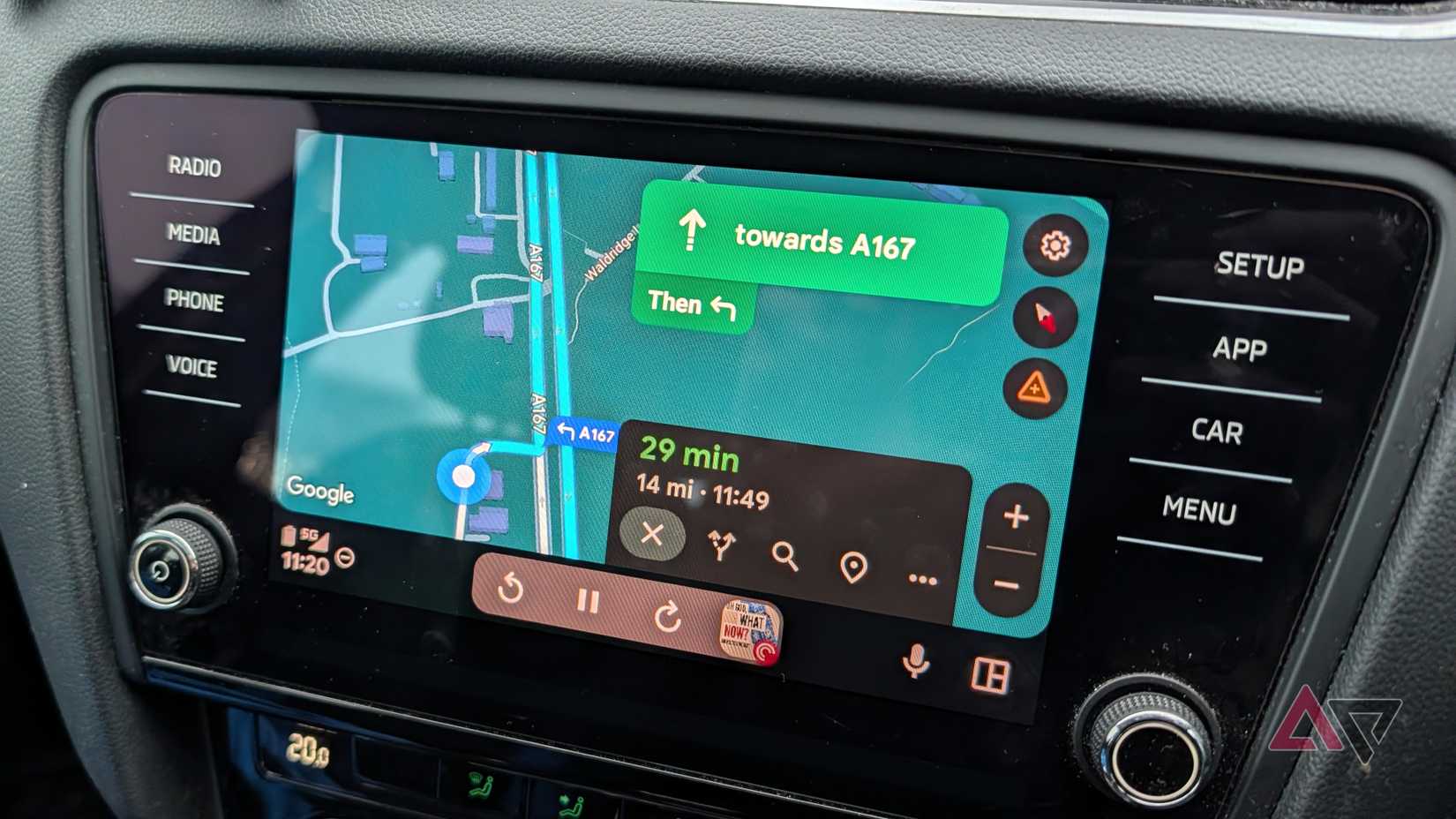
O Android Auto foi projetado para funcionar com uma variedade de telas de carros, desde telas básicas de 6 polegadas até grandes painéis de infoentretenimento.
Para garantir a estabilidade, o sistema normalmente utiliza uma resolução de tela conservadora para exibir os elementos da interface do usuário e os gráficos do mapa.
No entanto, em telas de resolução mais alta ou em veículos com hardware melhor, o texto e as fontes podem parecer ligeiramente desfocados.
Nas configurações de desenvolvedor, você pode clicar em Resolução de vídeo para selecionar uma opção diferente. Em unidades principais compatíveis, isso pode resultar em imagens mais nítidas.
Este menu oculto melhorou minha experiência com o Android Auto.
Habilitar as configurações de desenvolvedor do Android Auto tornou o sistema mais flexível.
A capacidade de controlar o comportamento da rede sem fio, permitir aplicativos não oficialmente suportados pelo Google e ajustar a resolução da tela melhorou minha experiência ao dirigir.
A maioria dos motoristas nunca precisará dessa lista, e o Google provavelmente tem o direito de mantê-la oculta.
Mas se você puder tolerar pequenos inconvenientes, especialmente em relação à conectividade sem fio , disponibilidade de aplicativos ou qualidade da tela, vale a pena explorar.
Comentários estão fechados.