

A inteligência artificial agora faz parte integrante do navegador Google Chrome. Gostemos ou não, essa é a tendência geral das últimas atualizações. O Google pretende tornar o Gemini e a IA parte da experiência de navegação diária. No entanto, você pode desativar algumas das extensões mais intrusivas nas configurações.

Agora, vamos dar uma olhada em algumas das atualizações mais importantes para o seu navegador.
9 novos recursos do Chrome que você precisa conhecer
O Google está integrando inteligência artificial ao Chrome em vários níveis. A ideia geral é tornar o navegador mais inteligente e poderoso. Você pode, é claro, personalizar sua experiência nas configurações.
Infelizmente, você não pode desativar todos os recursos que deseja. Mas vamos indicar aqueles que você pode desativar e mostrar como.
Gêmeos em Chrome
Gemini trabalha como assistente. Inteligência artificial Seu navegador Chrome ajudará você com suas consultas. Ele está disponível para Windows, macOS, Android e iOS. Você pode encontrá-lo agora mesmo. Botão Gemini no canto superior direito do navegador.
Isso abrirá uma barra lateral onde você poderá fazer perguntas à IA sobre as suas abas abertas no momento. Felizmente, esse recurso não é muito intrusivo e você pode, na maioria das vezes, ignorar o botão.
Integrando inteligência artificial à busca do Google
Você pode acessar o modo de IA diretamente da barra de pesquisa. Basicamente é isso. Uma versão da Busca do Google aprimorada por inteligência artificial. Você pode fazer perguntas mais longas e complexas e conversar com seu navegador como se fosse um chatbot. Você também pode fazer perguntas de acompanhamento.
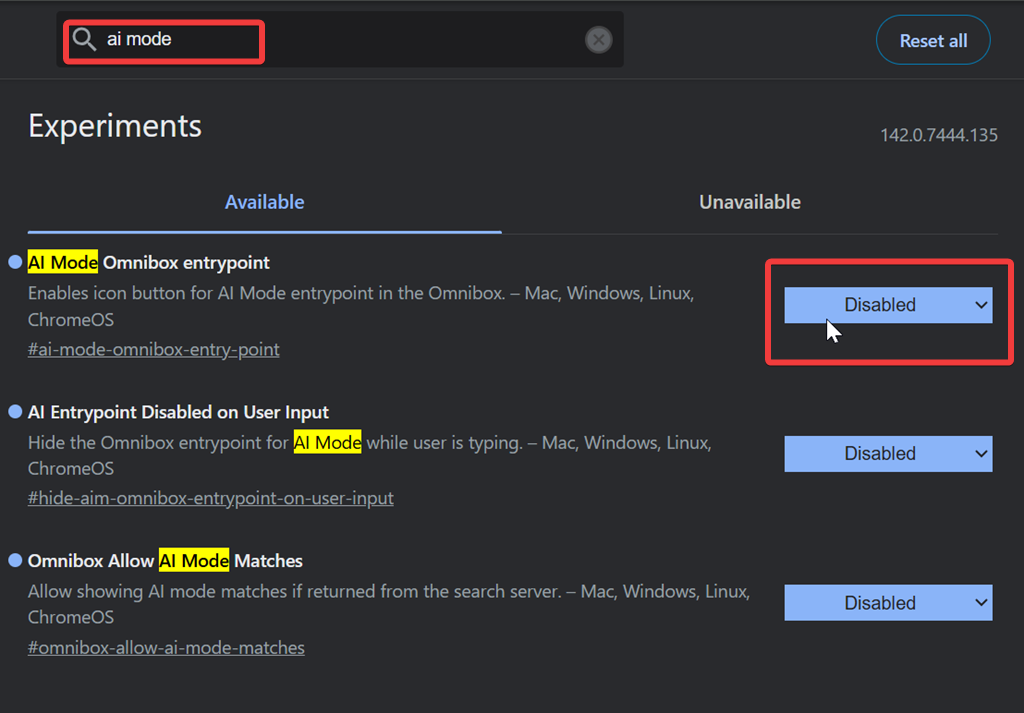
No entanto, se você não gosta desse recurso, pode desativá-lo. Para isso, você precisará encontrar a seção de recursos experimentais no Chrome. Digite chrome :/ / flags na barra de endereço e pressione Enter. Depois de acessar o sistema, digite "modo IA" na caixa de pesquisa disponível. Em seguida, várias opções serão exibidas, como:
- Ponto de entrada do modo AI do Omnibox
- O ponto de entrada de IA foi desativado após a entrada do usuário.
- A Omnibox permite a correspondência em modo de IA.
Localizar Desativado No menu ao lado, você pode desativar o modo de inteligência artificial.
Capacidades do Agente Inteligente
Agora você pode tratar seu navegador comoAgente independente Ele realiza tarefas demoradas para você. Isso inclui fazer compras de supermercado, agendar consultas e tarefas semelhantes.
Basta dizer ao Gemini o que você quer que ele faça e observar o processo. No entanto, você pode monitorar o processo e interromper o agente a qualquer momento.
Trabalhando em várias abas
Se você é uma daquelas pessoas que guardam muitas coisas Guias do Chrome Se estiver aberto, você vai adorar este recurso. Gemini pode Acompanhe todas as suas abas Ele consolida informações em um só lugar. Por exemplo, se você estiver planejando uma viagem, ele monitorará sua passagem aérea, hotel e sites de reserva, tudo ao mesmo tempo.
Restaurar abas anteriores
Cansado de percorrer seu histórico de pesquisa? Se você está procurando um site específico que visitou outro dia, basta perguntar ao Gemini. Você pode fazer perguntas eA inteligência artificial irá se lembrar da última vez que você abriu essa página.
Integrações do Gemini com aplicativos do Google
O Google integrou o Gemini a diversos serviços internos, como... Calendário, Gmail, Documentos, Mapas e até mesmo o YouTube. Você pode fazer o pedido diretamente ali, sem sair da tela ou abrir outra aba.
Faça perguntas adicionais sobre as páginas atuais.
O resumo de IA na barra lateral fornece respostas mais detalhadas sobre as páginas que você está navegando. O Chrome também pode Sugira perguntas relacionadas Dependendo do contexto do site, esse recurso está disponível atualmente apenas nos Estados Unidos e em inglês.
Gêmeos Nano
O Gemini Nano está disponível como parte do ambiente de sandbox aprimorado do Chrome. Ele pode Detecção de golpes relacionados ao suporte técnico Isso também impede o download de malware. Esse recurso ainda está em desenvolvimento, com planos de incluir proteção contra vírus e pop-ups em atualizações futuras.
Enchimento automático aprimorado
lata Enchimento automático aprimorado Leia mais Preencha suas informações pessoais para o passaporte e a carteira de habilitação. Além disso, também é mais preciso do que antes.
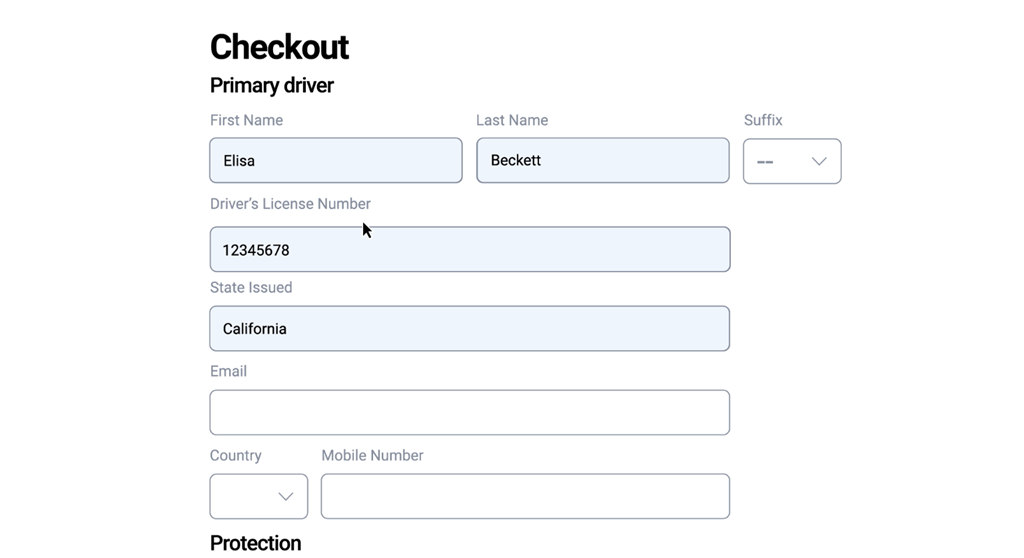
No entanto, se tiver preocupações com a segurança dos dados, pode desativá-lo nas configurações.
Fazer isso:
- Abra o Chrome.
- No canto superior direito, selecione o menu de três pontos.
- Vamos para Configurações > Preenchimento automático e senhas.
- Localizar Preenchimento automático aprimoradoe verifique se é Extinto.
Conclusão
Agora você já conhece as novidades do Google Chrome. Elas estão claramente focadas em inteligência artificial, o que dividiu a opinião dos usuários. Qual a sua opinião sobre essas mudanças? De qualquer forma, você pode desativar algumas das extensões mais óbvias que podem estar atrapalhando sua experiência de navegação.
Comentários estão fechados.