

O acesso a alguns sites pode ser bloqueado repentinamente, exibindo o erro: “ Acesso negado. Você não tem permissão para acessar este servidor ”, juntamente com um número de referência. Essa mensagem é chamada de erro HTTP 403 Forbidden, o que significa que o servidor entende sua solicitação, mas não a permitirá.

O motivo mais comum é que o site bloqueou seu endereço IP, geralmente devido a restrições regionais ou configurações de segurança em seu servidor. Outros motivos incluem problemas com seu navegador, como informações inconsistentes, cookies desatualizados ou corrompidos, ou problemas causados pelo uso de uma rede privada virtual (VPN) ou serviço de proxy.
Neste artigo, discutiremos diferentes maneiras de corrigir esse erro.
1. Verifique se o site está fora do ar para todos.
Quando esse erro ocorre em um determinado site, o primeiro passo é determinar se o problema está do seu lado ou do lado do site. Isso pode ser feito acessando um serviço como o Downdetector e pesquisando o site afetado.
Se o Downdetector mostrar interrupções generalizadas, o problema provavelmente se deve a questões técnicas específicas do site, e não a algo relacionado ao seu dispositivo ou rede. Nesse caso, a única solução é aguardar que os administradores do site resolvam a interrupção.

Se não houver relatos de interrupções de serviço no momento, o problema provavelmente se deve ao seu sistema ou à sua conexão. Nesse caso, siga os passos de solução de problemas abaixo para resolver o erro.
2. Desative o servidor proxy da rede local (Servidor Proxy LAN) (se aplicável).
Ter um servidor proxy LAN ativo no seu computador pode causar esse erro com frequência. Um servidor proxy funciona como um intermediário entre o seu computador e a internet, controlando o tráfego de internet e adicionando uma camada de segurança — semelhante a uma VPN, mas com funções diferentes.
No entanto, às vezes, os servidores proxy bloqueiam o acesso a determinados URLs ou endereços IP , causando erros de conexão como o que você está enfrentando. Desativar o servidor proxy da rede local geralmente restaura o acesso adequado.
- Clique em Tecla Windows + R Abre a caixa de diálogo de execução.
- Tipo inetcpl.cpl Em seguida, pressione Enter.
![Abra as Propriedades da Internet usando a caixa de diálogo Executar.]()
- Selecione a guia Telecomunicações.
- Clique no botão Configurações de rede local No canto inferior direito.
![Abra as configurações de rede local.]()
- Desmarque a opção “Usar um servidor proxy para sua rede local”.
![Remover servidor proxy]()
- toque em Está bem.
- toque em Inscrição Para salvar as alterações.


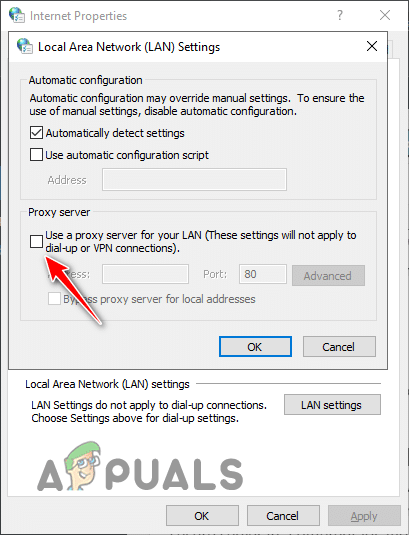
Após desativar o servidor proxy da rede local (LAN), reinicie o navegador e tente acessar o site novamente.
3. Desative a Rede Virtual Privada (VPN) (se aplicável).
Uma Rede Virtual Privada (VPN) protege seus dados criptografando sua conexão com a internet e roteando seu tráfego por meio de outro local. Isso proporciona privacidade e pode permitir o acesso a conteúdo com restrição geográfica, atribuindo a você um novo endereço IP.
Por vezes, o endereço IP fornecido pela sua VPN pode ser identificado como suspeito por alguns websites, resultando no bloqueio do acesso.
Para resolver esse problema, desative temporariamente sua VPN e verifique se o site volta a ficar acessível. Se desativar a VPN resolver o erro, você pode ter certeza de que a VPN era a causa do problema. Se o erro persistir, você pode reativar a VPN; ela não é a causa.
4. Tente usar um navegador diferente.
Problemas com seu navegador atual, como cache corrompido ou extensões conflitantes , podem causar erros ao acessar sites. Esses problemas podem impedir sua conexão com determinados sites.
Para determinar se o problema está no seu navegador, instale um navegador diferente e tente acessar o mesmo site. Use uma instalação limpa, sem extensões ou dados importados.
Se o site carregar normalmente, o problema está no seu navegador padrão. Nesse caso, você deve solucionar o problema limpando o cache, desativando extensões ou redefinindo o navegador, conforme detalhado abaixo.
5. Limpe o cache do navegador.
Comece limpando o cache do seu navegador . O cache armazena versões temporárias de páginas da web, imagens e conteúdo, permitindo que os navegadores carreguem sites mais rapidamente em visitas repetidas. No entanto, se o cache estiver muito grande ou corrompido, pode impedir o acesso ao site.
Limpar o cache regularmente pode resolver uma ampla gama de erros de conexão. Para erros que afetam apenas um site, o Google Chrome e o Mozilla Firefox permitem limpar o cache e os dados desse site específico.
5.1. Para o Chrome
- Abra o Chrome e clique em Os três pontos No canto superior direito.
- Escolher الإعدادات.
![Abra as configurações do navegador]()
- Vá para uma seção Privacidade e segurança.
- toque em Configurações do site.
![Abrir configurações do site]()
- Role para baixo até uma seção Conteúdo E clique em Cookies e dados do site.
![Abra as configurações de cookies e dados do site.]()
- toque em "Ver todos os dados e permissões do site".
![Abra a lista de dados e permissões do site.]()
- Localize o site que está causando o erro.
- Clique no ícone Lixo Para apagar o cache e os cookies deste site.
![Análise de dados do site]()


5.2. Para o navegador Mozilla Firefox:
- Abra o Firefox e clique em Ctrl + H Para acessar o registro.
- Pesquise a localização usando a barra de pesquisa.
- Clique com o botão direito No site, escolha “Esqueça este local” Apagar seus dados.
![Limpar o cache de um site específico no Mozilla Firefox]()

6. Desative as extensões do navegador.
As extensões de navegador podem, por vezes, interferir com a funcionalidade ou as configurações de segurança de um site, causando conflitos que impedem o acesso legítimo. Desativar as extensões pode ajudar a determinar se alguma delas está causando o problema.
- Abra o menu do navegador (os três pontos no canto superior direito).
- Vamos para الإعدادات.
![Abra as configurações do navegador]()
- Escolher Aditivos No menu à esquerda.
![Abra o menu de complementos do navegador]()
- Desligue todos os interruptores adicionais.
![Desativar extensões do navegador]()


Recarregue a página com problemas. Se o acesso for restaurado, você saberá que um dos plugins era o responsável. Você pode ativar os plugins um por um para identificar qual deles está causando o erro.
6. Redefina seu navegador
Se limpar o cache e desativar as extensões não resolver o problema, restaurar o navegador para as configurações padrão geralmente elimina problemas persistentes. Esse processo remove quaisquer configurações prejudiciais, dados residuais ou configurações problemáticas.
É importante notar que redefinir o navegador não apagará tudo . No Google Chrome , nomes de usuário e senhas salvos, sugestões de preenchimento automático, histórico de navegação e favoritos serão mantidos. Já no Mozilla Firefox , favoritos, senhas salvas, cookies, sugestões de preenchimento automático, palavras do dicionário pessoal, histórico de navegação e downloads serão preservados.
6.1. Google Chrome
- Abra as configurações do Chrome.
- toque em "Redefinir as configurações" Na barra lateral esquerda.
- Localizar "Restaurar as configurações para os valores padrão originais."
![Redefinir o Chrome]()
- toque em Redefinir as configurações.

6.2. Mozilla Firefox
- toque em as três linhas No canto superior direito.
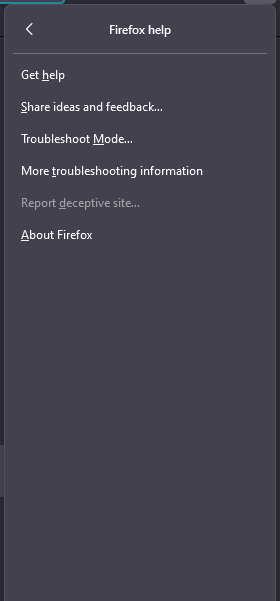
- Escolher مساعدة.
![Abra o menu de Ajuda do Firefox.]()
- Escolher Mais informações sobre resolução de problemas.
![Abra o menu de informações de resolução de problemas.]()
- toque em atualização do Firefox.
![Reiniciar o Firefox]()


7. Desative temporariamente o firewall e o antivírus.
Os firewalls e softwares antivírus protegem seu computador analisando e monitorando o tráfego de rede. Às vezes, esses programas podem bloquear sites legítimos por engano, resultando na mensagem de erro “ Acesso negado. Você não tem permissão para acessar este servidor ”.
- Pressione a tecla Windows e digite Segurança do WindowsE pressione Enter.
![Abra a Segurança do Windows]()
- toque em Firewall e proteção de rede.
- Localize sua rede ativa e desligue-a. Firewall do Microsoft Defender.
![Firewall desativado]()


Além disso, certifique-se de desativar qualquer software de firewall de terceiros.
Para desativar temporariamente o seu antivírus:
- Na lista Segurança do Windows, Localizar Proteção contra vírus e outros perigos.
- toque em Abra o aplicativo.
![Abra o menu do antivírus]()

Na interface do seu programa antivírus, desative temporariamente a proteção em tempo real. Se estiver usando apenas o Microsoft Defender, clique em Gerenciar configurações e desative a proteção em tempo real.
Após desativar essas proteções, tente acessar o site. Se conseguir acessá-lo, o problema estava no seu firewall ou antivírus. Considere mudar para uma solução de segurança diferente — confira nossas recomendações para os melhores antivírus para Windows . Lembre-se de reativar o firewall e o antivírus imediatamente após o teste para manter seu dispositivo seguro.
8. Usando uma VPN
Se você tentar acessar o site por meio de vários navegadores e dispositivos, mas ainda receber o erro, o site pode estar impondo restrições de acesso com base em sua localização ou rede. Nesses casos, usar uma VPN (Rede Virtual Privada) pode ajudar a contornar essas restrições.
Uma VPN criptografa seu tráfego de internet e o encaminha por servidores em um país diferente, fazendo parecer que você está acessando o site de outro local. Isso também pode ajudar a contornar bloqueios regionais ou filtros baseados em rede.
Se precisar de ajuda para escolher uma VPN, confira nosso guia com as 5 melhores VPNs para streaming e jogos . Depois de instalada, conecte-se a um local conhecido por ter acesso irrestrito à internet, como os EUA, Canadá ou Reino Unido. Em seguida, tente acessar o site novamente.
9. Entre em contato com o administrador do site.
Se o erro estiver ocorrendo apenas em um site específico e todas as etapas de solução de problemas anteriores falharem, a melhor opção é entrar em contato com o administrador do site.
O administrador do site pode fornecer informações ou assistência cruciais, como verificar os registros do servidor, interpretar a mensagem de erro ou explicar as restrições de acesso. Ao entrar em contato com o administrador, certifique-se de incluir todos os detalhes relevantes, incluindo quando o erro começou, quaisquer códigos ou referências de erro e quaisquer etapas de solução de problemas que você já tenha tentado.
Lembre-se de que os administradores nem sempre conseguem resolver o problema imediatamente, principalmente se ele for causado por problemas no servidor ou na infraestrutura. Nesses casos, eles podem precisar entrar em contato com o provedor de hospedagem ou a equipe técnica para uma investigação mais aprofundada.
Utilizando essa abordagem estruturada e abrangente, você pode solucionar com eficácia o erro "Acesso Negado" e restaurar seu acesso a sites importantes.
Comentários estão fechados.