

O código de erro ERR_CONNECTION_REFUSED aparece quando o seu navegador Chrome tem a conexão com um servidor web negada . Isso pode acontecer por diversos motivos, incluindo interferência do Firewall do Windows Defender ou de softwares de segurança de terceiros, configurações de rede do seu computador, entre outros.

Em alguns casos, a sincronização do Google também pode causar esse código de erro. Isso ocorre quando há uma inconsistência na sincronização da sua conta do Google entre os navegadores. Neste artigo, mostraremos várias maneiras de eliminar esse código de erro.
1. Reinicie o roteador.
A primeira coisa a fazer ao tentar solucionar e corrigir o código de erro ERR_CONNECTION_REFUSED é reiniciar o roteador. Isso geralmente resolve problemas de conectividade com a internet que você esteja enfrentando em sua rede.
Os roteadores contêm um cache local que armazena informações específicas do seu provedor de serviços de internet (ISP). Em alguns casos, esse cache pode ser corrompido, o que pode causar problemas fundamentais na sua conexão com a internet.
Nesse cenário, para resolver o problema, você precisará limpar o cache. Isso pode ser feito reiniciando o roteador. Após a reinicialização, o roteador estabelecerá uma nova conexão com os servidores do seu provedor de internet, resultando em uma conexão limpa para você.
Você pode reiniciar o roteador pressionando o botão de reinicialização dedicado na parte traseira do aparelho ou simplesmente desconectando-o da tomada. Se o problema persistir após a reinicialização, siga para o próximo método abaixo.
2. Limpe o cache do navegador.
Seu navegador armazena informações sobre os sites que você visita localmente para agilizar o carregamento quando você retorna ao site. Se você encontrar algum problema com um site específico, o código de erro provavelmente se deve ao cache do seu navegador.
Isso pode acontecer quando o cache do seu navegador está desatualizado ou corrompido, resultando em falhas de conexão. Nesse caso, você pode resolver o problema limpando o cache do navegador. Isso forçará o navegador a criar uma nova cópia dos dados do site a cada visita.
Siga as instruções abaixo para limpar o cache do seu navegador:
- Primeiro, clique no menu. Os três pontos No canto superior direito.
- No menu suspenso, acesse Ferramentas adicionais > Limpar dados de navegação.
![Acesse a opção para limpar os dados de navegação.]()
- Em uma caixa de diálogo Limpar dados de navegaçãoSelecione todas as caixas de seleção.
- Escolher todas as vezes Como uma gama Tempo.
- Por fim, clique no botão Apagar dados.
![Limpe o cache do navegador]()
- Depois de fazer isso, visite o site que apresentava o problema para verificar se ele ainda persiste.


3. Desative as extensões do navegador Chrome.
Em alguns casos, o código de erro ERR_CONNECTION_REFUSED pode aparecer devido a extensões de terceiros instaladas no seu navegador Chrome. Isso pode acontecer quando as extensões interferem na conexão que o seu navegador está tentando estabelecer com o servidor web.
Nesse cenário, você pode atenuar o problema desativando extensões de terceiros no seu navegador Chrome. Se você tiver várias extensões instaladas, pode verificar rapidamente se elas estão causando o problema acessando o site no modo anônimo.
Por padrão, os navegadores não permitem extensões externas no modo de navegação privada. Portanto, você pode visitar o site problemático em uma janela anônima para verificar se o erro persiste. Se o problema desaparecer, acesse a página de extensões do seu navegador e comece a desativar as extensões para encontrar a causa.
4. Desative a sincronização do Google.
Outra possível causa do problema pode ser a sincronização do Google na sua conta. Inconsistências na sincronização do Google podem levar ao código de erro ERR_CONNECTION_REFUSED.
Se você usa uma conta do Google no navegador Chrome e a sincronização do navegador está ativada, será necessário desativá-la para verificar se isso resolve o problema. Para fazer isso, siga as instruções abaixo:
- Primeiro, clique no menu. Os três pontos No canto superior direito.
- Em seguida, no menu suspenso, selecione uma opção. الإعدادات.
![Vá para as configurações do Chrome]()
- Lá, vá até a opção. Sincronização e serviços do Google.
![Acesse Sincronizar e Serviços do Google]()
- Por fim, clique em “DesligarAo lado do nome da sua conta para interromper a sincronização.
- Reinicie o navegador e verifique se isso resolve o problema.


5. Desative o programa antivírus externo.
O uso de software de segurança de terceiros é muito comum, pois oferece amplos recursos e protege seu sistema contra qualquer atividade suspeita. Os programas antivírus modernos geralmente incluem um recurso de navegação segura que gerencia sua conexão com a internet para impedir que você acesse sites maliciosos.
No entanto, em alguns cenários, esses programas podem causar um falso positivo, resultando no código de erro ERR_CONNECTION_REFUSED. Esse é um comportamento típico de softwares antivírus modernos, graças aos seus mecanismos de segurança avançados.
Se você estiver usando um software de segurança de terceiros, recomendamos desativá-lo temporariamente para verificar se isso resolve o problema. Depois de desativar o antivírus, tente acessar o site que está apresentando o problema no seu navegador. Se o problema persistir após desativar o software de segurança, siga para o próximo método abaixo.
6. Desative o firewall do Windows Defender.
O Firewall do Windows Defender é um componente vital do sistema operacional, responsável por gerenciar as conexões de internet de entrada e saída. Em alguns casos, você pode enfrentar problemas de conectividade com seu navegador porque o firewall está bloqueando conexões de entrada ou saída.
Para verificar se o seu firewall está bloqueando a conexão, você pode desativar temporariamente o Firewall do Windows Defender no seu computador para ver se isso resolve o problema. Se o problema desaparecer após desativar o firewall, você pode adicionar o navegador à lista de permissões nas configurações do firewall para impedir que o Firewall do Windows Defender bloqueie quaisquer conexões originadas do navegador.
Siga as instruções abaixo para concluir esta tarefa:
- Primeiro, abra painel de controle Procure por ele no menu Iniciar.
![Abra o painel de controle]()
- Na janela do Painel de Controle, navegue até Sistema e Segurança > Firewall do Windows Defender.
![Transição para Sistema e Segurança]()
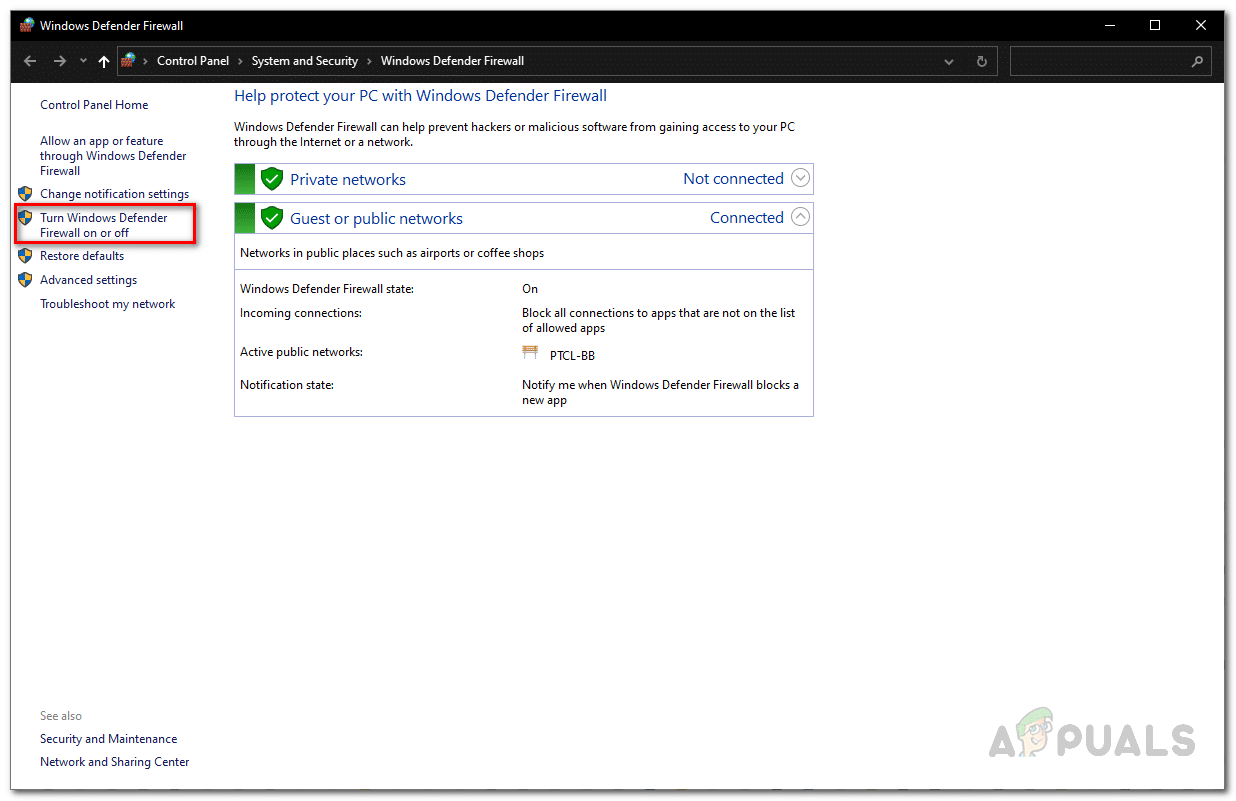
- Em seguida, clique em “Ativar ou desativar o Firewall do Windows Defender"No lado esquerdo.
![Acesse a página de desativação do firewall.]()
- Por fim, escolha uma opção Desative o Firewall do Windows Defender Para cada configuração de rede Próprio وGeral. toque em Está bem.
![Desabilitar o Firewall do Windows Defender]()
- Reinicie o navegador e verifique se o problema persiste.
- Se o problema desaparecer, você precisará adicionar o navegador à lista de permissões do seu firewall.
- Para fazer isso, acesse o Firewall do Windows Defender e clique na opção. Permitir que um aplicativo ou recurso passe pelo firewall do Windows Defender..
![Acesse a lista de aplicativos permitidos.]()
- Ali, clique no botão. Mudar configurações acima.
![Alterar configurações do firewall]()
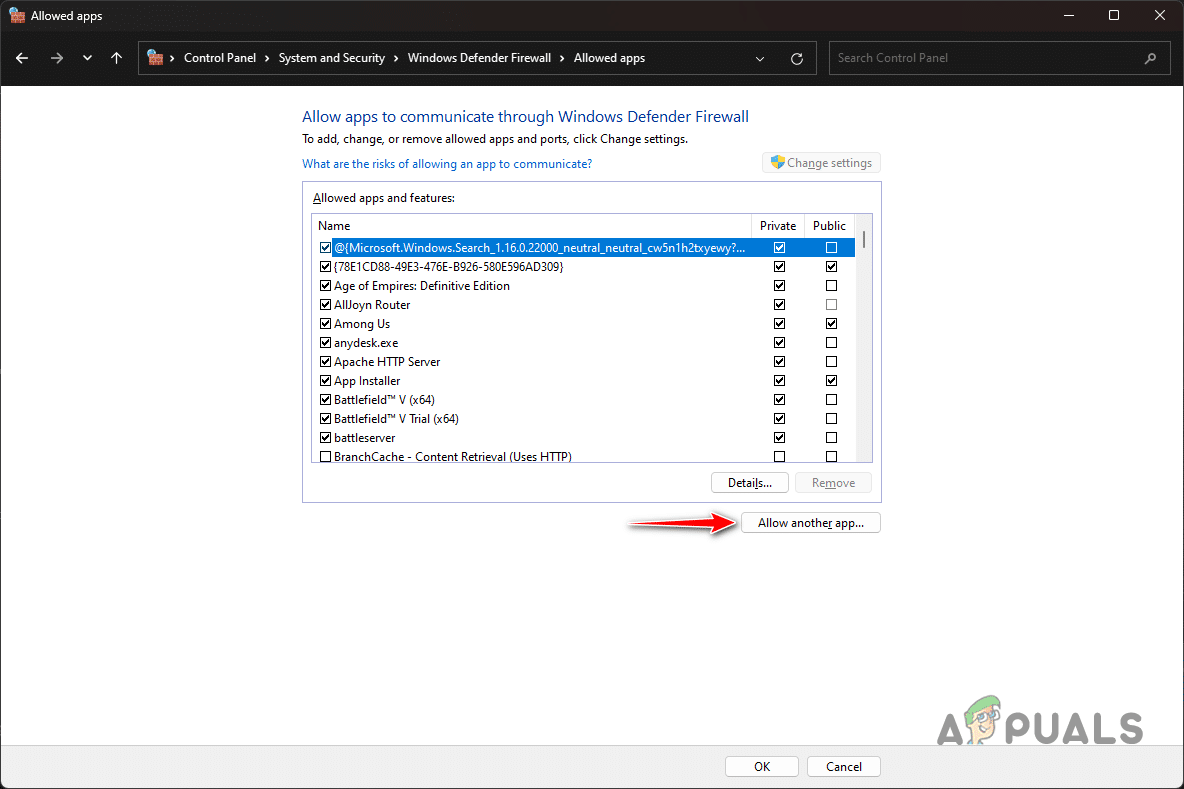
- Em seguida, clique em uma opção Permitir outro aplicativo.
![Permitir que um novo aplicativo acesse o firewall.]()
- Clique no botão استعراض Navegue até o diretório de instalação do seu navegador. Selecione o arquivo executável do navegador e clique nele. Está bem.
- Em seguida, clique em uma opção Tipos de rede Selecione as duas caixas de seleção. em geral وO privado.
![Mudando para tipos de rede]()
- Por fim, clique no botão Adição Então aperte Está bem.
- Certifique-se de que seu firewall esteja ativado nesta etapa.





7. Limpe o cache DNS.
Um cache DNS local defeituoso no seu computador também pode causar o aparecimento do código de erro ERR_CONNECTION_REFUSED no seu navegador. O servidor DNS é usado para resolver todos os nomes de domínio que você tenta acessar no seu navegador.
Seu computador armazena localmente os endereços dos sites que você visitou para que você possa acessá-los rapidamente em conexões subsequentes. No entanto, em alguns casos, o cache pode ficar corrompido, o que pode causar problemas de conexão no seu navegador.
Nesse cenário, você precisará limpar o cache do seu Sistema de Nomes de Domínio (DNS). Para fazer isso, siga as instruções abaixo:
- Primeiro, abra o Menu Iniciar e pesquise por Prompt de comando. Clique em uma opção Executar como administrador.
![Abra o Prompt de Comando como administrador.]()
- Na janela do prompt de comando, digite “ipconfig /flushdns” Em seguida, pressione a tecla Enter.
![Limpe o cache do Sistema de Nome de Domínio (DNS)]()
- A seguir, insira “ipconfig /registerdns” E pressione Enter.
- Após isso, reinicie o computador. Verifique se o problema foi resolvido.


8. Alterar o servidor DNS.
Um servidor DNS é usado para encontrar os endereços IP dos sites que você deseja visitar. Esses endereços são essenciais para estabelecer uma conexão com servidores web na internet. Em alguns casos, o servidor DNS que você está usando pode encontrar problemas que o impedem de resolver os nomes.
Nesse cenário, você precisará alterar o servidor DNS do seu computador para resolver o problema. Por padrão, seu computador usa o servidor DNS fornecido pelo seu provedor de serviços de internet. Você pode alternar para um servidor DNS público do Google ou do Cloudflare.
Siga as instruções abaixo para realizar isso:
- Primeiro, abra o Menu Iniciar e pesquise por Conexões de rede. Abra-o.
![Abra a janela Conexões de Rede.]()
- Na janela Conexões de Rede, clique com o botão direito do mouse no seu adaptador de rede e selecione Propriedades Na lista suspensa.
![Acesse as propriedades do adaptador de rede.]()
- Em seguida, role para baixo e clique duas vezes em Protocolo de Internet versão 4 (TCP/IPv4).
![Acesse as propriedades do IPv4.]()
- Em seguida, escolha a opção Utilize os seguintes endereços de servidor DNS.
- Se você deseja usar o servidor DNS do Google, insira os endereços. 8.8.8.8 و 8.8.4.4 Em sequência. No caso do Cloudflare, insira 1.1.1.1 و 1.0.0.1 Respectivamente.
![Mudança de servidor DNS]()
- Por fim, clique OK Reinicie o seu navegador.
- Verifique se isso resolve o problema.


9. Redefina as configurações de rede.
Por fim, se nenhum dos métodos acima resolver o problema, o código de erro provavelmente se deve a uma configuração incorreta ou inconsistências nas suas configurações de rede. Nesse caso, você precisará redefinir as configurações de rede para corrigir o problema.
Redefinir as configurações de rede do seu computador reinstalará todos os adaptadores de rede e removerá quaisquer clientes VPN que você tenha instalado. Além disso, todas as senhas das redes Wi-Fi às quais você se conectou serão apagadas.
Siga as instruções abaixo para redefinir as configurações de rede:
- Primeiro, abra a janela de configurações pressionando a tecla Windows + I No teclado.
- Na janela de configurações, acesse Rede e Internet > Configurações avançadas de rede.
![Acessando as configurações de rede]()
- Na página de configurações avançadas de rede, clique na opção Reiniciar rede.
- Por fim, clique no botão Reiniciar agora Para redefinir as configurações de rede.
![Redefinir Ajustes de Rede]()
- Após reiniciar o computador, verifique se o código de erro ainda aparece.


Comentários estão fechados.