

O Chrome exibe um código ou mensagem de erro quando encontra um problema. O erro "Aw, Snap!" no seu dispositivo indica que o Chrome está com dificuldades para carregar a página. Isso pode ser devido a uma conexão de rede fraca, pouca memória do dispositivo, extensões com defeito, dados de cache corrompidos ou problemas com o site que você está visitando.
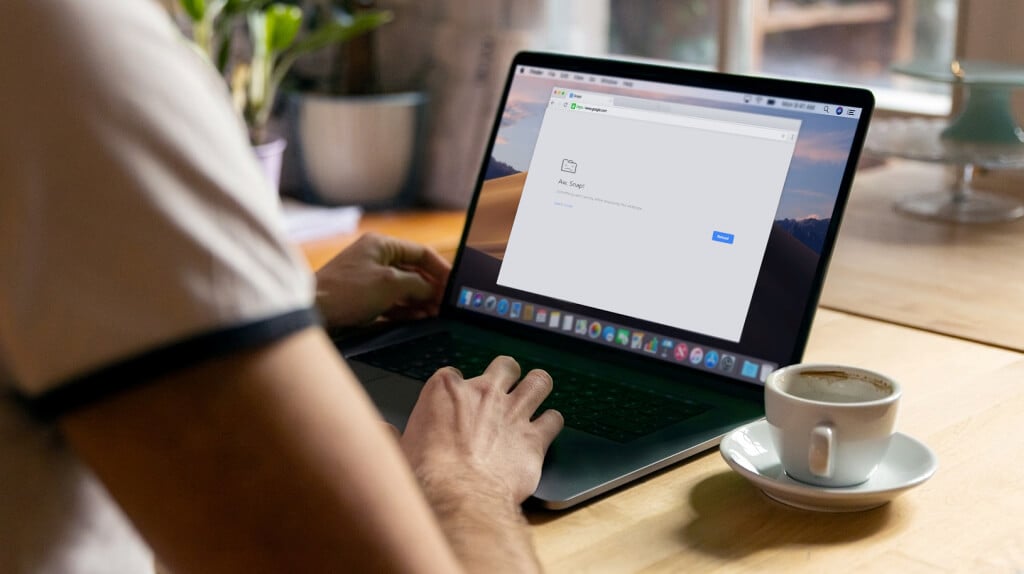
Neste tutorial, mostraremos como corrigir o erro "Aw, Snap!" no Chrome. Essas correções se aplicam tanto a dispositivos móveis quanto a computadores – Android, iOS, Windows e macOS.
1. Recarregue a página
Atualizar a página da web resolverá o erro em cinco de cada dez casos. Se você estiver usando o Chrome no seu computador, clique em F5 No teclado ou selecione Atualizar código Ao lado da barra de endereços, há um atalho para recarregar a página. Atalhos de teclado também executam essa função. Controlar + R (Windows) ou Command + R (No macOS) também para atualizar a página.
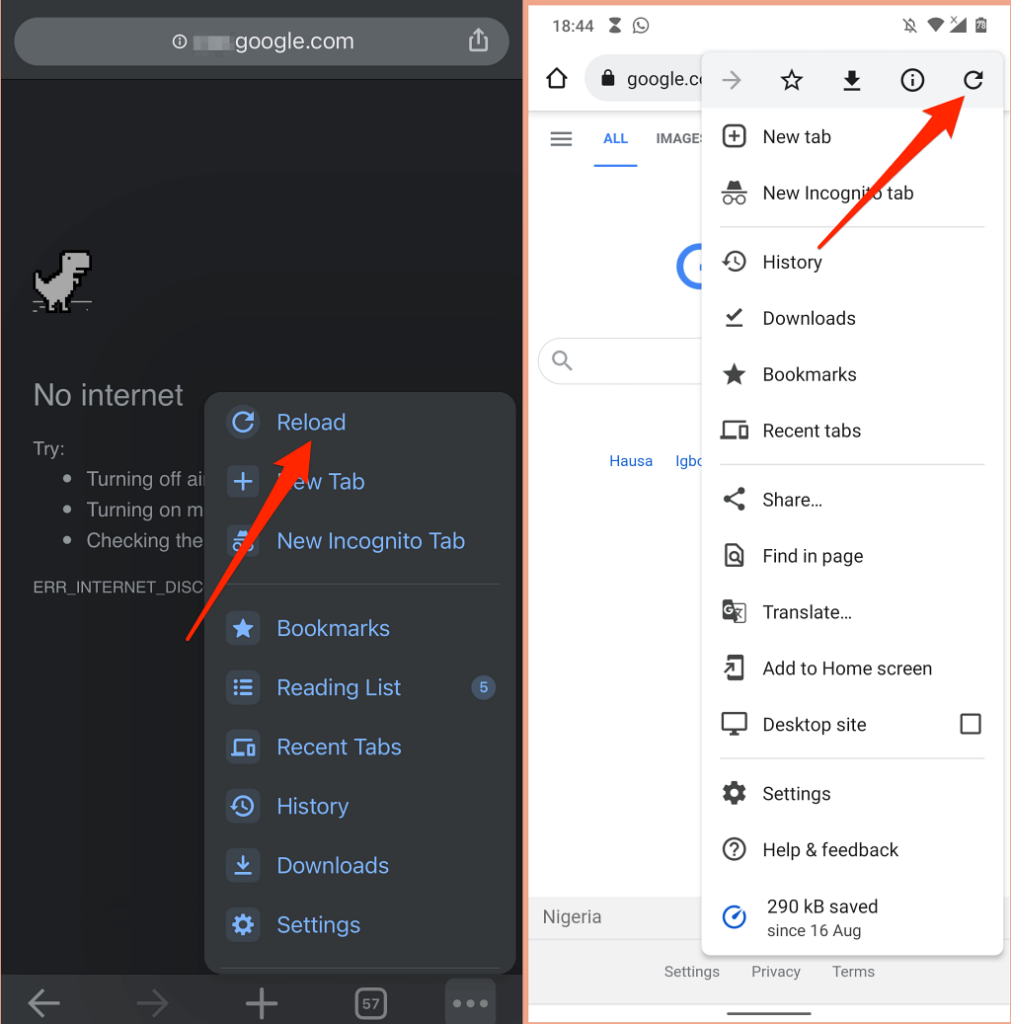
Em dispositivos móveis ou tablets, clique em Código de mais (três pontos) E definir recarregar.
Se você ainda estiver recebendo o erro "Aw Snap!", tente acessar outro site para identificar a origem do problema. Se o Chrome não conseguir carregar outros sites, provavelmente há um problema com sua conexão de internet. No entanto, se o erro for específico de uma página da web em particular, entre em contato com o administrador do site para relatar o problema.
2. Solucione problemas de conexão com a Internet
Pode levar Conexão de internet instável Isso pode causar o erro "Aw, Snap!" no Chrome. Portanto, recomendamos pausar quaisquer downloads em andamento, streaming de música/vídeo, jogos online e quaisquer outros processos que consumam muita largura de banda em execução no Chrome ou em outros navegadores.
Se o seu dispositivo estiver conectado a uma rede, mas não tiver conexão com a internet, reinicie o modem ou roteador. Redefina as configurações de rede do seu dispositivo, atualize os drivers de rede, reinicie o roteador e tente novamente. Outras dicas de resolução de problemas estão incluídas neste tutorial..
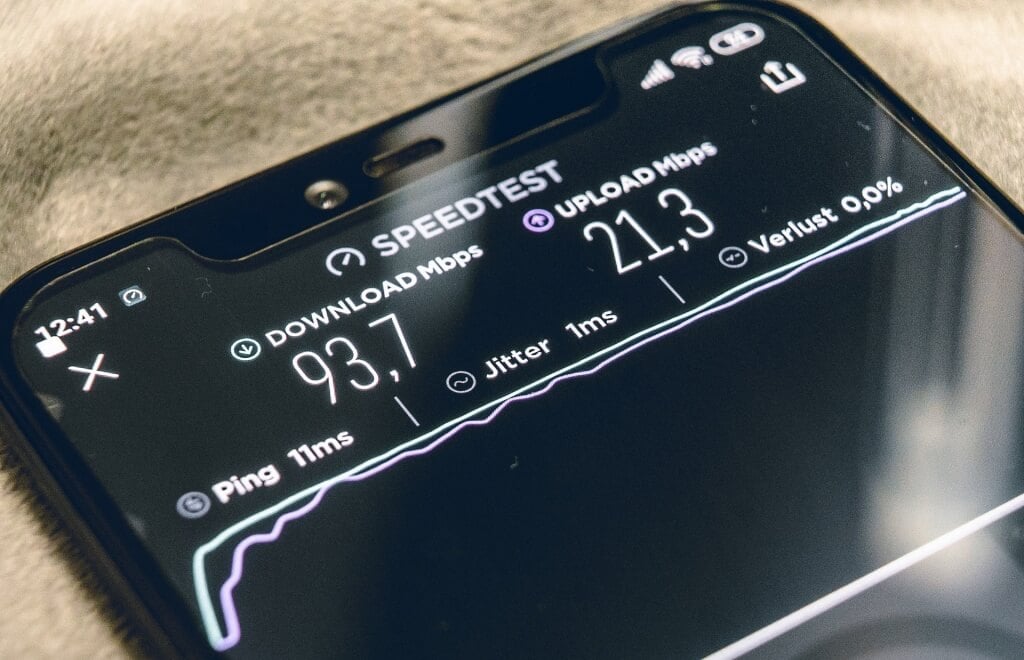
Em dispositivos móveis, o Chrome pode exibir uma mensagem de erro se os dados móveis estiverem lentos ou inativos. Se a conexão ou a intensidade do sinal em sua localização estiverem fracas, mude para um local diferente ou troque de operadora. Antes disso, desative qualquer aplicativo de VPN ou proxy e reinicie a conexão de dados móveis do seu dispositivo, ativando e desativando-a. Modo de voo.
Vejo Nosso artigo aborda todos os possíveis motivos para a lentidão na velocidade da internet móvel. Para obter mais soluções de resolução de problemas.
3. Utilize uma solução de navegação anônima.
O Chrome salva informações (cookies e arquivos em cache) sobre os sites que você visita no seu dispositivo. Embora essas informações melhorem o tempo de carregamento da página e aprimorem sua experiência de navegação, às vezes podem impedir que as páginas da web carreguem corretamente. Abrir a página no Chrome evitará isso. Janela anônima O Chrome armazena cookies de sites.
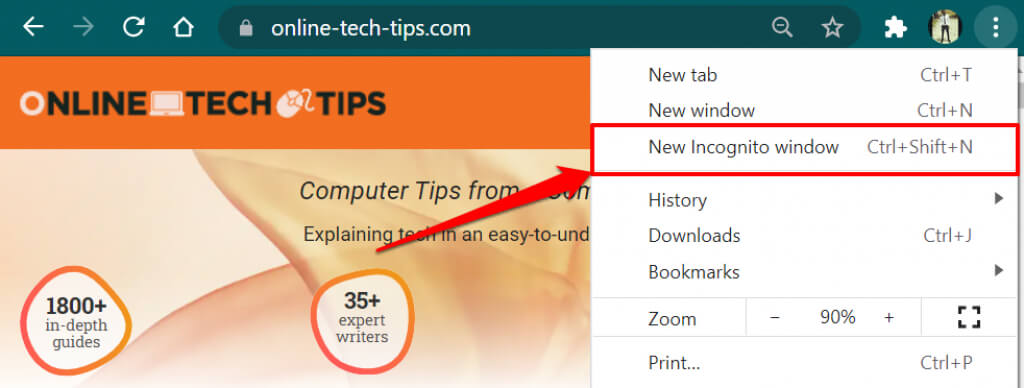
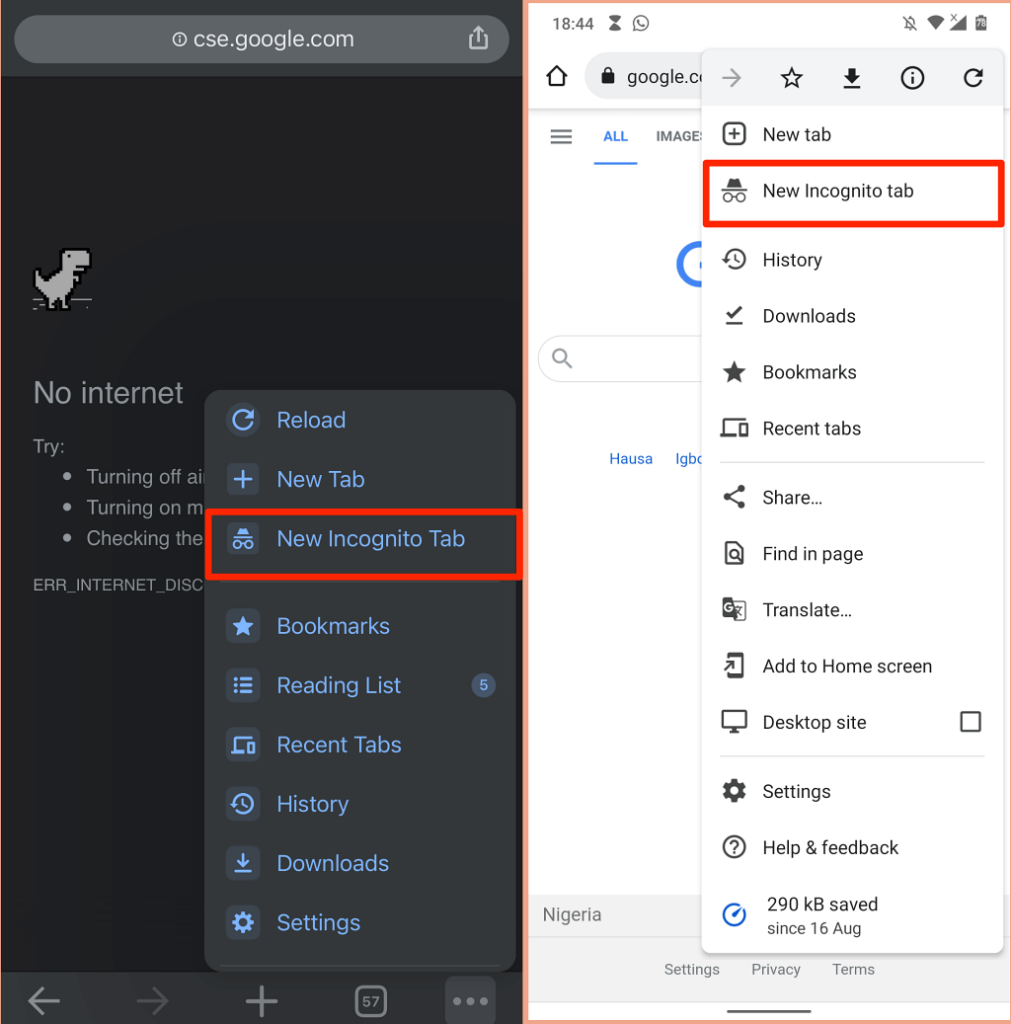
Copie o URL do site e clique em Controlar + Shift + N (ou Command + Shift + N Em um Mac, para abrir uma nova janela de navegação anônima, cole o URL na barra de endereços e pressione Enter. EntrarAlternativamente, clique no ícone. Plus E definir Nova janela anônima Na lista.
Para abrir a página em uma janela anônima do seu celular, clique em Plus (ou ícone de menu) no canto inferior esquerdo e selecione Nova guia anônima Acesse a página em uma nova aba.
4. Feche outras abas ou aplicativos.
Ter muitas abas do Chrome abertas pode deixar o navegador lento e consumir muita memória do seu dispositivo. Causando outros errosO Chrome pode exibir um erro "Aw, Snap!" se o seu dispositivo não tiver recursos de sistema suficientes para carregar a página da web.
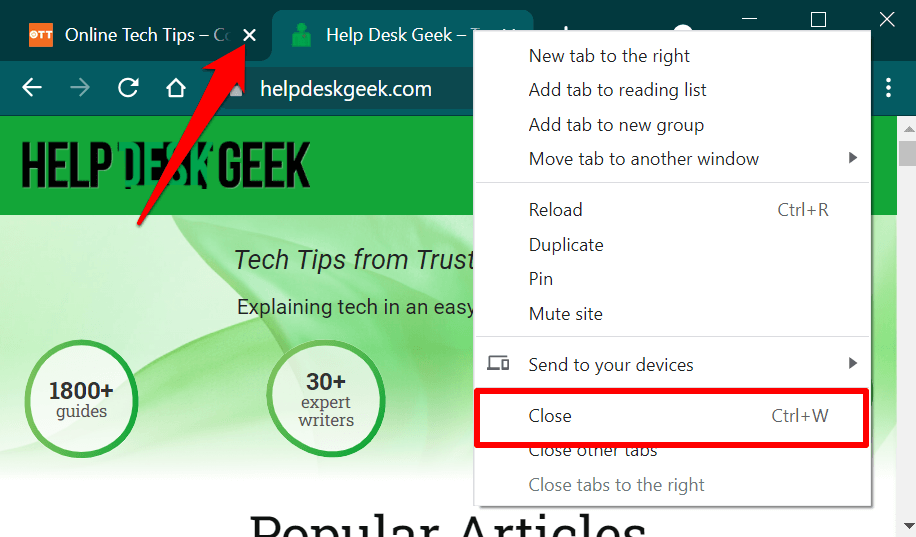
Feche as abas desnecessárias ou Salve/adicione aos favoritos para mais tardeIsso liberará memória para que as páginas da web afetadas carreguem corretamente. Para fechar uma guia no Chrome, selecione x ícone Na aba ou pressione Controlar + W No computador (Command + W (No Mac). Melhor ainda, clique com o botão direito do mouse na aba que deseja fechar e selecione Fechar.
Use o Gerenciador de Tarefas no seu computador Windows para fechar aplicativos e processos em segundo plano desnecessários. Para liberar memória em um laptop ou desktop Mac, use o Monitor de Atividade para encerrar aplicativos não utilizados e forçar seu fechamento.
5. Feche e abra o Chrome novamente.
Isso atualizará o Chrome e eliminará falhas ocultas que impedem o navegador de carregar páginas da web (ou um site específico) corretamente.
6. Limpe o cache e os cookies no Chrome
Já destacamos como cookies e dados de sites corrompidos podem impedir o Chrome de carregar páginas da web. Se abrir o site em uma janela anônima não resolver o problema, Limpe os arquivos de cache no Chrome. Os cookies e os dados do site são armazenados no seu dispositivo. Tente novamente.
Limpe os cookies e os dados em cache do Chrome no seu PC ou Mac.
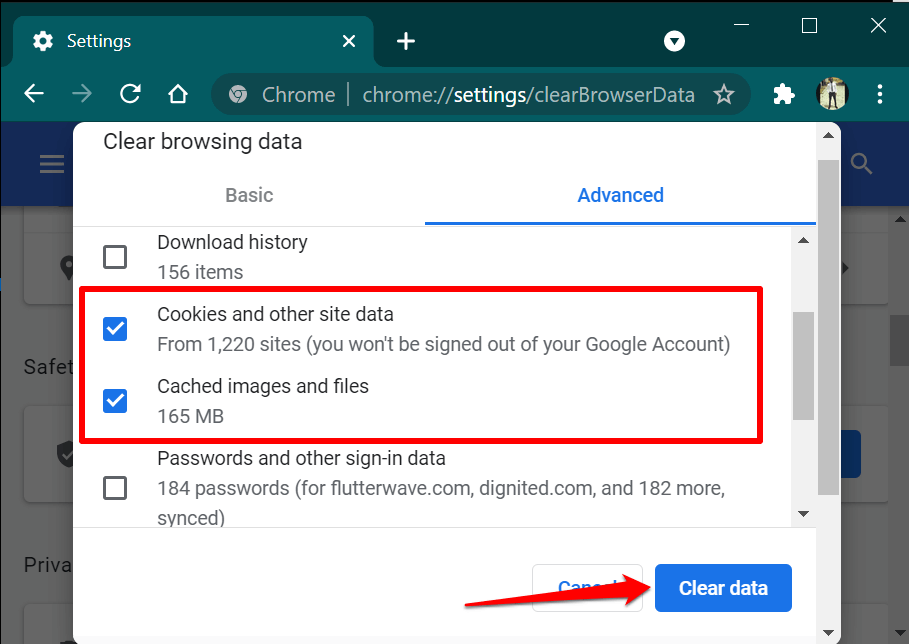
Abrir الإعدادات No Chrome, acesse a guia Privacidade e segurança, E selecione Limpar dados de navegação, E selecione todas as vezes Na categoria “Intervalo de tempo”, selecione minhas duas opções. Cookies e outros dados do site و Imagens e arquivos armazenados em cache, E selecione Apagar dados.
Limpar cookies e dados em cache no Chrome em dispositivos móveis
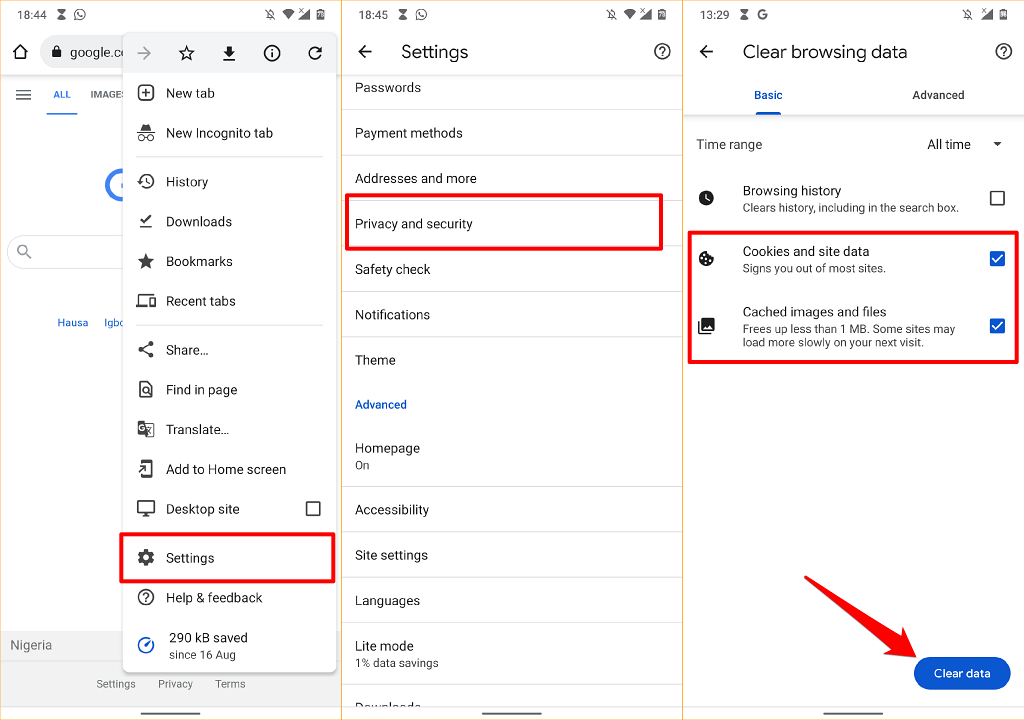
No Android, abra o menu do Chrome e selecione Privacidade e segurança, E selecione todas as vezes Na seção “Intervalo de tempo”, especifique Cookies e dados do site و Imagens e arquivos armazenados em cache, E clique em Apagar os dados.
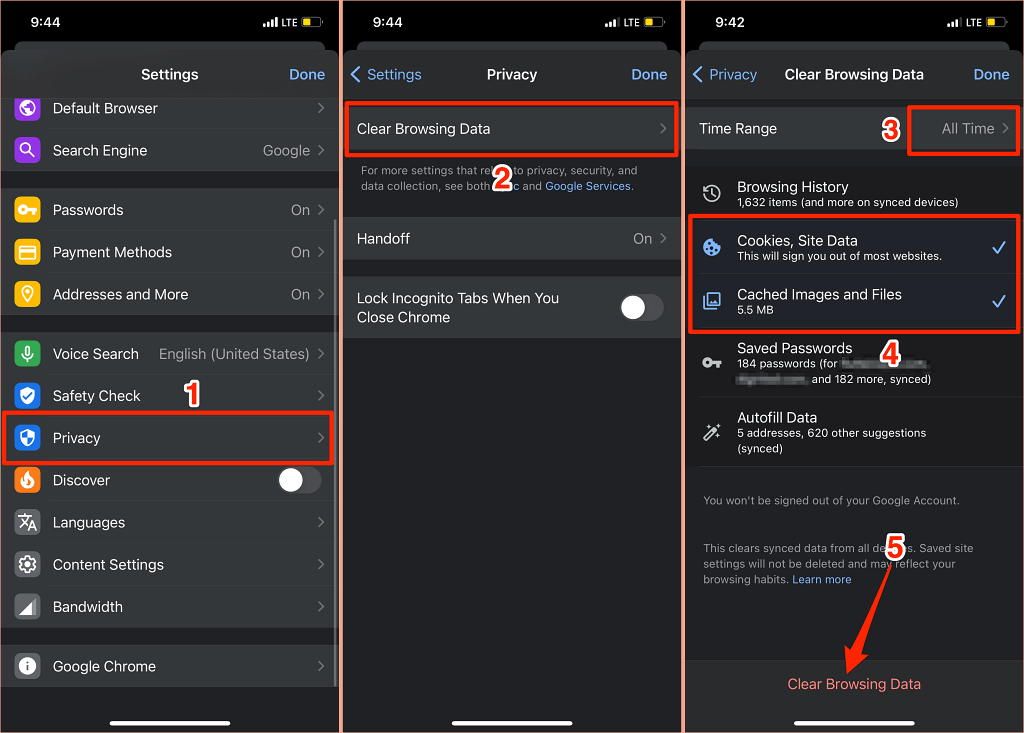
Para limpar os cookies e os dados em cache no Chrome em iPhones ou iPads, abra o menu de configurações do navegador e selecione Privacidade, E selecione Limpar dados de navegaçãoDefina o “intervalo de tempo” para Todas as gamas, E selecione Cookies e dados do site و Imagens e arquivos armazenados em cache, E clique em Limpar dados de navegação.
7. Desative, atualize ou desinstale extensões indesejadas.
O modo de navegação anônima do Chrome também desativa todas as extensões. Se você não encontrar o erro "Aw, Snap!" na janela anônima, é provável que uma extensão com defeito ou mau funcionamento esteja impedindo o Chrome de carregar a página.
Acesse a página de gerenciamento de extensões do Chrome e recarregue a página após desativar cada extensão. Se o Chrome carregar a página corretamente após a desativação de uma determinada extensão, isso indica qual extensão está causando o erro "Aw, Snap!".
Nesse caso, atualize ou desinstale a extensão do seu navegador e relate o problema ao(s) desenvolvedor(es). O Chrome atualiza as extensões automaticamente em segundo plano, no momento que for mais conveniente. Siga os passos abaixo para atualizar as extensões manualmente no Chrome:
- grudar chrome: // extensões na barra de endereço e pressione Entrar.
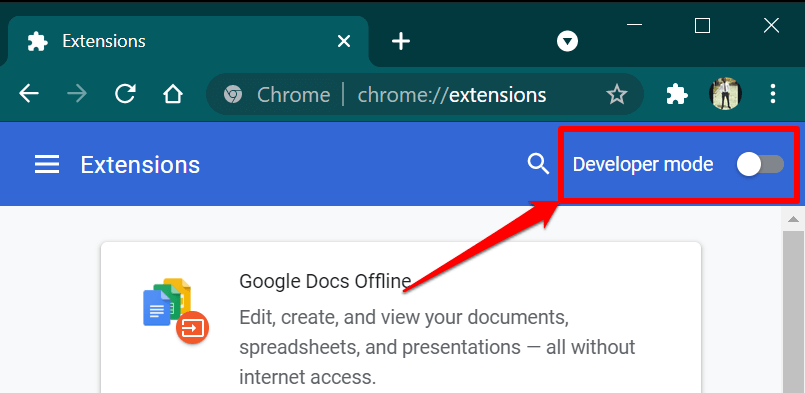
- trocar Modo de desenvolvedor No canto superior direito.
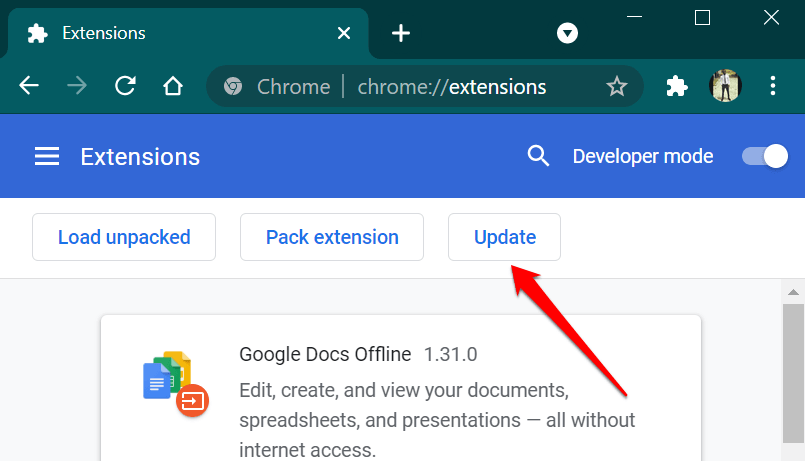
- Clique no botão Atualizar Aguarde até que o Chrome atualize todas as extensões instaladas no navegador.
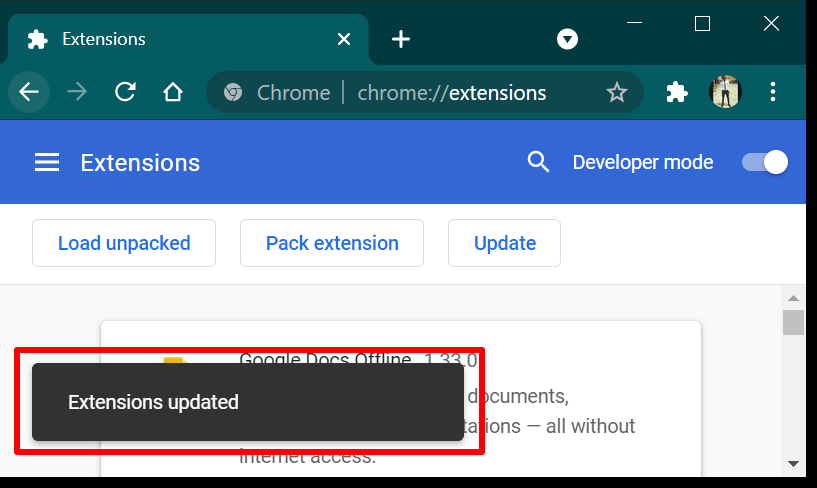
Feche e abra o Chrome novamente quando o navegador exibir a mensagem de sucesso "As extensões foram atualizadas" e visite o site novamente.
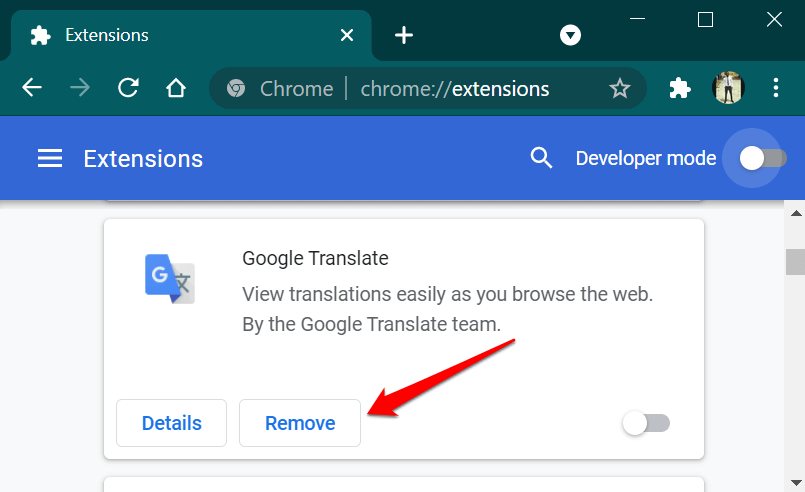
Se o erro persistir, remova a extensão que está causando o problema e recarregue a página.
toque em Eliminar No cartão que exibe a extensão, clique em Eliminar Novamente, na solicitação de confirmação.
8. Atualize o Google Chrome
Embora o erro “Aw, Snap!” afete tanto smartphones quanto computadores, o problema é mais comum nas versões 78 e 79 do Chrome em dispositivos Windows. Essas versões do Chrome continham bugs que permitiam que alguns softwares antivírus injetassem código não assinado no navegador, impedindo o Chrome de carregar páginas da web.
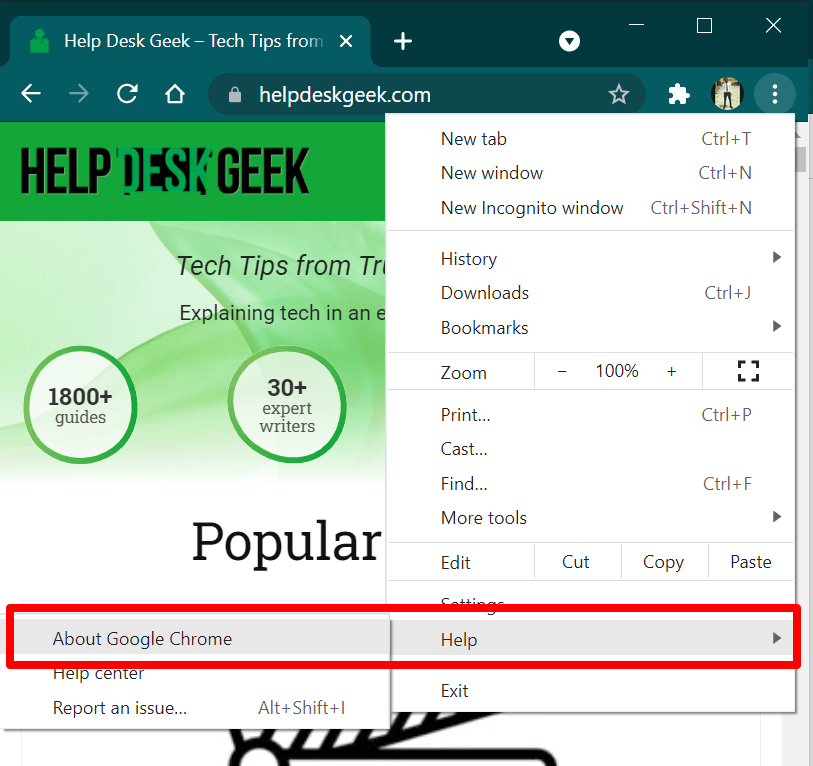
Abra o menu de configurações do Chrome e selecione Sobre o Chrome OSAtualize seu navegador para a versão mais recente.
Se o problema persistir após a atualização do Chrome, desative ou desinstale seu antivírus e tente carregar a página novamente. Você ainda está recebendo a mensagem de erro "Aw, Snap!"? Entre em contato com o administrador do site ou use o formulário de feedback do Chrome para relatar o problema ao Google.
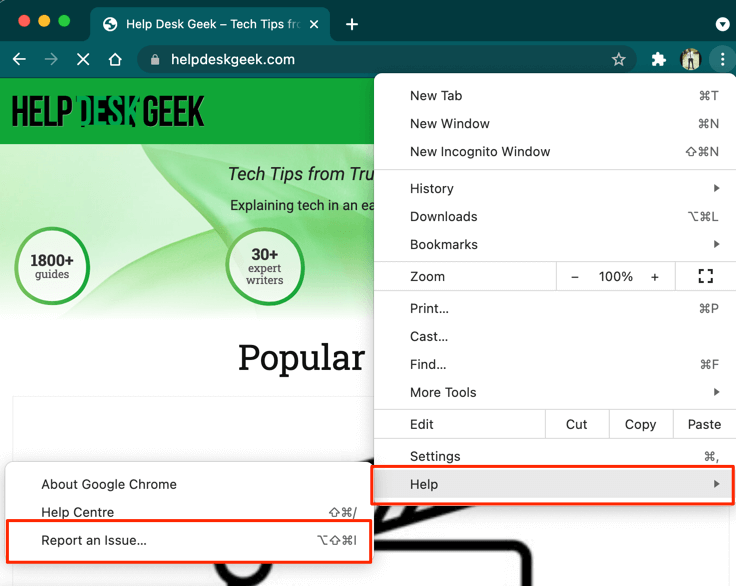
Abra o menu do Chrome e selecione Suporte, Então selecione Informar um problemaForneça detalhes sobre o problema nas caixas de diálogo apropriadas.
O Google não enviará uma resposta pessoal, mas investigará seu relato e corrigirá quaisquer erros encontrados.
Se você está constantemente se deparando com o erro “Aw, Snap!” no seu navegador Chrome, aqui estão algumas etapas que você pode seguir para corrigir o problema.
Se nenhuma dessas soluções funcionar, talvez seja necessário reinstalar o Chrome ou entrar em contato com um técnico para obter assistência.
Comentários estão fechados.