

Apagar o histórico do navegador ajuda a manter a privacidade das suas atividades de navegação, especialmente se você usa um Chromebook compartilhado ou público. Este tutorial explica como apagar o histórico do navegador no seu Chromebook pessoal, do trabalho ou da escola.

O Google Chrome é o navegador padrão do ChromeOS. Portanto, mostraremos como excluir seu histórico de pesquisa e navegação no Chrome. Consulte nosso tutorial sobre como limpar o histórico de qualquer navegador, caso não utilize o Google Chrome.
Observação: excluir o histórico do Chrome no seu Chromebook também apagará o histórico em outros dispositivos sincronizados com sua conta do Google .
Encontre seu histórico de navegação no seu Chromebook.
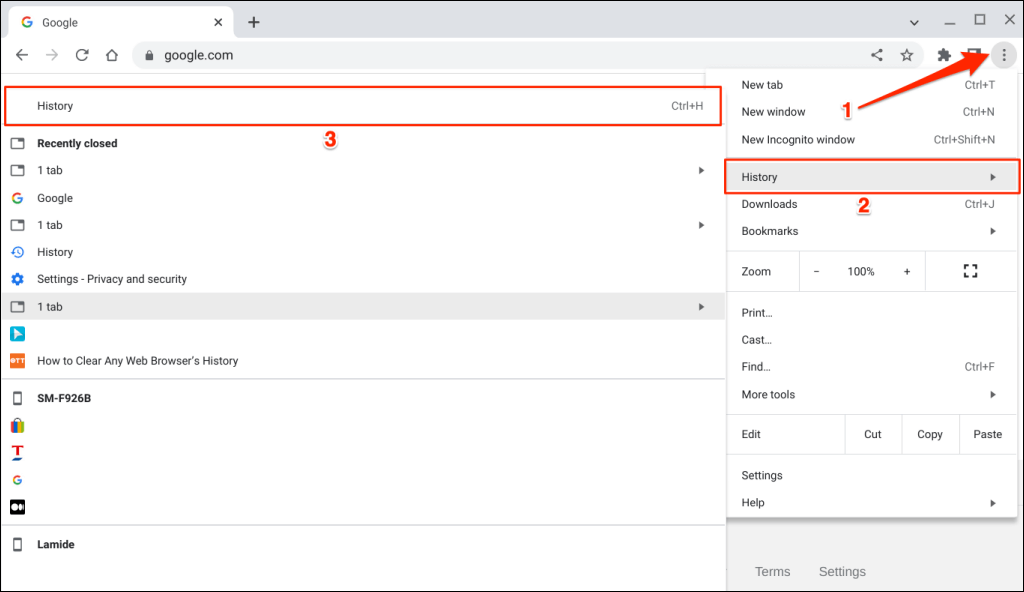
Abra qualquer aba no navegador Google Chrome e pressione Ctrl + H no seu teclado.
Como alternativa, selecione o ícone de menu de três pontos no canto superior direito, selecione Gravar e, em seguida, selecione Gravar novamente.
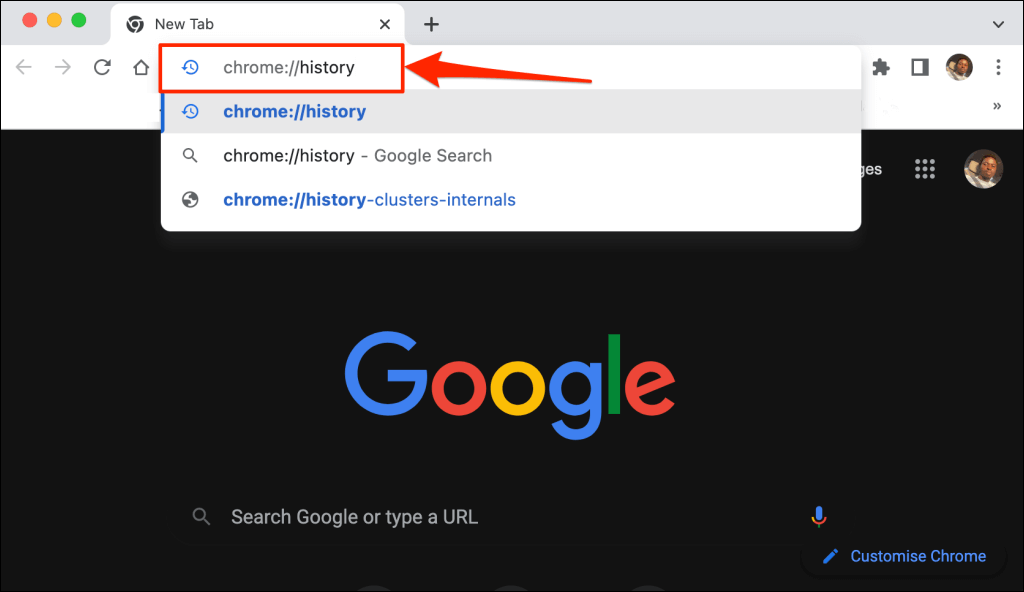
Você também pode acessar a página de histórico digitando chrome://history na barra de endereços.
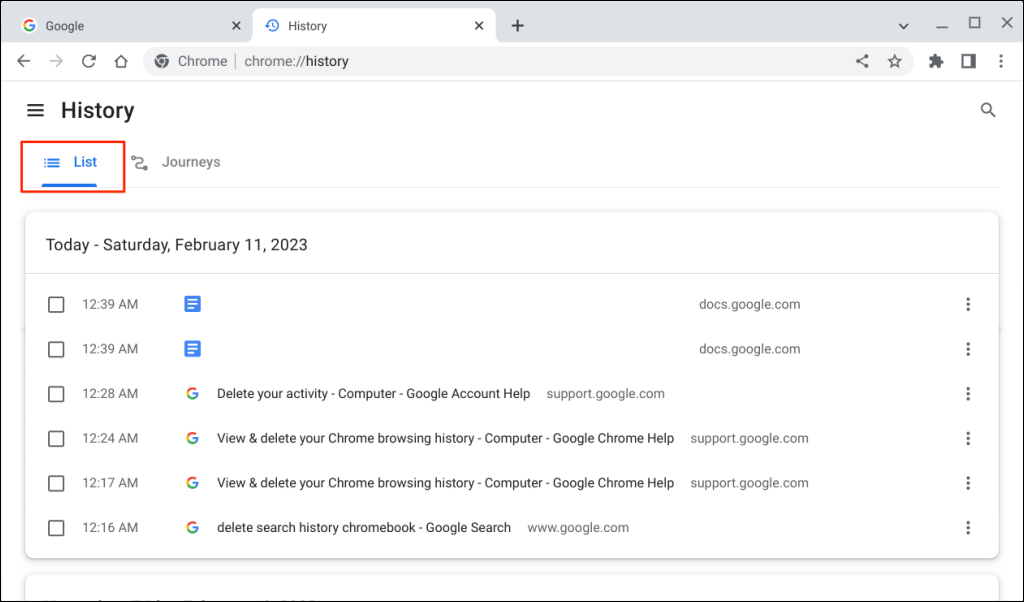
O Google Chrome exibe todas as páginas da web que você visitou e as pesquisas do Google que você realizou nos últimos 90 dias. Você não encontrará atividades (visitas a sites e pesquisas) realizadas no modo privado ou anônimo.
No entanto, você encontrará o histórico de navegação de outros dispositivos que foram sincronizados com sua conta do Google.
Na aba “Listas”, você encontrará seu histórico de páginas da web do Chrome organizado por data e hora.
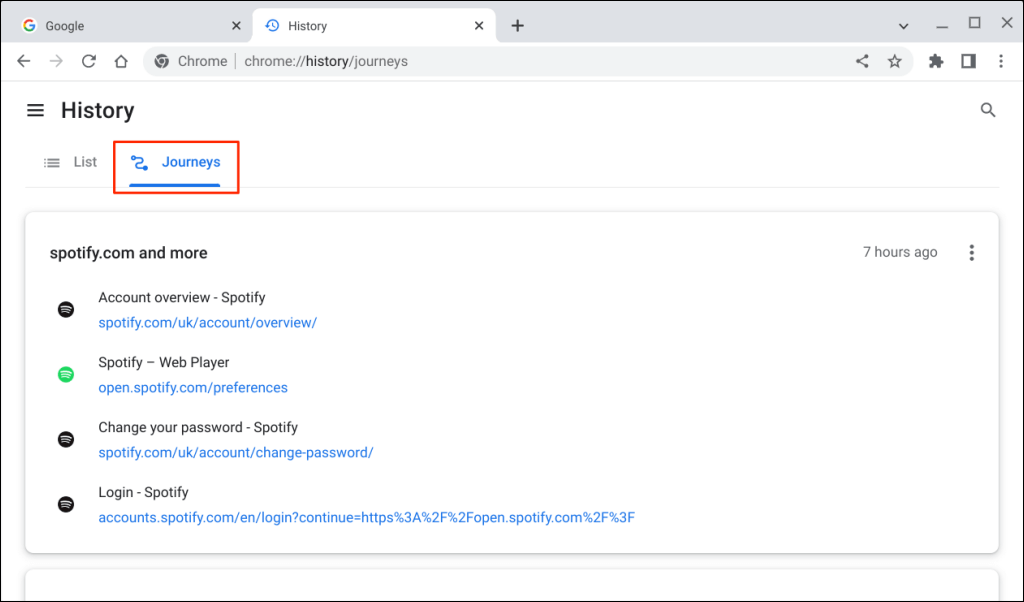
Abra a aba “Viagens” para ver seu histórico de navegação e pesquisas organizadas por tópico e pesquisas relacionadas.
Como limpar o histórico de navegação no seu Chromebook
Existem várias maneiras de excluir seu histórico de navegação no Chrome: individualmente, em lote ou por intervalo de tempo. Esta seção aborda tudo o que você precisa saber sobre como excluir seu histórico de navegação ou de viagens no Chrome.
Excluir um item do histórico de navegação do Chrome
Siga os passos abaixo para remover apenas um site do histórico de navegação do seu Chromebook.
- Abra o Google Chrome e pressione Ctrl + H para abrir a página de histórico.
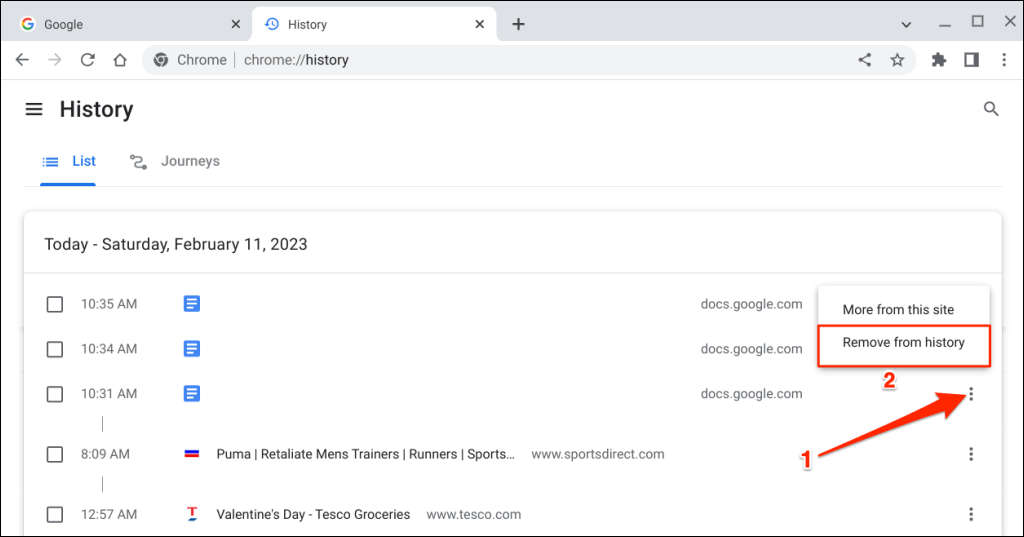
- Selecione ou clique no ícone de menu de três pontos ao lado do item que deseja excluir do seu histórico de navegação.
- Selecione "Remover do registro" para continuar.
Excluir várias páginas do histórico de navegação
- Abra a página de histórico do Chrome (pressione Ctrl + H) e selecione a guia "Menu".
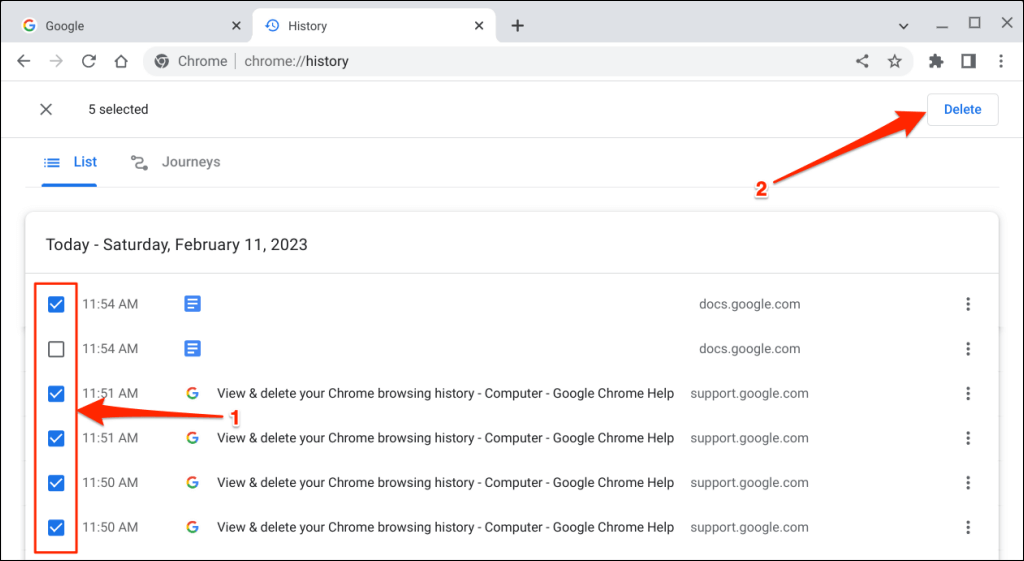
- Selecione as caixas de seleção ao lado dos itens que deseja excluir do seu histórico de navegação.
- Localize o botão de excluir no canto superior direito da página de histórico.
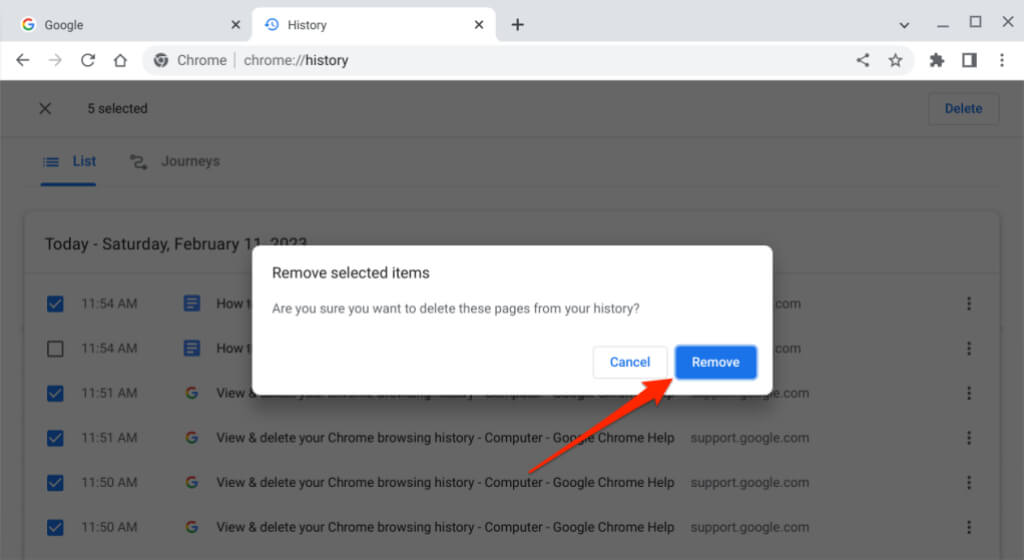
- Selecione ou clique em Remover na janela pop-up para confirmar e prosseguir.
Apague as viagens do seu histórico de navegação.
- Abra o navegador Google Chrome e pressione Ctrl + H para abrir a página de histórico.
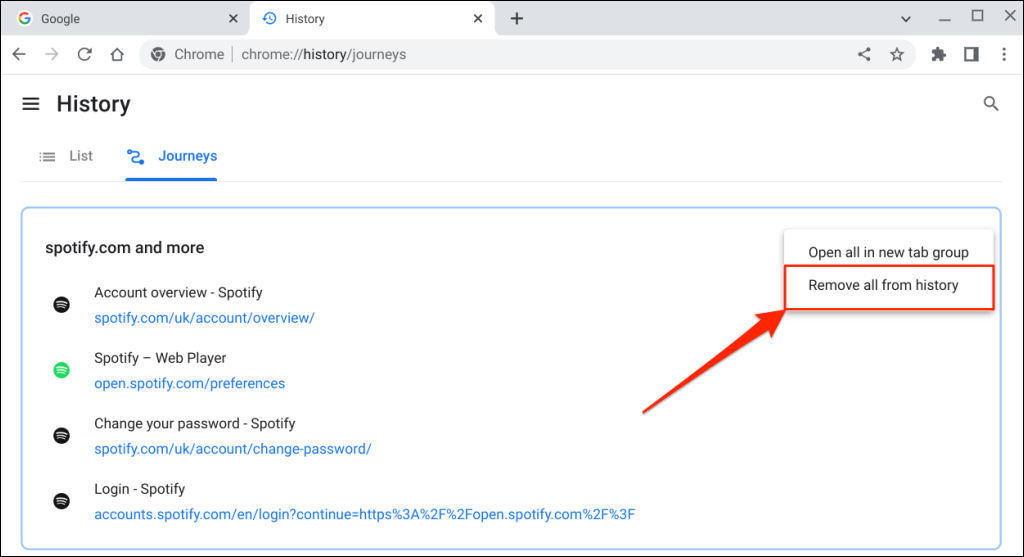
- Abra a aba Viagens e selecione o ícone de menu com três pontos no canto superior direito do grupo.
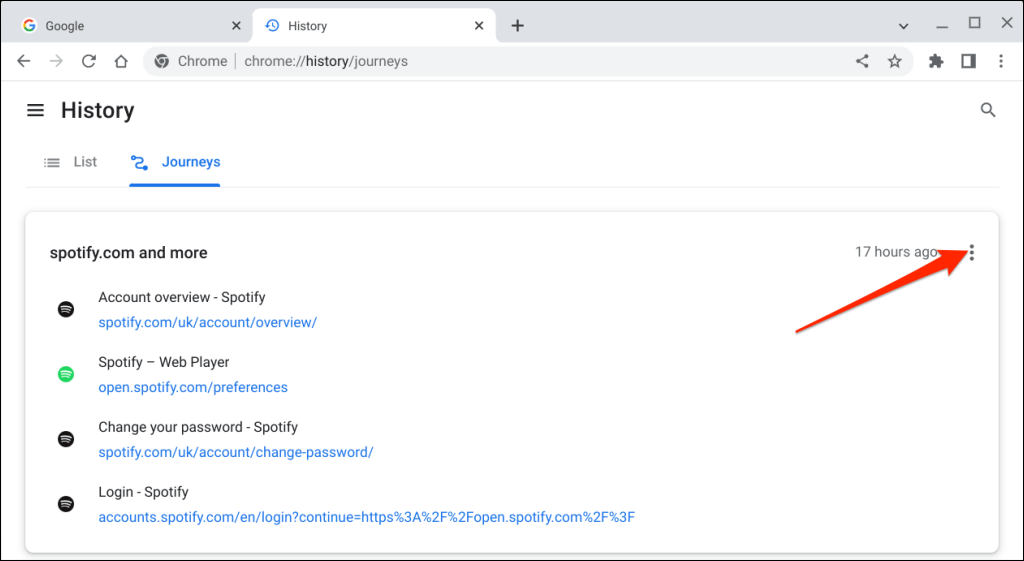
- Selecione "Remover tudo do histórico" para excluir todas as páginas da viagem selecionada.
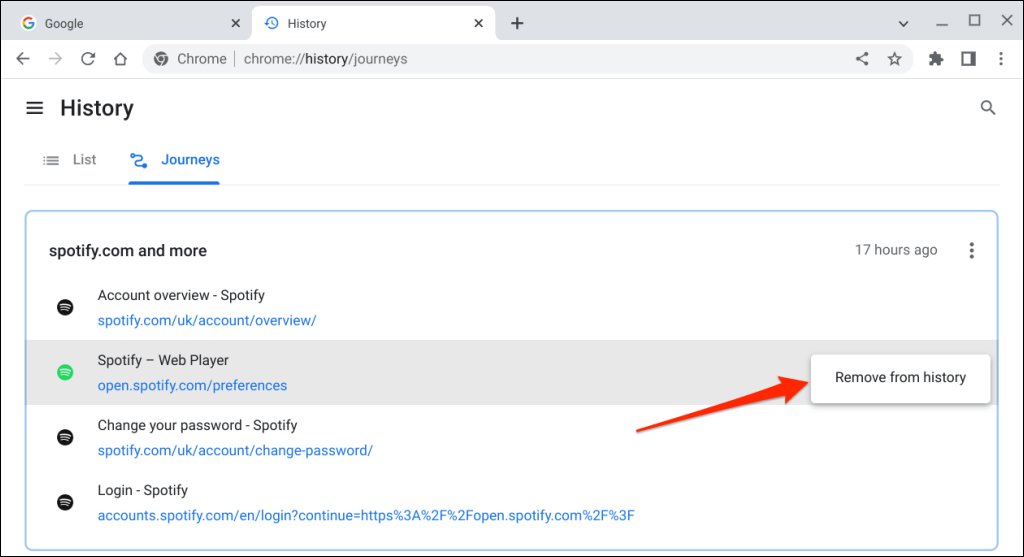
- Você também pode excluir uma página de uma viagem. Posicione o cursor sobre a página, selecione o ícone de menu com três pontos ao lado do item e selecione "Remover do histórico".
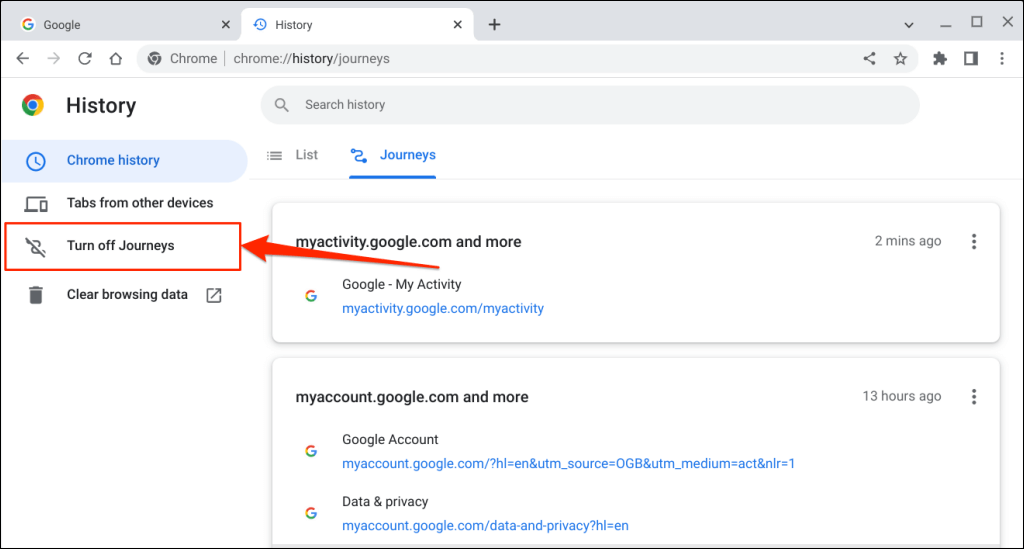
Dica: Selecione "Desativar Jornadas" na barra lateral para remover a guia "Jornadas" da sua página de histórico do Chrome.
Apagar todo o histórico de navegação
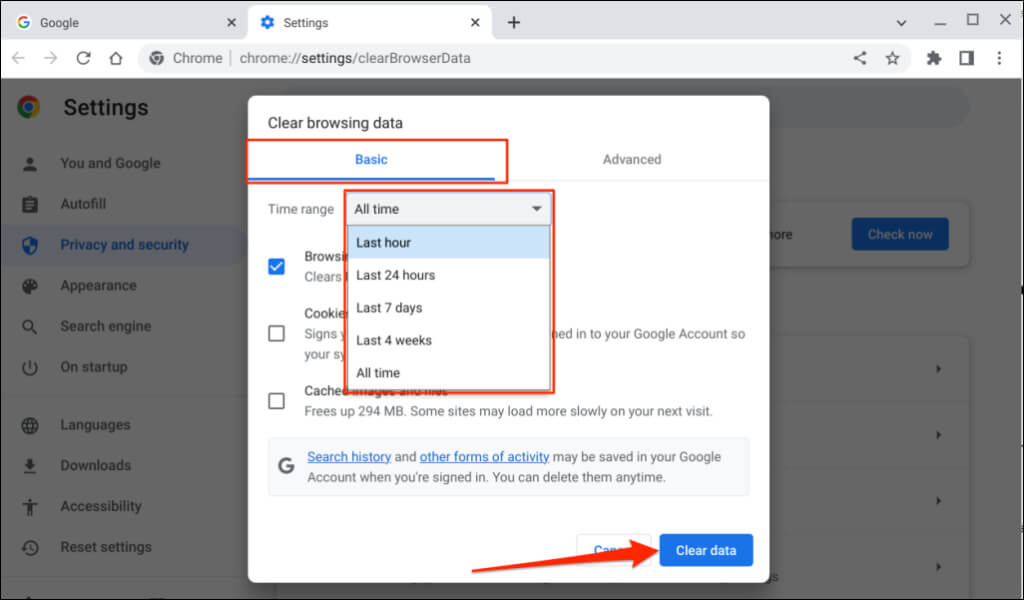
- Abra o Google Chrome e selecione o ícone de menu de três pontos no canto superior direito. Em seguida, selecione o ícone de mais (+) no menu do navegador e escolha Limpar dados de navegação.
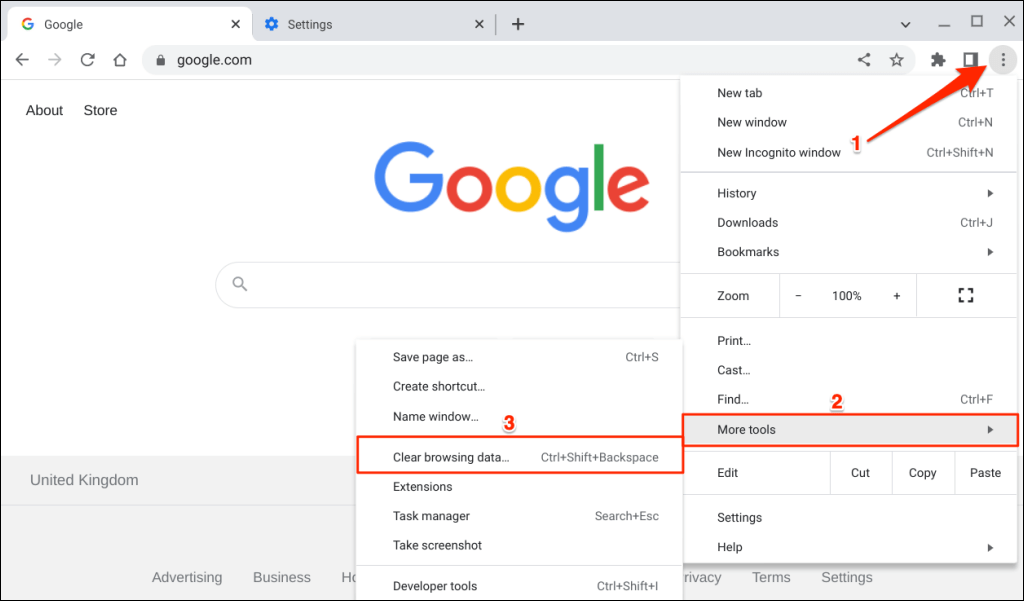
Dica: Pressione Ctrl + Shift + Backspace em qualquer aba para abrir a página "Limpar dados de navegação" no Chrome.
- Acesse a guia “Básico” ou “Avançado” e selecione a caixa de seleção Histórico de navegação.
- Expanda o menu suspenso "Intervalo de tempo" e selecione a quantidade de histórico de navegação que deseja excluir.
- Selecione o botão Limpar dados para excluir seus dados de navegação.
Como excluir o histórico de pesquisa do Google
Suas pesquisas no Google são salvas no seu navegador e na sua conta do Google. Excluir seu histórico de pesquisa no Chrome remove as informações apenas do navegador, não da sua conta do Google.
Siga os passos abaixo para excluir permanentemente seu histórico de pesquisa do Google da sua conta.
Observação: seu histórico de pesquisa do Google inclui sua atividade no google.com e no aplicativo do Google em todos os seus dispositivos. Isso inclui consultas de pesquisa, resultados em que você clica, gravações de áudio, informações de localização, histórias que você lê e muito mais.
- Abra a página inicial do Google Chrome, clique no ícone ou na sua foto de perfil no canto superior direito e selecione "Gerenciar sua Conta do Google".
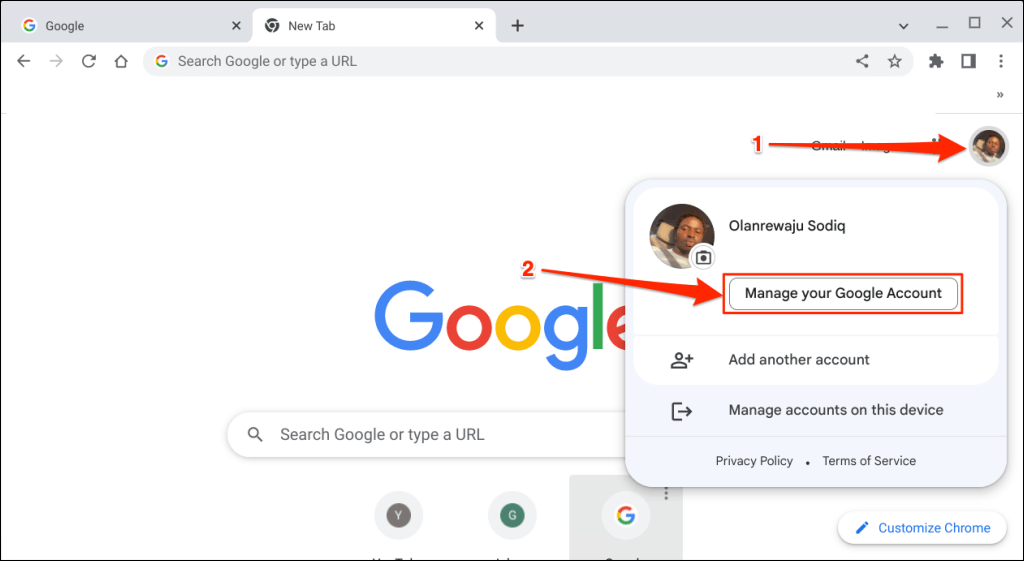
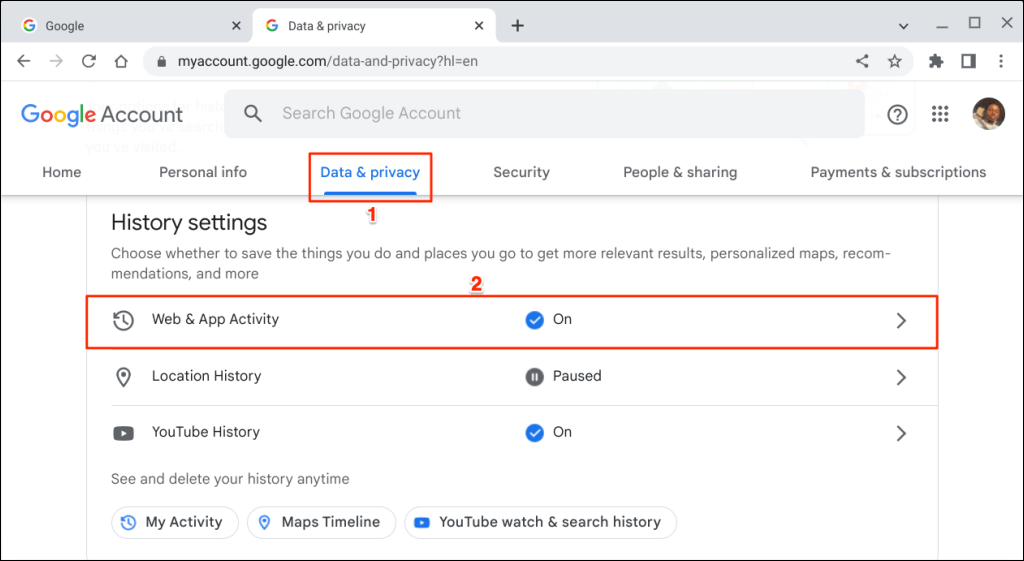
- Abra a aba Dados e Privacidade e selecione Atividade na Web e em apps.
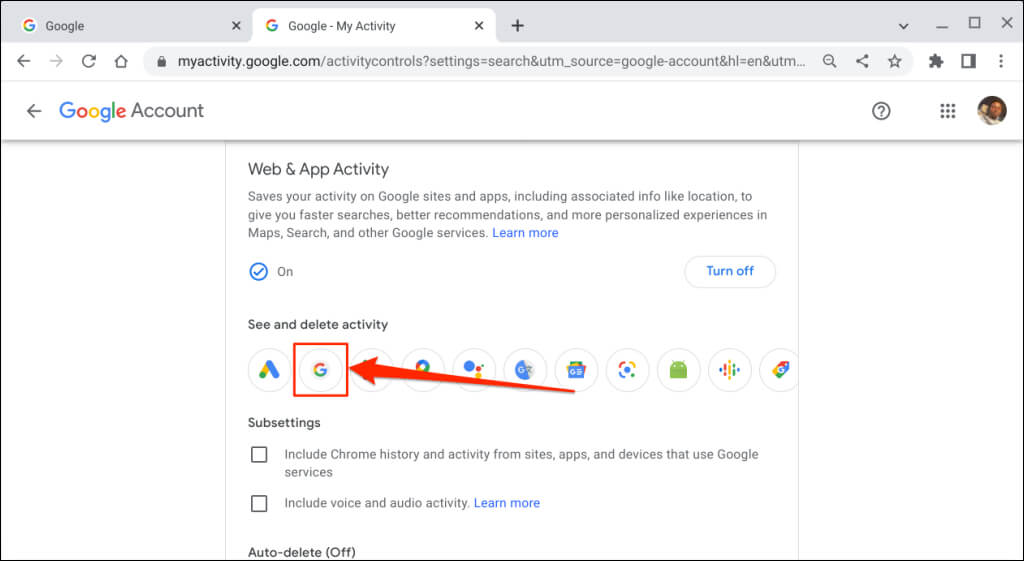
- Localize o ícone de pesquisa na seção “Visualizar e excluir atividades”.
- Selecione o botão do menu suspenso "Excluir" e escolha o intervalo de tempo desejado.
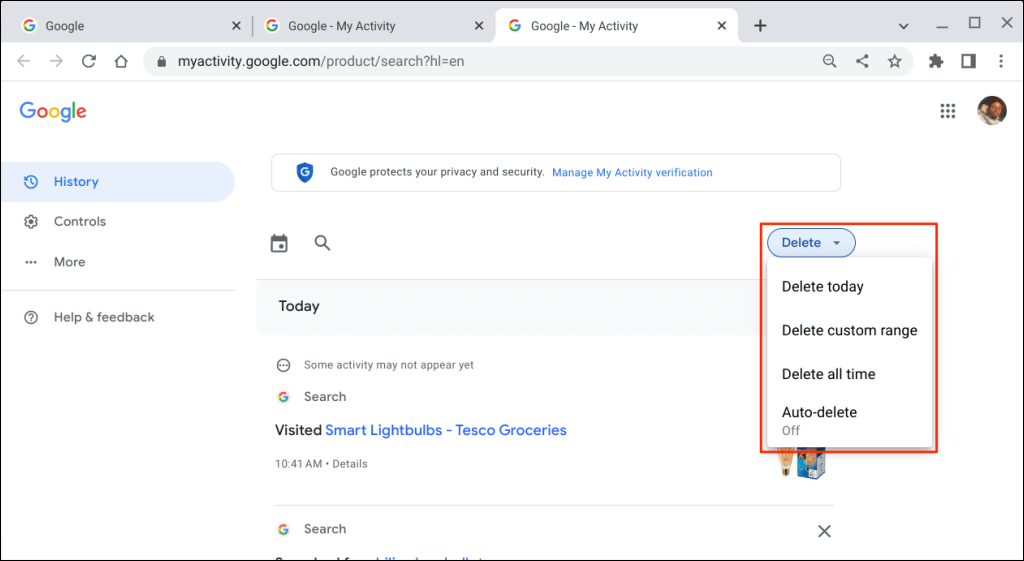
A opção "Excluir hoje" apaga seu histórico de pesquisa do dia atual, enquanto a opção "Excluir todo o histórico" apaga todo o seu histórico de pesquisa. Escolha "Excluir intervalo personalizado" para excluir pesquisas realizadas em um período específico. A opção "Exclusão automática" permite que você programe a exclusão do histórico de pesquisa ou atividades com mais de 3 a 36 meses.
O Google oferece opções para baixar seu histórico de pesquisa e também permite que você pare de salvar a atividade de pesquisa em sua conta.
Não deixe vestígios
Limpar o histórico de navegação no Chrome não exclui cookies, histórico de downloads, favoritos ou dados de sites do seu navegador. O processo apaga apenas as páginas da web visitadas pela barra de endereços e outros sites ou aplicativos.
Comentários estão fechados.