

Fazer chamadas virtuais com seus colegas se tornou o novo normal. Cada vez mais equipes estão realizando reuniões por videochamada usando o MS Teams. Infelizmente, nem mesmo a Microsoft está imune a pequenos problemas técnicos. Então, o que fazer quando sua câmera não está funcionando no MS Teams no Windows 10?
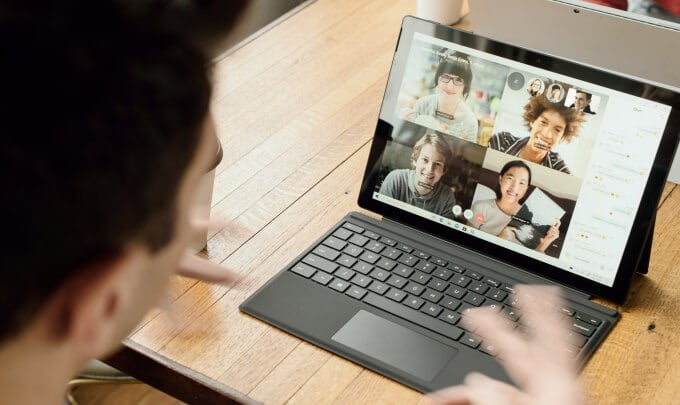
Não desista e não leve seu computador para uma assistência técnica! É bem provável que seja um erro de software, seja devido a um bug ou a um driver desatualizado. Neste artigo, vamos abordar tudo o que você precisa saber para consertar sua webcam e fazê-la funcionar novamente com o Microsoft Teams.
Abra o aplicativo de câmera padrão.
Vamos começar por determinar se este é um problema do Microsoft Teams ou um problema com o seu computador. Abrir o aplicativo de câmera padrão irá ativar a câmera. Seja uma câmera integrada ou uma webcam externa, alguma forma de gravação deverá ser exibida através do aplicativo de câmera.
Isso nos permite verificar se há algum problema com a câmera, um problema com o MS Teams ou, talvez, se a câmera está sendo usada por um programa completamente diferente.
Você pode abrir facilmente o aplicativo da câmera seguindo estes passos.
- clique no botão Tecla do Windows No seu computador, digite “Câmara".
- Clique no aplicativo de câmera padrão que aparece na sua pesquisa.
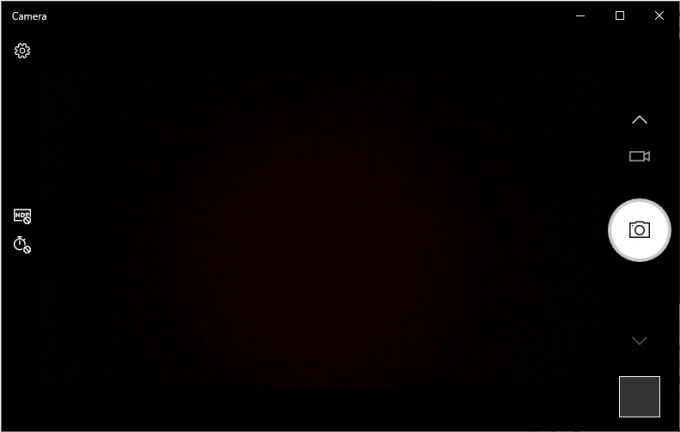
Se o aplicativo da câmera estiver exibindo uma transmissão ao vivo da sua câmera, o problema provavelmente está no MS Teams. Consulte os três métodos a seguir para resolver esse problema. Como alternativa, se você não estiver vendo nada sendo transmitido, há um problema com sua câmera. Nesse caso, siga para a quarta solução.
Se você receber uma mensagem de erro que diz algo como “A câmera está ocupada.“É possível que outro aplicativo esteja usando sua webcam. Basta encontrar esse programa e fechá-lo ou desativar a câmera nele. Depois disso, você pode tentar uma chamada de teste usando o MS Teams para ver se o problema foi resolvido.”
Conceda ao Microsoft Teams acesso à câmera.
O Teams deve ter acesso à sua câmera por padrão. Infelizmente, existe a possibilidade de o seu aplicativo Teams estar com dificuldades para acessar a sua câmera. Esse problema está relacionado às suas configurações de vídeo e à forma como elas foram configuradas na inicialização.
Os passos abaixo aplicam-se apenas a quem utiliza a aplicação MS Teams para computador. Também incluímos, no método seguinte, os passos para utilizar o MS Teams em navegadores web.
- Abra um aplicativo Equipes MS Seu.
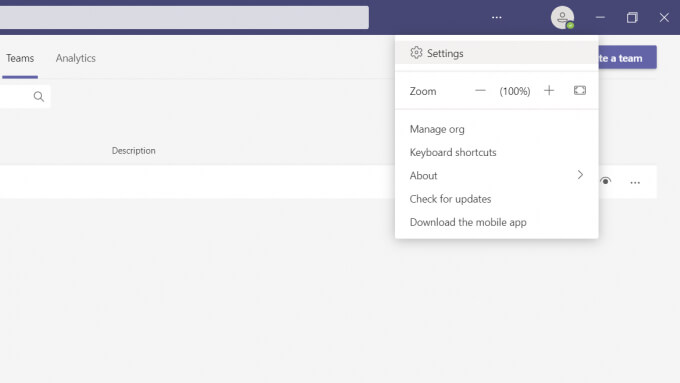
- No canto superior direito da tela, clique no ícone. Perfil pessoal Seu.
- Vamos para الإعدادات.
- Olhe para Dispositivos E clique nele.
- Na guia الكاميراExpanda o menu suspenso e selecione a câmera que deseja usar.
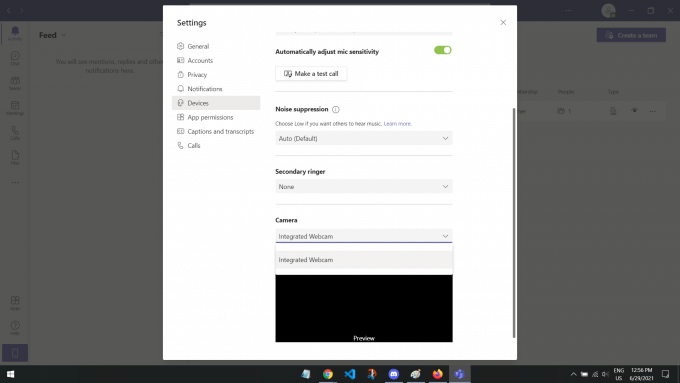
Deverá aparecer uma pré-visualização mostrando o que a câmera está gravando. Se você conseguir ver seu rosto ou a gravação da câmera, o problema deve estar resolvido e ela deverá estar pronta para videochamadas.
Permita que o navegador acesse a câmera.
Para quem usa o MS Teams em um navegador, o Teams pode não conseguir acessar sua câmera. Esse é um problema comum, pois os sites não têm acesso à sua câmera e microfone por padrão. Sites como o MS Teams geralmente solicitam sua permissão. No entanto, se você negou ou desativou esse acesso acidentalmente, pode ser difícil encontrar as configurações novamente.
Os passos abaixo podem variar dependendo do navegador que você estiver usando. Escrevemos os passos para o Google Chrome e o Mozilla Firefox. Se você estiver usando um navegador diferente, pesquise rapidamente no Google por “como permitir que o navegador acesse a câmera para (Nome do navegadorVocê encontrará o que procura.
No Google Chrome
- Abrir Site do MS Teams.
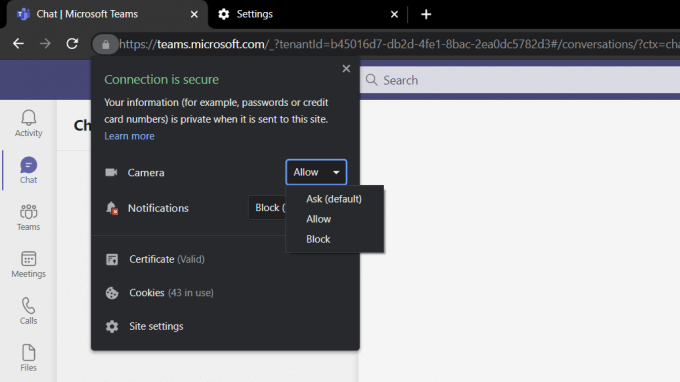
- toque em Ícone de cadeado No canto superior esquerdo da tela, bem ao lado do URL.
- Localize as configurações da câmera e abra o menu suspenso. Selecione Permitir.
no Mozilla Firefox
- Clique no ícone de hambúrguer (☰) no canto superior direito do navegador.
- No menu de acesso rápido, clique em Configurações (Configurações).
- Na barra de pesquisa na parte superior, digite “Câmara(Câmera) e clique em Configurações (Configurações) novamente.
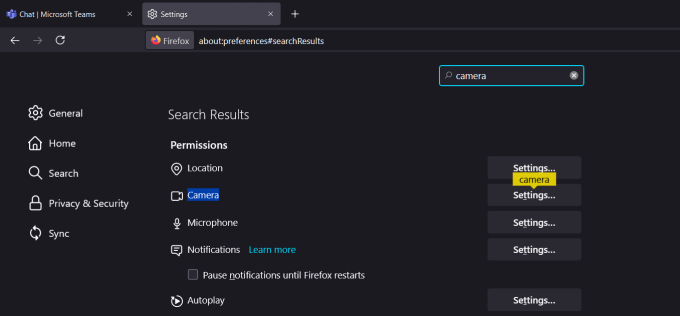
- Isso abrirá uma janela pop-up exibindo todos os sites que têm acesso à câmera. Encontre o MS Teams e altere o status para Permitir.
- Salve as alterações e volte ao MS Teams para verificar se o problema foi resolvido.
Por padrão, os sites não têm permissão para acessar sua câmera e microfone para sua proteção. Permitir que o Teams acesse sua câmera deve resolver o problema!
Verifique as configurações de privacidade da sua câmera.
Outro possível motivo pelo qual o Teams não consegue acessar sua câmera pode ser devido às suas configurações de privacidade. Essa configuração está incluída no seu computador Windows como um recurso de segurança.
Para computadores Windows
- Clique em Chave do Windows Para abrir o menu Iniciar na sua tela.
- Tipo "Configurações de privacidade“E clique nas configurações do sistema que aparecem nos resultados da pesquisa.”
- Isso abrirá uma nova janela no seu computador. No lado esquerdo, role para baixo e acesse الكاميرا.
- Ativar opção Permitir que aplicativos acessem a câmera.
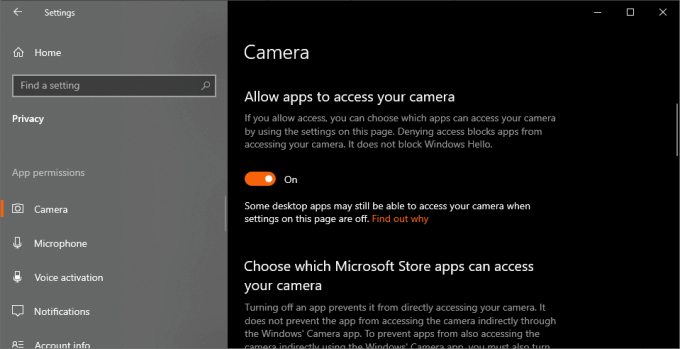
- Deslize para baixo e ative a opção. Permitir que aplicativos de desktop acessem a câmera Além disso.
- Por fim, há uma lista de aplicativos que usam a câmera. Procure o MS Teams e verifique se ele está habilitado.
Estas são três soluções simples relacionadas a permissões para ajudar a corrigir o problema da câmera que não funciona no MS Teams no Windows 10. As soluções a seguir se concentrarão mais no seu sistema operacional.
Reinicie a câmera.
Desligar e ligar o dispositivo novamente é sempre um ótimo método de solução de problemas. Reiniciar o dispositivo resolverá quaisquer problemas de software ou erros que estejam afetando a câmera.
Se estiver usando uma câmera externa, basta desconectá-la e conectá-la novamente após alguns segundos. Isso deve ser mais do que suficiente, mas fique à vontade para seguir os passos abaixo para reiniciar o computador.
- Clique Chave do Windows E digite "Gerenciador de DispositivosAbra o primeiro resultado da sua pesquisa.
- Selecione o modelo do seu computador ou desktop no canto superior esquerdo da janela.
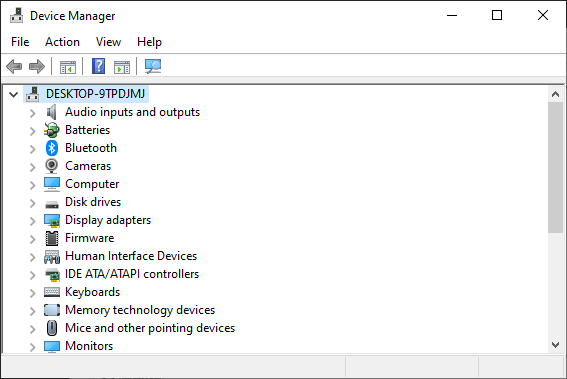
- Em seguida, clique na aba. Procedimento no canto superior esquerdo da janela.
- Vamos para Verifique se há mudanças de hardware e selecione-o.
Este método reinicia todos os seus dispositivos, como o mouse e o teclado. Portanto, se você estiver enfrentando outros problemas, esta é uma ótima maneira de atualizar o seu computador.
Atualize todos os seus drivers.
Os drivers são programas de software que garantem o funcionamento ideal dos seus dispositivos. Existe um driver para tudo: teclados, mouses, monitores e até mesmo para a sua placa de vídeo. Se a sua câmera não estiver exibindo ou gravando nada, o problema pode estar relacionado a um driver desatualizado ou com defeito.
A atualização dos seus drivers deve Para corrigir quaisquer problemas relacionados ao software da câmera, especialmente se você estiver usando uma webcam externa.
Isenção de responsabilidade: Esta etapa pode levar alguns minutos, dependendo da velocidade da sua internet e do tamanho da atualização do driver da câmera.
- Abra o menu Iniciar pressionando Chave do Windows E digite "Gerenciador de dispositivosSelecione o primeiro resultado que aparecer na sua pesquisa.
- Olhe para Câmeras Abra as opções do menu suspenso.
- Localize sua webcam e clique com o botão direito do mouse no dispositivo. Selecione Atualizar driver.
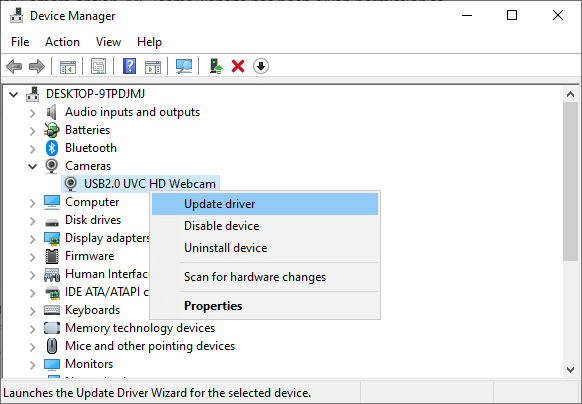
- Uma mensagem aparecerá perguntando como encontrar os drivers. Basta clicar na opção. Pesquisar motoristas automaticamente.
- Se houver uma atualização disponível, ela será baixada automaticamente.
Para aqueles que já receberam a atualização, sugerimos reiniciar o computador para que as alterações tenham efeito completo. Esperamos que isso resolva o problema com a câmera que não funciona no Microsoft Teams no Windows 10.
Desativar câmera virtual
Se você estiver usando webcam externaO problema pode estar na câmera virtual. A câmera virtual costuma sobrepor-se à webcam externa. Isso pode levar a vários erros, como gravações em branco ou tornar a câmera externa indetectável.
Para resolver isso, vamos desativar completamente a câmera virtual. Dessa forma, a câmera externa será capturada e usada apenas pelo seu computador.
- Abrir Gerenciador de dispositivos No seu computador.
- Acesse o dispositivo Câmeras Clique com o botão direito do mouse na câmera virtual.
- Localizar Desativar dispositivo.
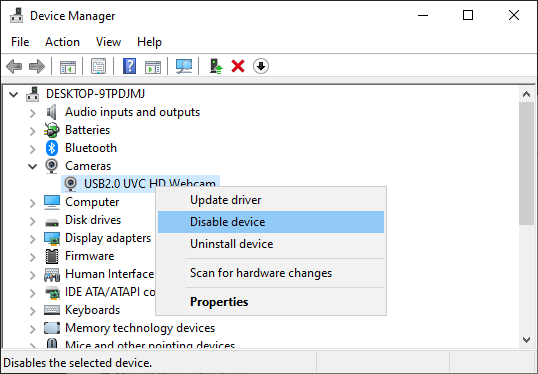
- Uma mensagem aparecerá perguntando se você deseja desativar a câmera. Clique nela. Sim.
Se desejar reativar a câmera virtual, basta repetir os dois primeiros passos e clicar em seguida. Habilitar dispositivo.
Verificando atualizações do Windows
Uma versão desatualizada do Windows pode facilmente causar esse problema, especialmente com câmeras externas. Felizmente, atualizar a versão do Windows é bastante simples.
Mais informações: Este método pode levar Para instalar atualizações do Windows Alguns minutos ou talvez uma hora, dependendo do tamanho da atualização e da velocidade da sua internet.
- Clique em Chave do Windows لفتح menu Iniciar.
- Olhe para Verifique se há atualizações E clique nele.
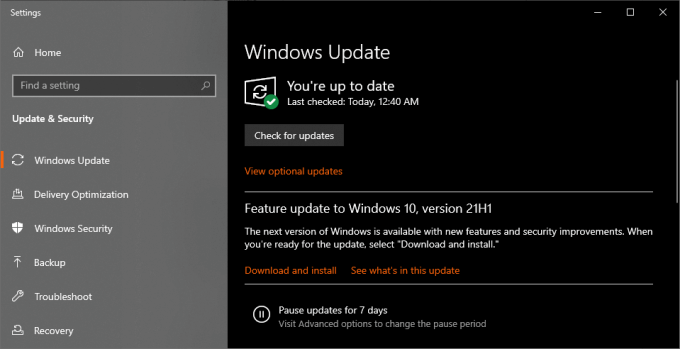
- Se houver alguma atualização disponível, basta clicar nela. Baixar e instalar.
O Windows deve reiniciar o computador automaticamente após o download e a instalação de todos os programas. Caso isso não aconteça automaticamente, recomendamos que você reinicie o computador manualmente por precaução.
Comentários estão fechados.