

Vivemos em um mundo onde nossos dados e interesses pessoais são altamente valorizados. Embora possa ser difícil eliminar completamente sites e serviços que rastreiam seu histórico de navegação e criam um perfil publicitário personalizado, ainda existem maneiras de interromper ou reduzir anúncios e resultados de pesquisa personalizados.
Neste guia, veremos como impedir que esses resultados personalizados apareçam em pesquisas na web, em sites e durante a reprodução de vídeos.
Vamos analisar as melhores maneiras de desativar os resultados personalizados nas principais plataformas, do YouTube e Google ao Facebook e Instagram.
Desative os resultados e anúncios personalizados nos produtos do Google.
Vamos começar com a empresa que, indiscutivelmente, tem a maior presença online: o Google. Em primeiro lugar, vamos ver como desativar os anúncios personalizados.
Isso impedirá que o Google exiba anúncios relacionados à sua pesquisa e ao perfil criado pelo Google com base em seus hábitos de navegação e compras anteriores.
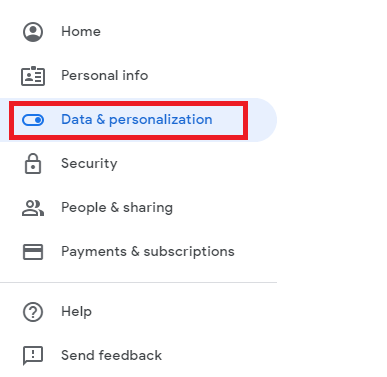
Para fazer isso, visite Página da minha conta do Google Então Selecione “Dados e Personalização” No canto superior esquerdo.
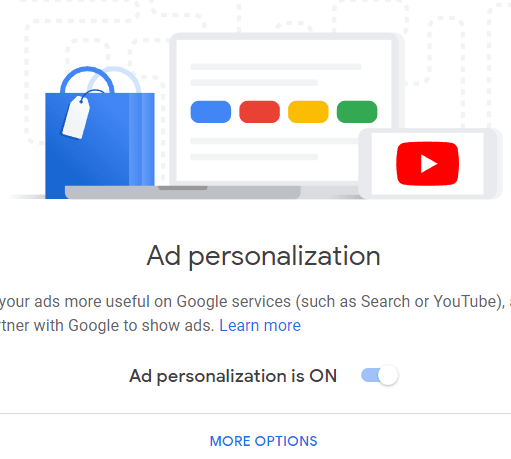
Em seguida, role a página para baixo e procure a seção. Anúncios personalizados. Clique "Acesse as Configurações de Anúncios" Clique no botão para desativar a personalização de anúncios. Ao desativá-la, você não verá mais anúncios personalizados no YouTube, nas pesquisas do Google ou em sites que usam o Google Ads.
De acordo com a W3techsIsso representa aproximadamente 30% de todos os sites. A maioria dos sites populares costuma usar anúncios do Google, então é provável que a maioria dos sites que você visita sejam afetados por eles.
Em seguida, é hora de desativar os resultados de pesquisa personalizados do Google. Infelizmente, não há como impedir que o Google colete dados sobre o que você pesquisa, então, se você quiser usar uma alternativa, Experimente o DuckDuckGo.
No entanto, você ainda pode ajustar as configurações de pesquisa do Google Chrome para garantir que todas as suas pesquisas retornem resultados não personalizados. Para fazer isso, Clique no menu de configurações. (Três pontos empilhados) no canto superior esquerdo do Chrome e, em seguida, clique em الإعدادات.
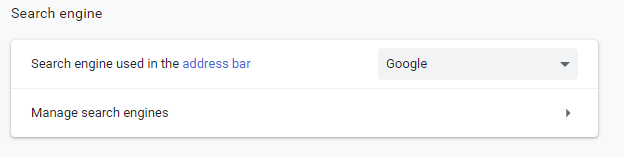
No menu de configurações, role para baixo até a seção Motor de pesquisa E clique em Gerenciamento de mecanismo de pesquisa.
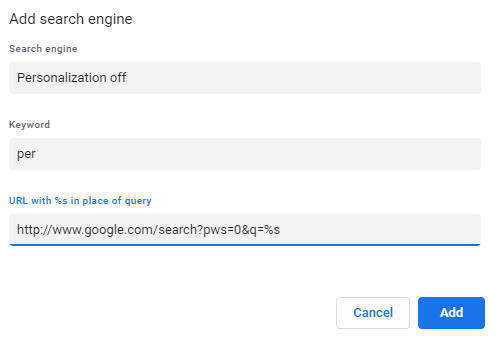
Em seguida, toque Adição أعلى Outros motores de busca Em seguida, insira imediatamente as informações abaixo nos campos especificados:
- Mecanismo de busca – Desative a personalização – Google
- Palavra-chave – para
- URL – http://www.google.com/search?pws=0&q=%s
Clique Adição Após inserir as informações corretas.
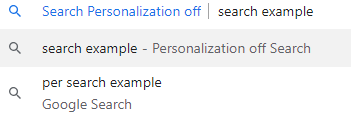
Agora, tudo o que você precisa fazer é iniciar qualquer pesquisa com a palavra-chave "per" no início para ser automaticamente direcionado por meio deste URL de pesquisa não personalizado.
Desative os anúncios personalizados no Facebook e no Instagram.
Agora que removemos os anúncios e as buscas personalizadas do YouTube e do Google, é hora de enfrentar a próxima maior empresa da internet: o Facebook.

Para desativar os anúncios personalizados em sites do Facebook, acesse o Facebook e clique em seta suspensa Localizado ao lado da barra de notificações, no canto superior direito. No menu suspenso que aparece, toque em الإعدادات.
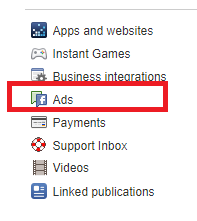
Na página Configurações, clique em Publicidades No lado esquerdo, na página "Anúncios", você encontrará diversas opções. Aqui estão alguns exemplos do que você pode fazer.
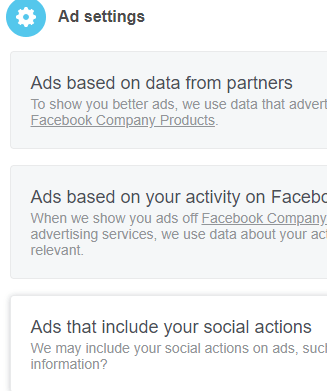
Você pode optar por não permitir anúncios com base em dados de parceiros. Isso inclui dados que o Facebook coleta sobre você enquanto você navega em outros sites que não pertencem ao Facebook na internet.
Você pode optar por não permitir anúncios com base na sua atividade nos produtos do Facebook. Desativar essa opção impedirá que o Facebook use os dados coletados do Facebook, Instagram ou qualquer outro produto do Facebook para publicidade. O Facebook ainda coletará esses dados, mas os anúncios não serão personalizados com base nessas informações.
Você também pode optar por ocultar certas informações para impedir que o Plus personalize e altere algumas configurações de privacidade, ou optar por ocultar determinados tópicos e categorias de anúncios nesta página.
Resumo
Em resumo, este guia ajudará você a tomar as medidas necessárias para bloquear anúncios e resultados de pesquisa personalizados do Google e do Facebook. Isso abrangerá a maior parte da sua atividade comum na internet.
Se você deseja ter mais controle, as melhores medidas que pode tomar são usar mecanismos de busca alternativos como o DuckDuckGo, evitar criar uma conta do Google, usar uma VPN e navegar no modo anônimo.
Mesmo com essas tentativas, empresas como o Facebook e o Google ainda podem ser capazes de criar um perfil com base nos sites que você visita, seus hábitos de navegação e as informações de localização ou do dispositivo que são enviadas aos navegadores quando você visita as páginas.
Infelizmente, é muito difícil impedir completamente o rastreamento online, mas com as precauções certas, você certamente pode reduzi-lo ou, pelo menos, alterar o impacto que suas informações pessoais têm nos resultados de pesquisa e nos anúncios que você vê.
Se você tiver alguma dúvida sobre este tópico,
Não se esqueça de deixar um comentário e tentarei responder o mais breve possível.
Comentários estão fechados.