

O Google Chrome se destaca na sincronização de dados do navegador entre computadores e dispositivos móveis. A função de sincronização integrada do Chrome, que ajuda a realizar essa sincronização, funciona de forma eficiente em segundo plano.

Com o tempo, você pode encontrar problemas em que o Chrome não consegue disponibilizar seus dados de navegação em todos os dispositivos. Nesses casos, redefinir a sincronização do Chrome pode ajudar a resolver o problema.
Redefinir a sincronização do Chrome também permite lidar com problemas de desempenho, senhas de sincronização esquecidas e dados de navegação excluídos acidentalmente. Mas é melhor entender como o processo funciona antes de prosseguir.
O que acontece quando você redefine a sincronização do Chrome
O Chrome usa os servidores do Google para enviar e sincronizar as alterações nos seus dados de navegação entre dispositivos. Redefinir a sincronização do Chrome permite que você comece do zero.
O processo de redefinição começa com a exclusão dos dados do navegador armazenados nos servidores do Google. Em seguida, você será desconectado do Chrome em todos os seus dispositivos. Isso desativa a sincronização do Chrome em todos os lugares.

Você não perderá as senhas salvas localmente no Gerenciador de Senhas do Chrome, os favoritos ou as informações de preenchimento automático do Chrome (bem como outros dados de navegação) em nenhum dos seus dispositivos. Isso torna o procedimento de redefinição da sincronização do Chrome completamente seguro. No entanto, você deve ter cuidado ao reativar a função.
O Chrome assume que os dados do primeiro dispositivo em que você inicia sessão são os mais recentes. Embora você possa usar qualquer um dos seus dispositivos para redefinir a sincronização do Chrome, é necessário reativá-la em um dispositivo que tenha uma cópia completa dos seus dados de navegação. Caso contrário, você poderá acabar sincronizando dados desatualizados entre dispositivos.
Por que você deve redefinir a sincronização do Chrome
Abaixo, você encontrará diversos cenários que podem exigir a redefinição da sincronização do Chrome.
Não é possível sincronizar seus dados entre dispositivos.
Às vezes, a sincronização do Chrome pode corromper dados armazenados nos servidores do Google. Isso pode levar a vários problemas de sincronização. Por exemplo, a sincronização do Chrome pode não sincronizar alterações recentes, criar dados duplicados, como favoritos, ou recusar-se a funcionar em dispositivos mais recentes.
Se você tem certeza de que configurou a sincronização do Chrome corretamente , pode tentar redefini-la para corrigir o problema. Depois de excluir seus dados online, faça login novamente usando o dispositivo que contém seus dados de navegação mais recentes.
Continua apresentando problemas de desempenho.
Você ainda está enfrentando problemas de desempenho no Chrome? Se você já seguiu as soluções recomendadas para travamentos e congelamentos do Chrome , pode resolver o problema reiniciando a sincronização do Chrome.
Esqueci minha senha de sincronização.
A senha de sincronização permite criptografar os dados armazenados nos servidores do Google. Isso impede que qualquer pessoa leia seus dados de navegação caso você comprometa acidentalmente as credenciais da sua conta do Google.

Se você esquecer sua senha de sincronização, não conseguirá sincronizar seus dados de navegação com dispositivos mais recentes. Nesse caso, redefinir a sincronização do Chrome pode ajudar a resolver o problema. Você também deve fazer isso se quiser alterar sua senha de sincronização.
Apaguei acidentalmente minhas senhas ou favoritos.
Se você excluir acidentalmente algumas senhas ou favoritos no Chrome, poderá recuperá-los redefinindo a sincronização do Chrome.

Como a redefinição desativa a sincronização do Chrome em todos os dispositivos, você pode verificar se há senhas ou favoritos excluídos nos demais dispositivos sem interromper a sincronização das alterações e excluí-los também.
Em seguida, aproveite o recurso de sincronização do Chrome fazendo login no dispositivo e mantendo todos os seus dados de navegação intactos.
Você tem preocupações com a privacidade.
Você se sente desconfortável com o fato de seus dados de navegação serem armazenados nos servidores do Google? Se você deseja interromper completamente a sincronização do Chrome, redefini-la pode ajudar a remover seus dados online. Além disso, você também pode considerar excluir seu histórico de navegação no Chrome.
Como redefinir a sincronização do Chrome
Redefinir a sincronização do Chrome é um processo simples. Você pode realizá-lo em qualquer dispositivo (computador ou celular) no qual esteja conectado com sua conta do Google. Não é necessário repetir o processo em outros dispositivos.
Computador (Windows/macOS)
1. Abra o menu do Chrome e selecione Configurações.
2. Selecione Sincronizar e serviços do Google.
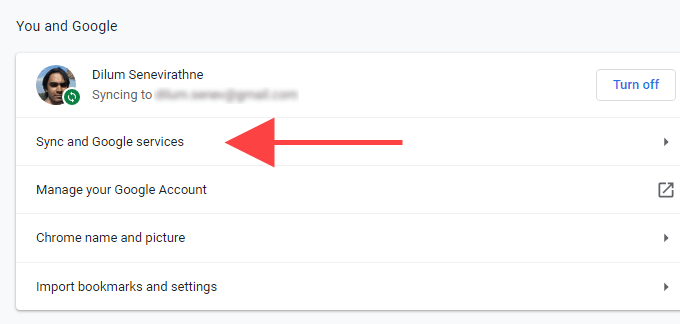
3. Selecione uma revisão dos seus dados sincronizados.
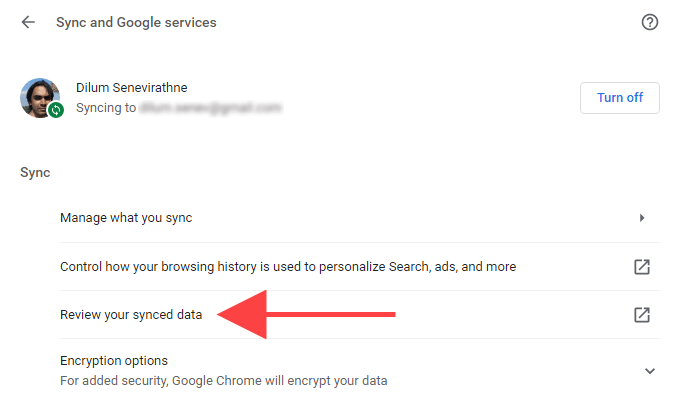
4. Role a página de dados do Chrome Sync para baixo e selecione Redefinir sincronização.
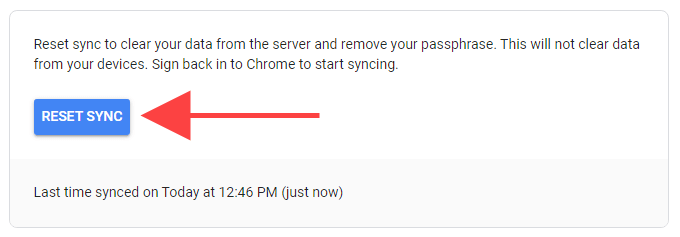
5. Selecione OK.
Telefone celular (Android/iOS)
1. Abra o menu do Chrome e clique em Configurações.
2. Clique em Sincronizar e serviços do Google.
3. Clique em Gerenciar Sincronização.
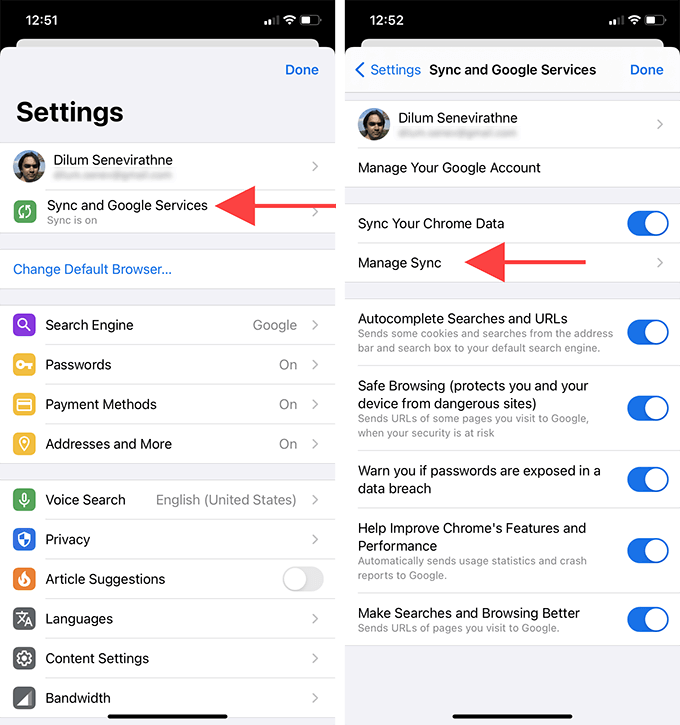
4. Clique em Gerenciar dados sincronizados (Android) ou Dados da sincronização do Chrome (iOS).
5. Role a página de dados de sincronização do Chrome para baixo e clique em Redefinir sincronização.
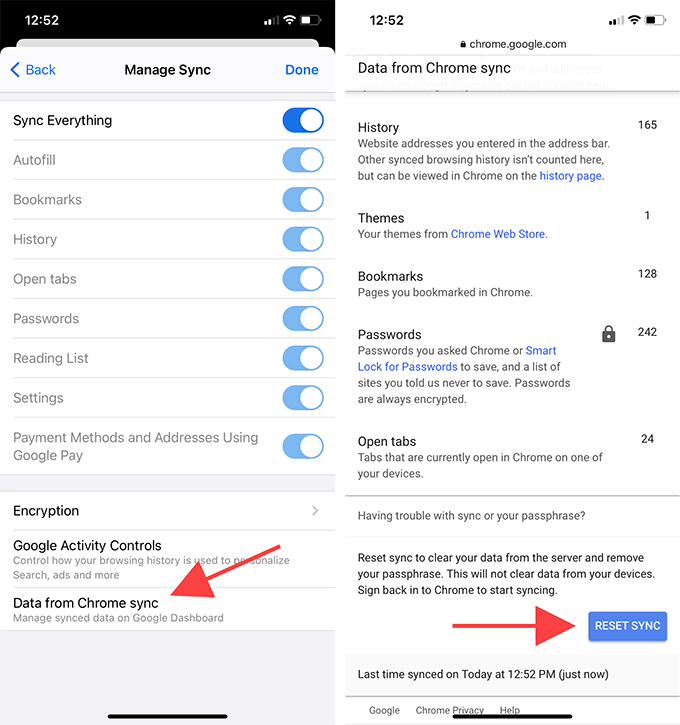
6. Clique em OK.
Como ativar a sincronização do Chrome
Após redefinir a sincronização do Chrome, você pode fazer login novamente e reativá-la em seus dispositivos. Como você já estava conectado ao navegador, não precisará inserir novamente as credenciais da sua conta do Google.
Mas lembre-se de fazer login a partir de um dispositivo com a versão mais recente (ou completa) dos seus dados de navegação. Caso contrário, você pode excluir inadvertidamente suas senhas, favoritos e informações de preenchimento automático mais recentes ao sincronizar dados antigos.
Computador (Windows/macOS)
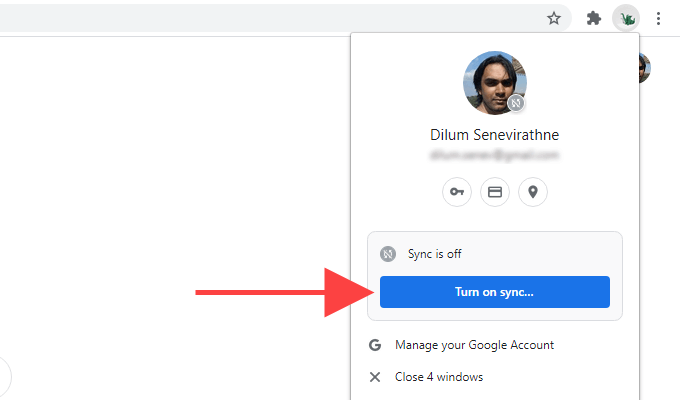
1. Localize o ícone do seu perfil no lado direito da barra de endereço do Chrome.
2. Selecione Ativar sincronização.
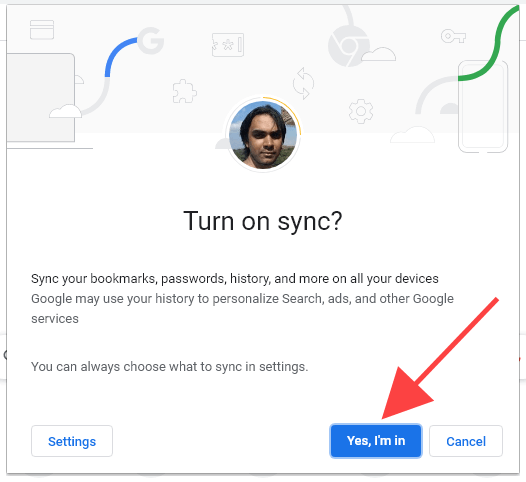
3. Selecione "Sim, eu participo ".
Telefone celular (Android/iOS)
1. Abra uma nova aba e clique no ícone de perfil no canto superior direito da tela.
2. Clique em " Fazer login no Chrome".
3. Clique em Sim, eu participo.
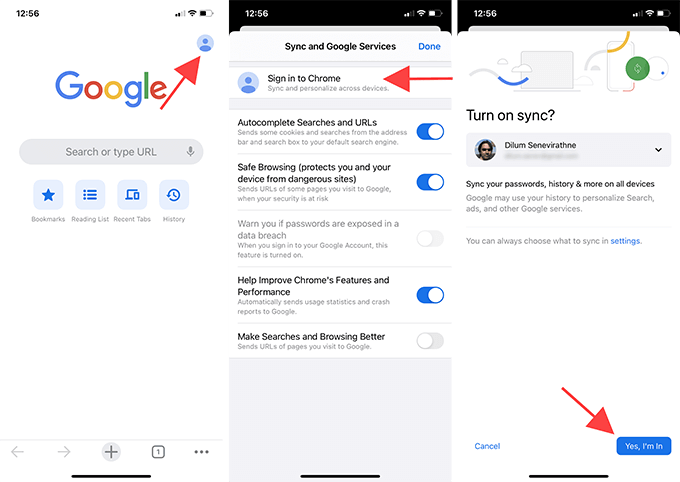
Em seguida, faça login no Chrome em seus outros dispositivos. Seus dados de navegação devem ser sincronizados. Se você já teve problemas de sincronização antes, verifique suas senhas ( Configurações > Senhas ) e favoritos para ver se redefinir a sincronização do Chrome resolveu o problema.
Se você redefinir a sincronização do Chrome para remover a senha de sincronização, poderá acessar Configurações > Sincronização e serviços do Google > Opções de criptografia para configurar uma nova.
Corrigindo problemas de sincronização do Chrome
Reiniciar a sincronização do Chrome pode corrigir uma ampla gama de problemas do Google Chrome. Apenas certifique-se de entender como o procedimento funciona (principalmente ao fazer login novamente e reativar a sincronização do Chrome) para evitar a perda de dados.
Comentários estão fechados.