

O Microsoft Excel é uma ferramenta incrivelmente poderosa que pode lidar com cálculos complexos com facilidade, mas não quando as fórmulas do Excel não funcionam ou não são calculadas corretamente. Quando isso acontece, pode ser frustrante identificar a causa do problema e ainda mais frustrante encontrar a solução adequada.
Felizmente, esses problemas costumam ser causados por erros simples ou configurações incorretas que podem ser facilmente resolvidas. Se suas fórmulas do Excel não estiverem calculando ou funcionando, siga os passos abaixo para solucionar o problema.
Alternar para cálculo automático
Um motivo comum para que fórmulas ou cálculos no Excel não funcionem é que as opções de cálculo no Excel podem estar definidas como manuais em vez de automáticas. Isso significa que a planilha não será atualizada automaticamente quando forem feitas alterações nos dados ou nas fórmulas.
Para corrigir esse problema, siga estes passos:
- Abra sua planilha do Excel e selecione a guia “Fórmulas”.
- Clique no botão “Opções de Cálculo”.
- No menu suspenso, selecione “Automático”.
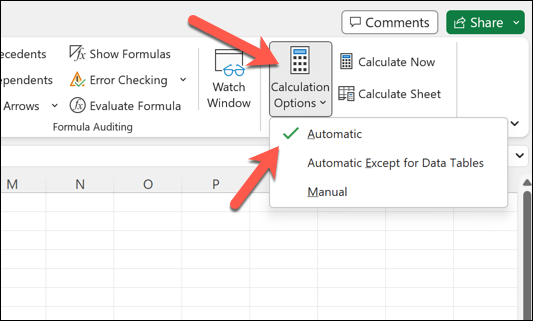
As fórmulas agora devem ser atualizadas automaticamente quando forem feitas alterações. Se precisar recalcular a planilha manualmente, você pode fazê-lo pressionando F9 no teclado a qualquer momento.
Você também pode recalcular a planilha ativa atual pressionando Shift + F9.
Remova o texto, os espaços ou os apóstrofos da fórmula.
Às vezes, as fórmulas do Excel não funcionam porque contêm texto, espaços ou apóstrofos. Esses elementos podem causar erros nas fórmulas. Para solucionar esse problema, revise cuidadosamente as fórmulas e remova quaisquer caracteres ou espaços indesejados.
Se você tiver aspas ou apóstrofos em sua fórmula, considere usar aspas duplas para representar aspas simples. Por exemplo, em vez de =“It's a great day”, use =“It””sa great day”.
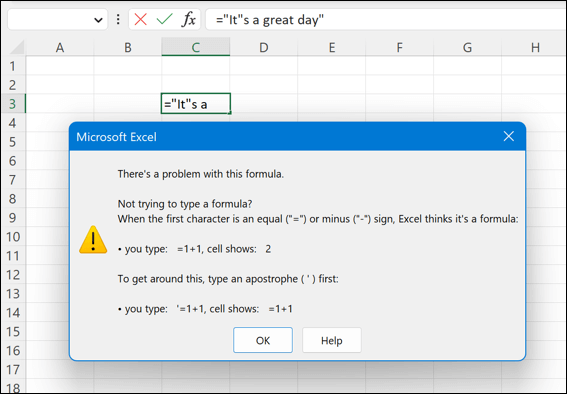
Não existe uma maneira fácil de resolver esse problema – você precisará revisar e garantir que suas fórmulas estejam inseridas corretamente em todo o seu conjunto de dados.
Mudar para o formato de célula digital
Outro motivo comum para as fórmulas do Excel não funcionarem corretamente são os problemas de formatação das células. Se a célula que contém a fórmula estiver formatada como texto em vez de número, a fórmula será exibida como texto simples e não será calculada.
Para resolver esse problema, siga estes passos:
- Abra sua planilha do Excel e selecione a célula que contém a fórmula.
- Na seção Número da guia Página Inicial, selecione o menu suspenso Formato de número.
- Escolha o formato de célula apropriado, como Geral ou Número.
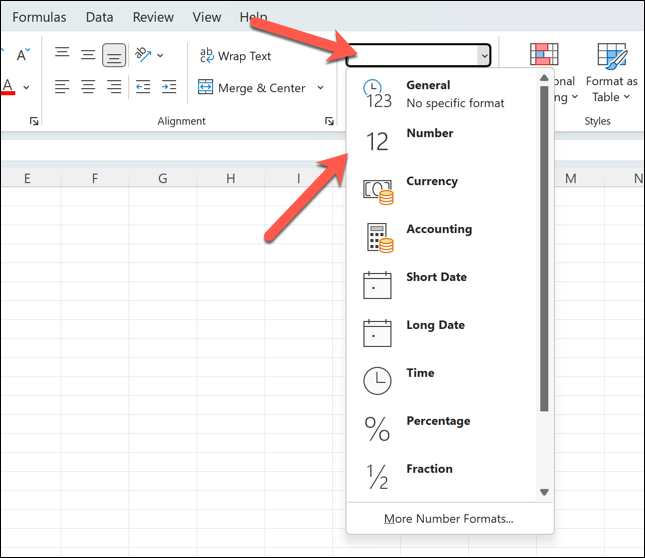
Após alterar o formato da célula, a equação deverá começar a calcular conforme o esperado, desde que não haja outros problemas subjacentes com a equação ou o conjunto de dados.
Identificação e remoção de referências circulares
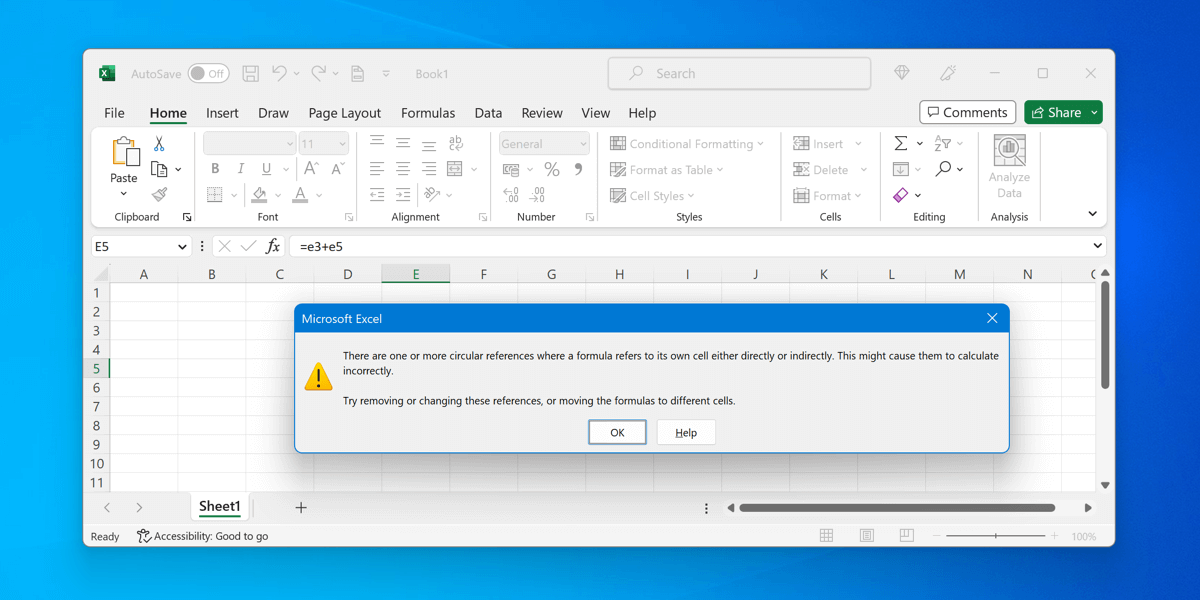
Referências circulares ocorrem quando uma fórmula se refere a si mesma direta ou indiretamente, causando um loop infinito que não pode ser resolvido. Identificar e corrigir referências circulares é crucial para que as fórmulas funcionem corretamente.
Para identificar referências circulares, você pode usar o recurso de verificação de erros na barra de status do Excel.
- Abra sua planilha do Excel e selecione a guia Fórmulas.
- Na seção Verificação de Fórmulas, clique em Verificação de Erros > Referências Circulares.
- Na lista, selecione uma das referências circulares listadas – o Excel selecionará automaticamente a célula que contém a fórmula da referência circular.
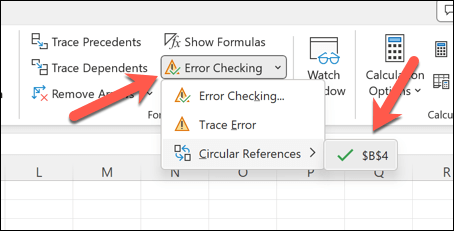
Corrija essas referências alterando a fórmula ou a referência da célula de acordo. Por exemplo, você pode copiar e colar os dados que está usando em outro lugar e atualizar a fórmula para usar esses dados, permitindo que você os referencie sem ficar preso em um loop de referência circular.
Uma vez resolvidos esses problemas, sua fórmula deverá funcionar.
Corrigindo sintaxe incorreta ou parênteses na fórmula
Um dos motivos mais comuns para as fórmulas não funcionarem no Excel são erros na sintaxe dos argumentos da função ou o uso incorreto de parênteses. Isso pode causar erros como: Erro na fórmula #N/AQuando os dados necessários para a fórmula não são indicados corretamente.
Em geral, é uma boa ideia garantir que você entenda os argumentos necessários para uma função e os utilize adequadamente. Embora não haja uma regra de ouro a seguir, é recomendável que você:
- Sempre comece a fórmula com um sinal de igual (=).
- Certifique-se de que os argumentos da função estejam separados por vírgulas.
- Use parênteses () para agrupar cálculos e mostrar a ordem de precedência em fórmulas complexas.
Além disso, você deve verificar se há fórmulas corrompidas que ocorrem quando há texto dentro de uma fórmula que não está entre aspas ou quando um número está formatado como texto (conforme explicado acima). Remova as aspas ou altere o formato do número para corrigir esses problemas.
Use o botão “Calcular agora”
O Excel consome muita memória — quanto maior a planilha, mais difícil é recalcular os dados. Se uma fórmula do Excel não estiver funcionando como esperado (mesmo com as atualizações automáticas ativadas), talvez seja necessário forçar um recálculo manual, principalmente se você tiver alterado uma grande quantidade de dados de uma só vez.
Para forçar um recálculo das fórmulas, você pode usar o botão Calcular agora. Para fazer isso:
- Abra sua planilha do Excel e selecione a guia Fórmulas na faixa de opções.
- Localize o grupo de contas e pressione o botão Calcular agora.
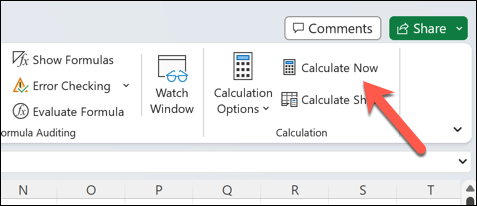
Isso forçará o Excel a recalcular todas as fórmulas na pasta de trabalho. Se você ainda estiver com dificuldades para trabalhar com uma pasta de trabalho grande do Excel, talvez seja necessário considerar a possibilidade de mover alguns dos seus dados para várias pastas de trabalho.
Em seguida, você pode importar os dados para o seu arquivo principal do Excel conforme necessário.
Visualizar e editar células dependentes
Compreender as relações entre as células é crucial para solucionar problemas com fórmulas. Se uma fórmula não estiver calculando corretamente no Excel, é útil visualizar e modificar as células dependentes — as células às quais a fórmula se refere.
- Para isso, abra sua planilha do Excel e selecione a célula que contém a fórmula que não está sendo calculada corretamente.
- Na aba Fórmulas, localize a seção Verificação de Fórmulas.
- Clique no botão Rastrear Dependências. Isso exibirá setas apontando para as células que dependem da célula selecionada.
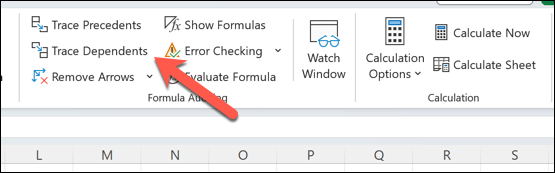
- Para editar as células filhas, clique duas vezes na célula indicada pela seta. Lembre-se de verificar se as próprias células filhas não contêm erros ou conteúdo formatado incorretamente.
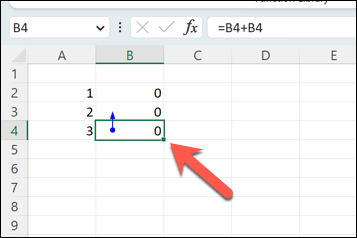
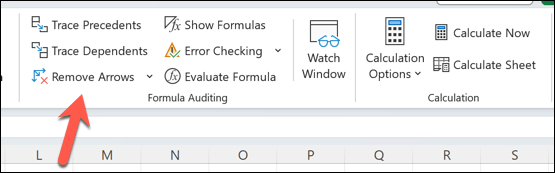
- Para remover as setas (após fazer alterações), pressione o botão Remover Setas no grupo Verificação de Fórmulas.
Solução de problemas de erros do Microsoft Excel
Quando suas fórmulas do Excel não estiverem funcionando ou não estiverem calculando corretamente, não se desespere — siga os passos acima para resolver o problema na maioria dos casos. Se isso não funcionar, tente revisar seus dados, reescrever as fórmulas que não estão funcionando ou mudar para uma planilha completamente nova para ver se isso resolve o problema.
Se houver muitos dados para processar e o programa parar, ele para. Resposta do ExcelAntes de tentar soluções mais drásticas, tente reiniciar o aplicativo.
Você está tendo dificuldades para trabalhar com fontes de dados externas? Se precisar de ajuda, Quebrando links no ExcelNão se esqueça de atualizar suas fórmulas, ou elas também deixarão de funcionar. Se você quiser abandonar o Excel de vez, pode sempre converter seu arquivo do Excel para o Google Sheets e começar a trabalhar na sua planilha online.
Comentários estão fechados.