

Se você executar muitos aplicativos que consomem muita memória, a RAM do seu sistema pode se esgotar rapidamente. Para manter tudo funcionando sem problemas, o Windows possui um recurso oculto chamado memória virtual.
O Windows gerencia automaticamente o tamanho da memória virtual para todas as unidades do seu computador, mas se você perceber que seus aplicativos ainda estão lentos, talvez seja necessário aumentar manualmente o tamanho da memória virtual. Veja como.
O que é memória virtual?
A memória virtual é um sistema que complementa a memória física (RAM) utilizando uma porção do disco rígido conhecida como " arquivo de paginação ". Quando o computador fica sem RAM, que é mais rápida, mas tem capacidade limitada, ele passa a utilizar a memória virtual para manter o funcionamento estável.
Este arquivo de paginação funciona como um backup. Quando a sua memória RAM está cheia, o Windows armazena temporariamente alguns dados no arquivo de paginação. Isso significa que, se você estiver executando vários programas simultaneamente ou realizando diversas tarefas que excedam a capacidade da memória RAM do seu computador, o sistema ainda poderá funcionar sem lentidão significativa.
Tudo isso parece ótimo, mas lembre-se de que a memória virtual não substitui perfeitamente a RAM. O acesso a dados da memória virtual é muito mais lento do que o acesso à RAM.
Quanta memória virtual você deve alocar?
A quantidade de memória virtual que você deve alocar depende das especificações do seu computador e de como você o utiliza. Se você usa aplicativos que consomem muita memória , como softwares de edição de vídeo, você se beneficiará de mais memória virtual.
A regra geral é que você pode configurar sua memória virtual para ser de 1.5 a 3 vezes o tamanho da sua RAM. Portanto, se o seu computador tiver 4 GB de RAM , você pode configurar sua memória virtual para entre 6 GB e 12 GB.
Lembre-se que a memória virtual utiliza espaço em disco. Certifique-se de ter espaço suficiente no seu disco rígido para isso.
Como aumentar (ou diminuir) a memória virtual
- Abra o aplicativo Configurações pressionando Windows + I.
- Clique em Sistema > Sobre.
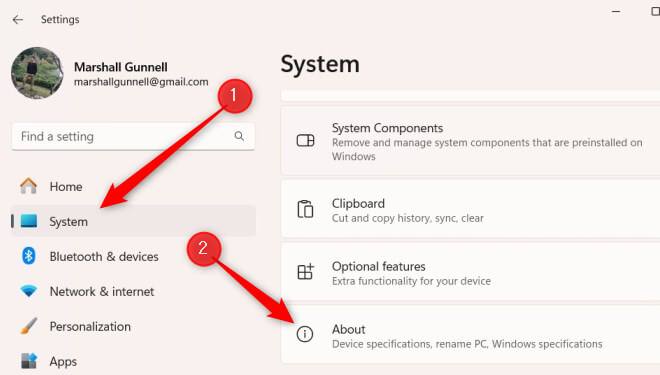
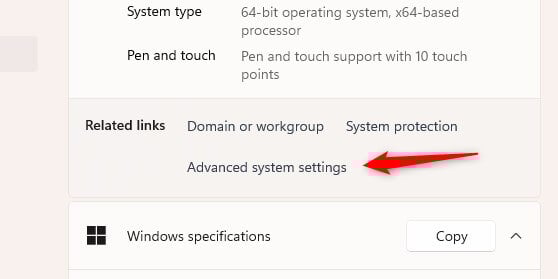
- Desça até a seção Links relacionados e clique em Configurações avançadas do sistema.
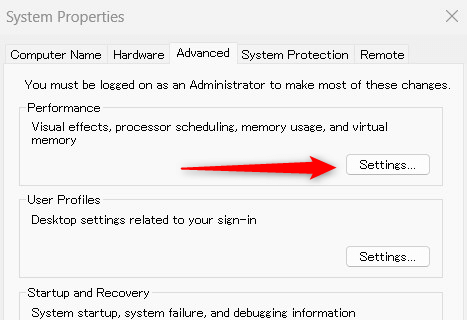
- Você agora está na guia Avançado da janela Propriedades do Sistema. Clique em Configurações no grupo Desempenho.
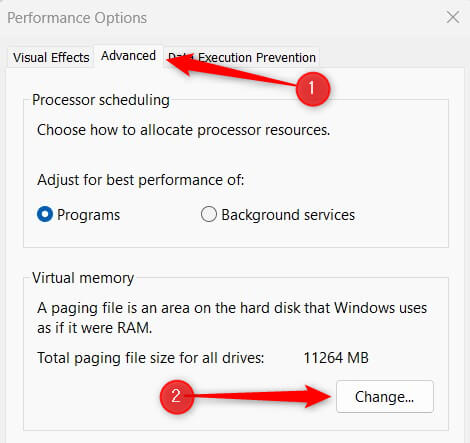
- A janela Opções de desempenho será exibida. Clique em Avançado > Alterar.
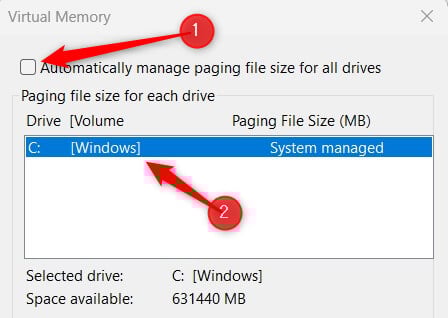
- Você estará agora na janela Memória Virtual. Primeiro, desmarque a caixa ao lado de Gerenciar automaticamente o tamanho do arquivo de paginação para todas as unidades e, em seguida, selecione a unidade que deseja gerenciar.
- Clique em Tamanho Personalizado. Agora você pode definir o tamanho inicial (a quantidade de espaço reservado) e o tamanho máximo (o limite de crescimento) da memória virtual. O tamanho é em megabytes. Clique em Definir > OK para confirmar.
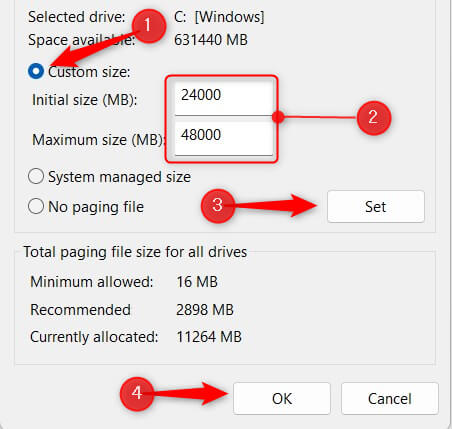
Aumentei a memória virtual do meu PC com Windows 11! No exemplo acima, nosso sistema tem 16 GB de RAM, então definimos o tamanho inicial para 24000 MB e o tamanho máximo para 48000 MB.
Dominando a memória virtual
O processo geral de ajuste do tamanho da memória virtual é relativamente simples, mas encontrar o equilíbrio certo é o que importa.
Ter muita memória virtual pode ocupar espaço em disco desnecessariamente . Pouca memória virtual pode causar lentidão no desempenho.
Monitore o desempenho do seu sistema após ajustar a memória virtual para manter o funcionamento ideal do sistema.
Comentários estão fechados.