
Minha atividade no Google: um guia para manter seus dados pessoais seguros e melhorar sua experiência no Google

Sua Conta do Google pode armazenar muitas informações sobre os sites que você visita ou as pesquisas que realiza. A ferramenta Minha Atividade permite que você gerencie e exclua esses dados com apenas alguns cliques.

Use um Melhores telefones Google Pixel Com o Minha Atividade, você tem mais controle sobre sua Conta do Google. Além de excluir suas pesquisas salvas, você pode desativar outros recursos relacionados à conta, como seu histórico de atividades de voz e gravações de áudio.
Nosso guia abrange tudo o que você precisa saber sobre o recurso Minha atividade da sua Conta do Google.
Como acessar Minha atividade no aplicativo Google
O aplicativo Google vem pré-instalado em muitos celulares Android por padrão. É também uma das maneiras mais fáceis de acessar o recurso "Minha Atividade".
Você pode abrir o aplicativo diretamente ou usar a ferramenta da barra de pesquisa para acessar a página inicial do aplicativo Google.
Para localizar Minha atividade usando o aplicativo Google, siga estas etapas:
- Abra um aplicativo Google.
- toque em Sua foto de perfil No canto superior direito.
- toque em conta do Google أو Gerencie sua Conta do Google.
- Localizar Dados e privacidade.

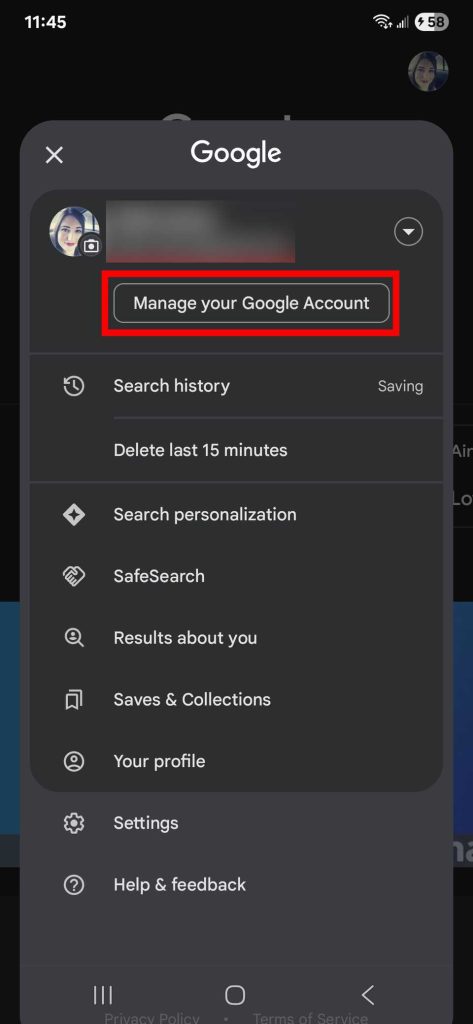
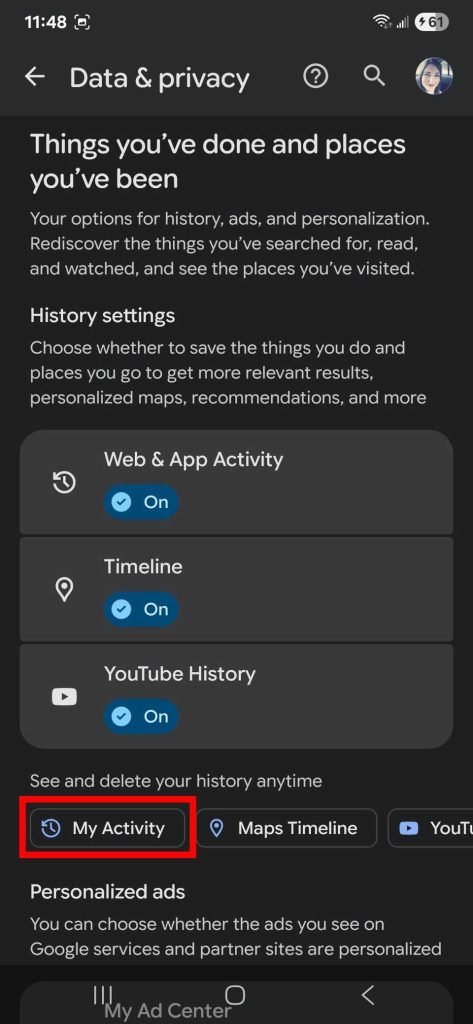
- Vá até a seção Configurações de registro, Então clique Minha atividade.


Nos telefones Google Pixel e Samsung Galaxy, acesse الإعدادات > Google > Gerencie sua Conta do Google Para encontrar a página inicial de configurações da sua Conta do Google.
Este local pode variar dependendo do fabricante do seu dispositivo ou da versão do Android, então talvez seja necessário procurá-lo.
Como acessar Minha atividade a partir de um navegador da web
Em vez de usar o aplicativo dedicado do Google no seu smartphone, abra a página Minha atividade em um navegador da web.
Abrir a página Minha atividade em um navegador da web permite que você acesse as configurações da sua conta de qualquer lugar, como seu computador desktop ou Chromebook.
O exemplo abaixo mostra como visualizar Minha atividade em Atalho da tela inicial Em seu telefone Android.
Para acessar Minha atividade na tela inicial do seu telefone Android, siga estas etapas:
- قم بزيارة الصفحة الرئيسية "Minha atividade" No seu navegador favorito do seu smartphone Android.
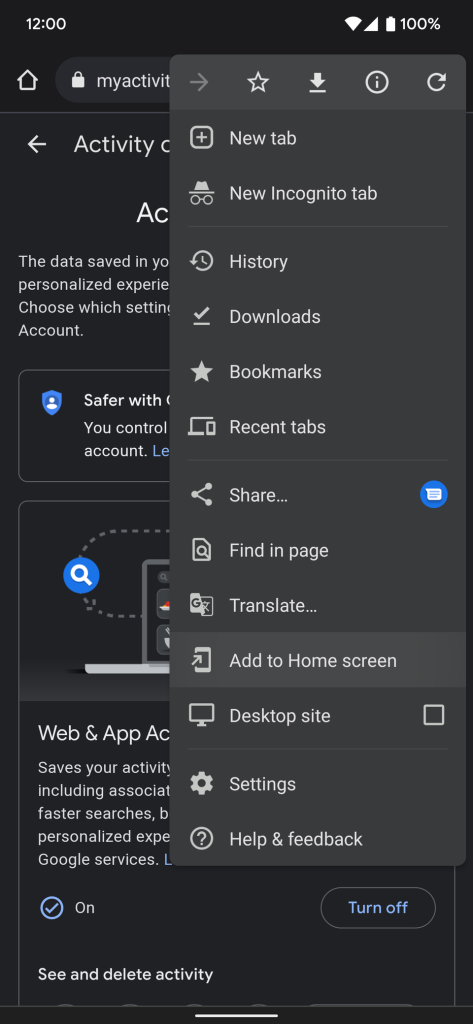
- Abrir إعدادات Navegador (Lista de três pontos Na maioria dos casos) e clique em Adicionar à tela inicial Para criar um atalho. Este recurso de atalho funciona em smartphones Android com Google Chrome e outros navegadores compatíveis.
- toque em Adição.
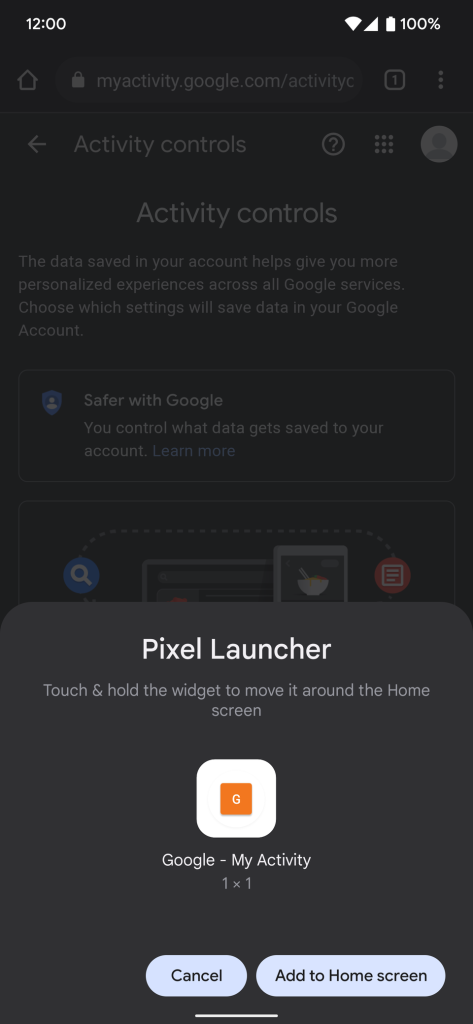
- Clique no botão Adicionar à tela inicial Para colocar o ícone na tela inicial, pressione e segure o ícone de atalho e arraste-o para qualquer local desejado na tela inicial.


Dica adicional: Você também pode usar seu assistente digital para dizer ou digitar. Minha atividade Para acessar a página inicial de Minha atividade em um navegador da web, use o método acima para adicionar o ícone de atalho à sua tela inicial para facilitar o acesso.
Como usar Minha atividade para gerenciar o histórico da sua conta do Google
Agora que você tem acesso à Minha atividade no seu dispositivo, é hora de gerenciar as configurações do histórico da sua Conta do Google.
A página consiste em Controles de atividade Principal dos três controles de atividade: Atividade na Web e de aplicativos (Atividade na Web e no Aplicativo)
وHistórico de navegação do YouTube. Examine cada uma das opções listadas e escolha a que melhor atende às suas necessidades.
Explicaremos em detalhes os controles em cada página de atividade nas seções a seguir.
Atividade na Web e de aplicativos
A seção Atividade na Web e de aplicativos exibe configurações relacionadas ao seu histórico de pesquisa na Web e de aplicativos.
O Google recomenda deixar essa configuração ativada. Para melhorar a experiência do usuárioEle fornece resultados de pesquisa mais rápidos e melhora as sugestões para muitos serviços do Google.
Quando a Atividade na Web e de aplicativos estiver ativada, sugestões relevantes aparecerão após a pesquisa de várias consultas relacionadas.
Salvar o histórico da sua conta pode ser útil em algumas situações. Por exemplo, ao pesquisar um tópico, você pode navegar pelo seu histórico de navegação para encontrar os sites e artigos que visitou.
Muitos aplicativos de terceiros dependem do Google Play Services para funcionar. Isso significa que esses aplicativos podem rastrear você até certo ponto, incluindo suas pesquisas na web e ações dentro deles.
Normalmente, isso mostra anúncios relevantes ou melhora a experiência do usuário no aplicativo.
Esses dados do aplicativo só serão salvos no histórico da sua conta se você tiver ativado a configuração opcional de rastreamento de atividades no aplicativo, garantindo que você tenha controle total sobre seus dados.
Se a Atividade da Web e de apps estiver ativada e você quiser desativá-la, siga estas etapas:
- Clique no botão Parar Para começar, você tem duas opções: Parar و Parar e excluir atividade.
- Localizar Parar Para evitar que suas atividades futuras sejam salvas, uma janela pop-up aparecerá detalhando o que foi desativado e como suas atividades passadas serão usadas.
- Clique no botão Está bem Para confirmação.
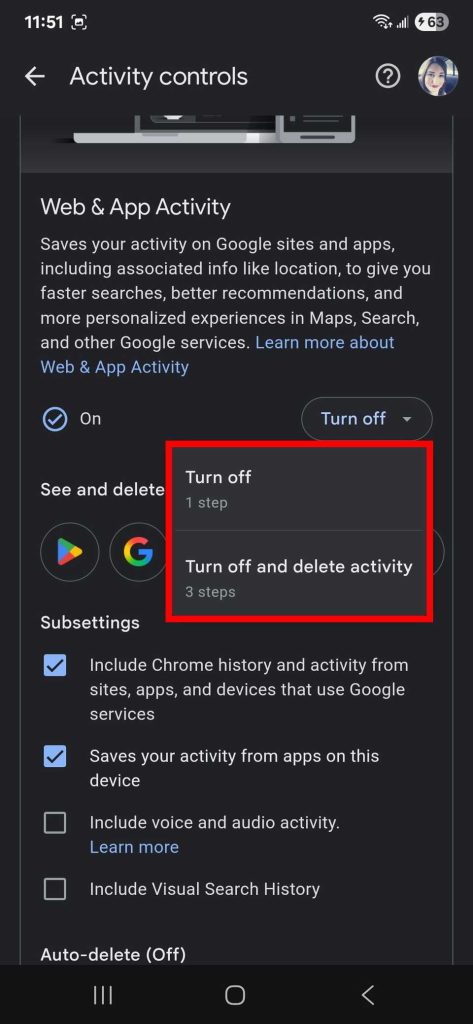
- Alternativamente, clique em Parar e excluir atividade Para limpar todo o seu histórico salvo, uma janela pop-up aparecerá informando que sua atividade foi desativada.
- toque em التالي Para selecionar a atividade que deseja excluir, você pode selecionar todos os produtos. Google Quais dados você deseja excluir.
- toque em التالي Para confirmar sua escolha.
- botão de seleção excluir Para completar o processo.
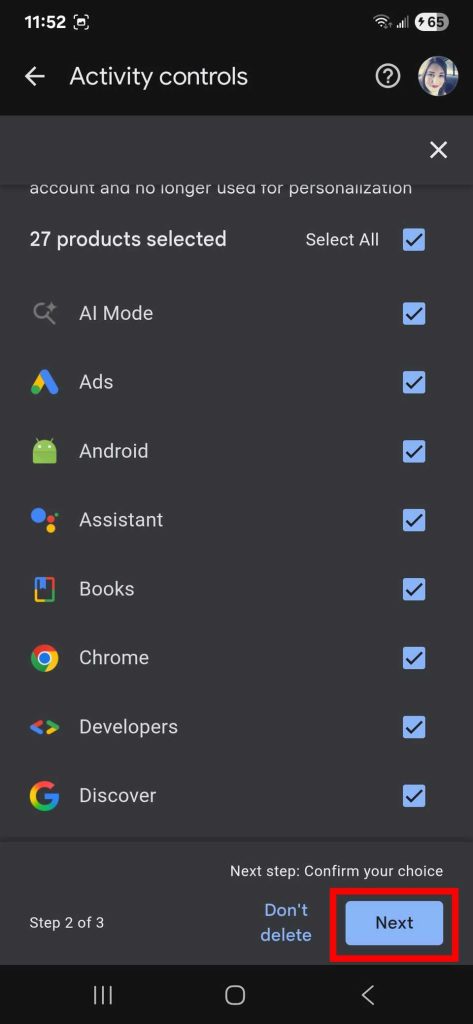


É possível gerenciar os dados de log salvos para cada serviço ou aplicativo de Google Indo até o endereço Gerencie todas as atividades na web e em aplicativos.
Você também pode fazer isso manualmente pesquisando por atividade. Isso pode ser útil quando você deseja salvar dados ou visualizar atividades de aplicativos específicos.

Linha do tempo
Usar o rastreamento de localização no seu dispositivo móvel pode fazer você hesitar, mas também pode melhorar sua experiência.
Por exemplo, o recurso de agendamento pode sugerir: Lugares para explorar Com base no seu histórico de localização. Isso pode ser útil se você gosta de descobrir novas lojas ou restaurantes.
Completo Armazene dados da linha do tempo localmente No seu dispositivo (não na nuvem da sua Conta do Google).
Se quiser experimentar esses recursos de localização na sua Conta do Google, você deve ativar o recurso.
Executar a Linha do Tempo também dá acesso a: Linha do tempo no Google Maps, onde você verá as rotas que percorreu durante suas viagens.
Você pode voltar para sua Linha do Tempo e verificar onde estava em um dia específico, incluindo uma estimativa de quando visitou um lugar.
Esse recurso não transformará radicalmente sua experiência de viagem, mas você verá visualmente os lugares que visitou e quando esteve lá.
Para ativar o recurso Linha do tempo na sua Conta do Google, siga estas etapas:
- Dentro de um departamento Linha do tempo-Clique no botão Ligar.
- Leia a descrição e depois role para baixo.
- Clique no botão Ligar Para ativar o recurso na sua conta do Google.
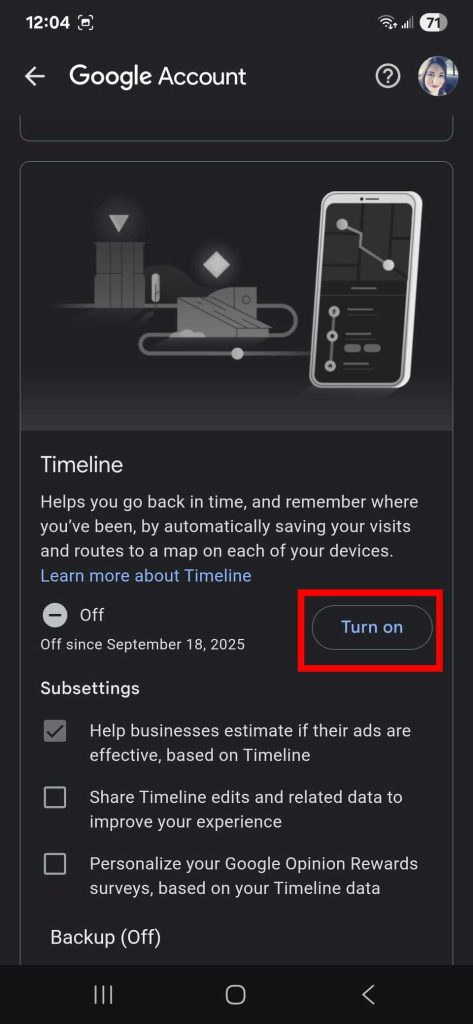
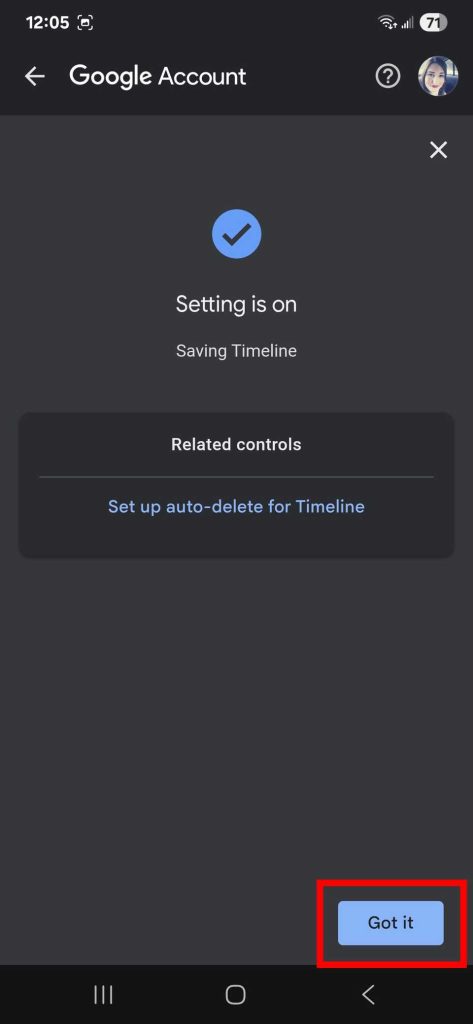
- toque em Consegui Para salvar as configurações.


História do YouTube
Esta configuração de privacidade mantém um registro dos vídeos do YouTube que você assistiu anteriormente. O recurso também rastreia o que você pesquisou.
O histórico do YouTube melhora as sugestões de vídeos Ele permite que você retome os vídeos de onde parou.
Como qualquer recurso que oferece uma experiência personalizada, ele precisa de alguns dados do usuário para funcionar.
Você pode usar o YouTube com essa configuração desativada, mas não poderá acessar esses recursos adicionais.
Desativar o histórico do YouTube também pode resultar na perda do acesso direto aos vídeos curtos do YouTube Shorts, baseados especificamente no seu histórico de exibição. No entanto, você pode procurá-los manualmente.
Com o histórico de exibição desativado, sua tela inicial do YouTube pode ficar inacessível pelo mesmo motivo.
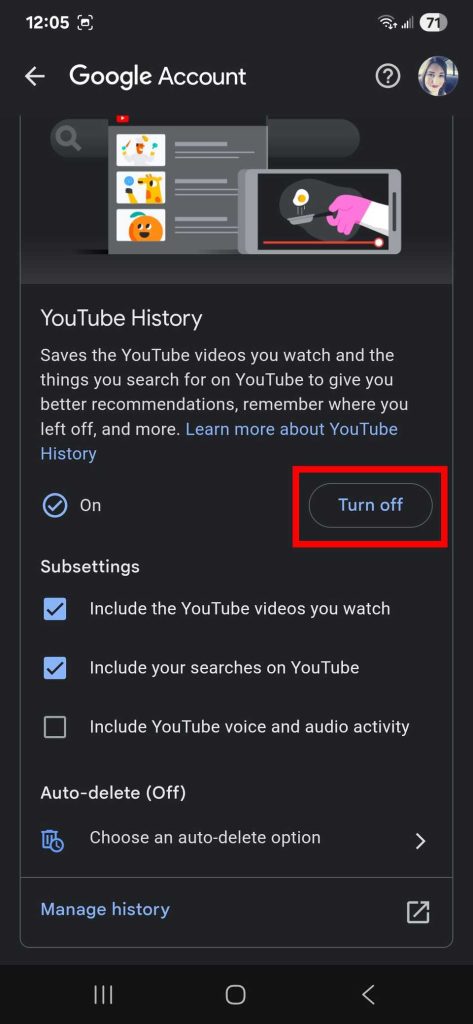
Se você valoriza sua privacidade mais do que esses recursos adicionais do YouTube, desative-os fazendo o seguinte:
- Clique no botão desligar Dentro de um departamento História do YouTube.
- Leia a descrição e role para baixo, se necessário.
- clique no botão Pausa Para desativar a configuração do histórico de exibição do YouTube na sua Conta do Google.
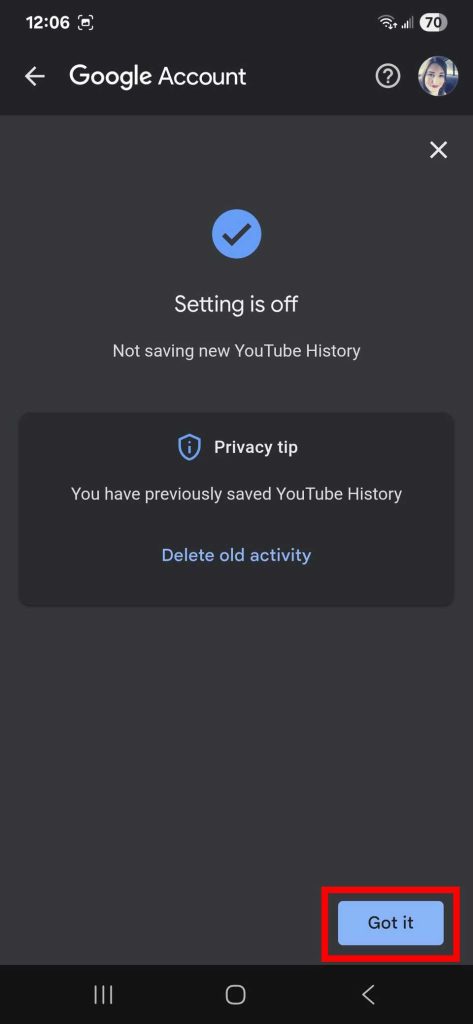
- Clique em Está bem Para concluir o processo. Alternativamente, pressione Excluir atividades antigas Para limpar seu histórico salvo do YouTube.
- Selecione uma opção da lista.
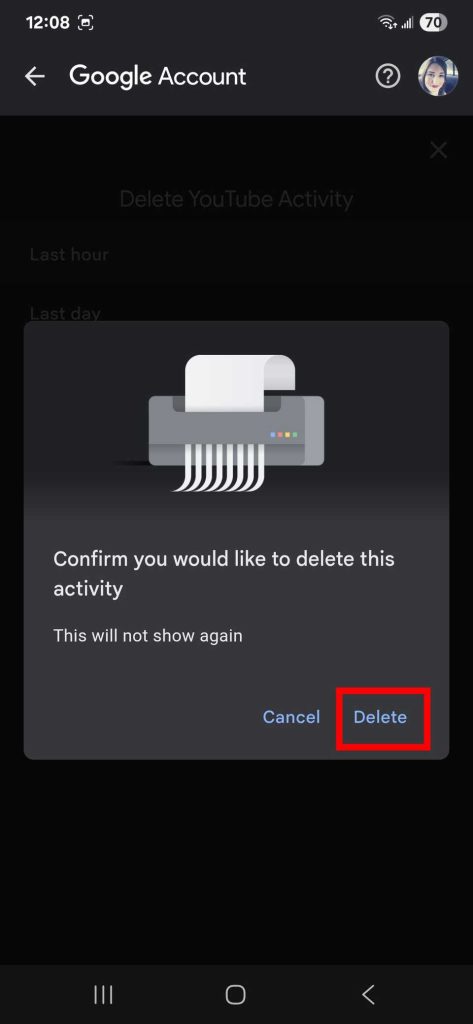
- clique no botão excluir Para excluir seu histórico de pesquisa do YouTube.
- Revise a pré-visualização do que será excluído antes de prosseguir para ter certeza.
- Clique em Feito Para retornar à página inicial.


Cada recurso de Controle de Atividade (web, Linha do Tempo ou YouTube) tem configurações específicas e opções de frequência de exclusão automática.
Você pode desativar tudo indefinidamente ou definir um cronograma para a exclusão dos seus dados. Para a opção de exclusão automática, você pode deixá-la em 18 meses ou escolher 36 meses.
Minha atividade lhe dá controle sobre o histórico de pesquisa da sua conta do Google.
Minha atividade é uma maneira fácil de limitar os dados que podem ser rastreados na sua Conta do Google.
Verifique novamente suas configurações para poder conectar, vincular e fazer login na sua Conta do Google a partir de outros serviços. Por exemplo, aplicativos de terceiros podem acessar seus dados se você salvar todo o seu histórico de pesquisa na web.
Mesmo que você atualize suas configurações, revisá-las pode ser útil. Gerenciar ou excluir Registre sua pesquisa no Google Também é uma excelente maneira de garantir que seus dados permaneçam seguros.
Comentários estão fechados.