
Como alterar os ícones de aplicativos no seu telefone Android para personalizar a tela inicial do seu telefone

Alterar os ícones dos aplicativos no Android é fácil, mas às vezes pode ser um processo pouco intuitivo. Para aproveitar ao máximo a personalização da aparência do seu celular Android, recomendamos escolher um launcher de terceiros confiável. Esses launchers permitem usar diversos pacotes de ícones para mudar completamente a aparência dos seus ícones ou, pelo menos, para explorar todos os recursos oferecidos pelo launcher nativo instalado no seu dispositivo.
Para ajudar você a aproveitar uma experiência de personalização única, mostraremos como alterar os ícones de aplicativos em qualquer dispositivo Android, com foco nos melhores e mais eficazes métodos.
Essas etapas também funcionam em todos os melhores tablets Android, permitindo que você crie uma aparência consistente em todos os seus dispositivos.
Informações básicas sobre como alterar ícones de aplicativos em seu telefone Android
O inicializador padrão da maioria dos smartphones e tablets Android não suporta pacotes de ícones nem permite a alteração de ícones de aplicativos, incluindo o inicializador do Pixel do Google. Você precisará usar um inicializador de terceiros para alterar a aparência dos ícones de aplicativos no seu telefone. Isso significa que, se você estiver usando o inicializador padrão pré-instalado no seu dispositivo, talvez não consiga alterar os ícones diretamente.
Mesmo que o inicializador padrão do seu telefone suporte a alteração de ícones de aplicativos, ele pode não suportar pacotes de ícones de terceiros disponíveis na Google Play Store. Essa é uma limitação comum, pois muitos fabricantes preferem manter uma experiência de usuário consistente.
Existe uma maneira de alterar os ícones de aplicativos no inicializador padrão de um celular Android não compatível, mas isso requer mais paciência do que outros métodos. Esse método envolve a criação de atalhos personalizados para cada aplicativo usando a ferramenta Atalhos ou um aplicativo similar e, em seguida, a alteração do ícone de atalho. Este método permite personalizar a aparência da sua tela inicial sem alterar o inicializador.
Esse processo demorado envolve a alteração manual do ícone de cada aplicativo, o que não recomendamos para a maioria dos usuários. Se você tiver muitos aplicativos, pode levar horas para alterar todos os ícones. Além disso, pode ser necessário repetir esse processo se você redefinir o telefone ou instalar uma atualização importante do sistema.
Como alterar ícones de aplicativos em telefones Samsung Galaxy
O Gerenciador de Temas One UI para celulares Samsung Galaxy permite que você personalize completamente a aparência do seu aparelho, incluindo a alteração dos ícones de aplicativos para adaptá-los ao seu estilo pessoal. Este recurso oferece controle total sobre a aparência da sua tela inicial.
Embora o One UI Theme Manager suporte a alteração de ícones para aplicativos originais (aplicativos nativos da Samsung), a experiência de alteração de ícones para aplicativos de terceiros pode ser um pouco inconsistente. No entanto, existem maneiras de contornar esse problema.
Para alterar os ícones dos aplicativos no seu dispositivo Samsung Galaxy, siga estas etapas:
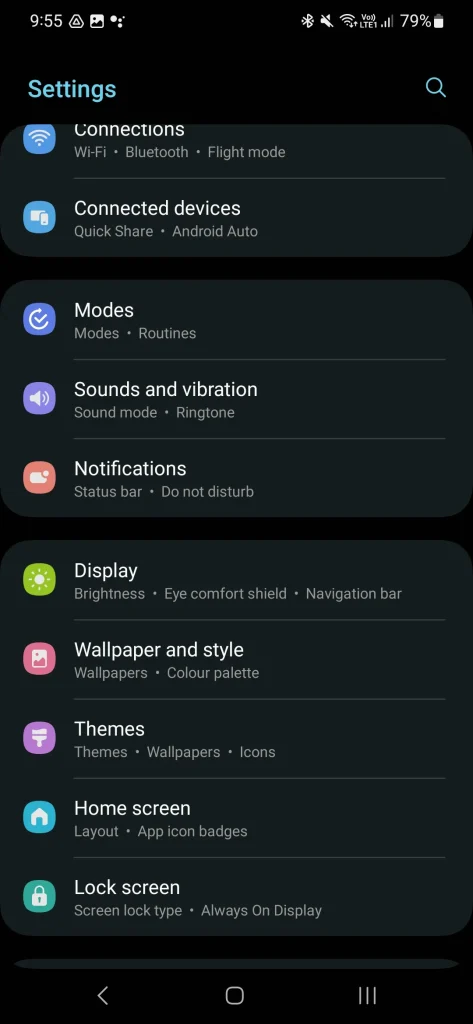
- Abra um menu ... الإعدادات no seu telefone Samsung Galaxy.
- Role para baixo e selecione Personalidade.
Toque na aba Ícones na parte inferior da tela. A seção Em destaque exibe os pacotes de ícones de aplicativos selecionados pela Samsung, enquanto a seção Mais populares mostra os pacotes de ícones mais usados por outros usuários.
Como alterar a aparência dos ícones de aplicativos em telefones e tablets Google Pixel
Ao contrário de outros inicializadores, o inicializador do Google Pixel não suporta a instalação de pacotes de ícones personalizados. No entanto, ele conta com "Ícones temáticos" que proporcionam uma aparência consistente.
Este recurso altera automaticamente a aparência de todos os ícones com base nas cores de fundo usadas no mecanismo de temas dinâmicos do dispositivo. Isso garante uma aparência geral consistente e elegante.
Para habilitar ícones temáticos no seu telefone ou tablet Google Pixel, siga estas etapas:
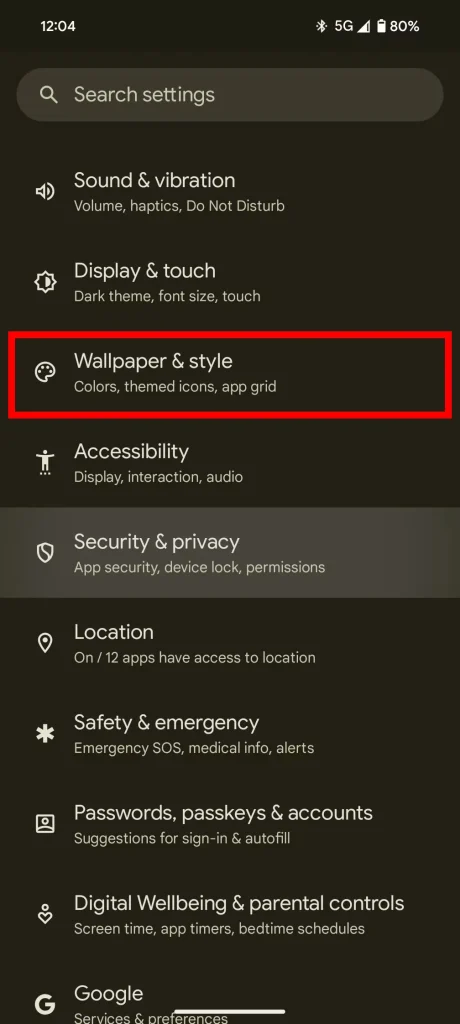
- Abra um aplicativo الإعدادات (Configurações).
- Role para baixo e toque na opção Plano de fundo e padrão (Papel de parede e estilo).
- Habilitar opção ícones temáticos (Ícones temáticos) movendo o botão para a posição Emprego (on). Isso atualizará a aparência de todos os atalhos de aplicativos que suportam esse recurso na sua tela inicial.
Você pode desativar essa opção a qualquer momento clicando novamente no botão para movê-lo para a posição "desativado" , o que restaurará os ícones ao seu estado original.
Como alterar ícones de aplicativos em qualquer telefone Android
A maioria dos inicializadores Android não permite a alteração dos ícones de aplicativos padrão. No entanto, existem maneiras alternativas de personalizar a aparência do seu telefone.
Você pode usar o app Criador de Atalhos para alterar os ícones de aplicativos individualmente, sejam eles aplicativos nativos do sistema ou de terceiros. Este app é uma alternativa popular que permite modificar os ícones de aplicativos exibidos na sua tela inicial.
Antes de começar, baixe seu pacote de ícones favorito na Google Play Store. Isso economizará seu tempo e permitirá que você aplique seu pacote de ícones favorito imediatamente. Pesquise por "pacote de ícones" ou "icon pack" na Google Play Store para encontrar uma variedade de opções.
Veja como usar o Shortcut Maker para criar ícones de aplicativos personalizados:
- Baixe um aplicativo Atalho Criador Em seu dispositivo Android.
- Clique em Consegui seguir.
- Escolher Apps (Aplicações).
- Selecione o aplicativo cujo ícone você deseja alterar.
- Clique na seção ícone (Ícone) no menu de configurações que aparecerá. Os ícones disponíveis para este aplicativo nos diversos pacotes de ícones instalados no seu telefone aparecerão na seção Ícones disponíveis (Ícones disponíveis).
- Selecione o ícone que você gosta.
- Personalize o estilo e a aparência do ícone do aplicativo nas guias. Sessão de Fotos (padrão) e Temático (Temas). Você pode redimensionar o ícone, adicionar um plano de fundo e modificar sua aparência de acordo com sua preferência.
- Clique no sinal Verificação no canto superior direito para confirmar sua seleção.
- clique no botão Criar Atalho (Criar atalho) para adicionar o novo ícone do aplicativo à sua tela inicial. Pode ser necessário confirmar esta ação tocando em Adicione (Adicionar) na caixa de diálogo, dependendo do seu dispositivo Android.
Embora o Shortcut Maker permita que você altere os ícones de aplicativos no seu telefone Android, pode haver soluções melhores disponíveis, especialmente se você estiver procurando por uma alteração abrangente e flexível.
Uma desvantagem do Shortcut Maker é que você não pode aplicar pacotes de ícones de uma só vez. Se quiser alterar os ícones de vários aplicativos, terá que fazer isso manualmente, um aplicativo de cada vez. Isso pode ser demorado se você tiver muitos aplicativos para personalizar.
Além disso, o Shortcut Maker cria um novo atalho para o aplicativo com o novo ícone, e as alterações são limitadas apenas a esse atalho. Isso significa que você ainda verá o atalho original do aplicativo com o logotipo original na gaveta de aplicativos do seu celular, o que pode resultar em uma experiência inconsistente para o usuário. Para uma experiência mais tranquila, você pode explorar aplicativos de inicialização personalizados que oferecem alterações abrangentes de ícone e aparência.
Use inicializadores de terceiros para aplicar pacotes de ícones facilmente.
Para facilitar a alteração da aparência dos ícones do seu aplicativo, recomendamos usar inicializadores de terceiros que suportem a instalação direta de pacotes de ícones, eliminando as etapas extras necessárias por outros métodos.
Os melhores launchers para Android oferecem suporte completo a pacotes de ícones personalizados, permitindo que você altere facilmente a aparência do seu dispositivo. Esses aplicativos oferecem grande flexibilidade na personalização da interface do usuário.
Além disso, você pode escolher entre os melhores pacotes de ícones disponíveis na Google Play Store para mudar a aparência dos ícones dos aplicativos do seu celular com apenas alguns cliques. Esses pacotes oferecem uma variedade de designs para todos os gostos.
Ao contrário do inicializador padrão (Stock Home Launcher) encontrado na maioria dos telefones Android, os inicializadores de terceiros permitem que você altere os ícones dos aplicativos do sistema e dos aplicativos instalados, proporcionando uma experiência de personalização abrangente.
Os passos para alterar os ícones dos aplicativos variam dependendo do inicializador que você usa, mas os passos básicos permanecem basicamente os mesmos. Procure opções de personalização de aparência ou temas nas configurações do inicializador.
Após baixar o pacote de ícones que você deseja aplicar na Google Play Store, acesse o menu de configurações do inicializador que você está usando. Procure a opção "Ícones Personalizados" ou algo semelhante e ative o pacote de ícones baixado. Aproveite o novo visual do seu celular!
Como alterar ícones de aplicativos no Nova Launcher
Diante das notícias preocupantes sobre demissões na empresa responsável pelo Nova Launcher, ficamos apreensivos com a possibilidade de o desenvolvimento do software ser interrompido ou suas atualizações serem suspensas.
Verificamos e o Nova Launcher ainda estava funcionando corretamente em 27 de julho de 2025. No entanto, os resultados podem variar dependendo das condições de uso. De acordo com nossa entrevista com Cliff Wade, o futuro do Nova Launcher permanece incerto.
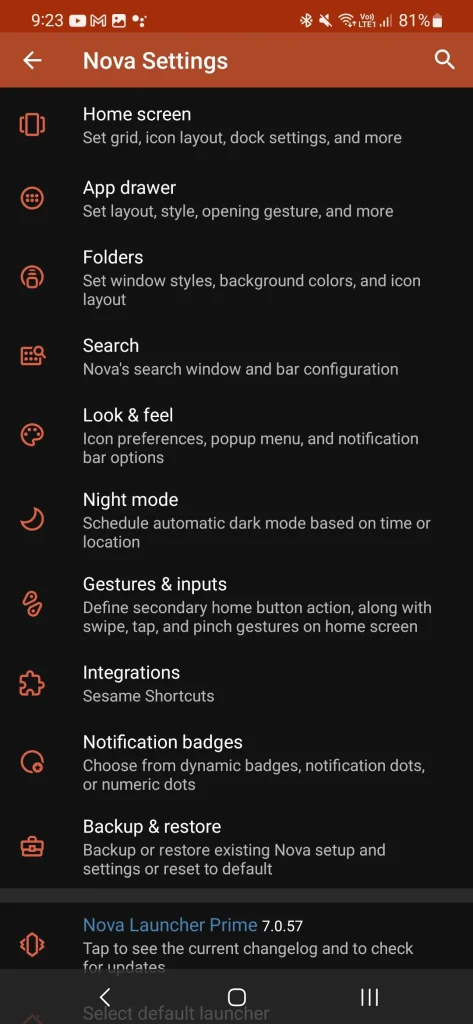
Para alterar os ícones dos aplicativos no Nova Launcher, siga estes passos:
1. Pressione e segure uma área vazia na tela inicial do Nova Launcher.
2. Clique em Configurações (Configurações).
3. Escolha Aparência e sensação (aparência)
4. Selecione Estilo de ícone (estilo de ícone).
Personalize a tela inicial do seu Android com ícones de aplicativos e widgets personalizados
Personalizar os ícones de aplicativos no seu sistema Android Plus adiciona praticidade e emoção à sua experiência. É uma boa ideia revisar suas configurações de personalização periodicamente, a cada poucos meses, para aproveitar os novos recursos de personalização adicionados a cada atualização do Android.
Mesmo que você ache as opções mais recentes confusas, você pode adotar uma abordagem simples e escolher um estilo para aplicar a todos os seus aplicativos.
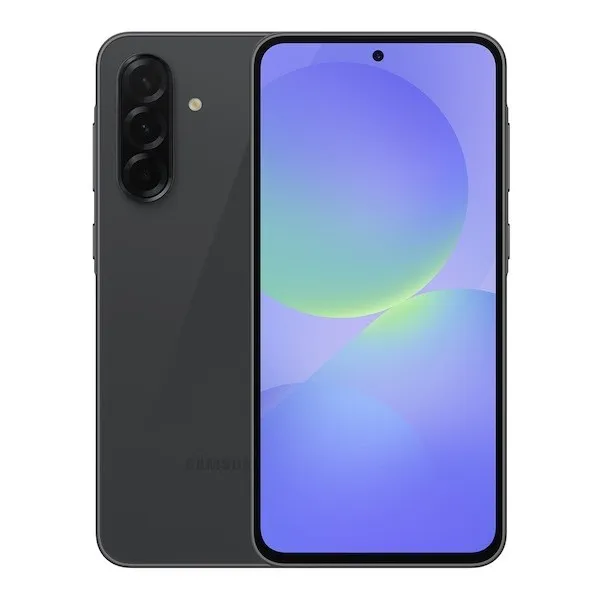
O Samsung Galaxy A36 já está oficialmente disponível. Este celular econômico possui uma tela Super AMOLED brilhante, uma câmera principal de 50 MP e um chipset Snapdragon 6 Gen 3. No entanto, lembre-se de que ele vem apenas com uma versão simplificada do Galaxy AI, não com o pacote completo.
Comentários estão fechados.