

Muitos usuários pesquisam pelo recurso de "navegação automática" no Chrome após encontrarem referências a ele online. No entanto, a verdade é que o Google Chrome não possui um recurso oficial chamado "navegação automática". Portanto, o que essas referências realmente significam é que as pessoas estão pesquisando por carregamento automático de páginas, atualização automática de páginas, login automático e sugestões de navegação.
Neste guia, explicaremos o que é a navegação automática e mostraremos como ativar os recursos relacionados no Chrome.
O que é a navegação automática no Chrome?
Como mencionado acima, não existe um recurso oficial com esse nome específico, "navegação automática". Portanto, os usuários buscam maneiras de carregar páginas mais rapidamente, retomar a navegação de onde pararam, atualizar páginas e fazer login em diferentes sites automaticamente.
Vamos analisar cada opção e como podemos habilitá-la.
Ativar pré-carregamento
O Google Chrome carrega automaticamente páginas que ele acha que você abrirá mais tarde.
Como ativar o pré-carregamento no Chrome?
- Clique para abrir o Chrome.
- Agora, clique nos três pontos no canto superior direito do Chrome.
- Acesse as Configurações.
- Defina Privacidade e Segurança.
- Clique em Cookies e outros dados do site.
- Em seguida, ative o pré-carregamento de páginas para uma navegação e pesquisa mais rápidas.
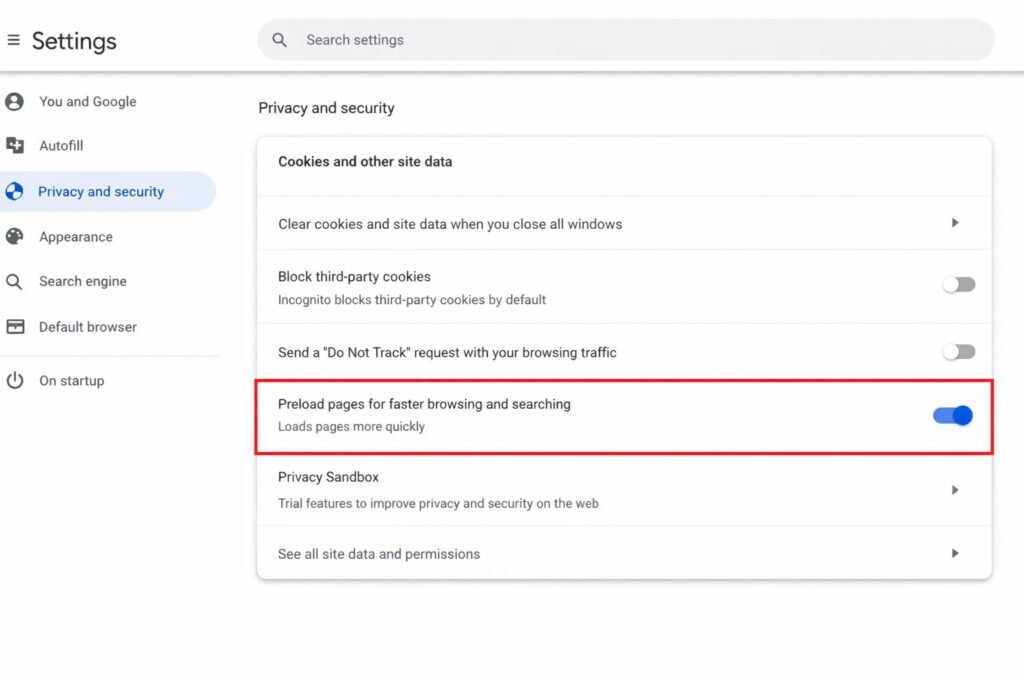
Como ativar o pré-carregamento no Chrome
Uma vez que esse recurso esteja ativado, o Google Chrome começará automaticamente a pré-carregar páginas em segundo plano, dependendo das suas preferências de navegação.
Portanto, esse recurso aumenta a velocidade de navegação e facilita a locomoção, além de pré-carregar as páginas.
Abas abertas após reiniciar
Se você deseja que o Chrome reabra as páginas em que estava trabalhando na sessão anterior, siga estas etapas.
Quais etapas devem ser seguidas?
- Abra o Chrome.
- Vá para as configurações.
- Agora, clique em "Ao iniciar".
- Escolha continuar de onde parou.
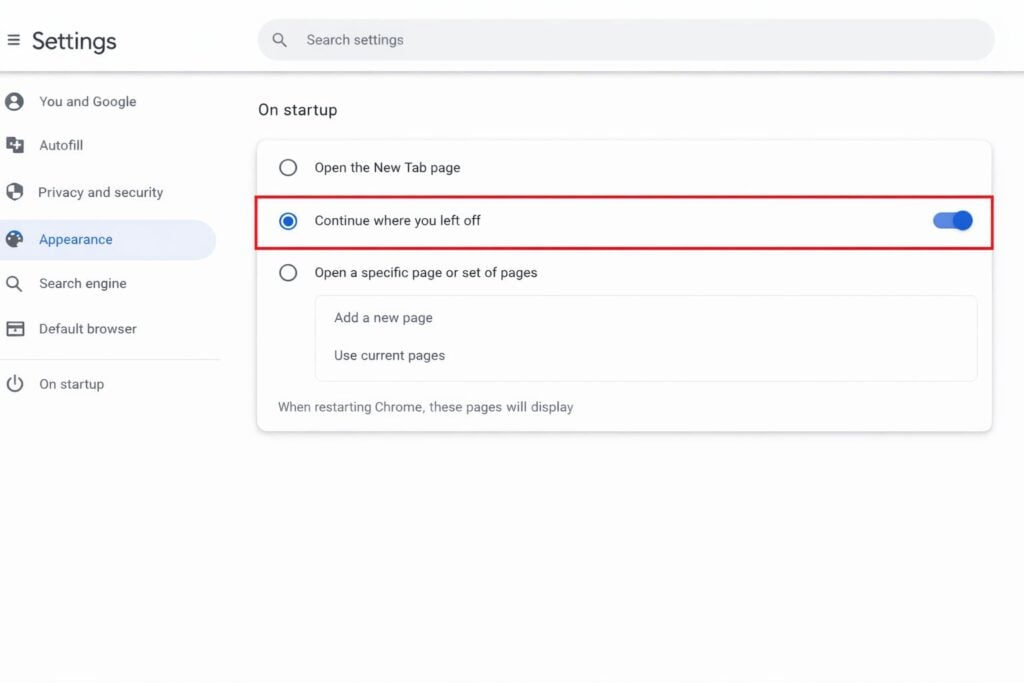
Como ativar a função "Abrir guias anteriores"
Sempre que você iniciar uma nova sessão no Chrome, as guias que estavam abertas anteriormente serão restauradas automaticamente.
Ativar login automático
Uma das melhores funcionalidades do Chrome é a capacidade de fazer login automaticamente usando suas credenciais.
Quais etapas devem ser seguidas?
- Vá para as configurações.
- Selecione Preenchimento automático e Senhas.
- Clique em Gerenciador de senhas do Google.
- Agora, ative o login automático.
Ativar sugestões do Chrome
Ao digitar endereços de sites ou pesquisar qualquer coisa na barra de pesquisa, o Chrome exibe sugestões automáticas. Isso cria uma experiência semiautomatizada.
Como habilitá-lo?
- Vá para as configurações.
- Defina "Você e o Google".
- Certifique-se de que as opções de sincronização estejam ativadas.
- Acesse Privacidade e Segurança.
- Ative as opções “Melhorar a pesquisa e a navegação” e “Ajudar a melhorar os recursos e o desempenho do Chrome”.
Depois de ativado, você receberá sugestões automáticas de sites e as páginas visitadas com frequência abrirão mais rapidamente.
Habilitar atualização automática
Se você procura um recurso de atualização automática no Chrome, saiba que ele não possui essa funcionalidade integrada. No entanto, você pode usar extensões para ativá-la.
Como instalar?
- Abra o Chrome.
- Agora, acesse a Chrome Web Store.
- Procure por atualização automática (Auto Refresh).
- Selecione "Adicionar ao Chrome".
Plugins populares de atualização automática incluem Easy Auto Refresh, Auto Refresh Plus e Super Auto Refresh. Após a instalação, você pode ajustar e definir intervalos para o carregamento ou atualização automática da página.
Embora o Google Chrome não possua oficialmente um recurso de "Navegação Automática", diversas ferramentas integradas oferecem uma experiência e funcionalidade semelhantes. Portanto, ao ativar os recursos mencionados acima, os usuários podem criar uma experiência de navegação mais eficiente.
Comentários estão fechados.