

Preparar placa-mãe O componente mais importante do seu computador. Ele conecta todos os outros componentes e permite que eles se comuniquem. Embora as placas-mãe não recebam o mesmo nível de atenção que as unidades de processamento gráfico (GPUs) ou as unidades centrais de processamento (CPUs), ainda é importante saber o modelo da placa-mãe que está dentro do seu computador.
Neste guia, você aprenderá como encontrar sua placa-mãe de cinco maneiras rápidas.
Por que você precisa saber disso?
Por que é importante saber qual placa-mãe você está usando? É a informação mais importante sobre o seu computador, principalmente quando você quer fazer um upgrade em algum componente do sistema. Se você souber o modelo da sua placa-mãe, poderá descobrir facilmente qual tipo de CPU, RAM, SSD ou HDD ela aceita.
Por exemplo, você não só precisa selecionar uma nova CPU na lista de CPUs compatíveis com a sua placa-mãe, como também pode precisar atualizar a BIOS para que essa CPU funcione. Se você não souber qual placa-mãe possui, não saberá qual atualização da BIOS instalar.
Entendendo os nomes dos modelos de placa-mãe
Antes de analisarmos as maneiras de encontrar o número do modelo da sua placa-mãe, você deve saber como identificá-lo. Não existe uma convenção de nomenclatura padrão entre os fabricantes de placas-mãe, mas eles compartilham alguns elementos em comum.
Você geralmente encontrará placas-mãe com um código de modelo simples, como “GA-B85NNo entanto, placas-mãe mais caras podem ter nomes distintos, como... GIGABYTE B450 AORUS PRO WIFI.
Seja o nome do modelo um código um tanto enigmático ou uma marca mais específica, ambos geralmente fornecem algumas pistas sobre o chipset da placa-mãe. Assim, no caso da GA-B85N, trata-se de uma placa baseada no chipset B85, mais antigo. Já a B450 utiliza o chipset AMD B450.
Agora que você tem uma ideia melhor de como é o nome de um modelo de placa-mãe e até mesmo o que ele pode significar, vamos ver onde você pode pesquisá-lo.
Pesquise no Google o modelo do seu computador.
Se você comprar um computador pré-montado, o modelo da placa-mãe provavelmente estará listado na ficha técnica online. Você pode encontrar essa informação nas páginas de produtos do computador em sites como a Amazon ou no site da empresa que fabrica e vende o computador.
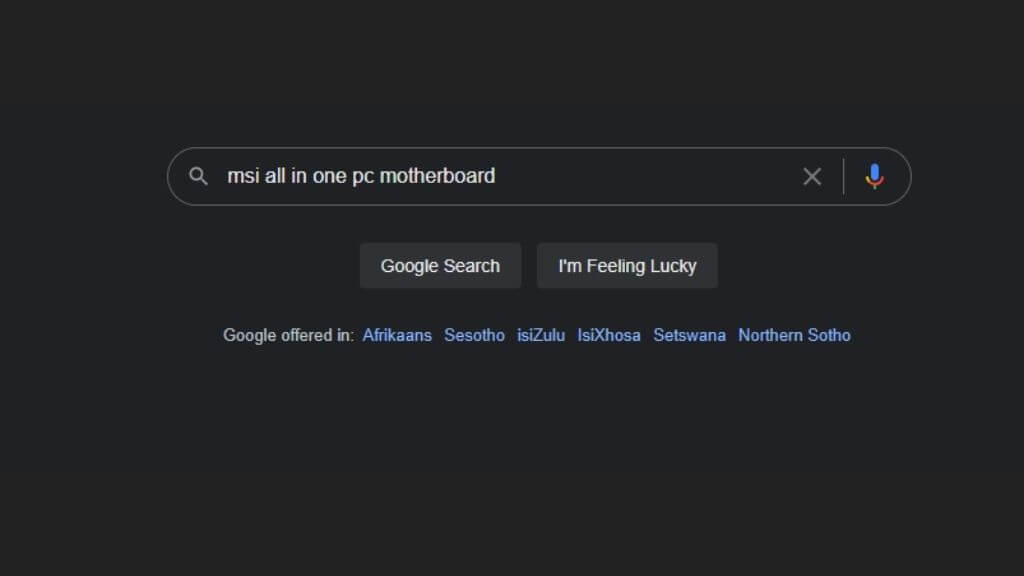
Se você não encontrar o modelo da placa-mãe do seu computador pré-montado, é provável que seja uma placa-mãe OEM (Fabricante de Equipamento Original) que não é vendida separadamente. Nesses casos, o nome do modelo do computador pré-montado serve como substituto para a placa-mãe.
Se isso ainda não ajudar você a encontrar as informações de que precisa, você sempre tem a opção de entrar em contato com o fabricante do computador para obter a resposta.
Observe a placa-mãe.
Sim, é simples assim. Com exceção das placas-mãe OEM (Fabricante de Equipamento Original) e das placas-mãe de laptops, você sempre encontrará o número do modelo impresso de forma clara na própria placa-mãe. Ele pode até estar impresso várias vezes em locais diferentes na placa.
Veja esta imagem da placa-mãe B450 AORUS PRO WIFI:
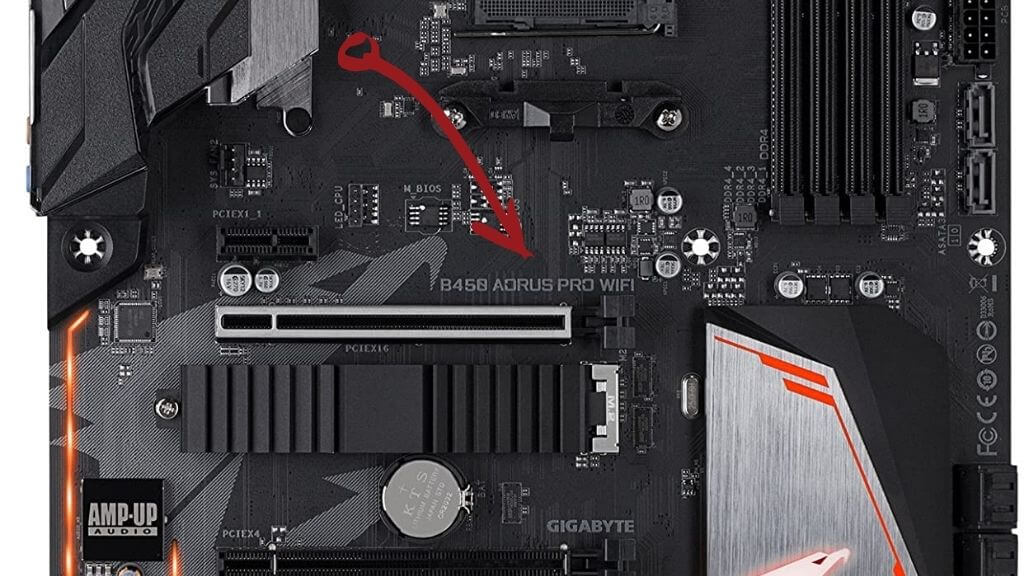
Você pode ver o número do modelo impresso na placa-mãe, e isso é tudo o que você precisa inserir em um mecanismo de busca do Google para encontrar a página do fabricante.
Se você não encontrar um número de modelo como esse, também pode procurar um número de série (geralmente) impresso na borda da placa. Se for uma placa-mãe OEM, o melhor é procurar o nome do modelo do computador.
Usando a linha de comando
Normalmente, é fácil localizar seu dispositivo usando o Gerenciador de Dispositivos do Windows, mas se você olhar esta lista, não encontrará sua placa-mãe lá. A boa notícia é que você só pode usar Prompt de comando Para encontrar essas informações.
- Abrir menu Iniciar E digite CMD. Então selecione Prompt de comando.
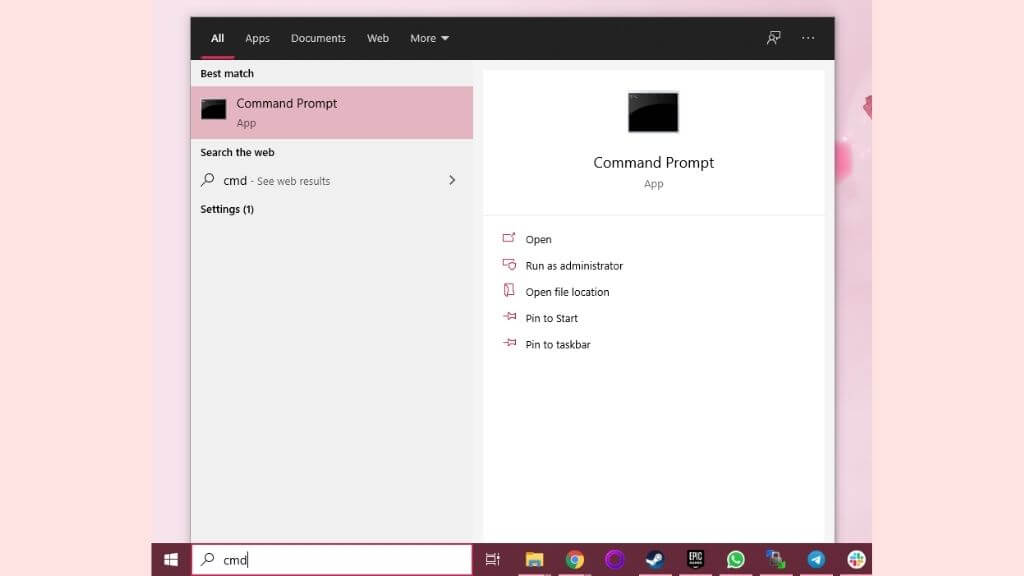
- Agora digite wmic baseboard obter produto, fabricante E pressione Entrar
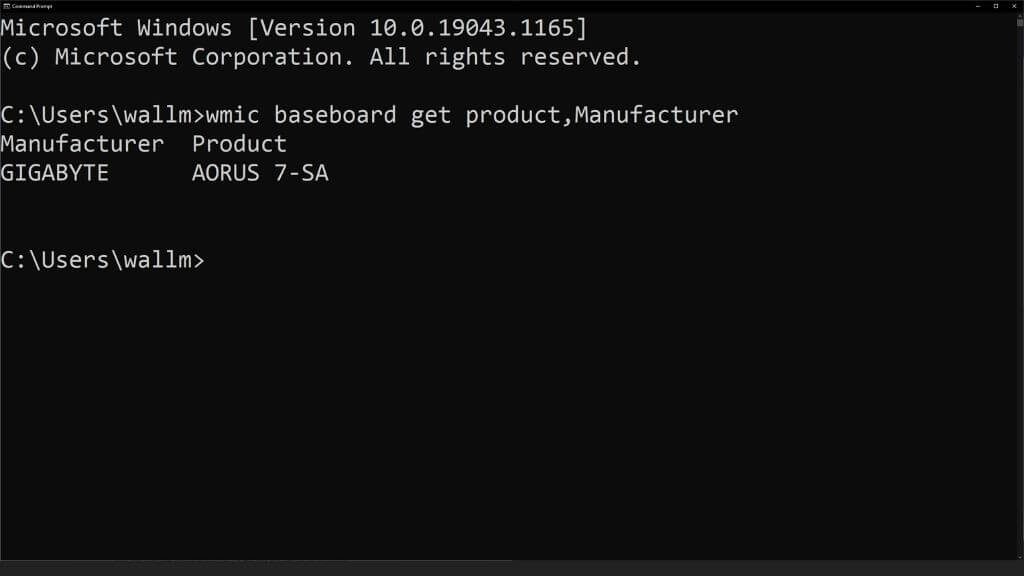
A saída mostrará o nome da placa-mãe. Neste caso, estamos usando um laptop, então o nome da placa-mãe também é o nome do computador. Isso geralmente não acontece em um computador de mesa.
Utilizando o aplicativo Informações do Sistema
O prompt de comando é uma maneira rápida de encontrar a placa-mãe do seu computador, o que é útil quando você só tem acesso ao prompt de comando e não à interface gráfica do sistema operacional. No entanto, se você achar o uso do comando anterior um pouco trabalhoso, também pode usar o aplicativo Informações do Sistema para ver o modelo da sua placa-mãe.
- Abrir menu Iniciar E digite Informações do sistema.
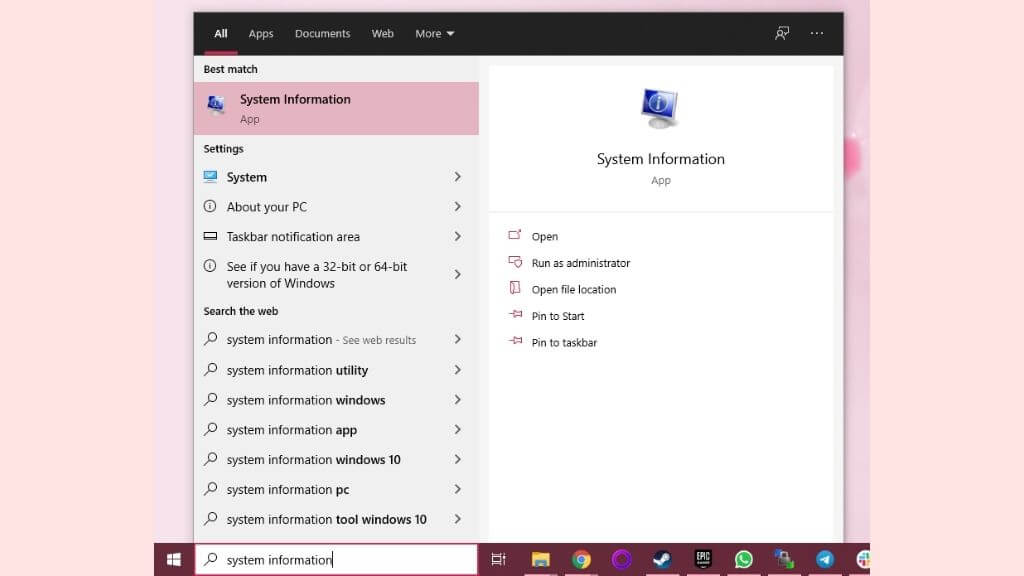
- Abrir Informações do sistema.
- Dentro de Resumo do sistema, procure uma entrada Produto de rodapé.
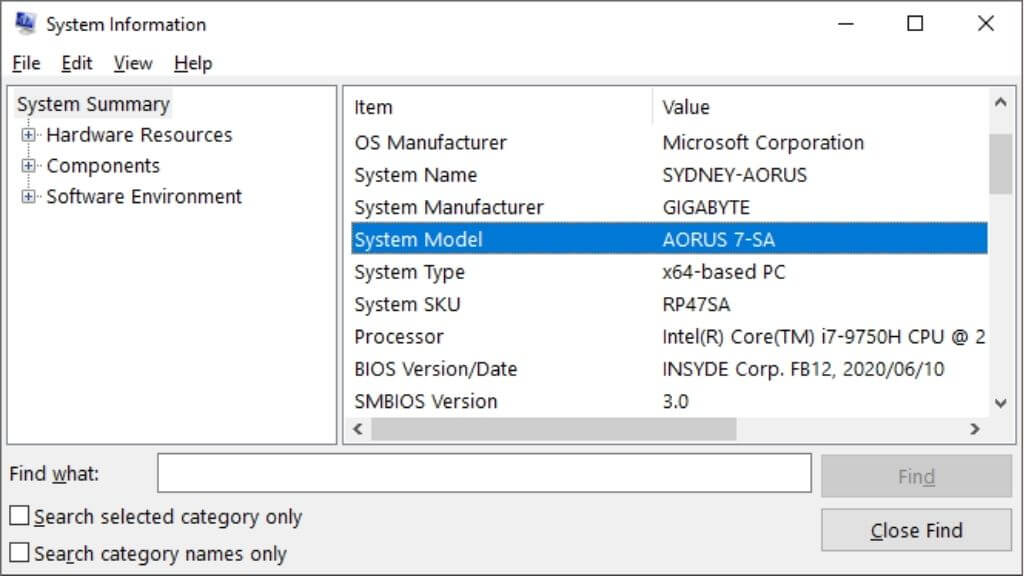
Você perceberá que esta é a mesma informação que obtivemos usando o método da linha de comando e, de fato, tanto este comando quanto as informações do sistema obtêm seus dados do mesmo local.
Utilizando um aplicativo de terceiros
Muitos aplicativos de terceiros podem coletar rapidamente informações sobre o seu sistema e apresentá-las de forma mais amigável do que os métodos mencionados acima. Recomendamos especificamente o uso de aplicativos de terceiros. CPU-Z, que há muito tempo é um aplicativo de informações de sistema favorito entre os entusiastas de computadores de todas as áreas, incluindo grandes fãs de overclocking e jogadores.
Basta baixar e instalar o aplicativo. Depois, execute-o no seu computador. No caso do CPU-Z, você precisará acessar a aba “Placa-mãe” e então deverá ver essa informação.
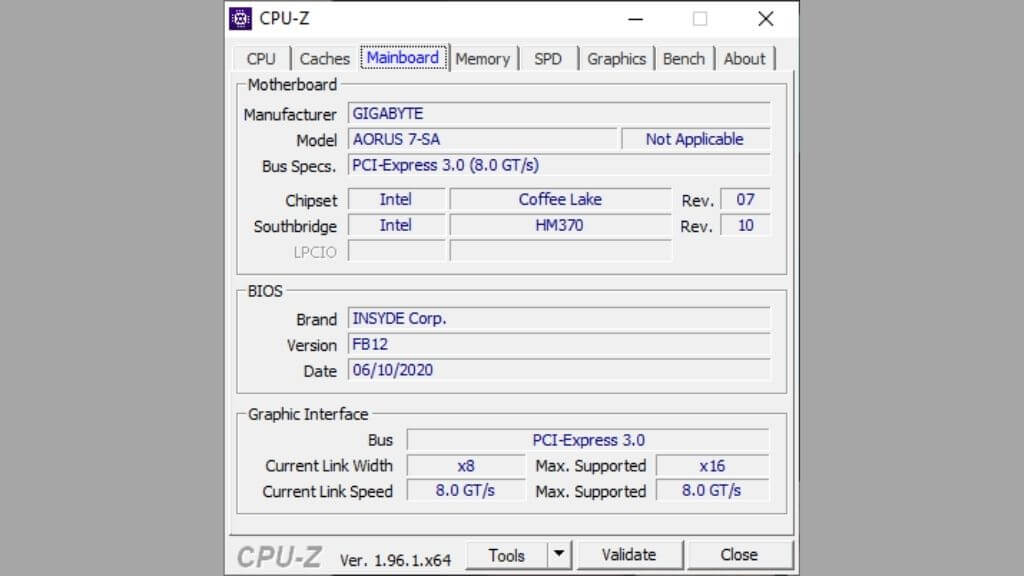
As informações no campo “Modelo” são exatamente o que você procura, então é bem fácil!
Antes de prosseguir, porém, o CPU-Z pode fornecer muito mais informações sobre sua placa-mãe do que apenas o número do modelo. Ele exibe o chipset, a velocidade do PCIe Express e a versão atual da BIOS. Se você observar a aba "Memória", também poderá ver o tipo de memória instalada. É provável que você esteja procurando pelo nome do modelo da sua placa-mãe para encontrar essas informações. Se for esse o caso, sua busca pode terminar aqui.
Como descobrir o tipo de placa-mãe instalada
Se você precisa descobrir qual o tipo de placa-mãe instalada no seu computador, existem vários métodos que você pode usar. Você pode precisar dessa informação para atualizar componentes, drivers ou simplesmente aprender mais sobre o seu sistema. Aqui estão alguns dos métodos mais comuns:
* Através da linha de comando: Este método é rápido e não requer a instalação de nenhum software adicional.
* Por meio de informações do sistema: Uma ferramenta integrada ao sistema operacional Windows que fornece informações detalhadas sobre o seu dispositivo.
* Por meio do software de informações do sistema: Existem muitos programas gratuitos e pagos que fornecem informações completas sobre o seu dispositivo, incluindo o tipo de placa-mãe.
* Olhando diretamente para a placa-mãe: Se você conseguir abrir o computador, às vezes é possível encontrar informações sobre a placa-mãe impressas diretamente nela.
Vamos explorar cada um desses métodos em detalhes.
Nota importante: Antes de abrir o computador, certifique-se de que ele esteja desconectado da tomada e tome as precauções necessárias para evitar choque elétrico. Se você não se sentir confortável trabalhando dentro de um computador, o melhor é consultar um técnico qualificado.
Lembre-se de que alguns desses métodos podem não ser 100% precisos, especialmente se a placa-mãe tiver sido substituída ou modificada.
A seguir, uma explicação detalhada de cada método:
Atenção: Mexer com componentes de computador pode danificá-los. Certifique-se de saber o que está fazendo antes de prosseguir.
Usando o Prompt de Comando
Esta é a maneira mais rápida e fácil de descobrir qual o tipo de placa-mãe.
1. Abra o Prompt de Comando como administrador. Você pode fazer isso pesquisando por “cmd” no menu Iniciar, clicando com o botão direito do mouse em “Prompt de Comando” e selecionando “Executar como administrador”.
2. Digite o seguinte comando e pressione Enter:
wmic baseboard get product,Manufacturer,version,serialnumber
3. Serão exibidas informações sobre a placa-mãe, incluindo o fabricante, o nome do produto (tipo), o número de série e a versão.
E se nenhuma informação aparecer? Em alguns casos, este método pode não exibir nenhuma informação. Isso pode ocorrer devido a limitações no sistema operacional ou nas configurações da BIOS.
Utilizando informações do sistema
Informações do sistema é uma ferramenta integrada ao sistema operacional Windows que fornece informações detalhadas sobre o seu dispositivo.
1. Abra as Informações do Sistema. Você pode fazer isso pesquisando por “Informações do Sistema” no menu Iniciar.
2. No lado esquerdo, certifique-se de que “Resumo do Sistema” esteja selecionado.
3. No lado direito, procure por “Fabricante da placa-mãe”, “Produto da placa-mãe” e “Versão da placa-mãe”. Aqui você encontrará informações sobre o fabricante da placa-mãe, o nome (tipo) do produto e a versão.
E se a informação for imprecisa? Por vezes, as informações apresentadas no sistema podem ser imprecisas, especialmente se a placa-mãe tiver sido substituída ou modificada.
Utilizando o software de informações do sistema
Existem muitos programas gratuitos e pagos que fornecem informações detalhadas sobre o seu computador, incluindo o tipo de placa-mãe. Algumas opções populares incluem o CPU-Z e o Speccy.
1. Baixe e instale o software de informações do sistema de sua escolha.
2. Execute o programa.
3. Procure a seção “Placa-mãe” ou “Mainboard”. Aqui você encontrará informações detalhadas sobre a placa-mãe, incluindo o fabricante, o nome do produto (tipo), a versão e o chipset.
Quais são os melhores programas? Depende das suas necessidades e do seu orçamento. O [CPU-Z] é uma opção gratuita popular que fornece informações básicas. O [Speccy] é outra opção gratuita que oferece informações mais detalhadas. Existem também opções pagas que oferecem recursos adicionais.
Olhando diretamente para a placa-mãe
Se você conseguir abrir o computador, às vezes é possível encontrar informações sobre a placa-mãe impressas diretamente nela.
1. Desligue o computador e desconecte-o da fonte de alimentação.
2. Abra o gabinete do computador.
3. Procure por uma etiqueta ou impressão na placa-mãe. Essas informações geralmente são encontradas perto dos slots de memória ou da unidade central de processamento (CPU).
4. Encontre o nome do fabricante e o modelo da placa-mãe.
E se eu não encontrar nenhuma informação? Em alguns casos, as informações podem não estar impressas com clareza na placa-mãe. Talvez seja necessário usar uma lupa ou procurar diagramas da placa-mãe online.
Comentários estão fechados.