
Como descubro o modelo da minha placa-mãe? Um guia para verificar o modelo do seu dispositivo.

Verificar as especificações do sistema do seu computador é uma tarefa bastante fácil. Basta alguns cliques para encontrar a maioria das informações que você procura. Infelizmente, identificar a placa-mãe pode ser um pouco mais difícil.
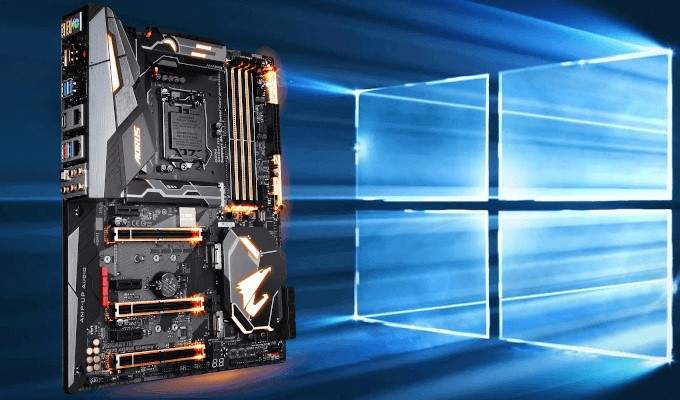
Se você já se perguntou " Que tipo de placa-mãe eu tenho? ", fique tranquilo, você não está sozinho. Muitas pessoas têm dificuldade em encontrar informações sobre a placa-mãe de seus computadores por diversos motivos.
Descubra o tipo da sua placa-mãe usando o Windows 10.
Prompt de comando
- Na barra de pesquisa da barra de tarefas, digite cmdEspecifique o resultado do Prompt de Comando.
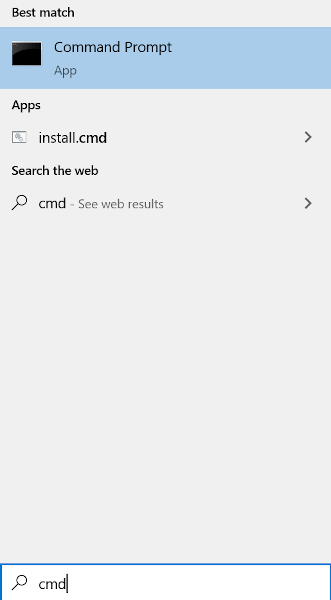
Você também pode executar o comando Win+R.
- Tipo placa de base wmic obter produto, fabricante, versão, número de série

Certifique-se de digitar o comando exatamente como mostrado. Todas as informações necessárias serão exibidas na sua placa-mãe.
Exame visual
- Abra o computador e dê uma olhada. O número do fabricante e o modelo da placa-mãe estarão impressos no componente físico. Certifique-se de que o computador esteja desligado e que todos os componentes da CPU estejam desconectados. Aterre-se para evitar descargas eletrostáticas ao tocar nos componentes do PC.
- Coloque o computador de lado, de preferência sobre uma superfície lisa.
- Abra a caixa desaparafusando os parafusos que prendem o painel ou utilizando uma chave de fenda adequada (normalmente com ponta Phillips).
- Localize o número do modelo da placa-mãe, que geralmente está impresso na própria placa.
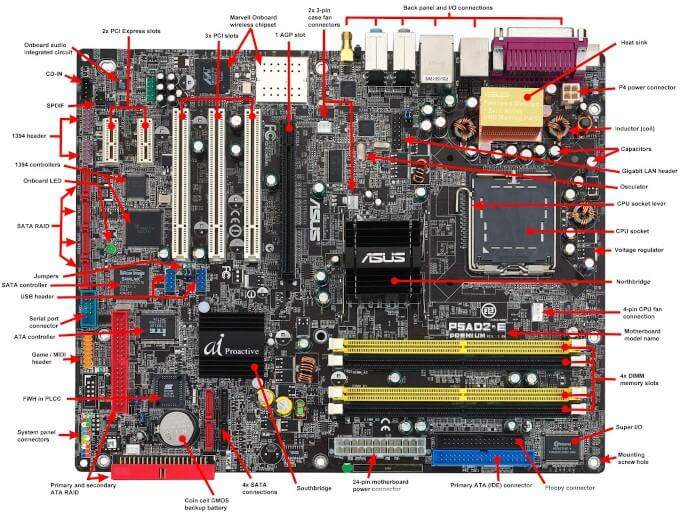
A localização do número do modelo na placa-mãe pode variar, portanto, verifique perto dos slots de RAM, do soquete da CPU ou entre os slots PCI. É possível identificar o número do modelo sem o logotipo do fabricante e vice-versa. As placas-mãe modernas geralmente apresentam ambos.
O número do modelo geralmente é a informação impressa na fonte maior e contém letras e números. Se você não conseguir identificar o nome do modelo, pode procurar o chipset da placa-mãe, que é um código de quatro dígitos que começa com uma letra seguida de três números.
5. Use o número do modelo para localizar o fabricante caso não o encontre impresso na placa-mãe. Normalmente, basta digitar o número do modelo, seguido da palavra "placa-mãe", em um mecanismo de busca.
informação do sistema
- Na barra de pesquisa da barra de tarefas, digite sistema de informação Ele chegou a essa conclusão com base nos resultados.
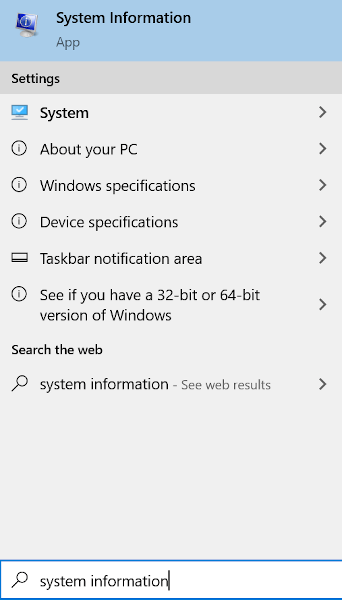
Você também pode executar o comando (Win+R) msinfo32.
- Localizar Placa-mãe Fabricante أو Fabricante da placa base A partir do menu na janela principal.
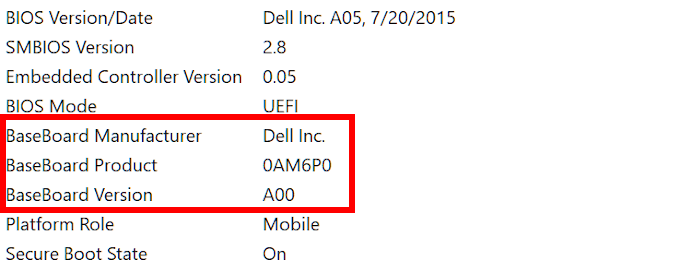
Isso deve fornecer a maior parte ou todas as informações necessárias sobre sua placa-mãe. As informações do sistema também fornecem detalhes sobre a BIOS, caso seu único objetivo ao saber o tipo de placa-mãe seja buscar atualizações de drivers para o chipset.
Identificando a placa-mãe de um Mac
A Apple costuma ser bastante reservada quanto às especificações de hardware. Para determinar o modelo ou o número de série da placa-mãe, você precisará consultar as placas lógicas do Mac. Mas, para isso, você precisará do número de série do iMac.
- Você pode encontrar o número de série do seu iMac através da opção Sobre este Mac O ícone da Apple está localizado no canto superior direito da sua tela.
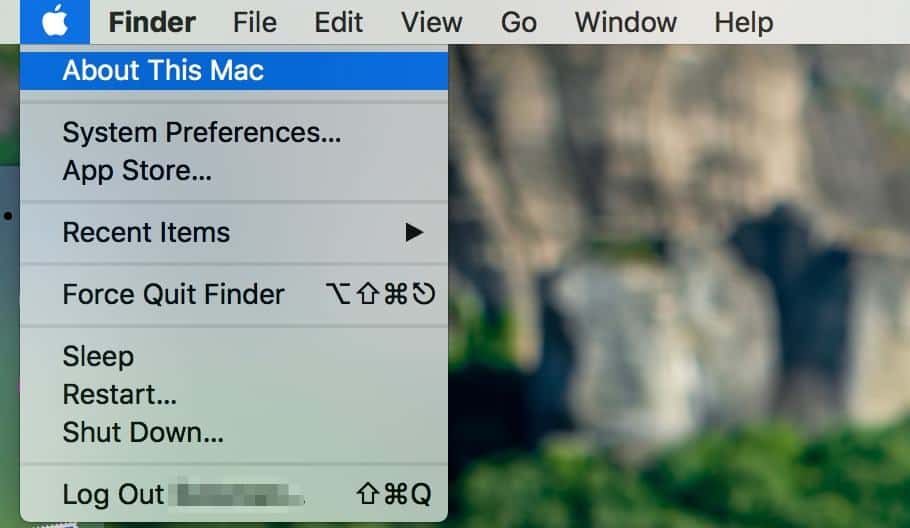
- Clique duas vezes na versão para obter o número de série.
- Após obter o número de série, prossiga para esse site Digite-o. Você poderá então visualizar informações sobre o seu Mac, incluindo a placa-mãe.
Identificando sua placa-mãe no Ubuntu Linux
Você pode visualizar facilmente todas as especificações relacionadas ao seu sistema Ubuntu Linux usando o HardInfo.
Você pode acessá-lo de duas maneiras: pesquisando o pacote HardInfo na Central de Software ou abrindo-o pela linha de comando.
- Para usar a linha de comando, clique no ícone do Ubuntu no canto superior esquerdo da tela e digite terminal, Então aperte EntrarVocê também pode optar por pressionar simultaneamente em Ctrl + Alt + T para abrir a linha de comando.
- Digite o comando sudo apt-get install hardinfo No terminal, pressione Entrar para abrir a ferramenta.
- Após abrir o HardInfo, acesse a página. Dispositivo > DMI A ferramenta exibe uma prévia do fabricante e modelo da placa-mãe.
Uso de software de terceiros

Existem muitas alternativas de software de terceiros que você pode usar para descobrir qual o tipo de placa-mãe do seu dispositivo. O CPU-Z e o Speccy são ótimos para dispositivos Windows, pois identificam informações sobre a placa-mãe. Já os sistemas baseados em Unix, como macOS e Linux, contam com o CPU-G e o Neofetch para solucionar esse problema.
O CPU-Z é o melhor programa que você pode usar para o seu PC com Windows e, ao contrário do Speccy, é gratuito. É muito provável que você encontre mais informações sobre o seu computador usando o CPU-Z do que com qualquer ferramenta nativa do Windows.
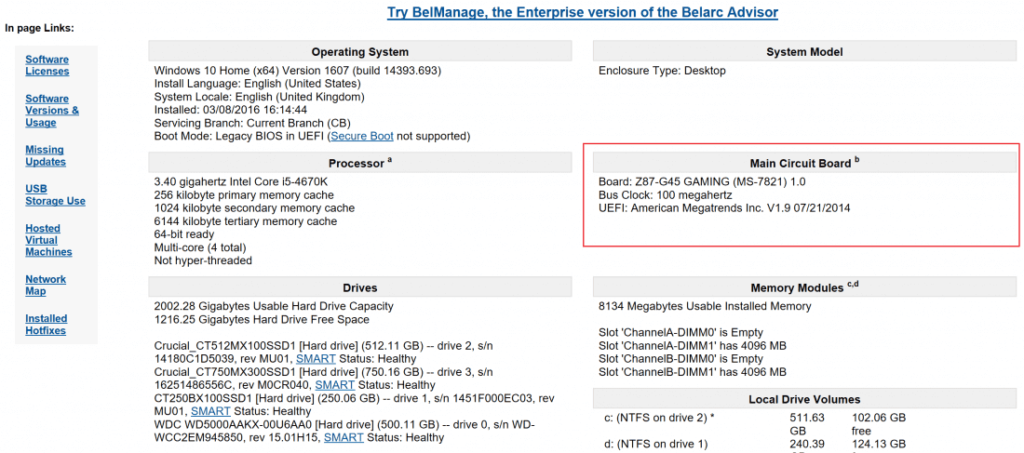
O Belarc Advisor é outro programa compatível com Windows, semelhante ao CPU-Z. Ele analisa seu sistema e cria um perfil completo de todo o hardware instalado. Esse tipo de software pode mantê-lo informado não apenas sobre as especificações atuais do seu sistema, mas também sobre quaisquer atualizações de segurança ausentes.
Tanto no sistema operacional MacOS quanto no Linux, o software CPU-G deve ser a melhor opção para visualizar informações do sistema.
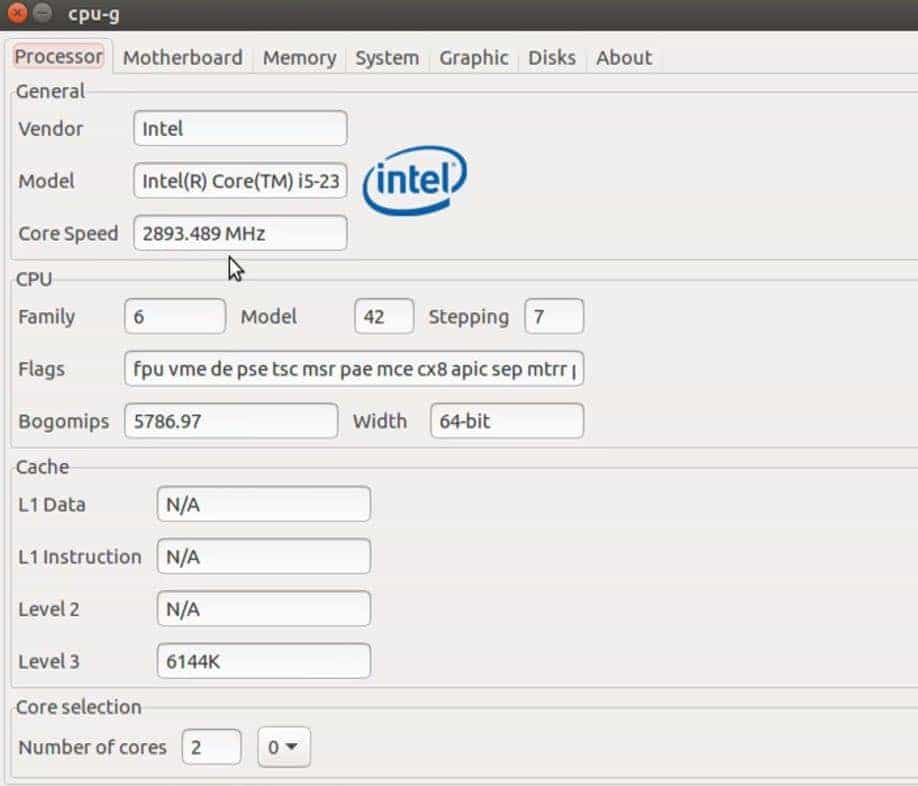
Para que qualquer uma dessas ferramentas externas seja eficaz, será necessário baixá-las e instalá-las completamente em seu computador. Isso garante que as informações sobre seu sistema permaneçam precisas e acessíveis.
Comentários estão fechados.