

A maioria dos computadores, smartphones, gadgets e dispositivos sem fio modernos possui tecnologia Bluetooth, que permite conectá-los entre si. Embora seja uma parte essencial desses dispositivos, não é perfeita e pode apresentar mau funcionamento a qualquer momento.

Entre os motivos pelos quais o Bluetooth pode não funcionar ao tentar emparelhar seus dispositivos estão a proximidade dos dispositivos, a compatibilidade entre eles, interferência de diversas fontes, como sinais de Wi-Fi ou espectro de rádio, bateria fraca ou simplesmente o fato de não estar ativado.
Mostraremos como resolver o problema de Bluetooth que não funciona no seu computador e smartphone e como restaurá-los ao seu funcionamento normal.
Como resolver o problema de Bluetooth que não funciona em um computador Windows
Em um computador Windows, você pode enfrentar problemas de conexão Bluetooth devido à incompatibilidade do dispositivo ou do sistema operacional, ou a atualizações de drivers e/ou softwares. Outras causas incluem configurações incorretas, um dispositivo com defeito ou um dispositivo Bluetooth desligado.
Existem várias maneiras de corrigir problemas de conexão Bluetooth no Windows. Neste guia, mostraremos como solucionar esse problema em um computador com Windows 10.
Habilitar Bluetooth
Certifique-se de que o Bluetooth esteja ativado acessando Centro de Ação Clique no ícone de notificações no canto inferior direito da tela do seu computador, ao lado do relógio. Procure o painel de notificações. Bluetooth Clique para ligá-lo (fica cinza/com brilho reduzido quando desligado).
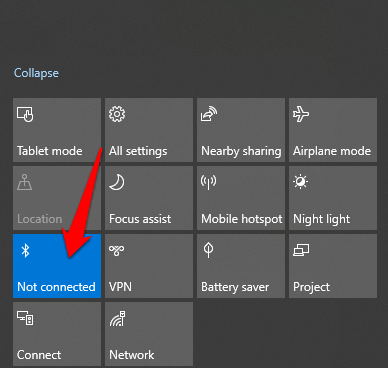
Ligar e desligar o Bluetooth novamente também redefine as configurações e ajuda a corrigir problemas de conectividade, já que o computador precisa procurar dispositivos próximos novamente.
Se você estiver em um avião e o modo avião estiver ativado, o Bluetooth será desativado. Portanto, certifique-se de desativá-lo assim que pousar, clicando na caixa do modo avião na Central de Ações do Windows 10.
Aproximar os dispositivos

Se estiver usando um computador de mesa, aproxime seu dispositivo Bluetooth do computador e tente emparelhá-los. Quando não estiverem perto o suficiente, a conexão Bluetooth ficará fora do alcance, portanto, certifique-se de que estejam o mais próximos possível para uma conexão ativa. Se estiver usando um laptop, aproxime-o do dispositivo Bluetooth ao qual deseja conectá-lo.
Verifique se seus dispositivos são compatíveis com Bluetooth.
Você pode achar que seu computador ou dispositivo Bluetooth oferece conectividade sem fio quando, na verdade, não oferece. Nem todos os dispositivos usam Bluetooth ou o possuem integrado, portanto, verifique a embalagem ou o manual do dispositivo para ver se ele oferece suporte a Bluetooth antes de tentar conectar. Caso contrário, você pode conectar usando um cabo ou Wi-Fi.
Se o seu computador não tiver Bluetooth, compre um adaptador Bluetooth, conecte-o a uma das portas USB do seu computador e tente conectar novamente.
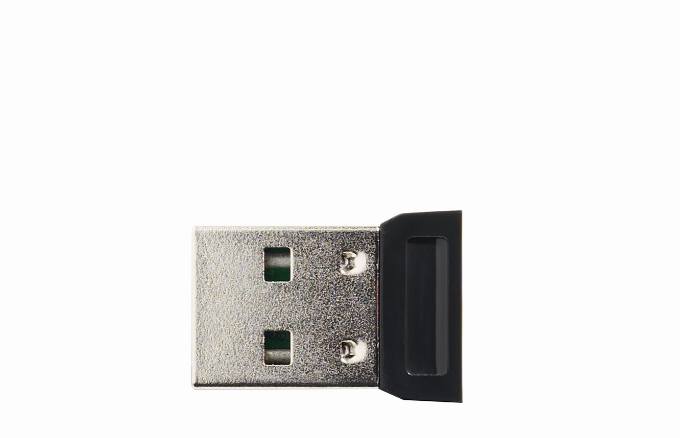
Ative o dispositivo Bluetooth
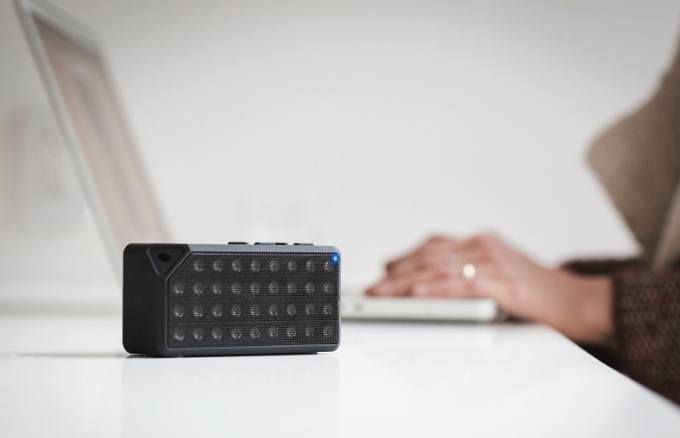
Também é possível que o dispositivo Bluetooth que você está tentando conectar ao computador esteja desligado. Verifique o dispositivo e ligue-o antes de tentar conectar novamente. Às vezes, pode levar algum tempo para que ele procure e detecte outros dispositivos; portanto, se isso acontecer, ligue-o novamente e tente conectar.
verificação de conflito de dispositivos

Se você emparelhar seu dispositivo Bluetooth com mais de um computador ou outros dispositivos, isso pode causar conflitos e afetar a conexão. Para corrigir isso, desative o Bluetooth em todos os outros dispositivos ou computadores, exceto um, e verifique se a conexão volta a funcionar.
Por exemplo, se você tiver um rastreador de atividades físicas conectado a vários dispositivos, ele poderá entrar em conflito com esses dispositivos. Portanto, tente emparelhar um dispositivo de cada vez.
Desligue os dispositivos próximos.

Se você tiver vários dispositivos Bluetooth emparelhados com o seu computador, emparelhar um novo dispositivo pode ser mais difícil. Desativar outros dispositivos próximos conectados ao seu computador via Bluetooth pode ajudar a resolver o problema de conexão.
Torne seu sistema detectável
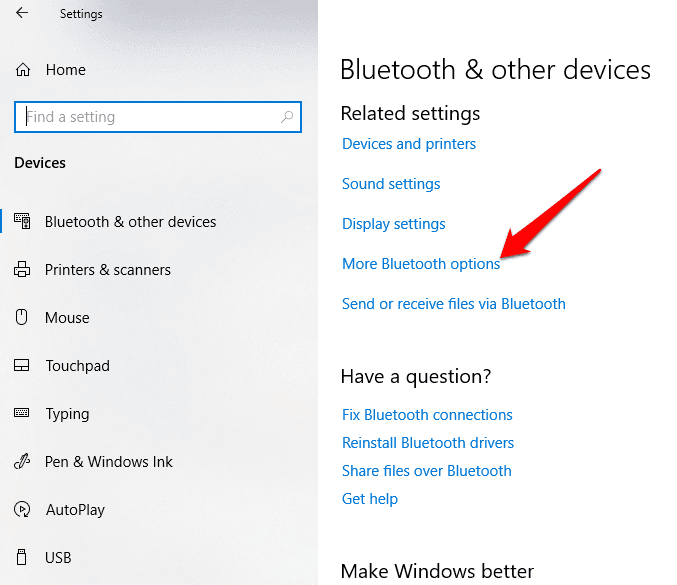
- Essa configuração não está localizada onde você espera, então clique em Iniciar > Configurações > Dispositivos.
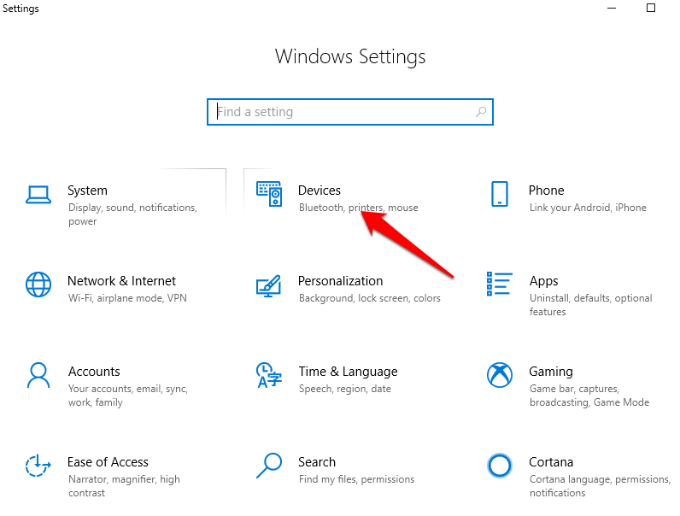
- Clique Mais opções de Bluetooth.
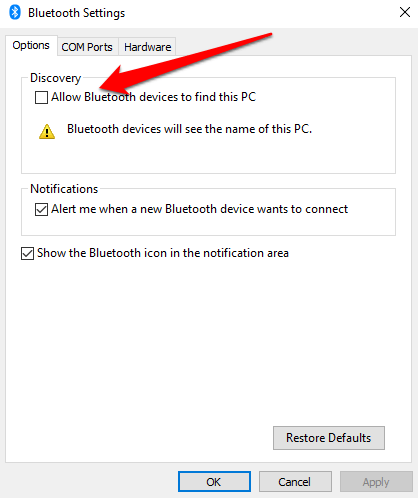
- Marque uma caixa Permitir que dispositivos Bluetooth encontrem este computador., Então toque OK.
Reinicie o computador
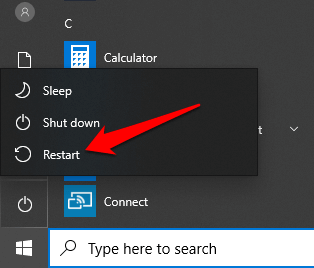
- Reiniciar o computador geralmente ajuda a resolver problemas de software, incluindo falhas de Bluetooth e outras questões de conectividade. Você pode clicar em Iniciar > Botão liga/desliga E consertando Reiniciar.
- Tente conectar-se novamente depois de reiniciar o computador e efetuar o login.
Verifique se há atualizações do Windows
O Windows 10 normalmente possui diversas atualizações que podem causar falhas nas conexões Bluetooth, assim como ocorre com o Wi-Fi.
As atualizações incluem correções de segurança e os recursos e versões mais recentes do Windows 10, o que também pode ajudar você ao tentar emparelhar seu dispositivo.
- Vamos para Iniciar > Configurações > Atualização e segurança.
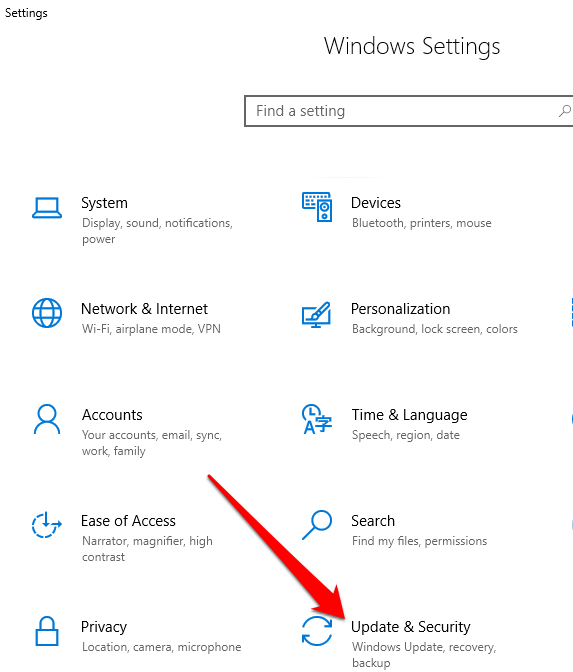
- Clique Verifique se há atualizações E clique Download Caso haja alguma atualização pendente.
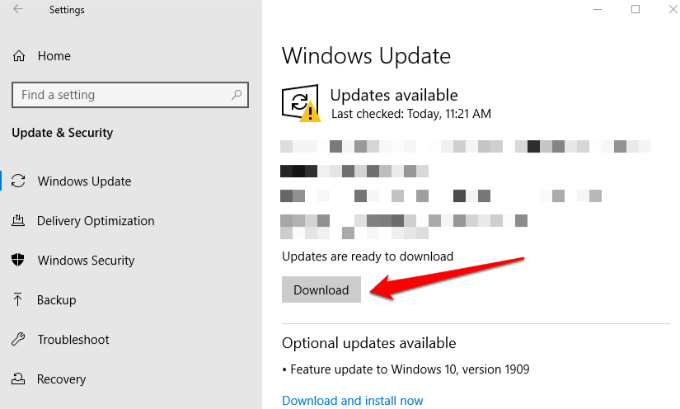
- Certifique-se de que seu computador esteja conectado a uma fonte de energia, pois esse processo consome muitos recursos e descarrega a bateria. Além disso, uma queda de energia durante a atualização pode interrompê-la.
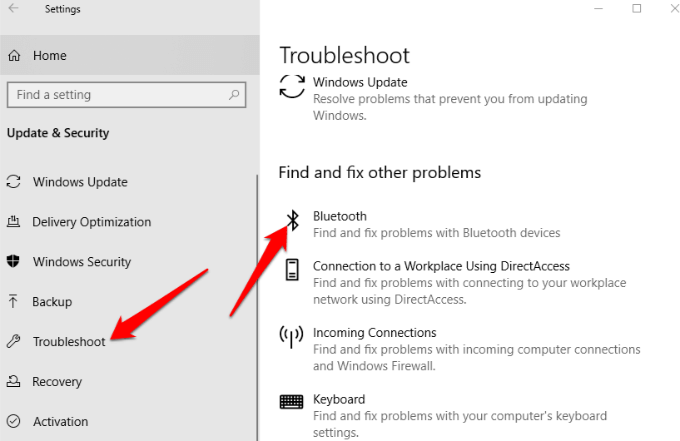
Execute a ferramenta de solução de problemas do Bluetooth no Windows 10.
Esta é uma ferramenta integrada que verifica seu computador em busca de problemas relacionados ao Bluetooth e os resolve.
- Clique Iniciar > Configurações > Atualização e segurança. Clique encontre os erros e resolva-os > Bluetooth.
Desemparelhe e emparelhe novamente o seu dispositivo Bluetooth.
- Para remover um dispositivo Bluetooth, clique Iniciar > Configurações > Dispositivos. Encontre seu dispositivo e toque nele. Toque em remover dispositivo.
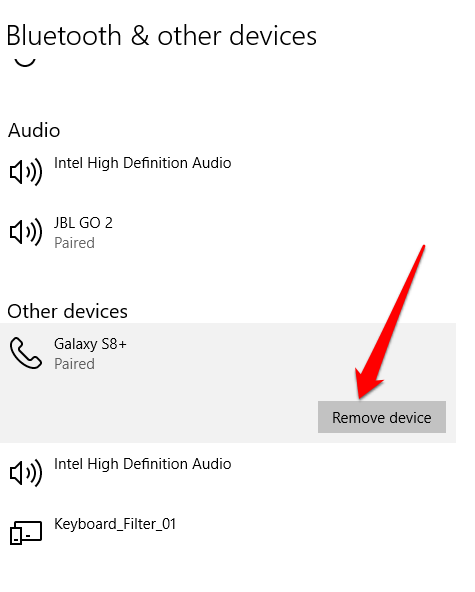
- Reinicie o computador e tente o processo de emparelhamento novamente.
Verificando o status do serviço Bluetooth
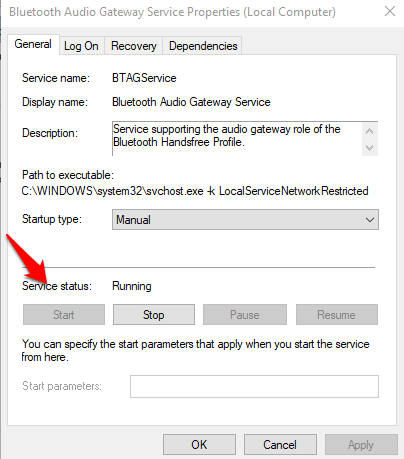
Como um serviço do Windows 10, o Bluetooth deve funcionar como qualquer outro serviço, mas você sempre pode verificar o status do serviço e clicar nele para iniciá-lo, caso esteja parado.
- Clique com o botão direito Iniciar > Executar E digite services.msc Na caixa de diálogo Executar. No menu الخدماتVerifique todos os serviços Bluetooth.
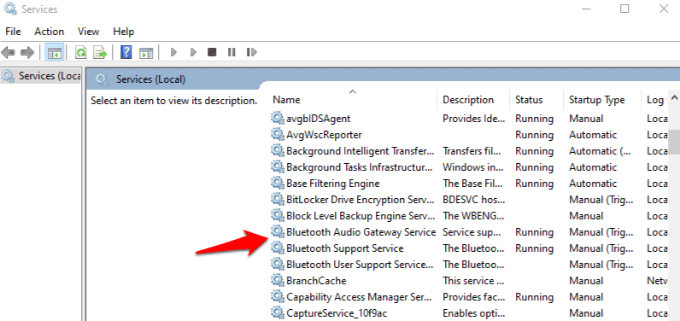
- Clique duas vezes em cada serviço relacionado ao Bluetooth e verifique. Status do serviço. Se uma palavra aparecer IniciarIsso significa que está funcionando corretamente. Se a palavra aparecer parou, toque Iniciar Para ativá-lo.
Verificando o registro de eventos
Após a atualização do Windows 10 em junho de 2019 para corrigir uma vulnerabilidade de segurança no Bluetooth, alguns dispositivos apresentaram problemas de conectividade. Você pode verificar se o seu dispositivo está entre eles consultando o registro de eventos.
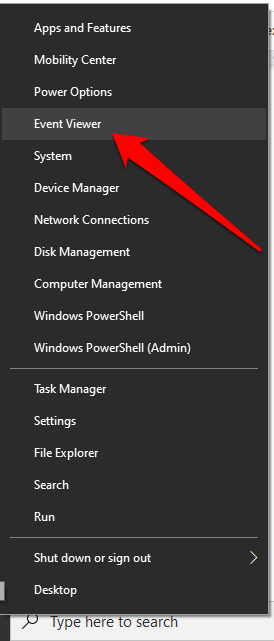
- Clique com o botão direito Iniciar > Visualizador de Eventos.
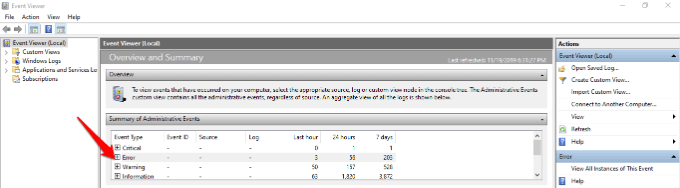
- Vamos para Resumo dos eventos administrativos E clique Erro para expandi-lo.
Verificar:
ID do evento: 22
Fonte do Evento: BTHUSB ou BTHMINI
Nome: BTHPORT_DEBUG_LINK_KEY_NOT_ALLOWED
Texto da mensagem do evento: Seu dispositivo Bluetooth tentou estabelecer uma conexão de depuração. O pacote Bluetooth do Windows não permite conexões de depuração enquanto o dispositivo não estiver no modo de depuração.
- Se o seu computador exibir a mensagem acima, entre em contato com o fabricante do seu dispositivo Bluetooth e solicite uma correção, se disponível. Caso contrário, talvez seja necessário adquirir um novo dispositivo Bluetooth.
Atualize os drivers de Bluetooth.
Drivers Bluetooth desatualizados podem impedir o funcionamento da função no seu computador, especialmente se você atualizou recentemente o Windows 10.
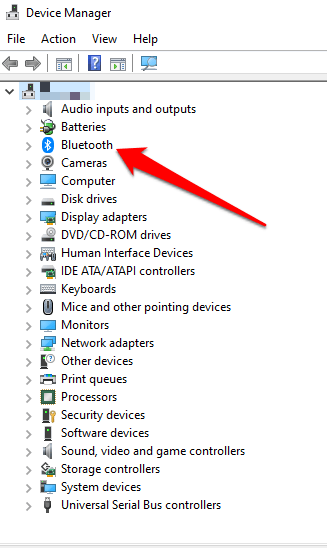
- Clique com o botão direito Iniciar > Gerenciador de Dispositivos. Clique Bluetooth Para expandir a categoria, localize o adaptador Bluetooth do seu computador e clique com o botão direito do mouse sobre ele.
Corrigir problema de Bluetooth que não funciona no Mac
Se você usa um Mac, pode corrigir problemas de conexão Bluetooth utilizando estes métodos.
Desligue o Bluetooth e depois ligue-o novamente.
-
-
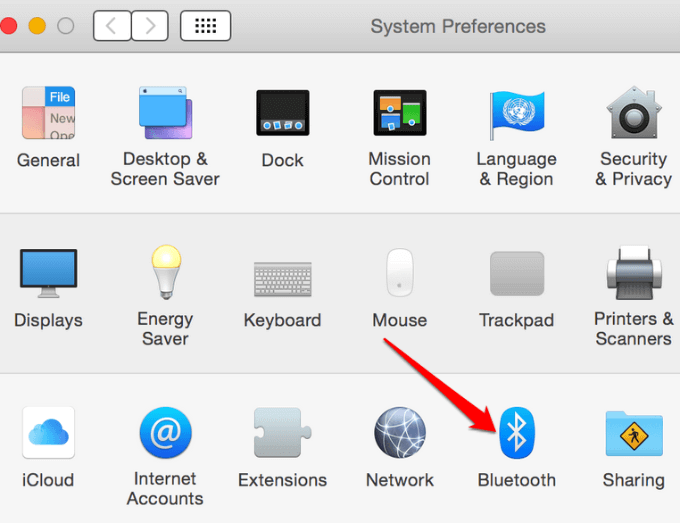
- Para fazer isso, clique no menu Apple e selecione Preferências do sistema.
-
-
-
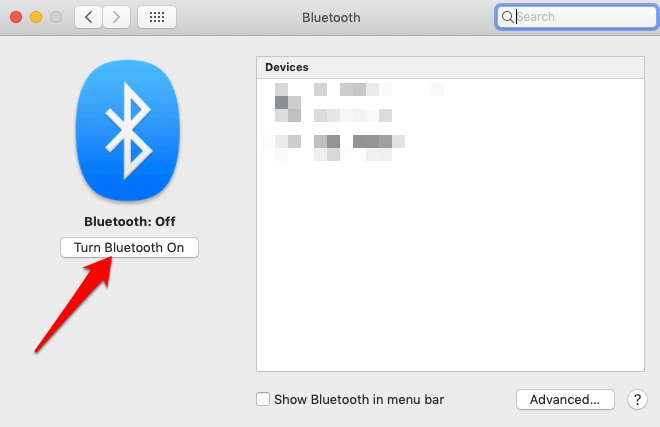
- Selecione Bluetooth e clique Desative o BluetoothAguarde alguns segundos e clique no botão. Ligue o Bluetooth.
-
Remover lista de preferências de Bluetooth
Se o Bluetooth do seu Mac não estiver funcionando, o motivo pode ser uma lista de preferências corrompida, que o seu Mac usa para armazenar dispositivos e seus respectivos estados. Offline, Conectado, Emparelhado com sucesso. أو Sem par. Esse dano impede que o computador leia os dados do arquivo ou atualize os dados contidos nele.
A solução é remover ou excluir a lista de preferências, mas certifique-se de fazer um backup dos seus dados primeiro.
-
-
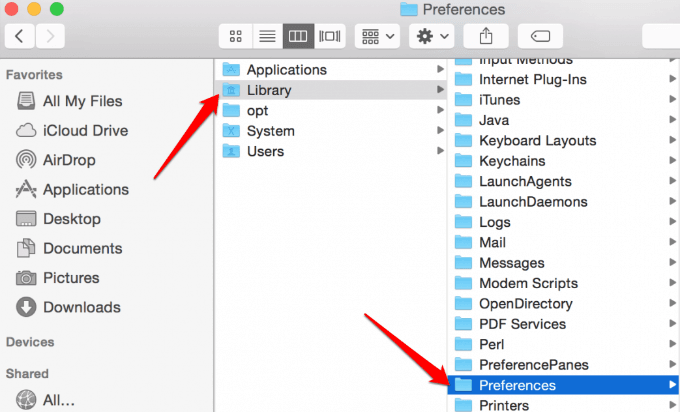
- Abra o Finder e vá para /SeuDriveDeInicialização/Biblioteca/Preferências.
-
-
-
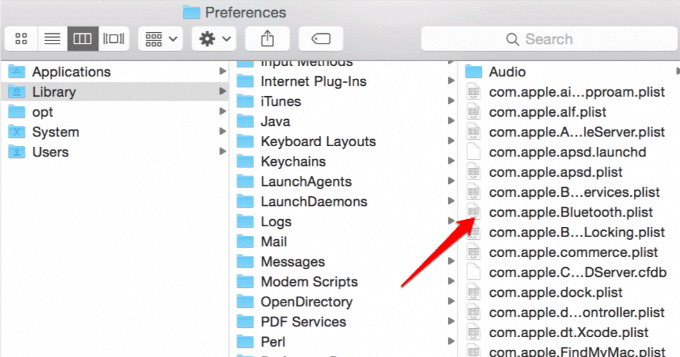
- Pesquisar um arquivo com.apple.Bluetooth.plist Na lista. Esta é a lista de preferências de Bluetooth do seu Mac, e este arquivo pode ser o responsável pelo mau funcionamento do Bluetooth. Selecione o arquivo e mova-o para a sua área de trabalho para criar um backup.
-
-
-
- Clique com o botão direito em um arquivo com.apple.Bluetooth.plist E clique Mover para o LixoDigite sua senha e clique OK.
- Reinicie o seu Mac. Isso criará um novo arquivo de preferências de Bluetooth. Em seguida, emparelhe seus dispositivos Bluetooth clicando [no botão]. Menu Apple > Preferências do Sistema > Preferências de Bluetooth.
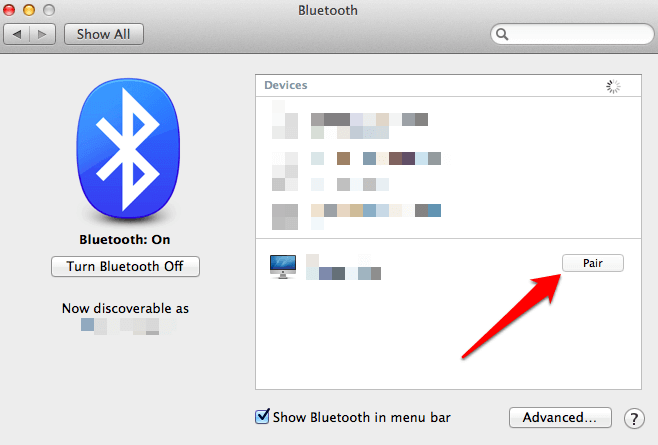
- Uma lista de todos os dispositivos será exibida através de um botão. ParClique no botão para conectar o dispositivo ao seu Mac e repita o processo para todos os outros dispositivos Bluetooth que desejar.
-
-
-
- Após resolver o problema com o Bluetooth, exclua o arquivo de backup que você moveu para a sua área de trabalho nas etapas anteriores. Se o problema persistir, restaure o backup copiando-o para uma pasta. /SeuDriveDeInicialização/Biblioteca/Preferências.
-
Reiniciar o sistema Bluetooth
Este é outro método, de último recurso, para fazer o Bluetooth funcionar novamente no seu Mac. Este método faz com que o computador esqueça todos os dispositivos Bluetooth que você usou anteriormente, após o que você terá que reconfigurar cada um deles.
-
-
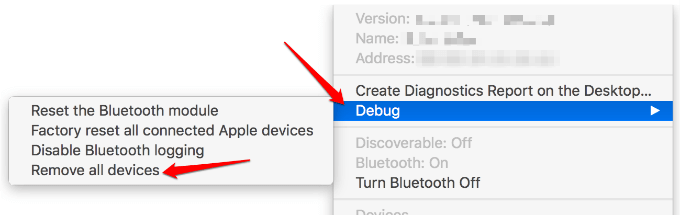
- Ative a opção de menu Bluetooth pressionando e segurando ambas as teclas. SHIFT+OPTION E definir Item de menu BluetoothSolte as teclas quando o menu aparecer.
- Localizar Depurar, Remover todos os dispositivos.
-
-
-
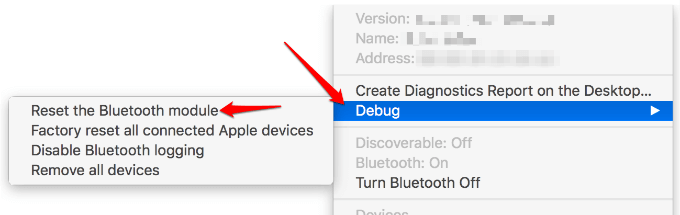
- Pressione e segure minhas duas teclas. SHIFT+OPTION e clique em Lista Bluetooth.
- Localizar Depurar –> Reiniciar o módulo Bluetooth.
-
-
-
- O sistema Bluetooth foi restaurado às configurações padrão de fábrica.
-
Corrigir problema de Bluetooth que não funciona em smartphones Android
Se você já tentou o básico – ativar o Bluetooth, ligar seu dispositivo Bluetooth e reiniciar o smartphone – e nada funcionou, aqui estão algumas maneiras de ajudar a resolver o problema de Bluetooth que não está funcionando no Android.
Remover dispositivos pareados
Você pode remover todos os dispositivos previamente emparelhados para permitir que seu telefone Android comece do zero, especialmente se estiver consultando uma lista antiga e não precisar mais dessas conexões.
-
-
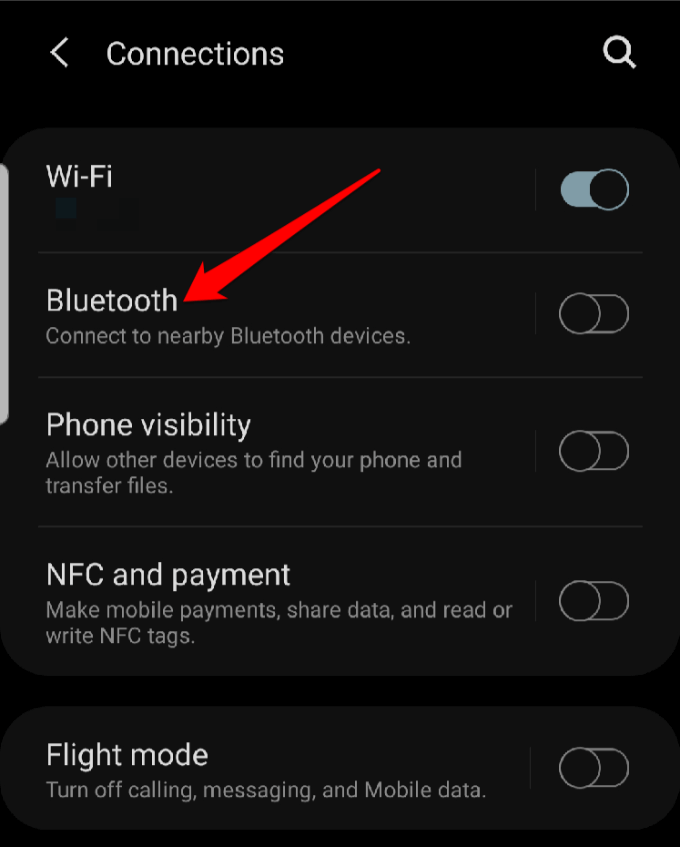
- Para isso, abra Configurações > Conexões > Bluetooth Acione o botão para visualizar os dispositivos.
-
-
-
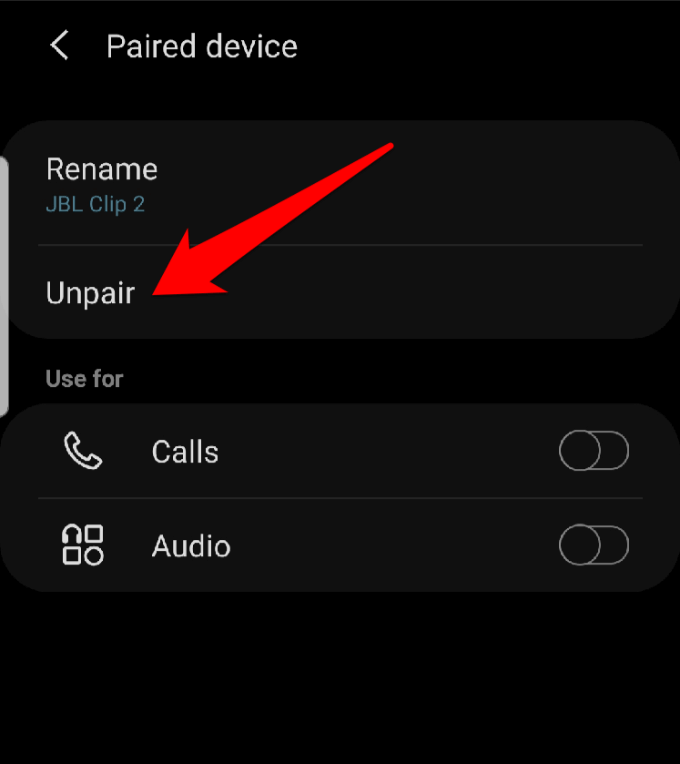
- Na lista de dispositivos emparelhados, clique em Ícone de configurações Para cada dispositivo, desemparelhe-o do seu telefone. Repita este processo para todos os dispositivos até que não haja mais nenhum na sua lista.
-
-
-
- Seu telefone buscará e detectará dispositivos Bluetooth próximos, e você poderá se conectar ao dispositivo desejado.
-
Atualize o software do seu telefone
-
-
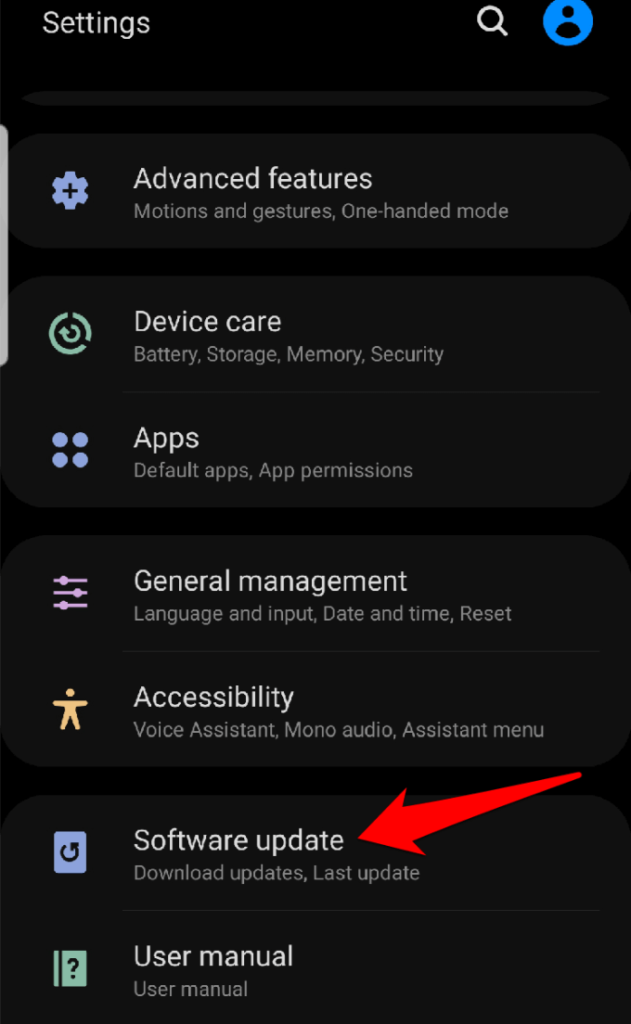
- Vamos para Configurações > Atualização de software e clique nele.
-
-
-
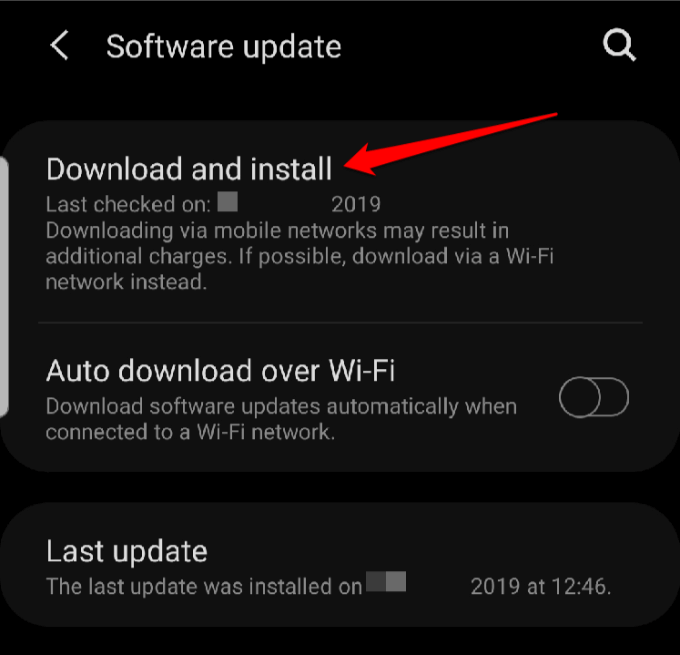
- toque em Baixe e instale (Baixe e instale). Após a conclusão, o telefone será reiniciado e você poderá verificar se a função Bluetooth está funcionando novamente.
-
Usando um telefone Android no modo de segurança
O Modo de Segurança desativa aplicativos de terceiros no seu telefone que podem interferir no Bluetooth e causar problemas de conectividade. Os passos variam dependendo do modelo ou versão do Android, mas para este guia, usaremos o Android 9 (Pie).
-
-
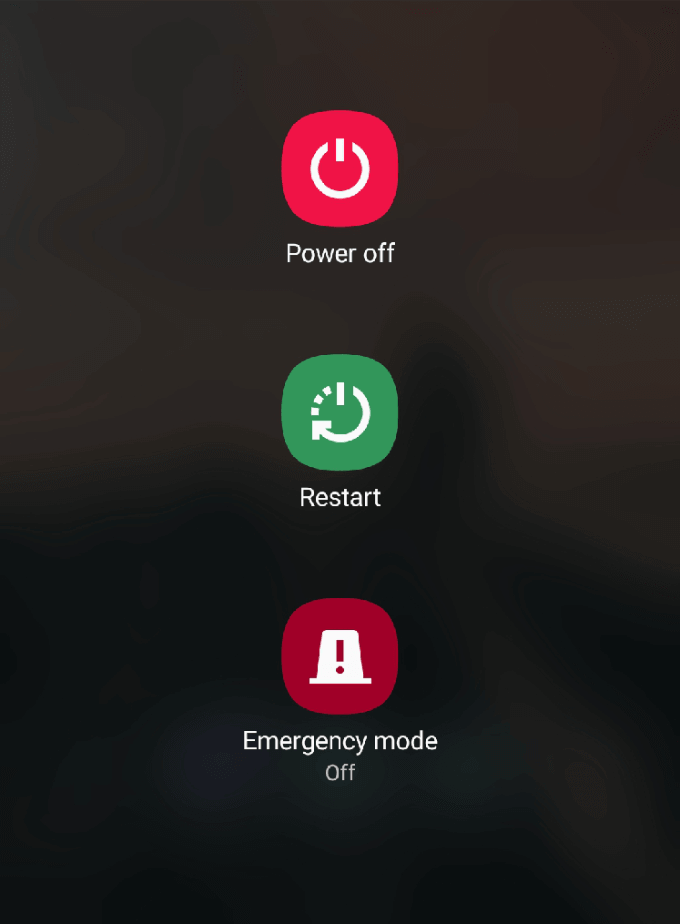
- Para entrar no modo de segurança, pressione e segure o botão. Botão de energia até você ver Opções de energia aparecem na tela.
-
-
-
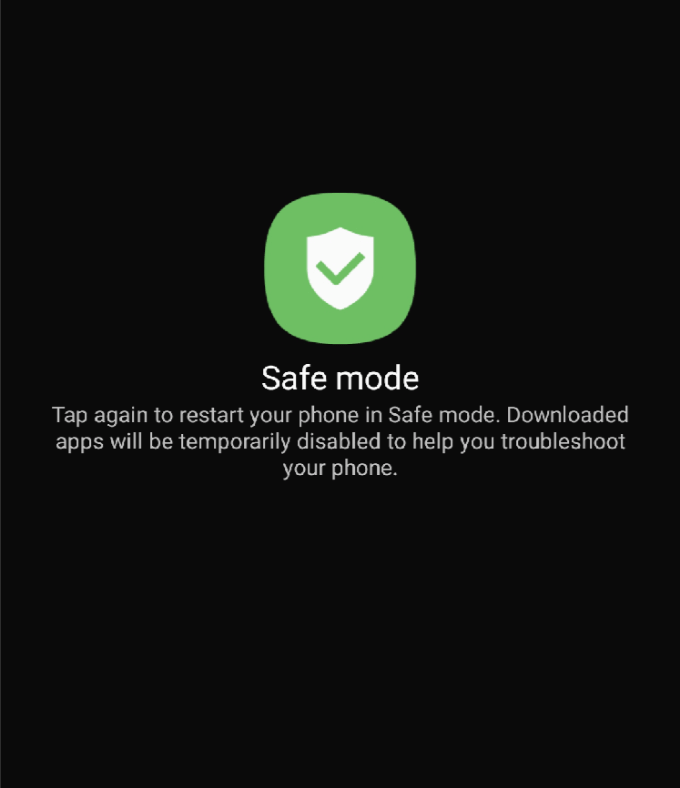
- Solte o botão liga/desliga e mantenha-o pressionado. Desligar Até você ver um ícone Modo de segurança O verde. Clique nele para reiniciar em modo de segurança.
-
-
-
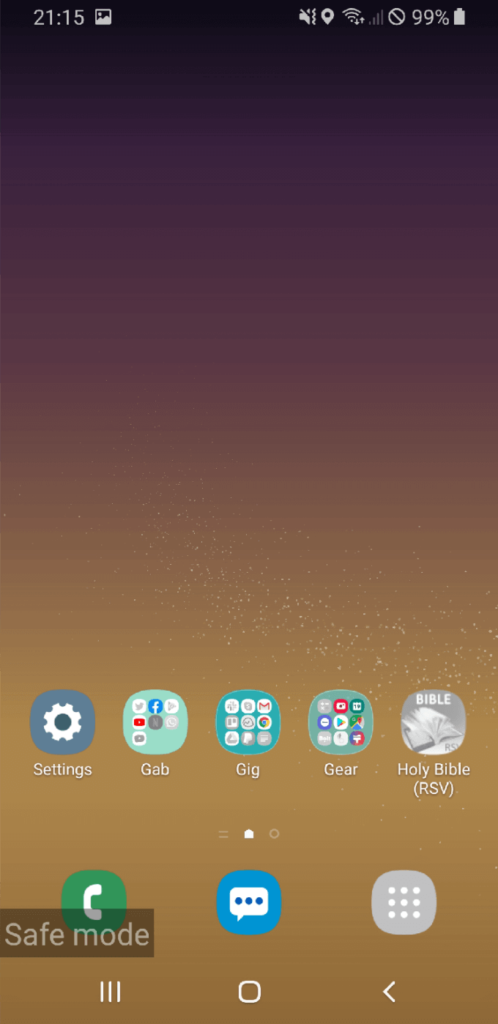
- O telefone será reiniciado e você verá a palavra Modo de Segurança Na parte inferior da tela, verifique se o Bluetooth está funcionando no Modo de Segurança. Se estiver funcionando no Modo de Segurança, isso significa que há um aplicativo no seu telefone que pode estar interferindo no Bluetooth.
-
-
-
- Retorne ao normal reiniciando o telefone e desinstalando o aplicativo que está causando o problema.
-
Restauração de fábrica
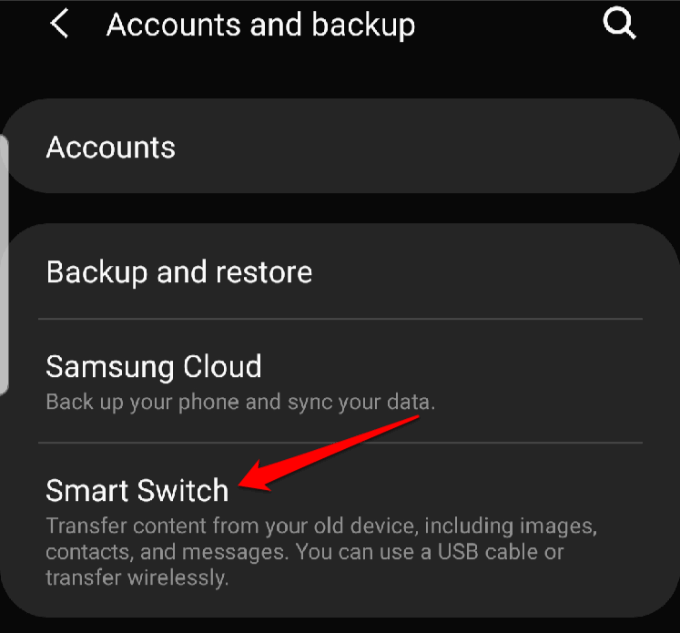
Esta é a última opção, pois remove todos os dados e aplicativos de terceiros do seu telefone. Faça um backup do seu dispositivo antes de restaurá-lo para as configurações de fábrica acessando [Configurações/Nome do Programa]. Configurações > Contas e backup > Smart SwitchConceda as permissões necessárias e siga as instruções para fazer backup dos seus dados.
-
-
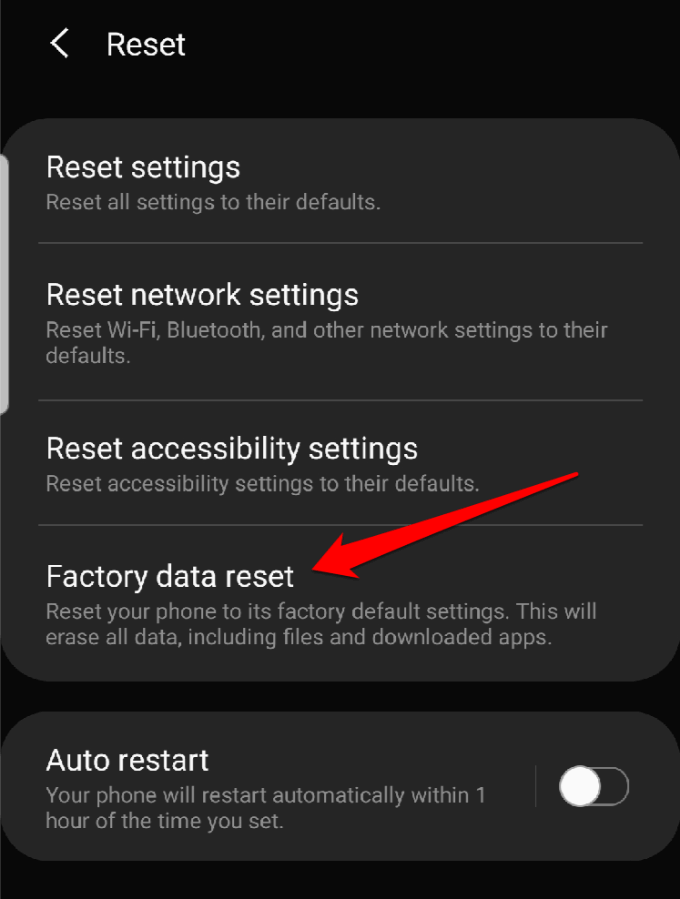
- Depois disso, vá para Configurações > Gerenciamento geral > Redefinir.
-
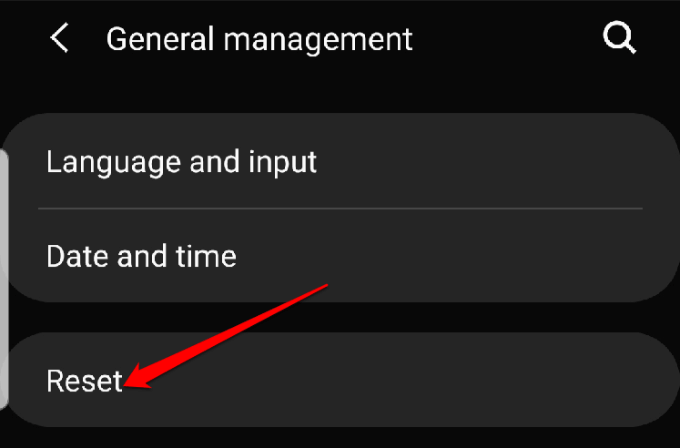
- toque em Redefinição de dados de fábrica.
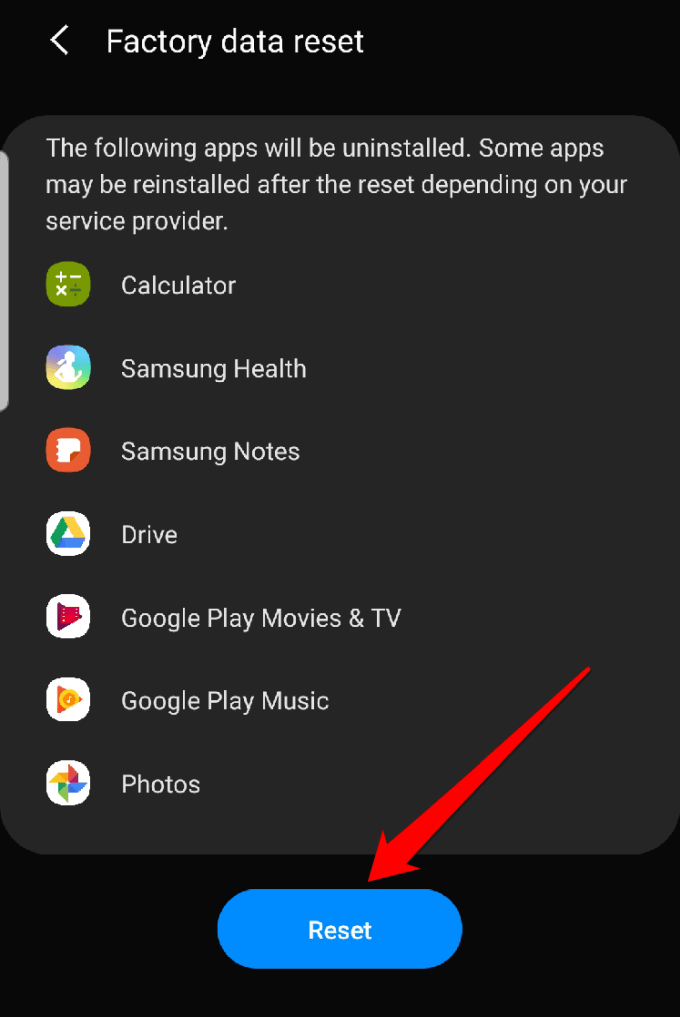
- Clique no botão azul RedefinirO telefone será reiniciado assim que a reinicialização for concluída, após o que você poderá tentar usar o Bluetooth novamente.
Corrigindo o problema de Bluetooth que não funciona no iPhone
Se você estiver enfrentando problemas com o Bluetooth no seu iPhone, tente seguir os passos abaixo para resolver o problema.
Atualize o software do seu iPhone
Isso é importante por motivos de segurança e porque inclui os recursos mais recentes do iOS para o seu dispositivo.
- Para atualizar o software iOS, acesse Configurações> Geral> Atualização de Software.
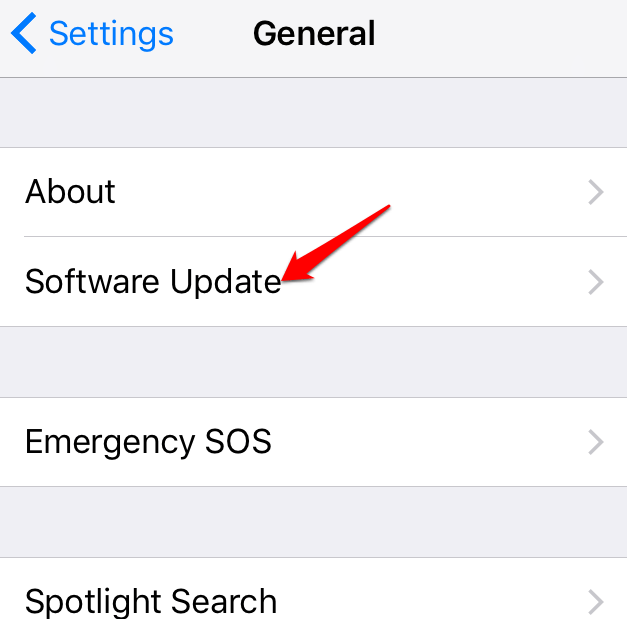
- Aqui, você poderá receber uma solicitação de atualização ou ser notificado de que está usando o software mais recente disponível para iOS.
Desative o Bluetooth e reinicie o seu iPhone.
Se o seu software iOS estiver atualizado, o próximo passo é verificar se o Bluetooth está ativado e desativá-lo, depois forçar a reinicialização do seu iPhone.
- Você pode desativar o Bluetooth acessando a Central de Controle no seu iPhone ou usando Configurações> Bluetooth Coloque o botão na posição desligado.
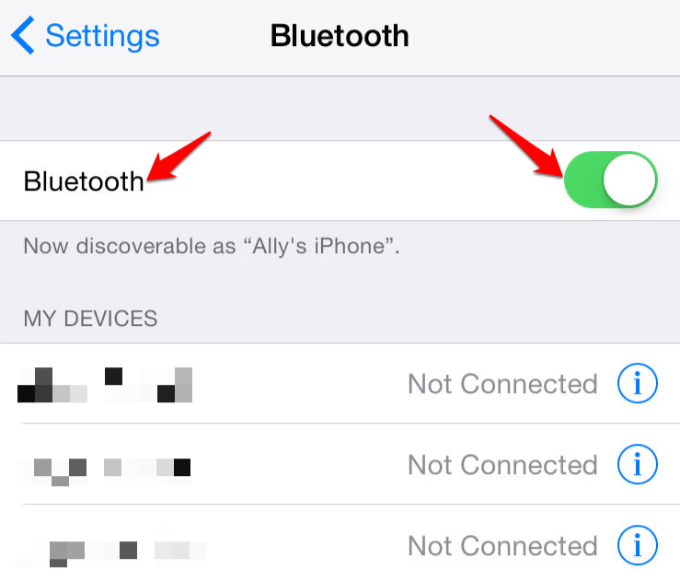
- Para forçar a reinicialização do seu iPhone, pressione e segure simultaneamente o botão lateral e o botão de diminuir o volume até que o logotipo da Apple apareça. Em seguida, reative o Bluetooth. Control Center Ou de Configurações> BluetoothO método para forçar a reinicialização varia dependendo do modelo do iPhone que você está usando.
Desconecte e reconecte o dispositivo Bluetooth.
Se o seu iPhone estiver conectado a um dispositivo Bluetooth específico que esteja causando problemas, desconecte-o do dispositivo e tente reconectar os dispositivos.
- Você pode fazer isso a partir de Configurações > Bluetooth, Clique no ícone “i” ao lado do dispositivo e selecione DisconnectRepita o procedimento para reconectar.
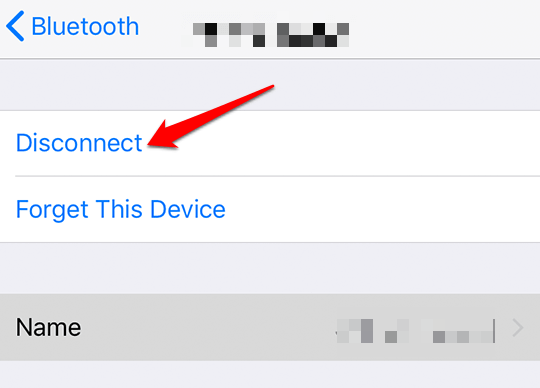
Desemparelhar e emparelhar dispositivos
Para isso, ignore o dispositivo Bluetooth e tente emparelhá-lo novamente com o seu iPhone.
- Abrir Configurações > Bluetooth
- Clique no ícone “i” ao lado do dispositivo e selecione “Esqueça este dispositivo”Isso desemparelhará os dois dispositivos. Tente emparelhar novamente com seu dispositivo Bluetooth e verifique se funciona.
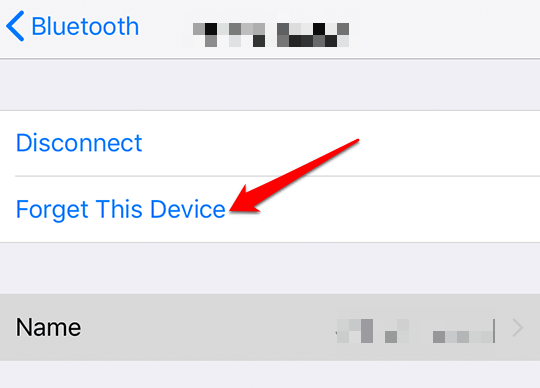
Durante o processo de emparelhamento, você pode tentar emparelhar com um iPhone diferente para determinar se o problema de Bluetooth está no seu iPhone ou no dispositivo com o qual você está tentando emparelhar.
Se o Bluetooth continuar sem funcionar com outro iPhone, o problema provavelmente está no outro dispositivo, mas se o emparelhamento for bem-sucedido, o problema está no seu iPhone.
Redefinir Ajustes de Rede
Se o problema com o Bluetooth persistir, tente redefinir as configurações de rede. Isso apagará todas as informações de Bluetooth do seu iPhone, bem como outras configurações de rede, como redes Wi-Fi.
- Vamos para Configurações > Geral > Redefinir.
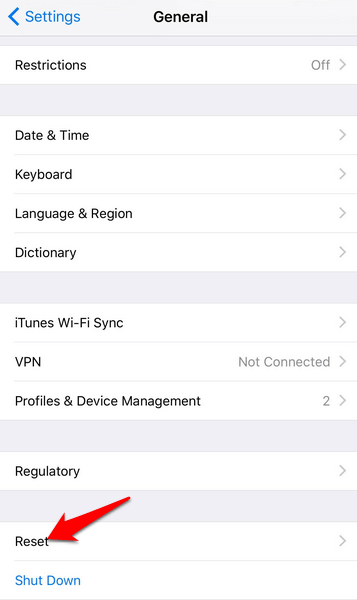
- Localizar Redefinir Ajustes de RedeDigite a senha do seu iPhone.
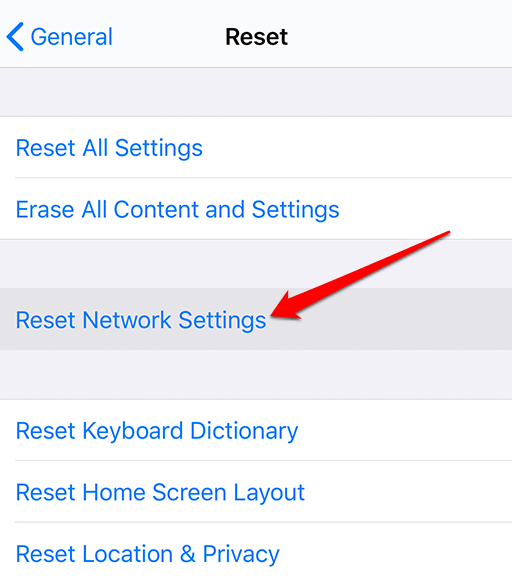
- Seu iPhone será desligado e ligado novamente, após o que você poderá tentar emparelhá-lo com um dispositivo Bluetooth mais uma vez.
Recuperação de dispositivo iPhone Seu
Esta é a última opção que você pode tentar quando o Bluetooth não estiver funcionando no seu iPhone. Consiste em restaurar o telefone para as configurações de fábrica, o que idealmente apaga todas as suas configurações e qualquer conteúdo do aparelho, restaurando-o ao estado original, como se tivesse acabado de sair da caixa.
- Faça um backup do seu iPhone e, em seguida, siga os passos abaixo para realizar uma restauração de fábrica.
- Abrir Configurações > Geral > Redefinir E definir Apague todo o conteúdo e configurações.
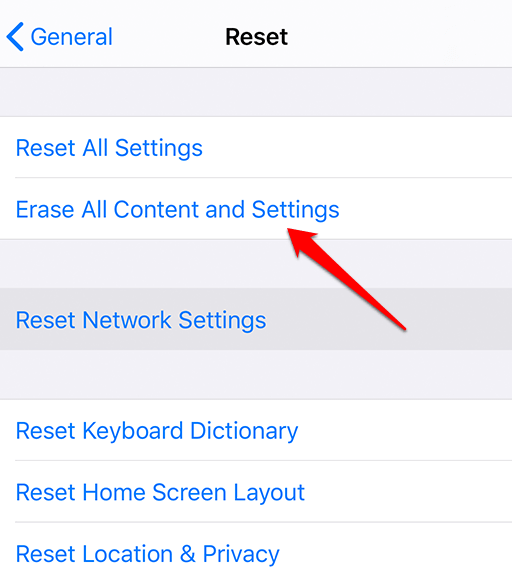
- Digite a senha do seu iPhone e o processo será iniciado.
- Se tudo mais falhar com seu iPhone, entre em contato com o Suporte da Apple. Verifique se a garantia do seu iPhone ainda está válida para não acabar pagando muito mais por reparos do que pagaria com um iPhone fora da garantia.
Comentários estão fechados.