

Vai trocar de smartphone Android ? Então vai querer transferir todas as suas mensagens e conversas em grupo do WhatsApp. Se for manter o mesmo número, é fácil fazer backup e restaurar suas mensagens do WhatsApp usando o Google Drive.
Você não precisará usar nenhuma ferramenta de terceiros para fazer isso. Tudo o que você precisa fazer é vincular sua conta do Google aos seus backups do WhatsApp. Dessa forma, o WhatsApp fará backup automático das suas novas mensagens no Google Drive. Veja como fazer backup e restaurar seu WhatsApp a partir do Google Drive.
Como fazer backup do WhatsApp no Google Drive no Android
Se você nunca fez backup dos seus dados do WhatsApp no Google Drive , vamos começar configurando backups no Google Drive.
Certifique-se de que seu dispositivo Android antigo ainda esteja ativo e funcionando.
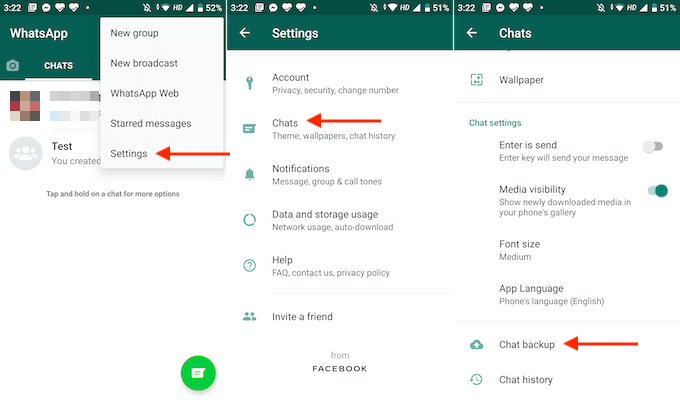
- Abrir Aplicativo WhatsApp No seu smartphone Android, pressione o botão. القائمة.
- Aqui, vá para الإعدادات > Bate-papos.
- Agora, selecione Backup de bate-papo.
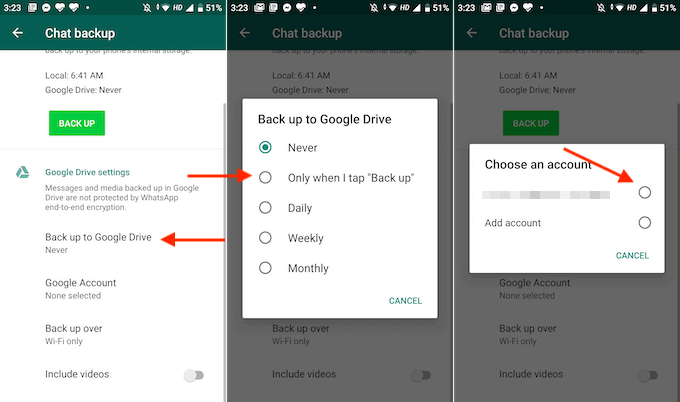
- Aqui, role para baixo e selecione uma opção. Backup para o Google Drive.
- O aplicativo perguntará se você deseja fazer backup manual ou automático diariamente, semanalmente ou mensalmente. Se estiver usando um celular mais antigo e quiser transferir os dados apenas uma vez, selecione a opção de backup automático. Somente quando clico em “Backup”.
- Na próxima janela pop-up, selecione a conta do Google para a qual deseja fazer backup. Se você não vir sua conta do Google aqui, precisará acessar o aplicativo Configurações e fazer login com sua conta.
- Na próxima tela, clique no botão. Permitir Para vincular sua conta do WhatsApp ao Google Drive.
- O processo de configuração está concluído. Na seção Backup do Chat, clique no botão. backup Para iniciar o processo de backup.
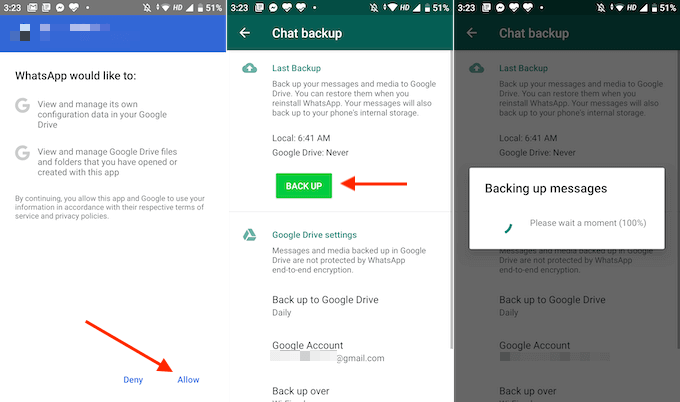
- Na seção Backup do Chat, role para baixo para personalizar seus backups. Fazer backupVocê pode mudar para a opção Wi-Fi ou rede celularVocê pode ativar a opção. Incluir vídeos Para fazer backup também dos vídeos.
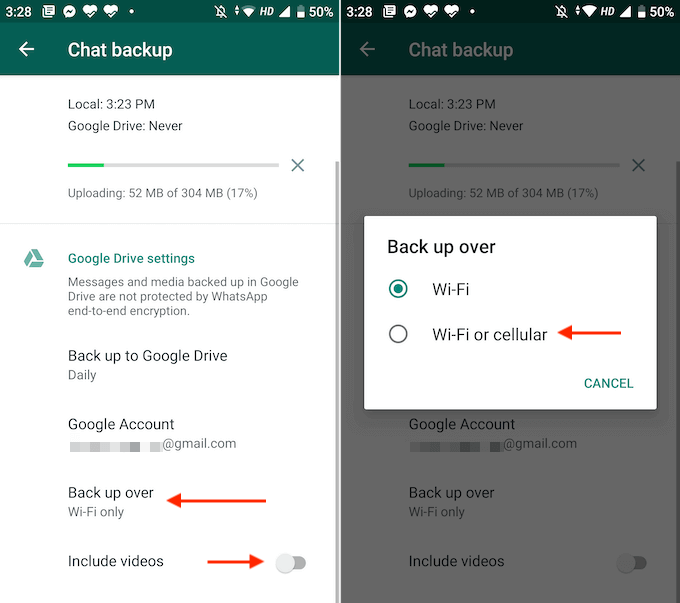
O WhatsApp começará agora a fazer backup de todas as suas mensagens e dados.
Como restaurar o WhatsApp do Google Drive no Android
Após concluir o processo de backup do seu dispositivo antigo, é hora de migrar para o seu novo smartphone Android. Configure o novo smartphone com a mesma conta do Google e certifique-se de transferir o cartão SIM antes de iniciar o processo de restauração.
- Após configurar seu novo dispositivo, baixe e instale o aplicativo WhatsApp.
- Abra o aplicativo e clique no botão . Concorde e continue.
- Em seguida, digite seu número de telefone e clique no botão. Seguinte.
- Confira o número e clique no botão. OK.
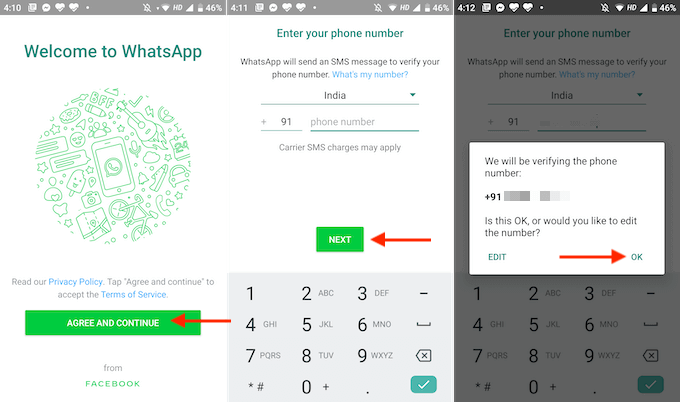
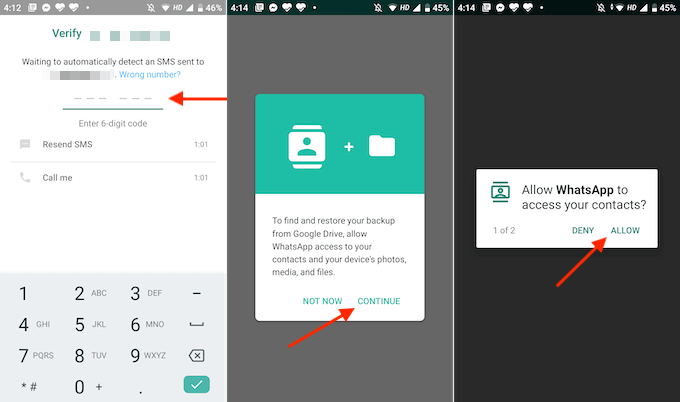
- O WhatsApp enviará agora uma mensagem SMS de verificação. Se o aplicativo tiver acesso ao seu aplicativo de mensagens, o processo será concluído automaticamente. Caso contrário, você precisará inserir o código de verificação manualmente.
- Agora, o WhatsApp solicitará permissão para acessar os dados do seu dispositivo. Toque no botão. Continuar.
- O WhatsApp solicitará permissão para acessar seus contatos. Toque no botão. Permitir.
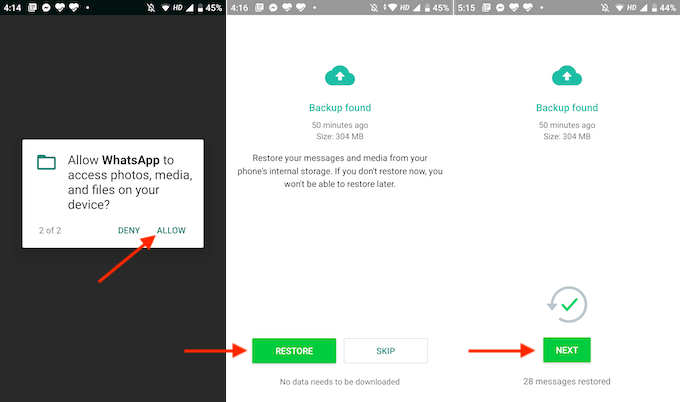
- A próxima janela pop-up solicitará permissão para acessar arquivos locais. Clique em Permitir isto também.
- Agora, o WhatsApp irá procurar backups no seu armazenamento local ou no Google Drive. Assim que o backup mais recente for encontrado, você verá os detalhes na tela. Devido ao funcionamento do WhatsApp, você precisará selecionar "Restaurar dados agora". Após a conclusão da configuração, você não poderá restaurar os dados (sem reinstalar o aplicativo).
- Verifique os detalhes do backup para garantir que seja o backup mais recente. Em seguida, clique no botão. Restaurar.
- Em seguida, clique no botão . Seguinte.
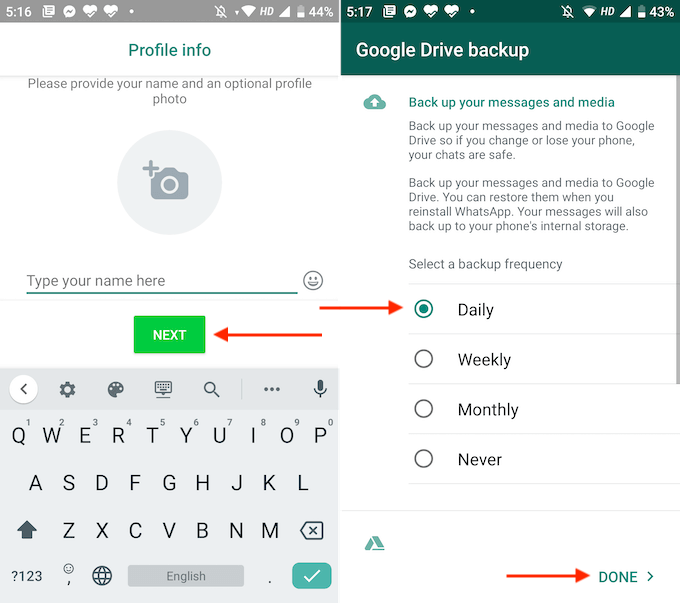
- Agora, digite seu nome de exibição do WhatsApp e clique no botão. Seguinte.
- Após a conclusão do processo de configuração, você verá uma opção para configurar o backup do Google Drive no seu novo telefone. Aqui, é melhor selecionar a opção... Diário. Depois clique no botão Pronto .
E pronto. Agora você verá todas as suas conversas do WhatsApp restauradas ao estado anterior. O WhatsApp restaurará as mensagens primeiro e baixará as mídias em segundo plano. Isso significa que, mesmo que você tenha um backup enorme de mais de 1 GB, poderá começar a usar o WhatsApp imediatamente.
Dicas de soluções de problemas
Se você estiver com dificuldades para restaurar o WhatsApp do Google Drive, tente uma das seguintes soluções:
- Primeiramente, é importante saber que esse recurso funciona apenas entre dispositivos Android. Não existe uma maneira oficial de transferir mensagens de um iPhone (que faz backup das mensagens no iCloud) para um dispositivo Android. Se você estiver migrando de um iPhone para um dispositivo Android, será necessário exportar manualmente cada conversa para criar um backup.
- Certifique-se de usar a mesma conta do Google Drive para o processo de backup e restauração.
- Certifique-se de usar o mesmo número de telefone em ambos os dispositivos.

- Se o WhatsApp estiver travado no processo de restauração, verifique se você está conectado a uma rede Wi-Fi estável. Se estiver usando dados móveis, tente mudar para o Wi-Fi.
- Se o WhatsApp não conseguir encontrar um arquivo de backup para restaurar, pode ter ocorrido uma falha durante o processo de backup. Ou o arquivo pode estar corrompido. Nesse caso, talvez seja melhor voltar ao seu dispositivo antigo e repetir o processo de backup.
- Certifique-se de que o Google Play Services esteja instalado e ativo em seu smartphone Android.
- Certifique-se de que seu dispositivo tenha espaço de armazenamento suficiente para recuperar os dados e que seu smartphone esteja totalmente carregado. Pode levar algum tempo para recuperar completamente todos os seus dados do WhatsApp do Google Drive.
Agora que você restaurou o WhatsApp do Google Drive para o seu dispositivo, como pretende usá-lo no seu novo aparelho? Compartilhe conosco nos comentários abaixo!
Está com problemas com o WhatsApp Web? Veja como resolver o problema do WhatsApp Web não funcionar no seu computador.
Comentários estão fechados.