

Para usar o WhatsApp no computador, você precisa escanear um código QR com o seu celular para vincular sua conta do WhatsApp ao WhatsApp Web. Isso pode ser muito frustrante se o código QR não carregar corretamente.

Existem vários motivos pelos quais seu código QR pode não ser baixado. Isso inclui problemas com o servidor do WhatsApp, problemas com sua conexão de internet, configurações incorretas do navegador ou sua conta do WhatsApp estar vinculada a vários dispositivos. Apesar desses motivos, forneceremos soluções eficazes e fáceis para resolver esse problema imediatamente.
Solução 1: Certifique-se de ter uma boa conexão com a internet.
É essencial que tanto o seu celular quanto o seu computador tenham uma conexão de internet forte e estável. Use sites de teste de velocidade de internet como o Fast.com ou o Speedtest by Ookla para garantir que sua conexão seja adequada.

Se sua conexão estiver fraca ou instável, entre em contato com seu provedor de serviços de internet (ISP) para resolver o problema. Depois, tente recarregar o código QR.
Considere usar seus dados móveis para verificar se é possível fazer o upload de um código QR.
Solução 2: Verifique o status do servidor do WhatsApp
O código QR pode não carregar devido a problemas no servidor do WhatsApp. Você pode verificar o status atual do servidor acessando o DownDetector . Procure um gráfico no site; um pico repentino no gráfico indica um número excepcionalmente alto de denúncias em comparação com o volume típico para aquele horário do dia.
Se o WhatsApp Web estiver apresentando instabilidades graves, você precisará aguardar que os desenvolvedores corrijam o problema. Caso contrário, o problema pode estar em outro lugar. Continue lendo para encontrar uma solução adequada à sua situação.

Solução 3: Atualize o WhatsApp e seu navegador web.
Certifique-se de que o WhatsApp e seu navegador estejam atualizados para as versões mais recentes. O uso de versões antigas pode causar diversos problemas, incluindo o não carregamento de códigos QR.
As atualizações geralmente incluem correções de bugs que resolvem problemas conhecidos, portanto, uma atualização pode ser a solução, pois provavelmente corrigirá quaisquer erros que impeçam a exibição correta do código QR.
Solução 4: Reinicie seu navegador web.
Às vezes, simplesmente reiniciar o navegador pode resolver problemas, eliminando erros temporários que podem estar impedindo a exibição do código QR.
Se reiniciar não resolver o problema, você também pode tentar acessar o WhatsApp Web em um navegador diferente temporariamente.
Solução 5: Desative as configurações de VPN ou proxy.
VPNs e proxies podem interferir no funcionamento do WhatsApp Web porque ocultam seu endereço IP e localização reais, o que pode interromper o serviço.
Desativar as configurações de VPN ou proxy pode resolver o problema. Se você usa VPN regularmente e está enfrentando esse problema, tente desativá-la para ver se isso ajuda.
Solução 6: Limpe o cache do seu navegador
O acúmulo de dados em cache no seu navegador pode causar problemas de carregamento. Limpar completamente o cache do navegador geralmente resolve o problema.
Considerando a grande variedade de navegadores que as pessoas usam, independentemente da sua escolha, siga estes cinco subguias com instruções passo a passo para limpar corretamente o cache do seu navegador, seja ele Chrome, Opera, Firefox, Microsoft Edge ou Internet Explorer.

Solução 7: Use “Link para número de telefone” em vez disso.
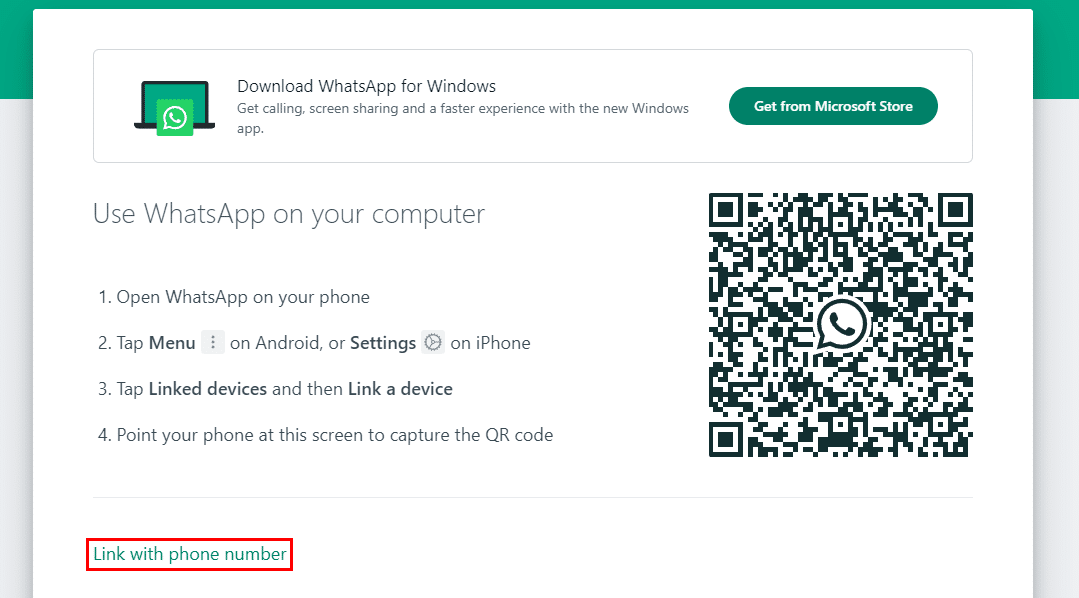
Escanear um código QR não é a única maneira de conectar o WhatsApp aos seus dispositivos. Uma alternativa é usar o recurso de vinculação de número de telefone, localizado no canto inferior esquerdo da tela do WhatsApp Web.
- botão https://web.whatsapp.com.
- toque em Vincular a um número de telefone No canto inferior esquerdo.
![]()
- Escolha seu país e digite seu número de telefone, depois clique em التالي.
![]()
- Um símbolo aparecerá no lugar onde normalmente aparece um código de Resposta Rápida (QR).
![]()


Em seguida, insira o código gerado no seu WhatsApp:
Para usuários de Android:
- Abra o WhatsApp.
- Clique nos três pontos no canto superior direito da tela.
![]()
- Vamos para Dispositivos conectados > Conectar um dispositivo > Conectar por número de telefone.
![]()
- Insira o código gerado anteriormente pelo WhatsApp Web.
![]()


Para usuários de iPhone:
- Abra o WhatsApp.
- Clique em الإعدادات No canto inferior direito.
![]()
- Escolher Dispositivos associados > conectar dispositivo > Em vez disso, direcione para um número de telefone..
![]()
- Digite o código que você recebeu do WhatsApp Web.
![]()


Solução 8: Entre em contato com o suporte do WhatsApp.
Caso nenhuma das soluções acima funcione para você, considere entrar em contato com a equipe de suporte do WhatsApp para obter mais assistência.
Para entrar em contato com o suporte, visite este site e forneça as informações solicitadas.

Comentários estão fechados.