

A câmera traseira do seu celular Android não está funcionando? Infelizmente, muitos usuários de Android relatam problemas com a câmera traseira, incluindo tela completamente preta, aplicativo da câmera que não tira fotos ou problemas de foco.
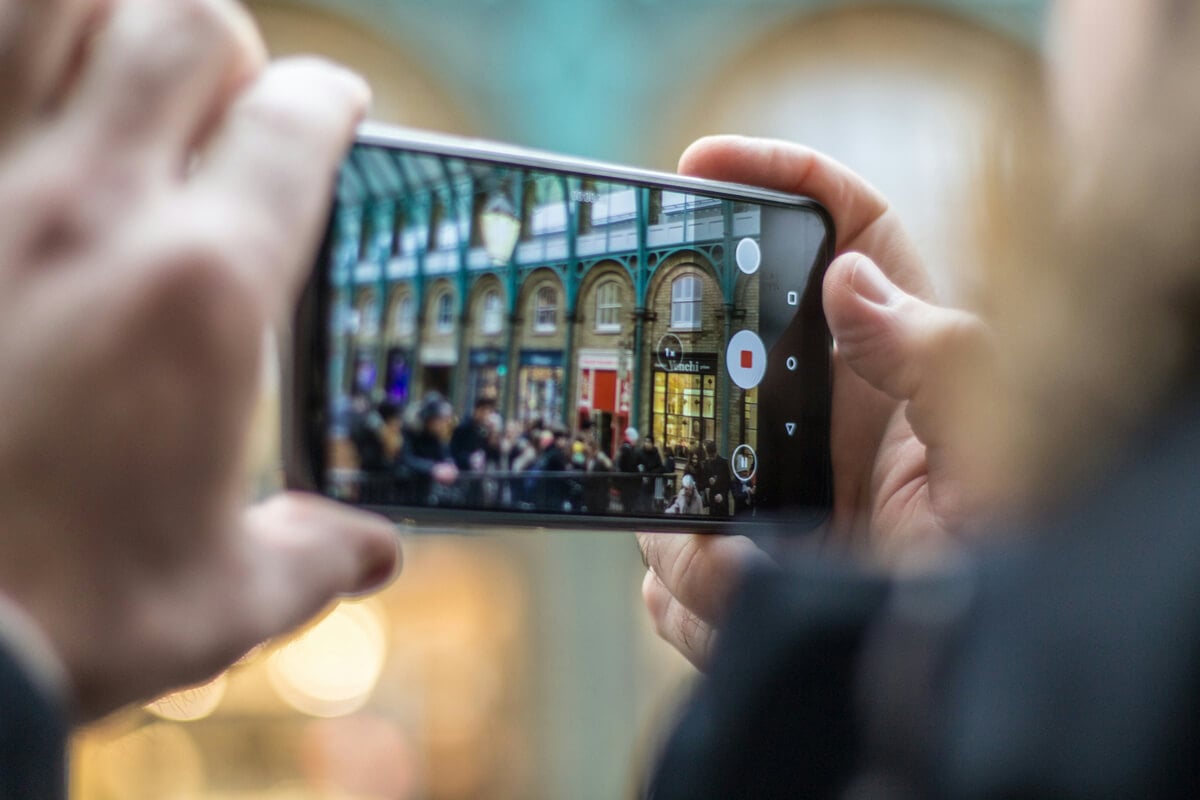
Neste artigo, abordaremos as 10 maneiras mais eficazes de reiniciar a câmera traseira do seu dispositivo Android, dependendo do problema.
Por que a câmera traseira não está funcionando?
Existem vários motivos pelos quais a câmera de um dispositivo Android pode parar de funcionar, incluindo arquivos de sistema corrompidos, falhas temporárias, permissões incorretas de aplicativos e danos físicos à própria câmera. Infelizmente, se apenas a câmera traseira estiver com defeito (enquanto a câmera frontal funciona normalmente), a causa mais provável é um dano físico.
Tente usar vários aplicativos para acessar a câmera traseira. Se nenhum dos seus aplicativos conseguir acessar a câmera (e você tiver habilitado o acesso à câmera), você pode ter um problema de hardware. Se apenas um aplicativo não estiver funcionando, provavelmente é um problema de software — tente as soluções abaixo para resolver o problema.
Observação: Se a câmera estiver funcionando, mas muito desfocada, você pode estar com um problema diferente. Confira nossas dicas de solução de problemas para corrigir uma câmera desfocada em dispositivos Android.
1. Reinicie o seu dispositivo
Muitas vezes, uma simples reinicialização é tudo o que é preciso para corrigir problemas com a câmera do Android.
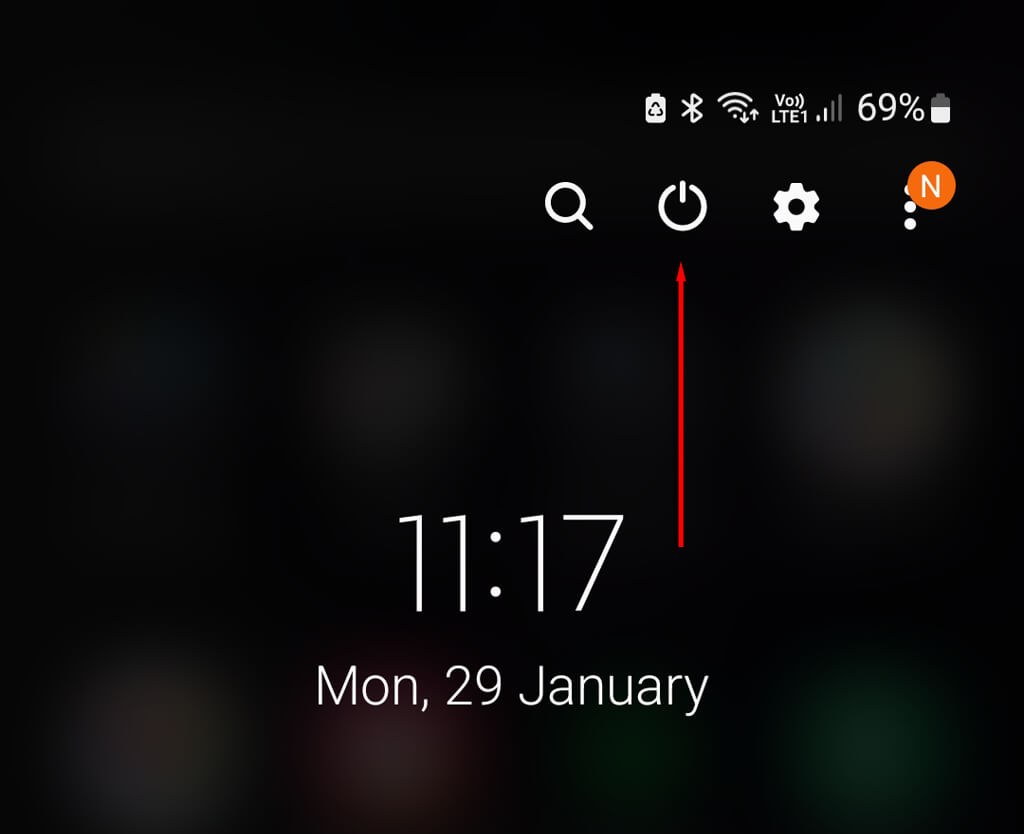
- Desbloqueie seu dispositivo e deslize o dedo de cima para baixo duas vezes na tela para abrir as Configurações Rápidas. Toque no ícone de energia.
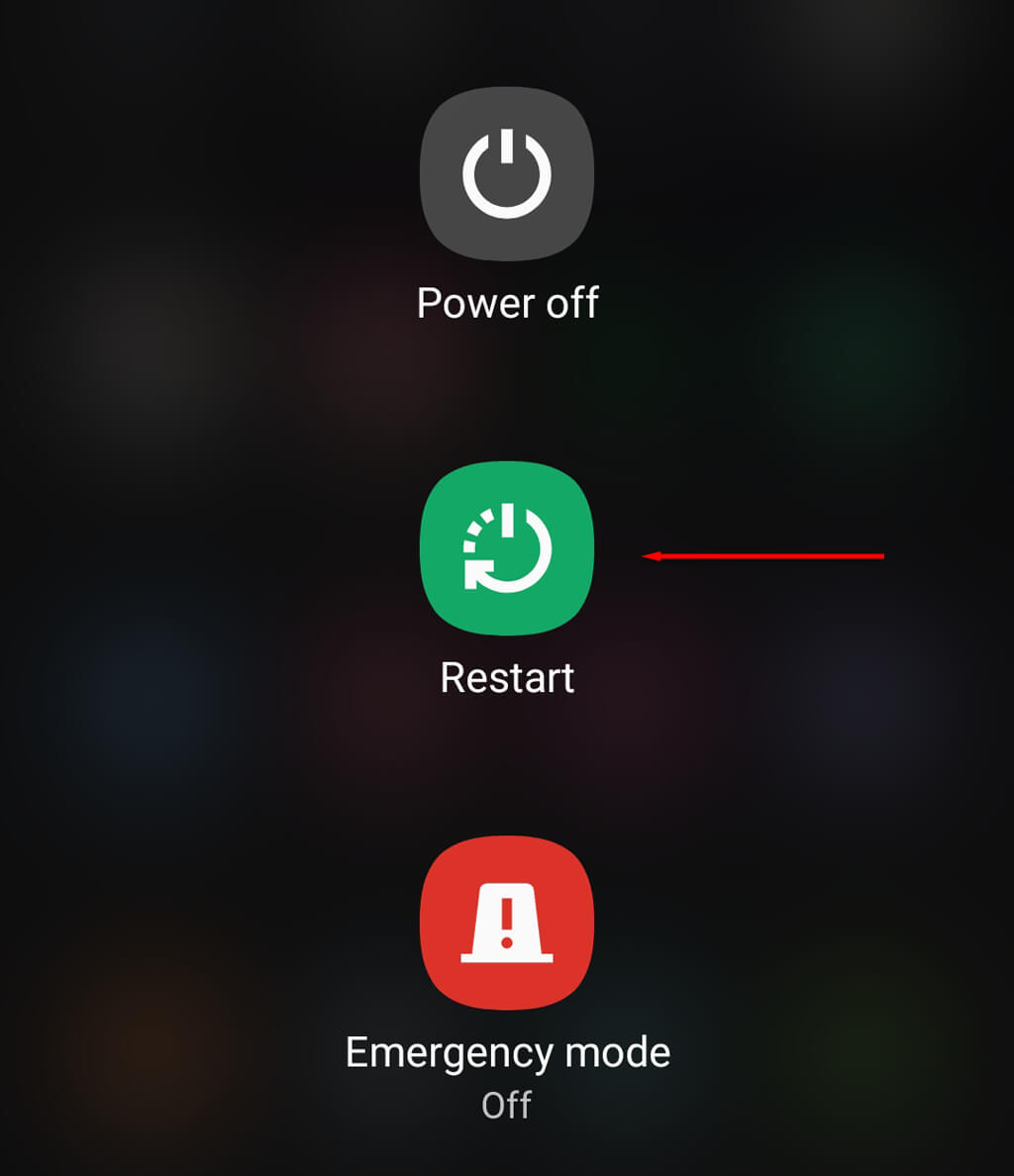
- Escolha Reiniciar.
2. Liberar espaço
Se a memória do seu telefone estiver cheia, você não conseguirá salvar fotos do Plus. Isso pode ser a causa dos seus problemas com a câmera traseira, principalmente se tudo parecer funcionar normalmente, mas nenhuma foto estiver sendo salva no seu dispositivo. Você pode liberar espaço transferindo fotos antigas para o seu computador e desinstalando aplicativos que não usa.
3. Atualize seu dispositivo
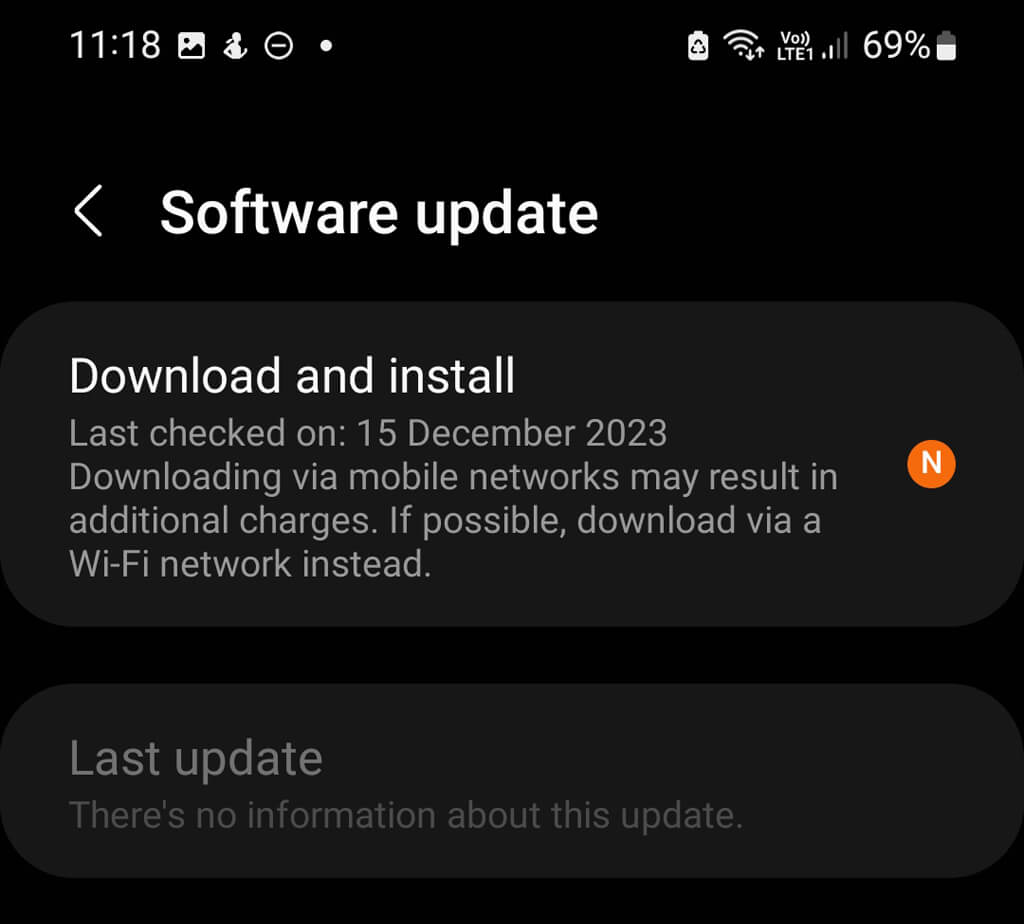
Atualizar o seu telefone Android pode resolver quaisquer problemas de câmera que você esteja enfrentando. Para fazer isso:
- Abra as Configurações e use a barra de pesquisa para procurar por “Atualizações do sistema”.
- Localize a configuração correta (normalmente em Configurações do sistema, Sobre o telefone ou Sobre o dispositivo, dependendo do modelo). Como alternativa, ela pode estar em Atualização de software no menu principal Configurações.
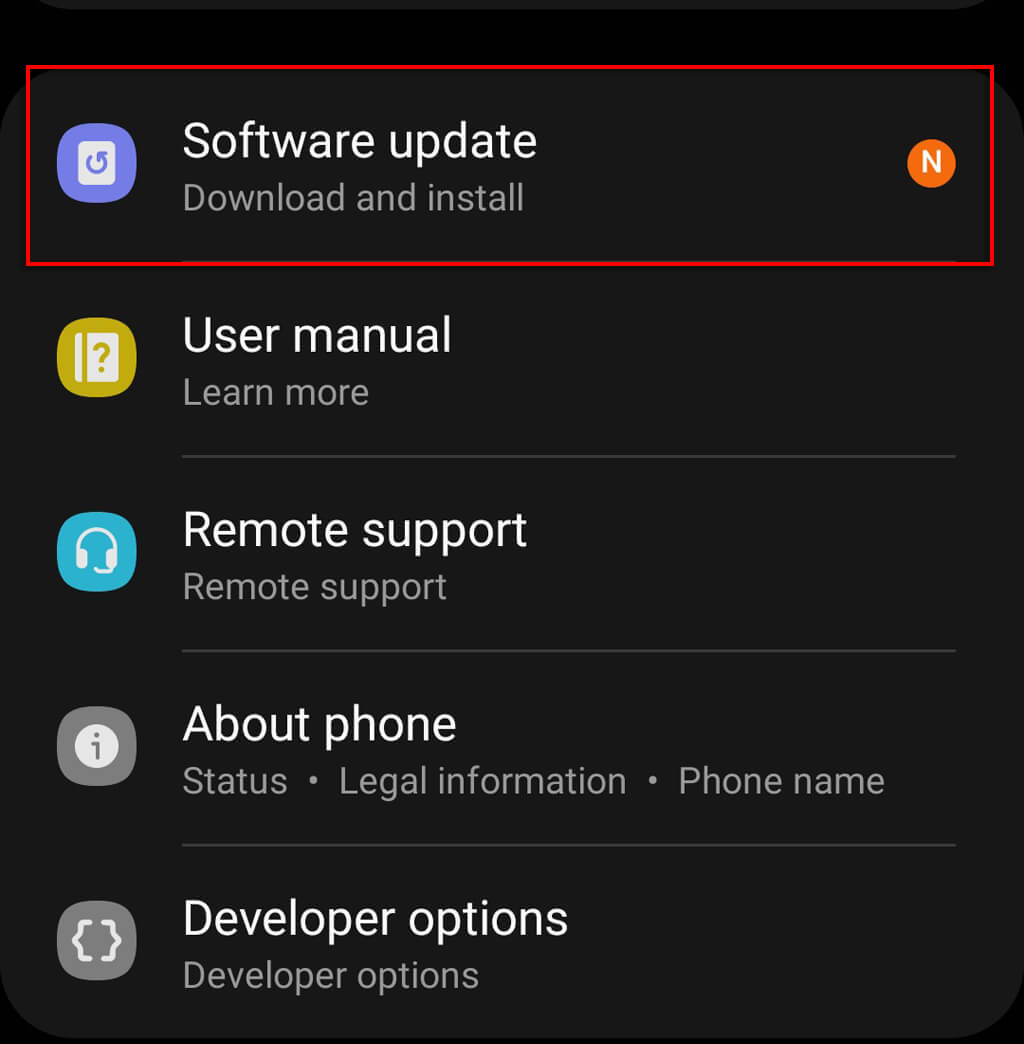
- Instale todas as atualizações disponíveis.
4. Force o fechamento do aplicativo da câmera (ou de outro aplicativo)
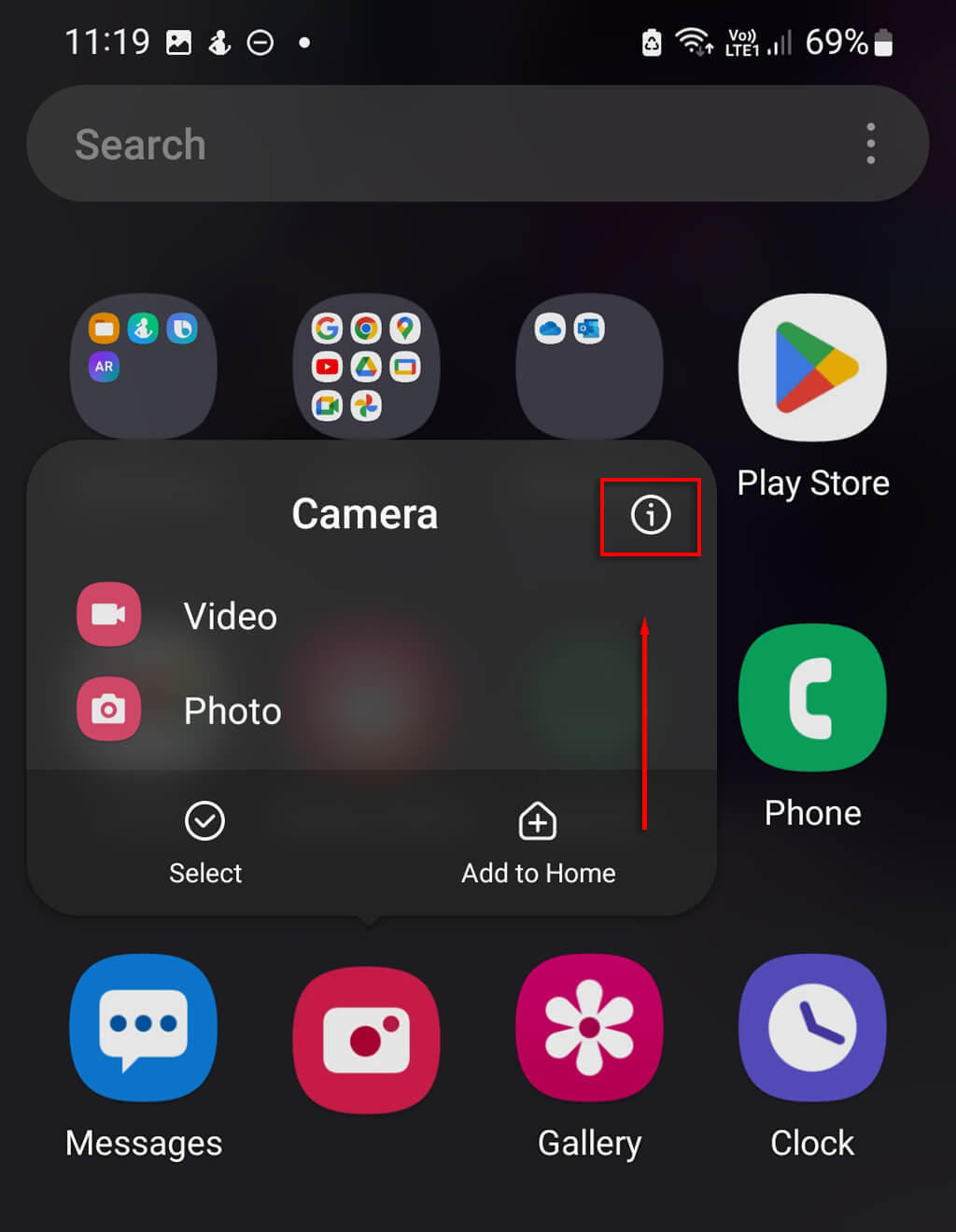
Se você estiver enfrentando problemas com um aplicativo específico, como o aplicativo da câmera , fechá-lo à força irá interrompê-lo completamente. Isso pode ajudar a resolver erros temporários no aplicativo ou no sistema operacional Android. Para forçar o fechamento de um aplicativo:
- Pressione e segure o aplicativo que está causando problemas (seja o aplicativo da câmera ou outro aplicativo) e pressione o ícone de informações.
- Em seguida, pressione Forçar parada > OK.
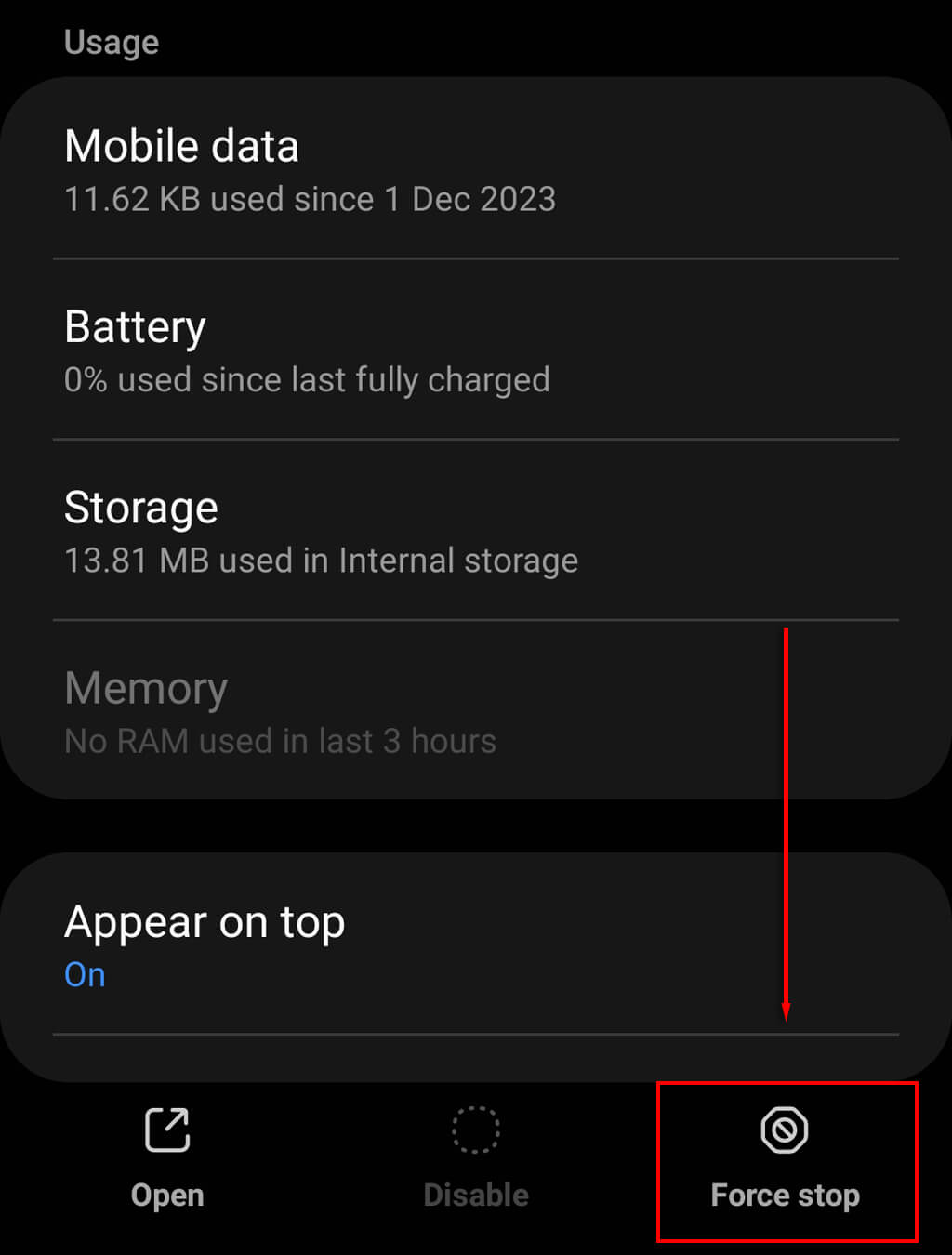
Se isso não funcionar, você pode forçar o fechamento do aplicativo através do menu de configurações:
- Abra Configurações > Aplicativos.
- Encontre o aplicativo, toque nele e, em seguida, toque em Forçar parada.
- Habilitar acesso à câmera
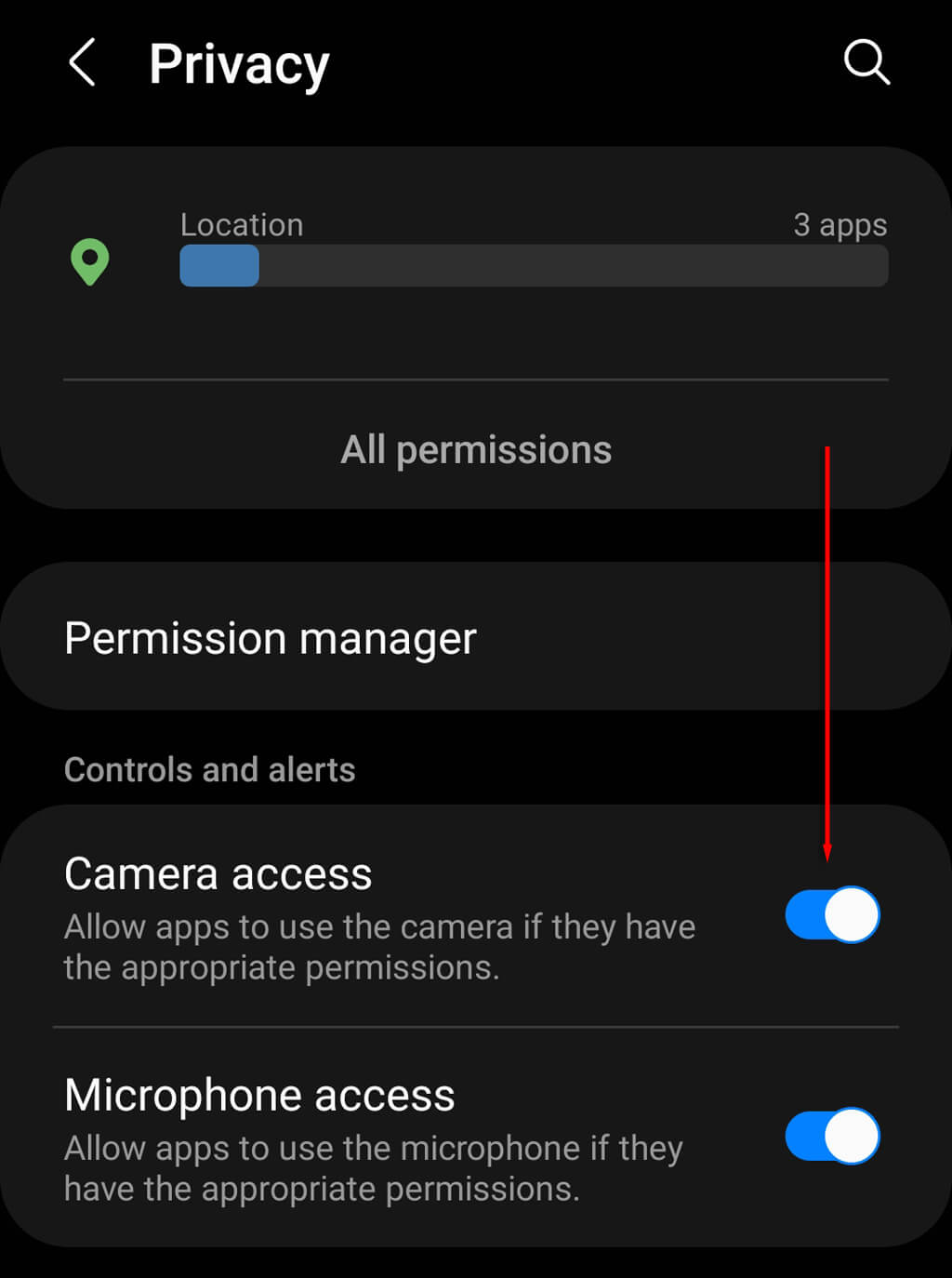
Se o acesso à câmera estiver desativado, qualquer aplicativo que tentar usar a câmera exibirá uma tela preta. Para ativar o acesso à câmera, abra Configurações > Privacidade e ative a opção Acesso à câmera.
6. Deixe seu telefone esfriar.
Se o seu telefone estiver superaquecendo, a câmera pode estar desativada para evitar o superaquecimento. Desligue o telefone e pare de usá-lo até que ele esfrie. Depois, tente usar a câmera novamente.
7. Feche outros aplicativos
Se o seu telefone travar ou o aplicativo da câmera fechar inesperadamente ao tentar tirar uma foto, pode ser que você não tenha capacidade de processamento suficiente para executar o aplicativo. Tente fechar aplicativos que consomem muitos recursos para melhorar o desempenho do seu dispositivo Android e, em seguida, tente usar a câmera novamente.
8. Limpe o cache do aplicativo
Arquivos de cache corrompidos costumam causar problemas em alguns aplicativos e podem ser a razão pela qual a câmera traseira não está funcionando.
Para limpar o cache do aplicativo:
- Abra Configurações > Aplicativos.
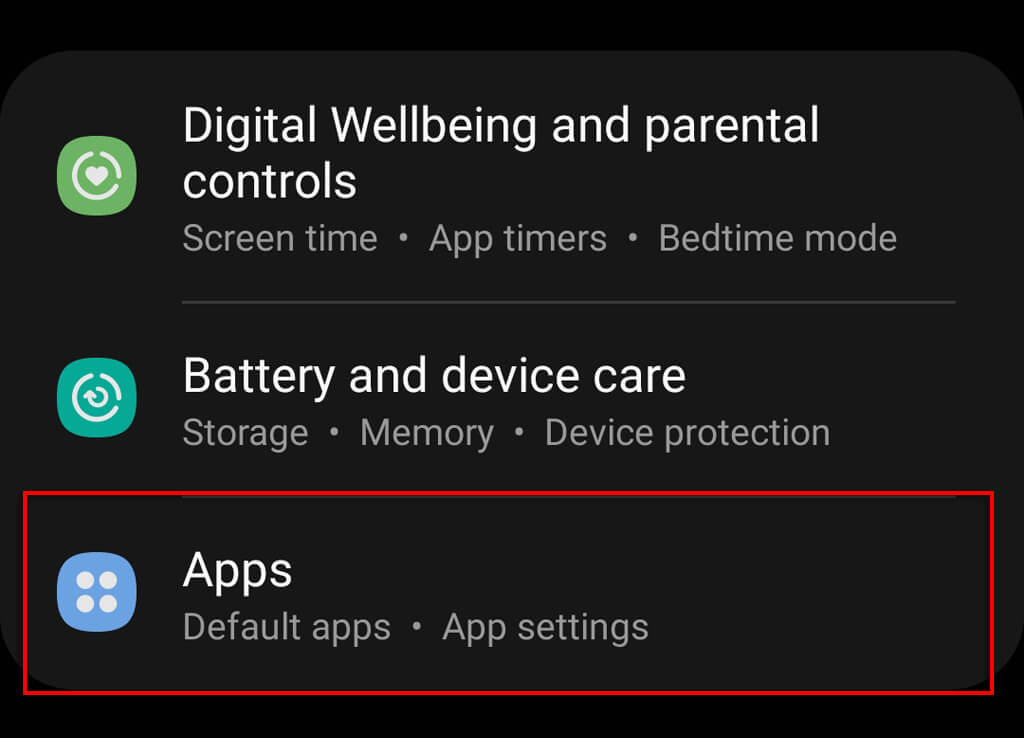
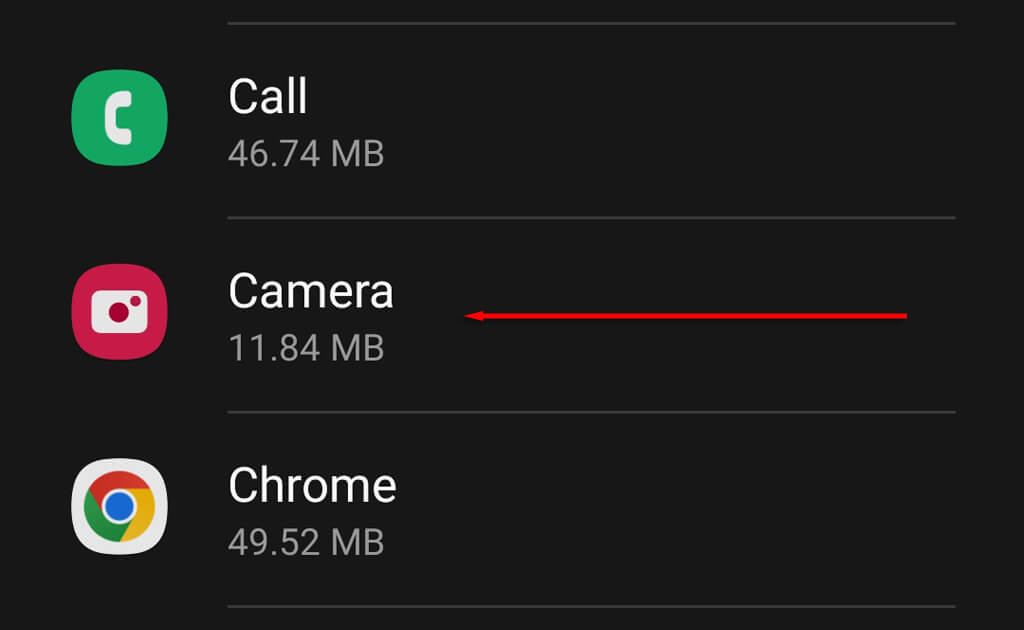
- Deslize a tela para baixo e toque no aplicativo que está apresentando problemas para exibir a câmera.
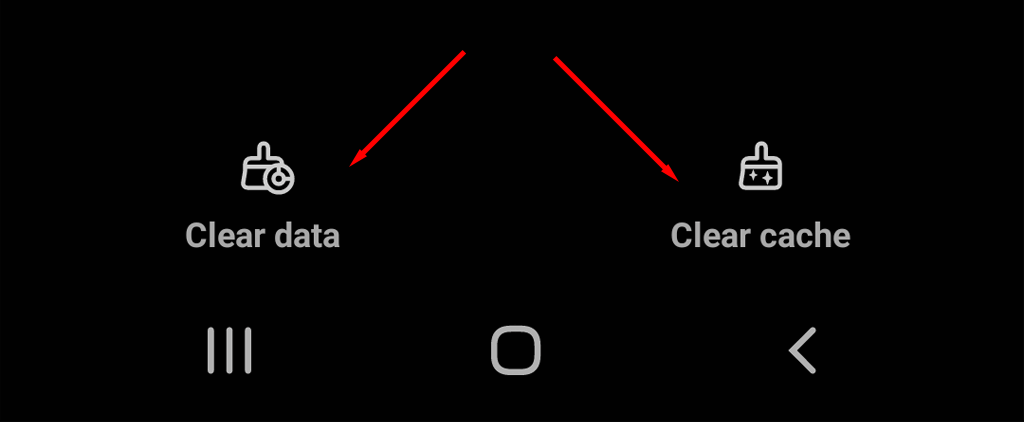
- Selecione Armazenamento e, em seguida, escolha Limpar cache.
9. Verifique as permissões do aplicativo
Se um aplicativo específico estiver apresentando problemas com a câmera do seu Android, ele pode não conseguir acessar a câmera. Para conceder as permissões corretas:
- Abra as Configurações > Privacidade.
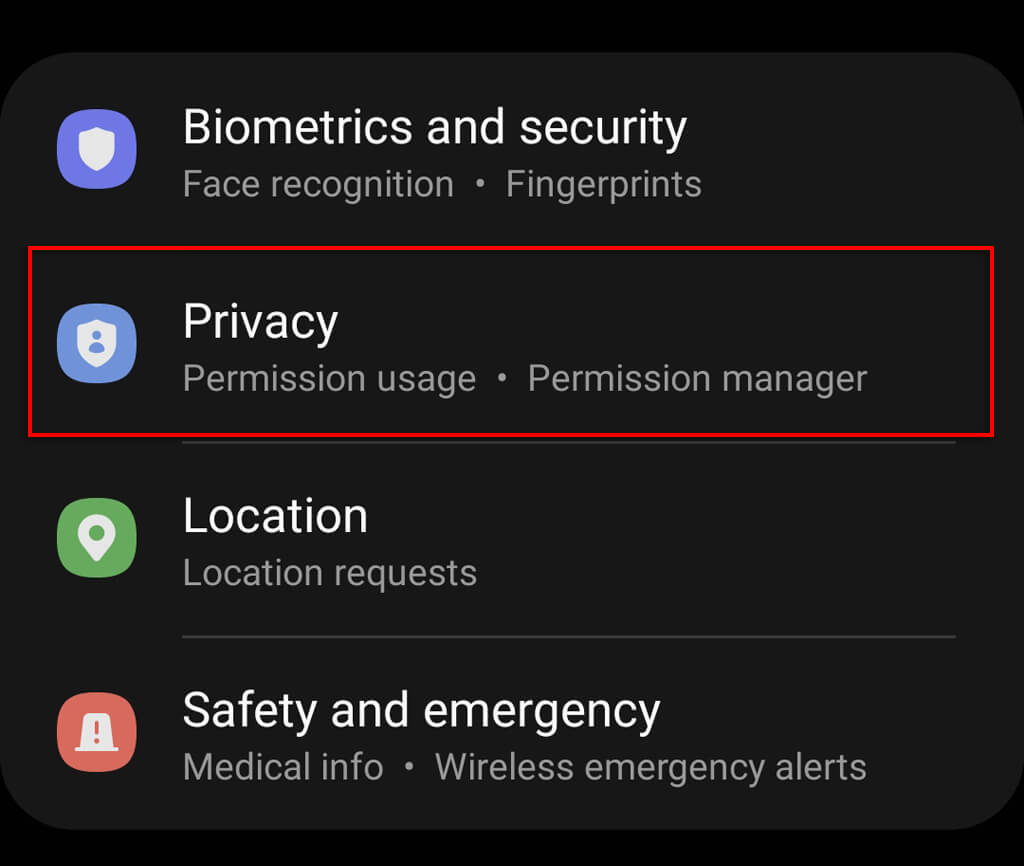
- Gerenciar permissões.
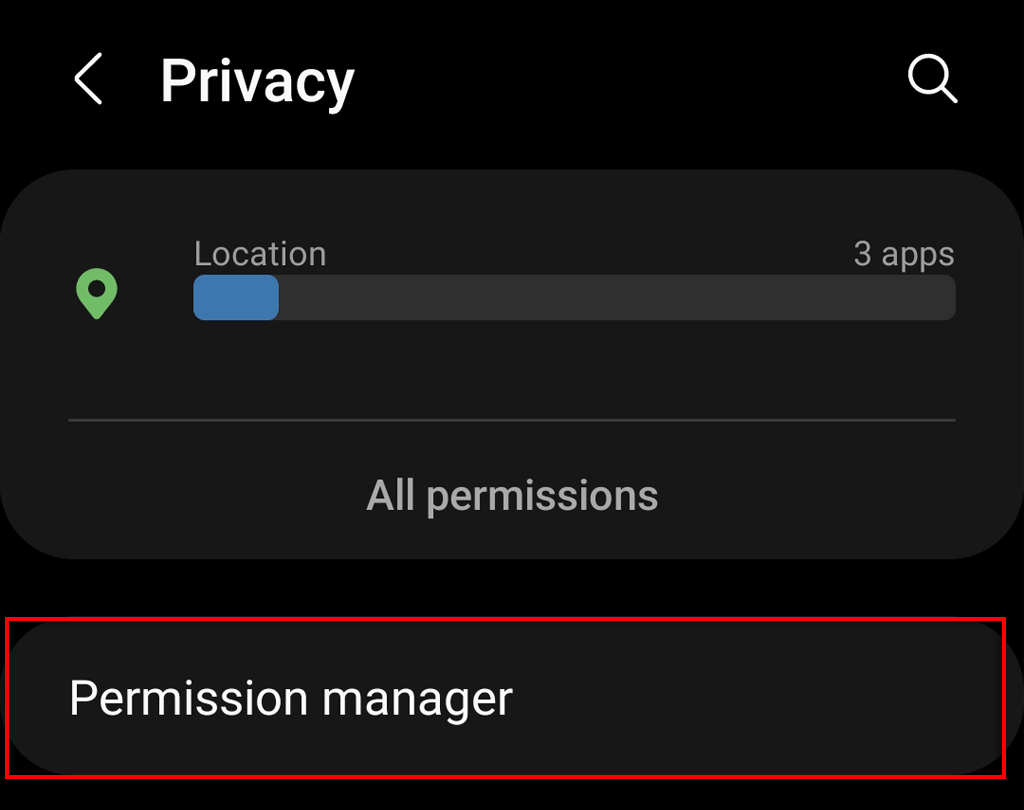
- Selecione a câmera.
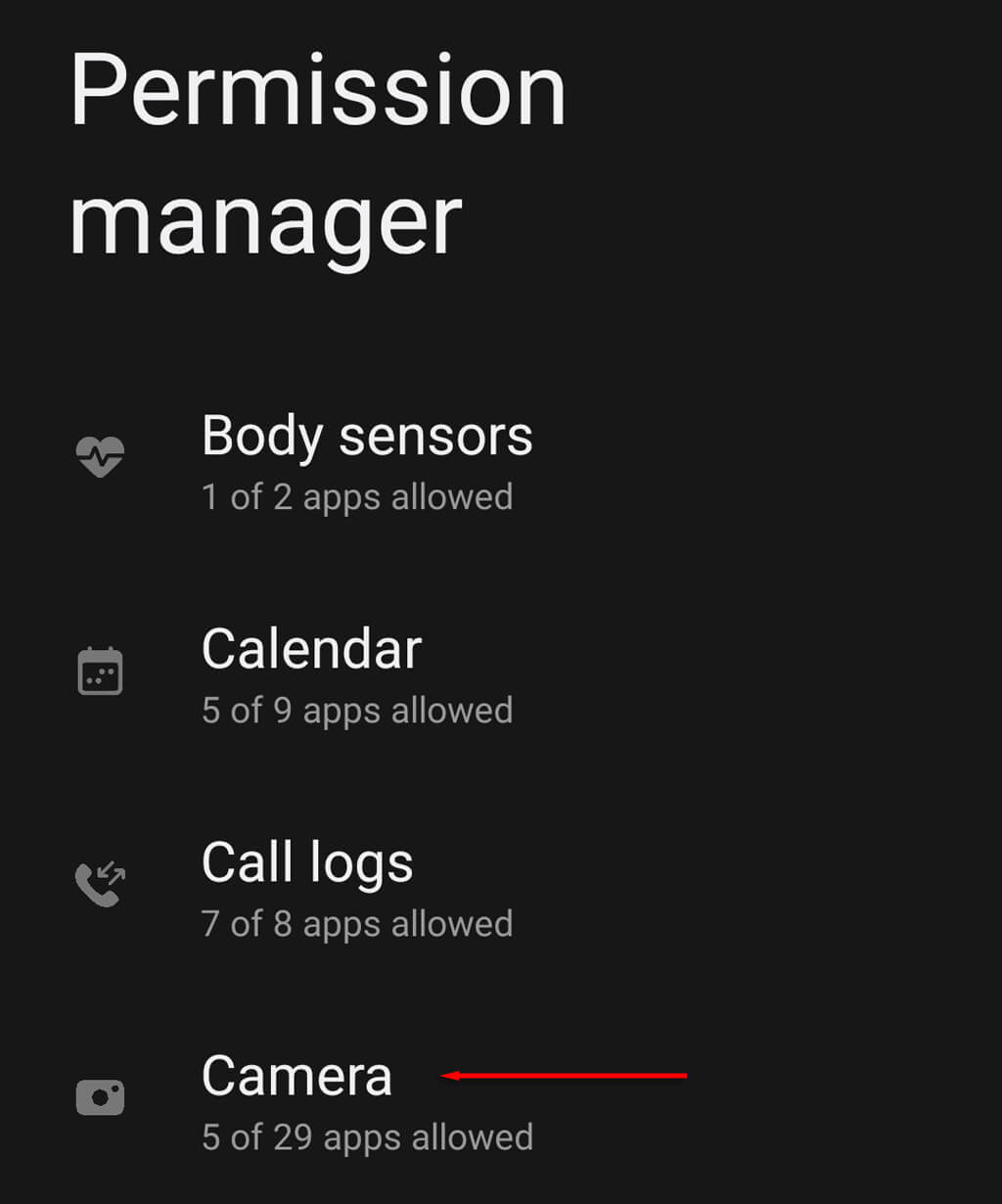
- Especifique as permissões da câmera para o aplicativo que está apresentando o problema.
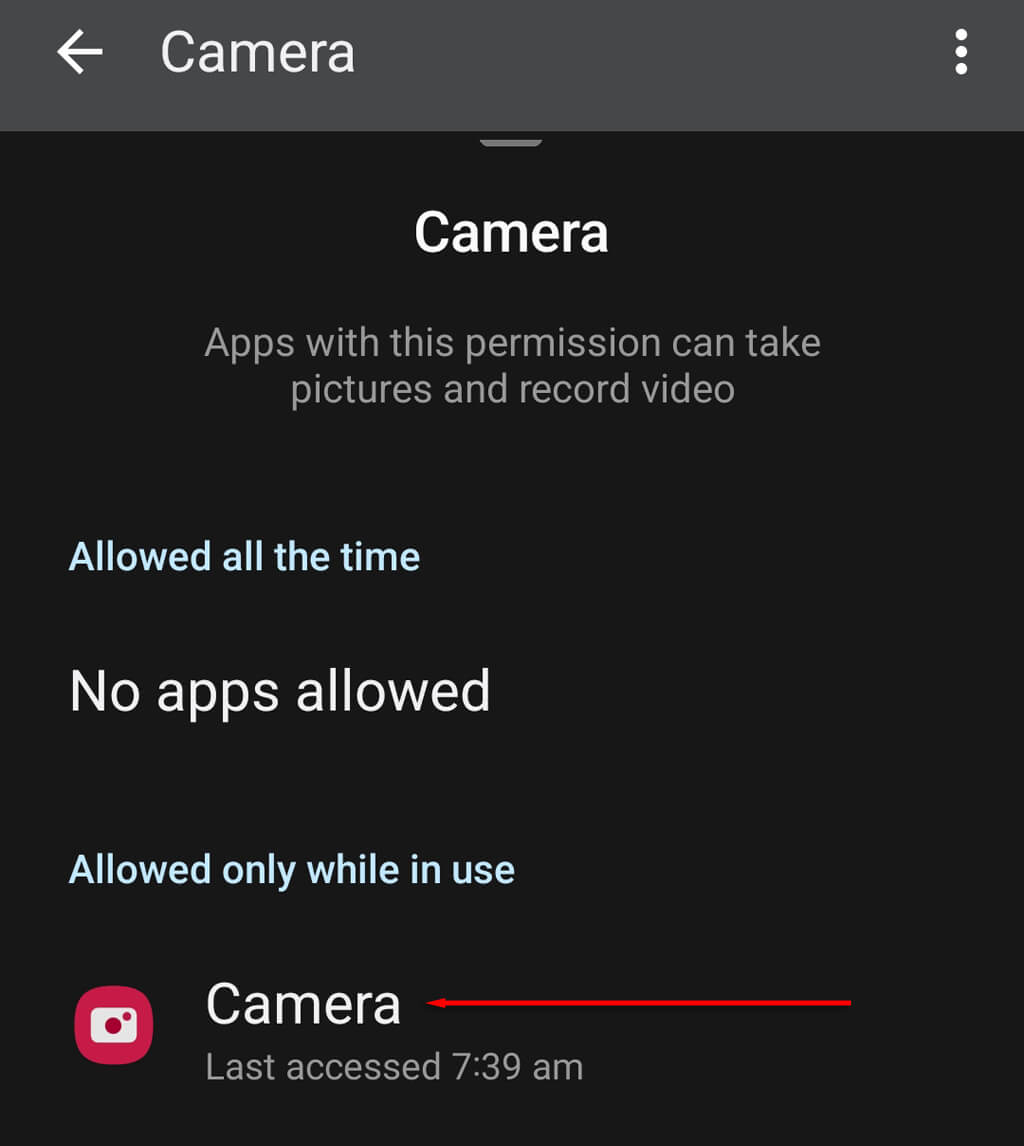
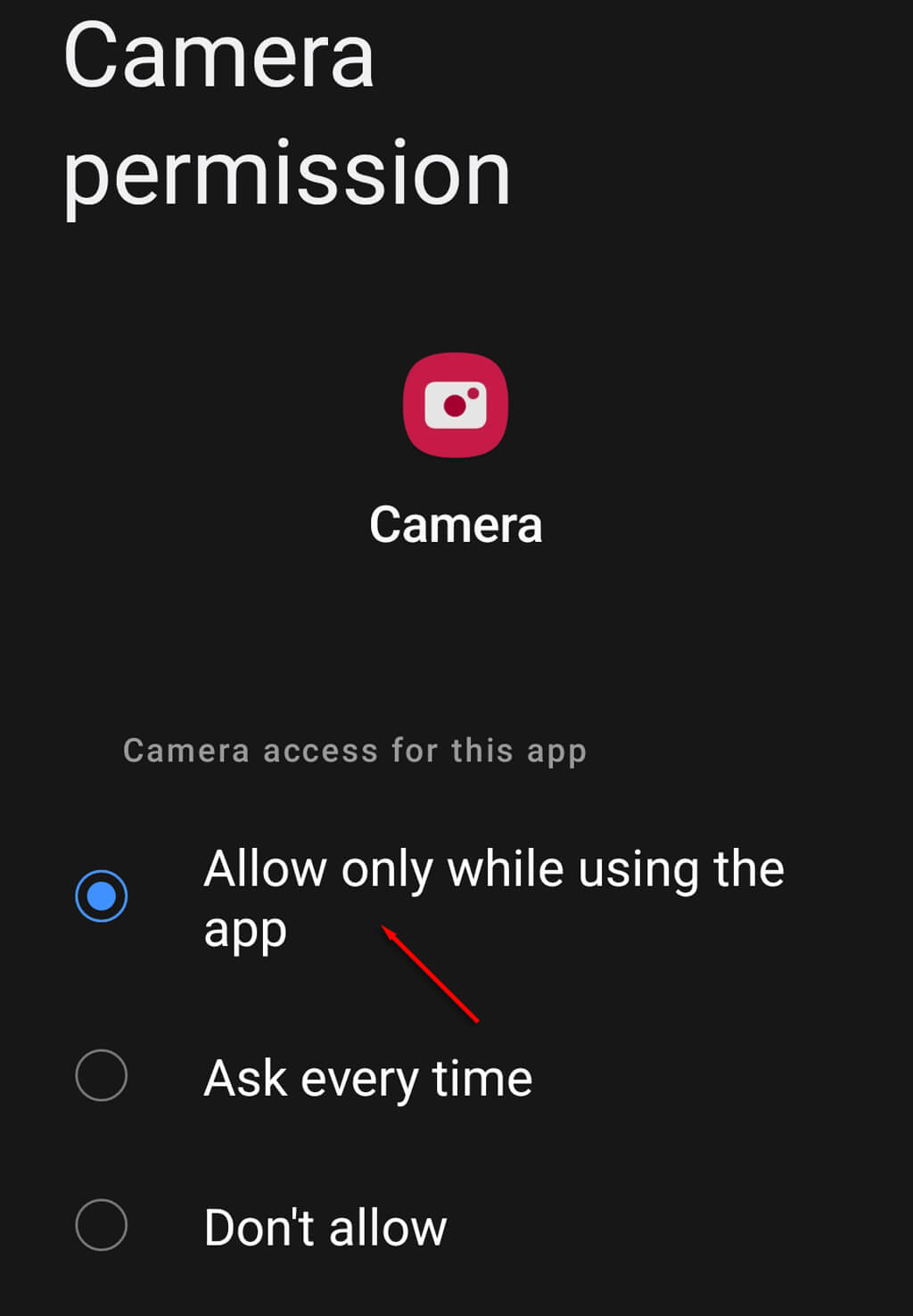
- Habilite as permissões da câmera e verifique se ela está funcionando agora.
10. Execute uma redefinição de fábrica
Se todas as outras soluções falharem e você tiver certeza de que a câmera não sofreu nenhum dano físico, o último recurso é tentar uma restauração de fábrica. Isso restaurará o seu telefone às configurações originais de fábrica, apagando todos os seus arquivos e redefinindo as configurações para o padrão. Para tentar isso:
- Abra as Configurações.
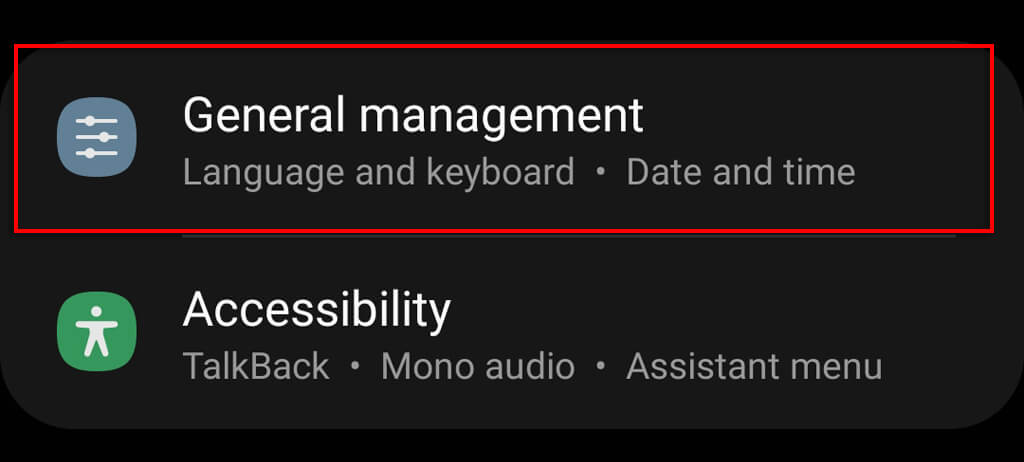
- A gestão geral é definida.
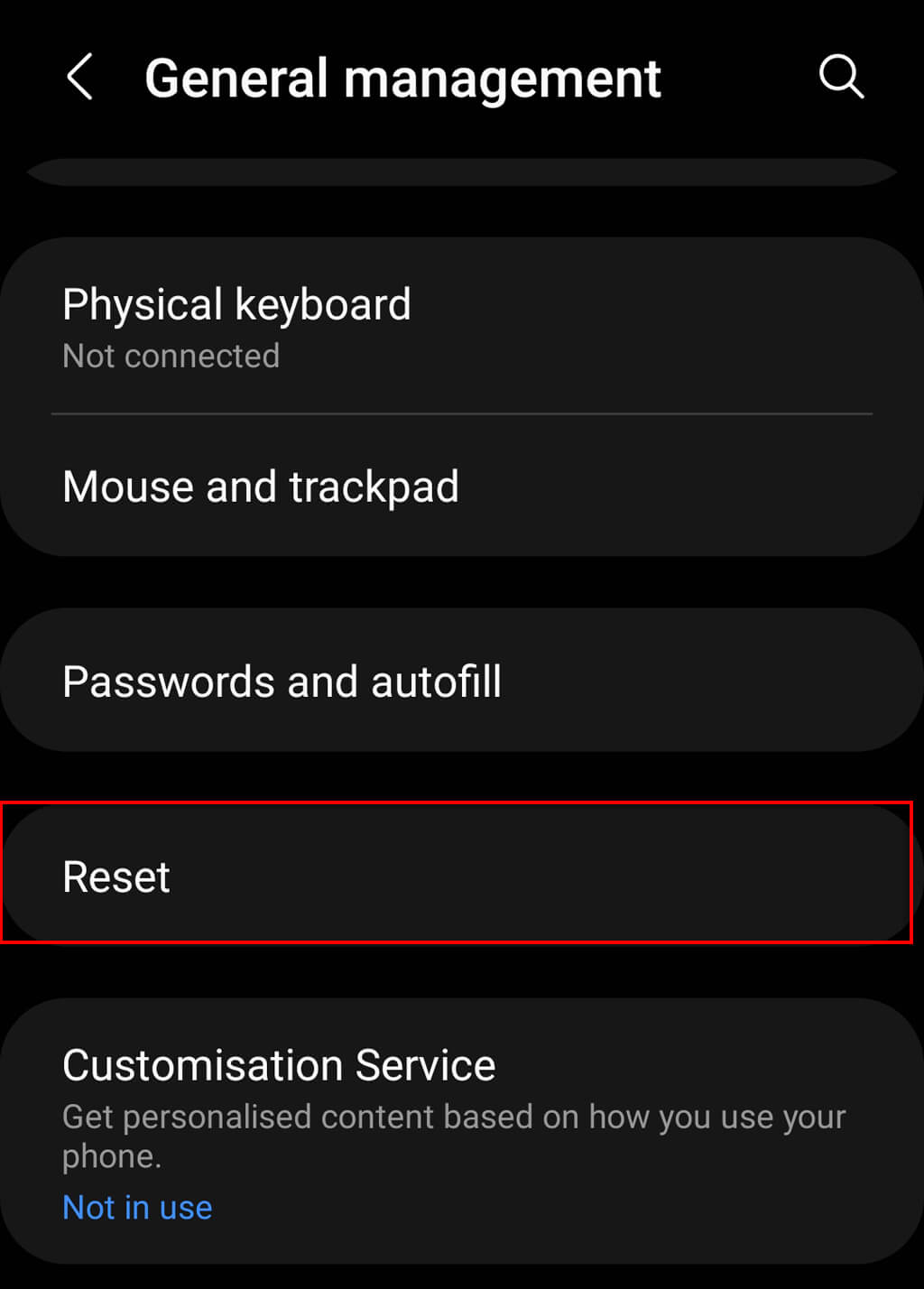
- Selecione Reiniciar.
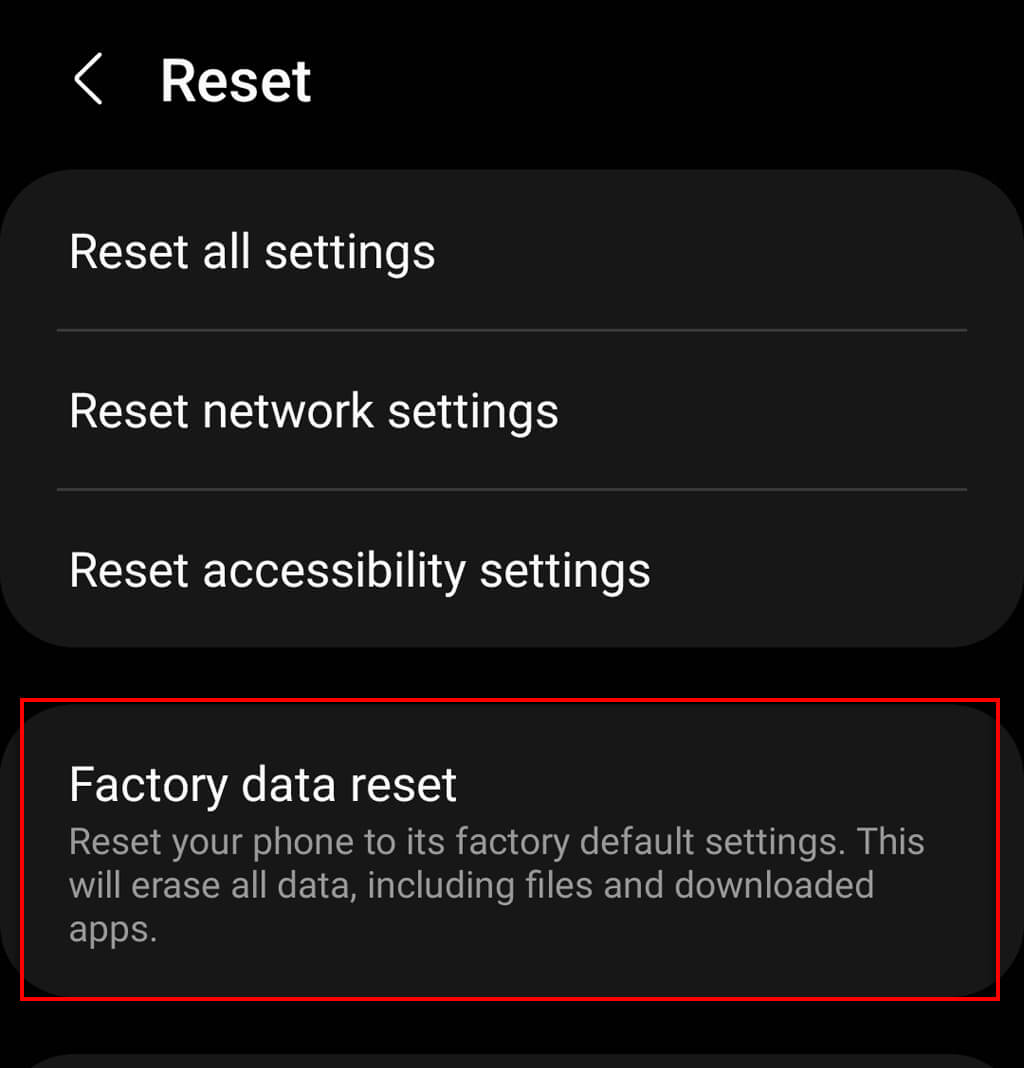
- Pressione "Restaurar dados de fábrica".
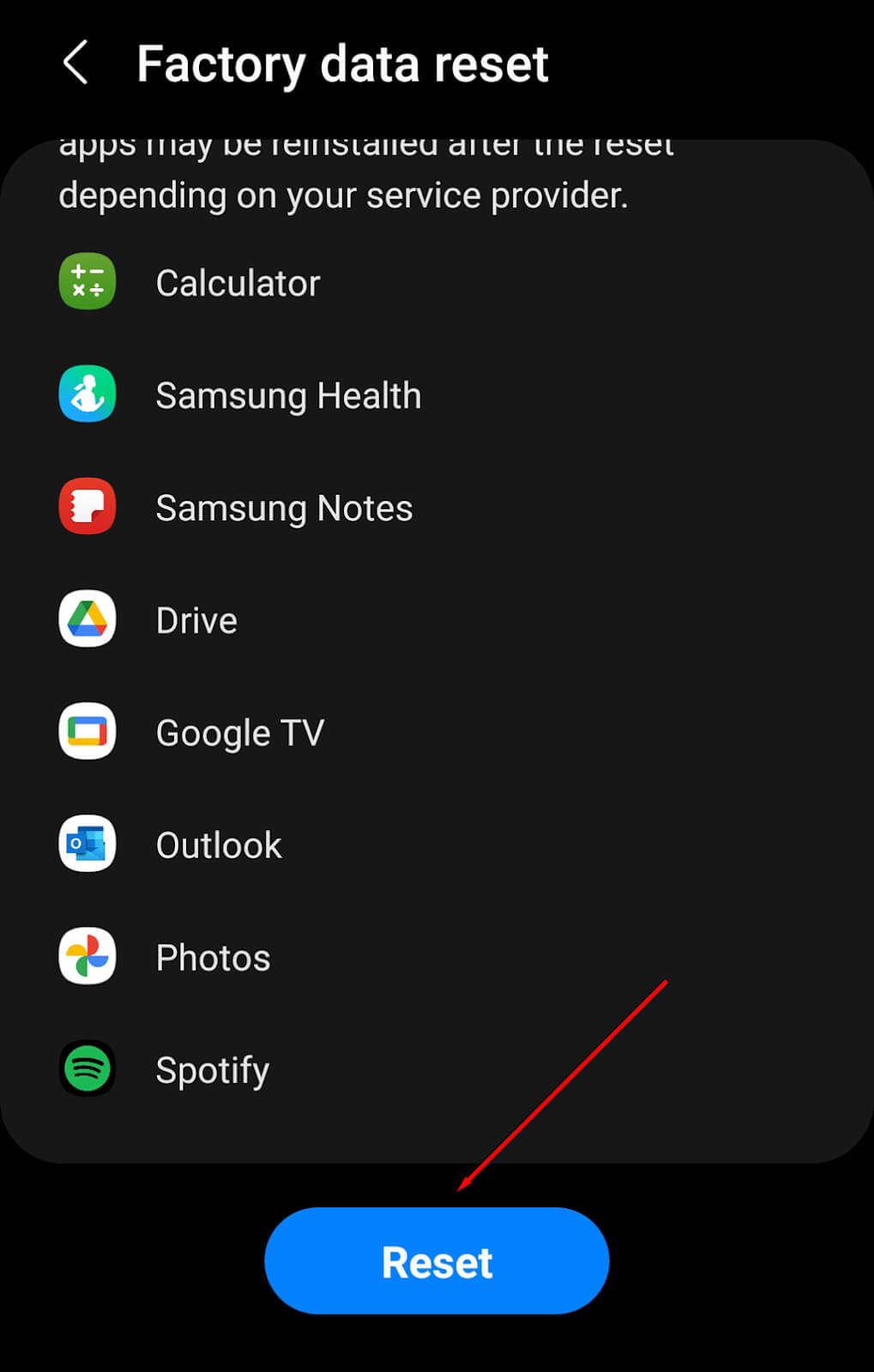
- Deslize para baixo e pressione Reiniciar.
- Digite seu PIN ou senha.
- Confirme sua escolha e aguarde até que o telefone seja reiniciado.
Observação: Certifique-se de fazer backup de todos os seus dados antes de restaurar as configurações de fábrica, pois eles serão apagados permanentemente. Recomendamos que você utilize essa medida apenas como último recurso.
Nada funcionou? Está na hora de consertar seu celular.
Se nada mais funcionar para consertar a câmera traseira, é provável que ela esteja danificada de alguma forma. Os problemas mais comuns são sensores de câmera defeituosos ou uma falha na própria câmera, que pode não estar mais conectada corretamente ao chipset do telefone.
Em ambos os casos, você precisará levar seu telefone a um profissional para reparo. Procure assistências técnicas autorizadas para celulares Android perto de você ou entre em contato com a Android para saber se seu telefone ainda está na garantia ou se pode ser enviado para conserto.
Comentários estão fechados.