
Problemas de Reprodução Automática no Windows 11: Solução
O AutoPlay parou de funcionar no Windows 11? Não se preocupe! Aprenda passos simples e eficazes para corrigir o problema do AutoPlay e restaurar facilmente sua funcionalidade.

As coisas mais importantes que você precisa saber
- Comece desativando a opção "Usar Reprodução Automática para todas as mídias e dispositivos" nas configurações do Windows 11 e, em seguida, ative-a novamente após reiniciar o dispositivo. Isso resolve a maioria dos problemas temporários.
- Verifique se o serviço “Detecção de Hardware do Shell” está definido como “Automático” e em execução nos Serviços, pois é necessário para detectar dispositivos conectados e ativar a Reprodução Automática.
- Certifique-se de que as notificações de Reprodução Automática estejam ativadas nas configurações do sistema e defina a ação padrão para unidades removíveis para uma opção diferente de "Não executar nenhuma ação".
Ao conectar uma unidade USB, inserir um cartão de memória ou um CD/DVD, o Windows 11 deve exibir uma janela pop-up perguntando qual ação você deseja realizar. Quando essa janela para de aparecer, a unidade permanece conectada, mas você precisa abrir o Explorador de Arquivos e pesquisar "Este Computador" para acessar os arquivos. A solução geralmente reside em uma configuração que foi desativada, um serviço em segundo plano que parou de funcionar ou uma ação padrão definida como "não executar nenhuma ação".
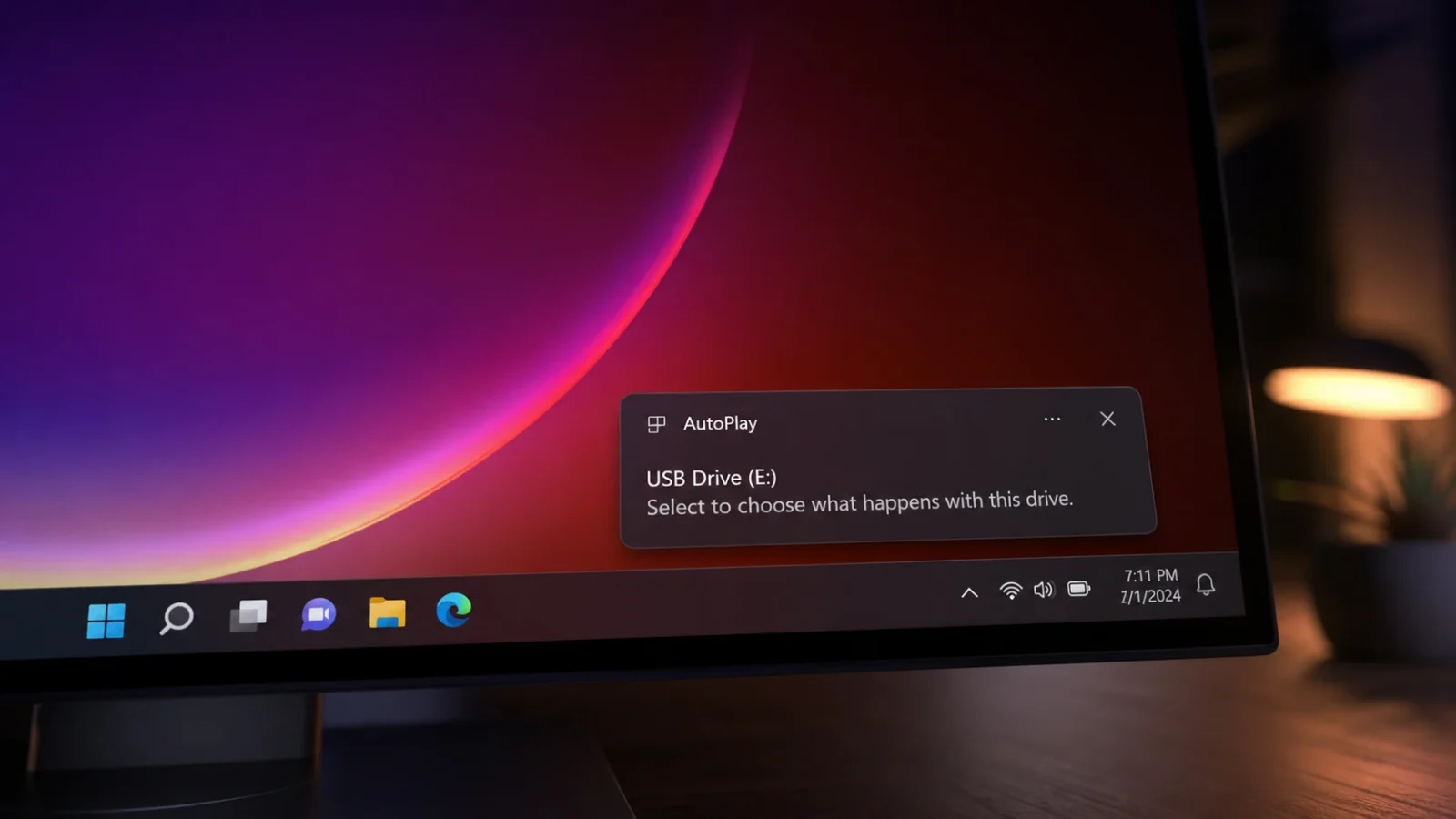
Resposta rápida: Abra Configurações > Bluetooth e dispositivos > Reprodução automática , desative e ative novamente a opção " Usar Reprodução automática para todas as mídias e dispositivos" . Em seguida, defina a unidade removível como "Perguntar sempre" ou "Abrir pasta para exibir arquivos" . Se a janela pop-up ainda não aparecer, inicie o serviço de Detecção de Hardware do Shell e defina-o como "Automático".
Por que a Reprodução Automática para de funcionar no Windows 11?
A janela pop-up de inicialização automática depende de uma série de configurações e de um único serviço em execução em segundo plano. Se algum elo dessa cadeia falhar, nada acontecerá quando um dispositivo for conectado. As condições a seguir devem ser atendidas para que essa janela apareça.
| Razão | O que está dando errado? |
|---|---|
| Desative a opção de reprodução automática. | A opção principal nas Configurações está desativada, portanto nenhum conteúdo multimídia é reproduzido na janela pop-up. |
| Bloquear notificações | O AutoPlay exibe sua janela pop-up como uma notificação; se as notificações estiverem desativadas, você nunca a verá. |
| O serviço de detecção de hardware Shell foi interrompido. | Este serviço detecta eventos do dispositivo. Se não estiver em execução, a Reprodução Automática não poderá responder. |
| Defina a ação padrão como "Não executar nenhuma ação". | O Windows reconhece a unidade, mas está programado para não fazer nada. |
| Restrições da Política de Grupo | Essa política (frequentemente aplicada em computadores de trabalho) força o desligamento da Reprodução Automática no nível do sistema. |
| Configurações corrompidas | Valores configurados incorretamente podem Resolva o problema reiniciando.. |
Reative a Reprodução Automática nas Configurações.
Desligar e ligar o interruptor principal costuma resolver a maioria dos problemas temporários. Este é o primeiro passo a tentar.
1. Pressione Win + I para abrir as Configurações e, em seguida, selecione Bluetooth e dispositivos à esquerda.
2. Deslize para baixo e toque em Reprodução automática . Desative a opção Usar reprodução automática para todas as mídias e dispositivos.
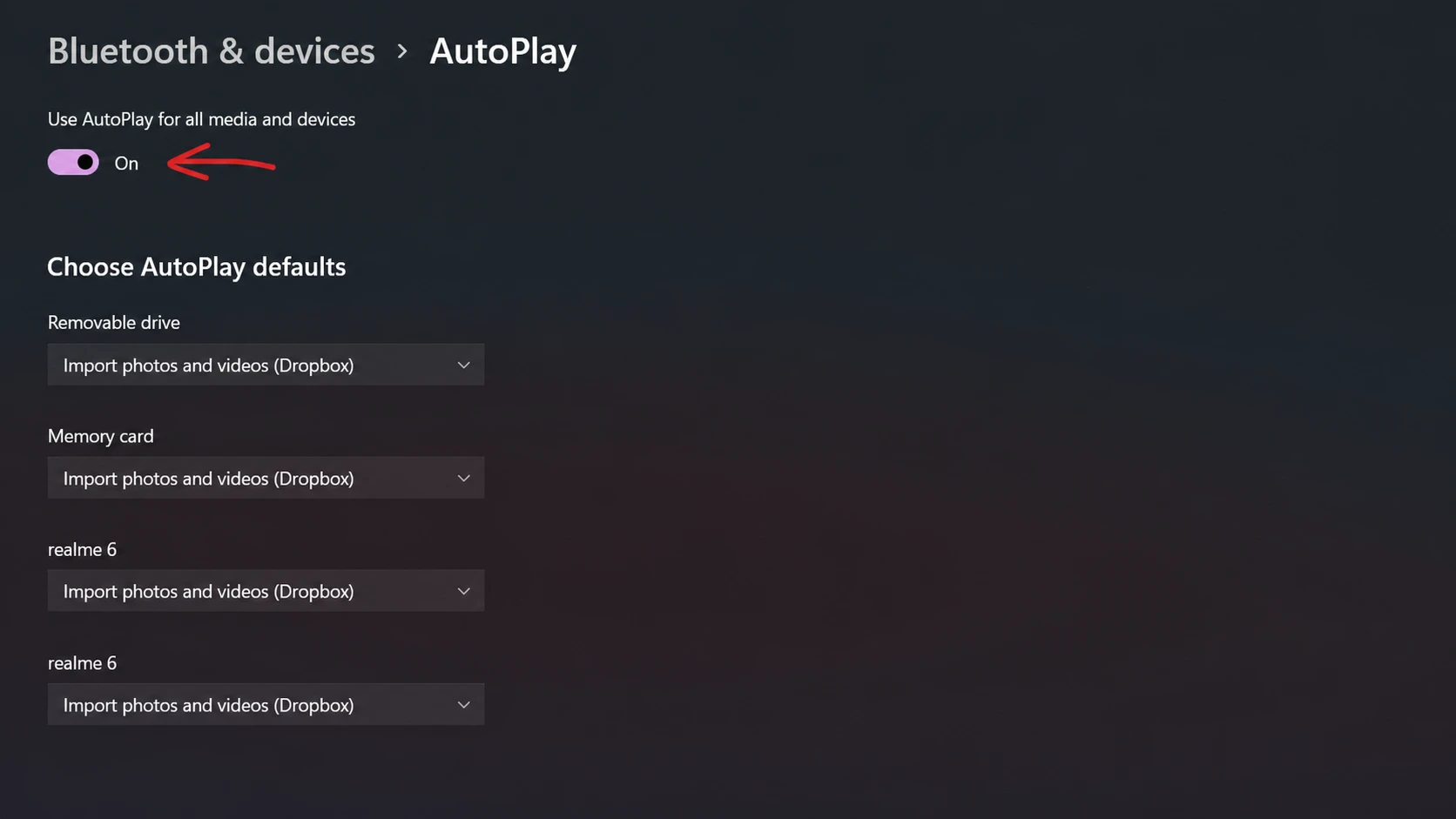
3. Reinicie o computador e, em seguida, volte para Bluetooth e dispositivos > Reprodução automática e ative a opção novamente. Conecte um dispositivo para verificar se a mensagem aparece. Se estiver enfrentando outros problemas com dispositivos Bluetooth , você pode encontrar soluções úteis em nossos artigos.
Ativar notificações de reprodução automática
O aviso de Reprodução Automática aparece como uma notificação do sistema. Se as notificações estiverem desativadas, o recurso pode parecer estar com defeito, mesmo que todas as outras configurações estejam corretas. Para uma visão geral mais completa das versões do Windows , você pode consultar nosso artigo.
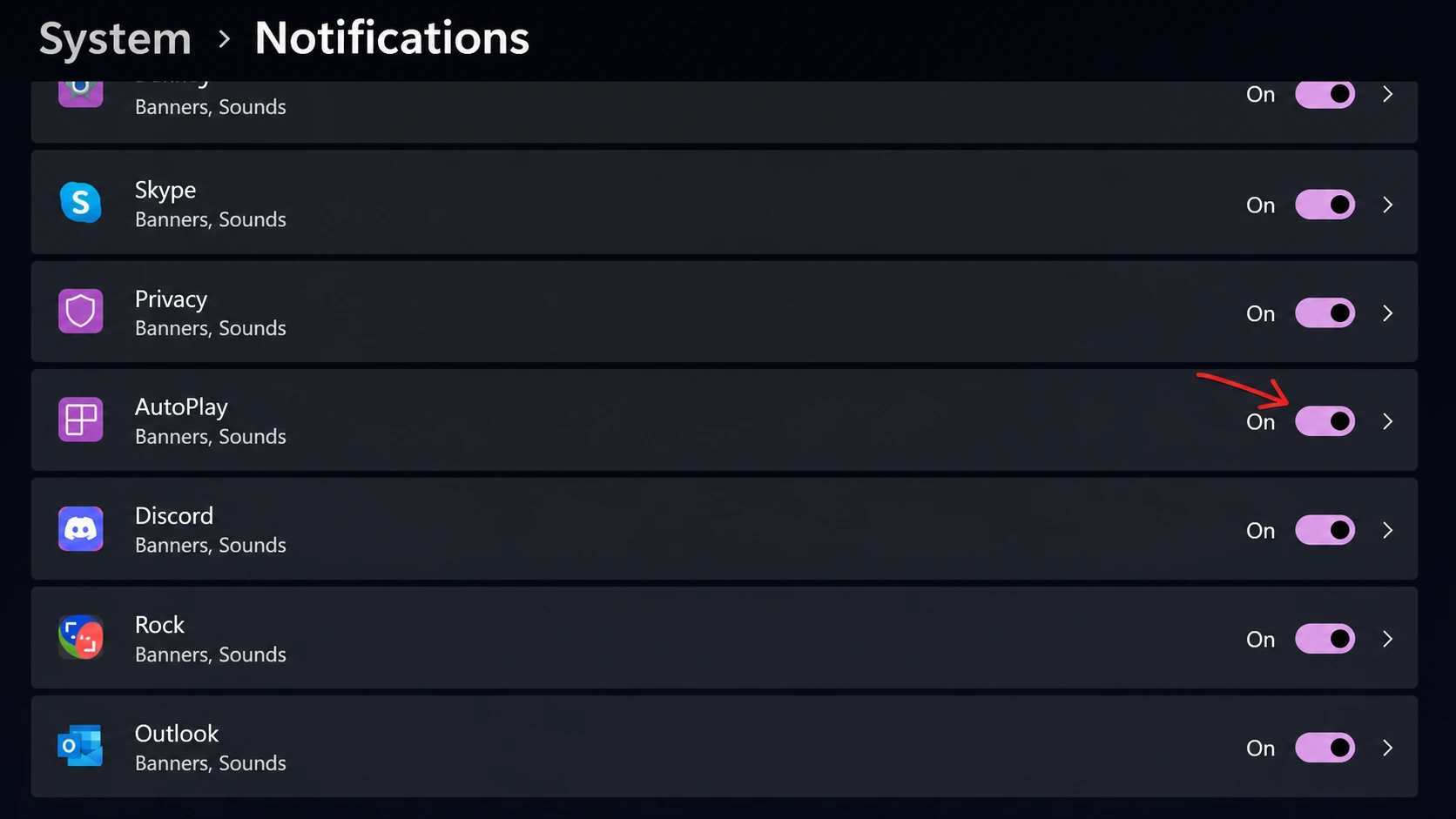
1. Abra as Configurações, acesse Sistema e clique em Notificações . Certifique-se de que a opção Notificações esteja ativada. Para mais dicas sobre como usar o Windows 11, você pode consultar nossos outros artigos.
2. Deslize para baixo até Notificações de apps e outros remetentes , encontre Reprodução automática e ative-a.
Habilitando a detecção de hardware do shell
O AutoPlay depende principalmente do serviço de Detecção de Hardware do Shell para detectar dispositivos conectados e exibir os avisos necessários. Se esse serviço estiver desativado ou configurado para inicialização Manual ou Atrasada, nada acontecerá. Ele precisa ser configurado para ser executado automaticamente.
1. Pressione minhas duas teclas Win + R, Então digite services.mscE pressione Enter.
2. Role a tela para baixo até encontrar Detecção de Hardware do Shell . Dica: Pressione a tecla S para navegar até ela mais rapidamente. Clique com o botão direito do mouse e selecione Propriedades.
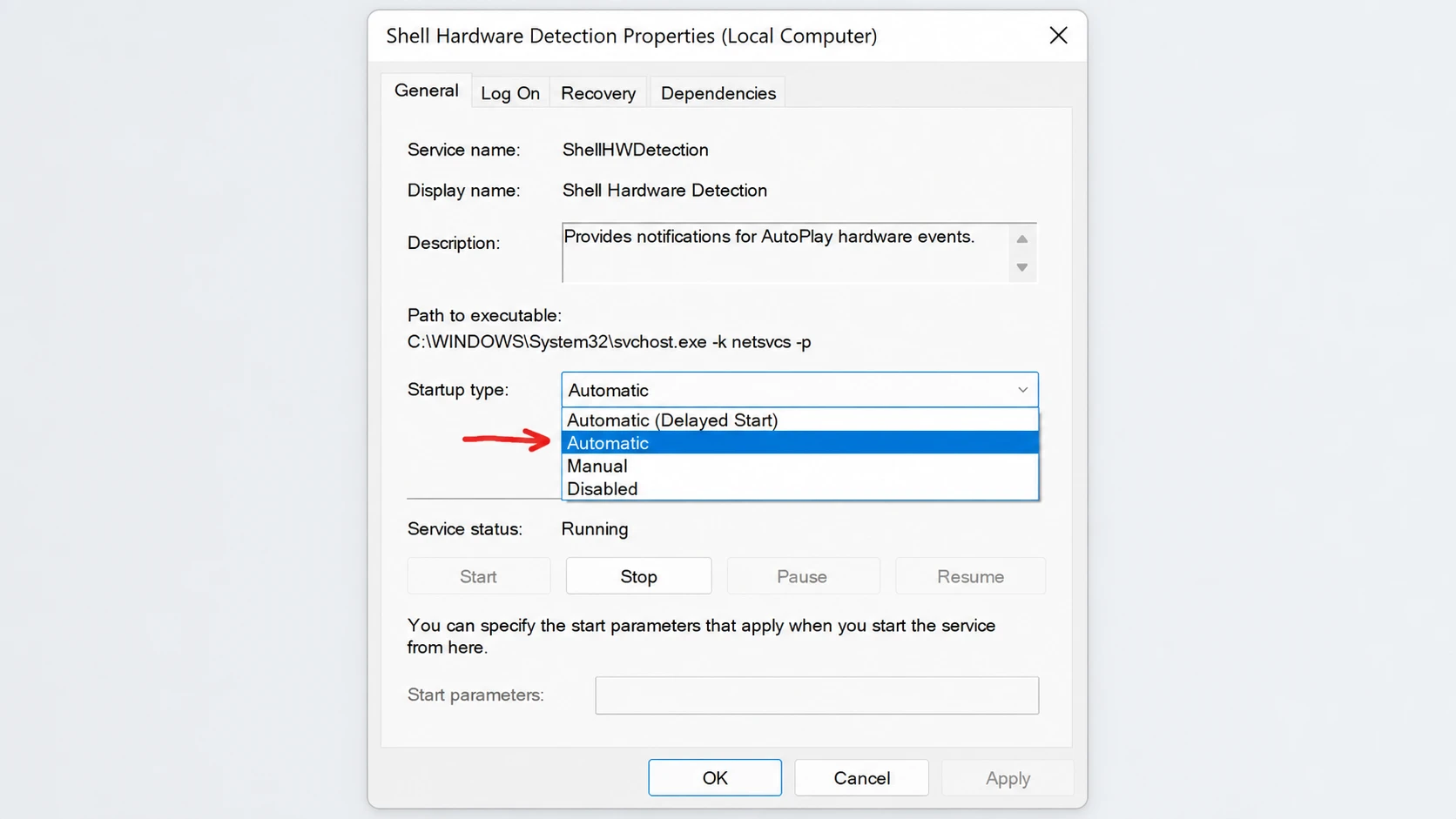
3. Defina o tipo de inicialização como Automático . Se o status do serviço não for Em execução, clique em Iniciar , depois em Aplicar e em OK.
Você também pode iniciar o serviço a partir do Prompt de Comando com privilégios de administrador, em vez de abrir a janela Serviços:
net start shellhwdetectionDefinir o procedimento de Reprodução Automática padrão para discos removíveis
Mesmo com a Reprodução Automática ativada, o Windows 11 não executará nenhuma ação se a configuração padrão for "Não executar nenhuma ação". Você precisa apontar o disco removível para um local específico para garantir uma resposta.
1. Abra Configurações > Bluetooth e dispositivos > Reprodução automática.
2. Em Escolher padrões de Reprodução Automática , abra o menu suspenso Unidade removível e selecione Perguntar sempre . Esta é a maneira mais fácil de garantir que a mensagem funcione. Se preferir abrir a pasta diretamente, selecione Abrir pasta para exibir arquivos.
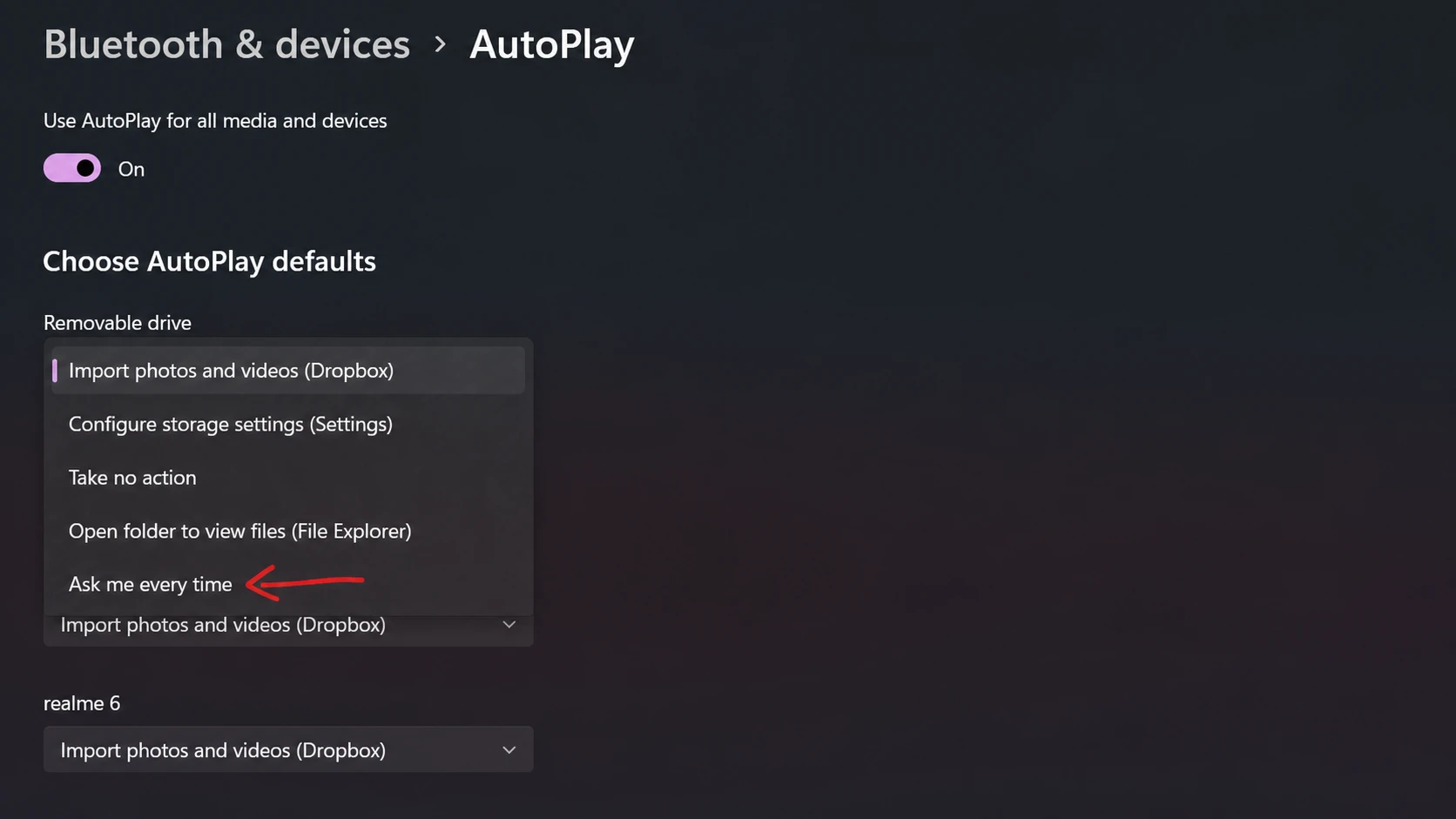
3. Reconecte a unidade. O prompt de Reprodução Automática deverá aparecer e perguntar qual ação você deseja executar. Depois de estar funcionando corretamente, você poderá voltar e atribuir uma ação específica a cada tipo de dispositivo.
Verificando as configurações de Política de Grupo Local em computadores gerenciados
Em computadores de trabalho ou escolares, o administrador pode ter desativado a Reprodução Automática por meio da Política de Grupo. Nesse caso, o melhor é entrar em contato com o administrador do dispositivo. Se você estiver usando um computador pessoal com Windows 11 nas edições Pro, Education ou Enterprise, poderá alterar essa política você mesmo usando o Editor de Política de Grupo. Observe que a edição Home não inclui essa ferramenta por padrão.
1. Pressione minhas duas teclas Win + R, Então digite gpedit.mscPressione a tecla Enter.
2. Navegue até o seguinte caminho: Configuração do Computador > Modelos Administrativos > Componentes do Windows > Políticas de Reprodução Automática.
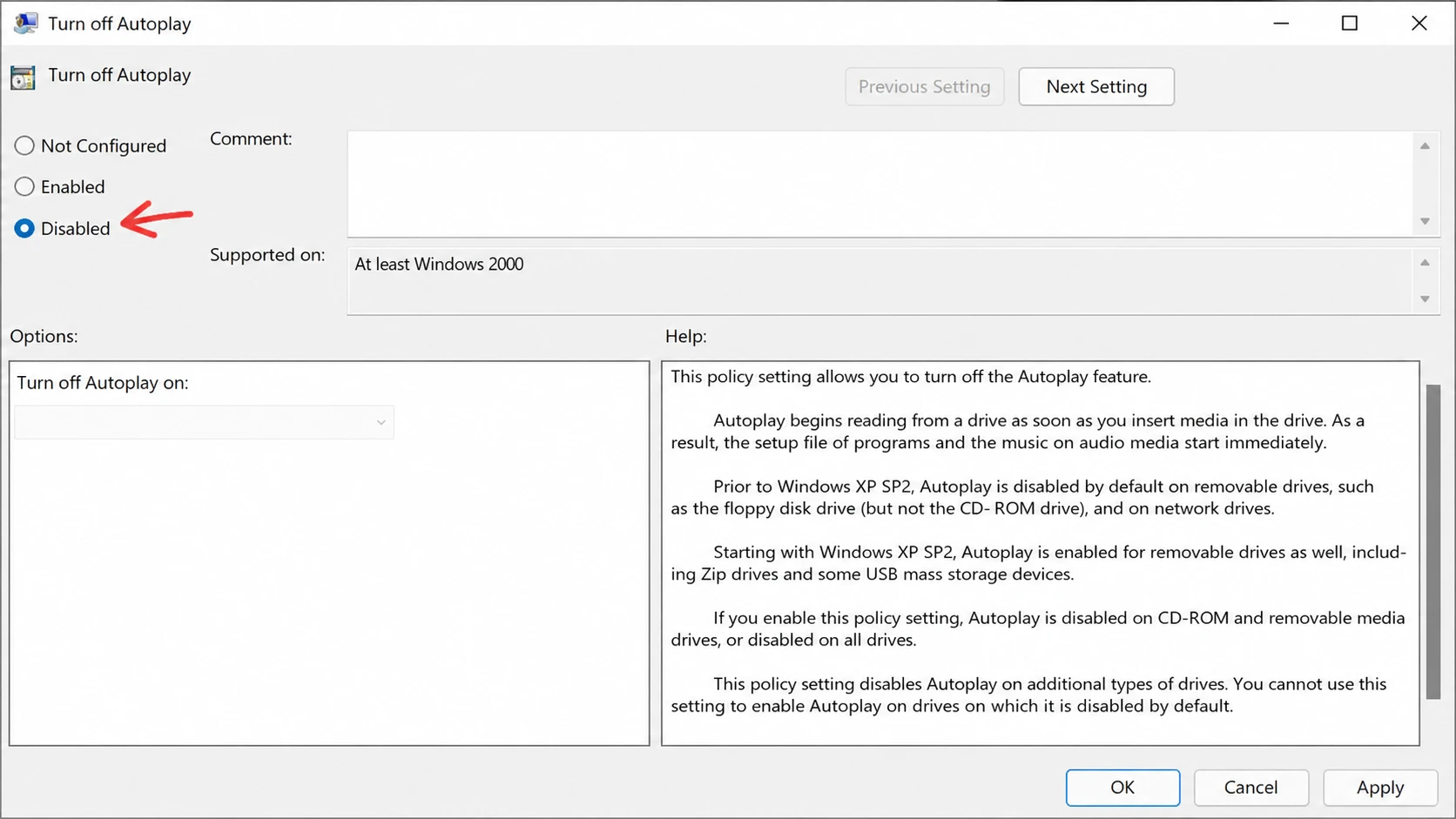
3. Clique duas vezes em Desativar Reprodução Automática , selecione Desativado , clique em Aplicar e depois em OK . Reinicie o computador para aplicar a política.
Redefinir as configurações de Reprodução Automática para o padrão
Se as configurações estiverem desorganizadas e as soluções anteriores não funcionarem, você pode limpar as personalizações e redefinir a Reprodução Automática para o estado original no Painel de Controle.
1. Pressione Win + R, Então digite controle pressione Enter para abrir Painel de controleAlterar o método de exibição para Ícones grandes, Então escolha AutoPlay.
2. Role a página para baixo e clique em "Redefinir todos os padrões" e, em seguida, clique em "Salvar".
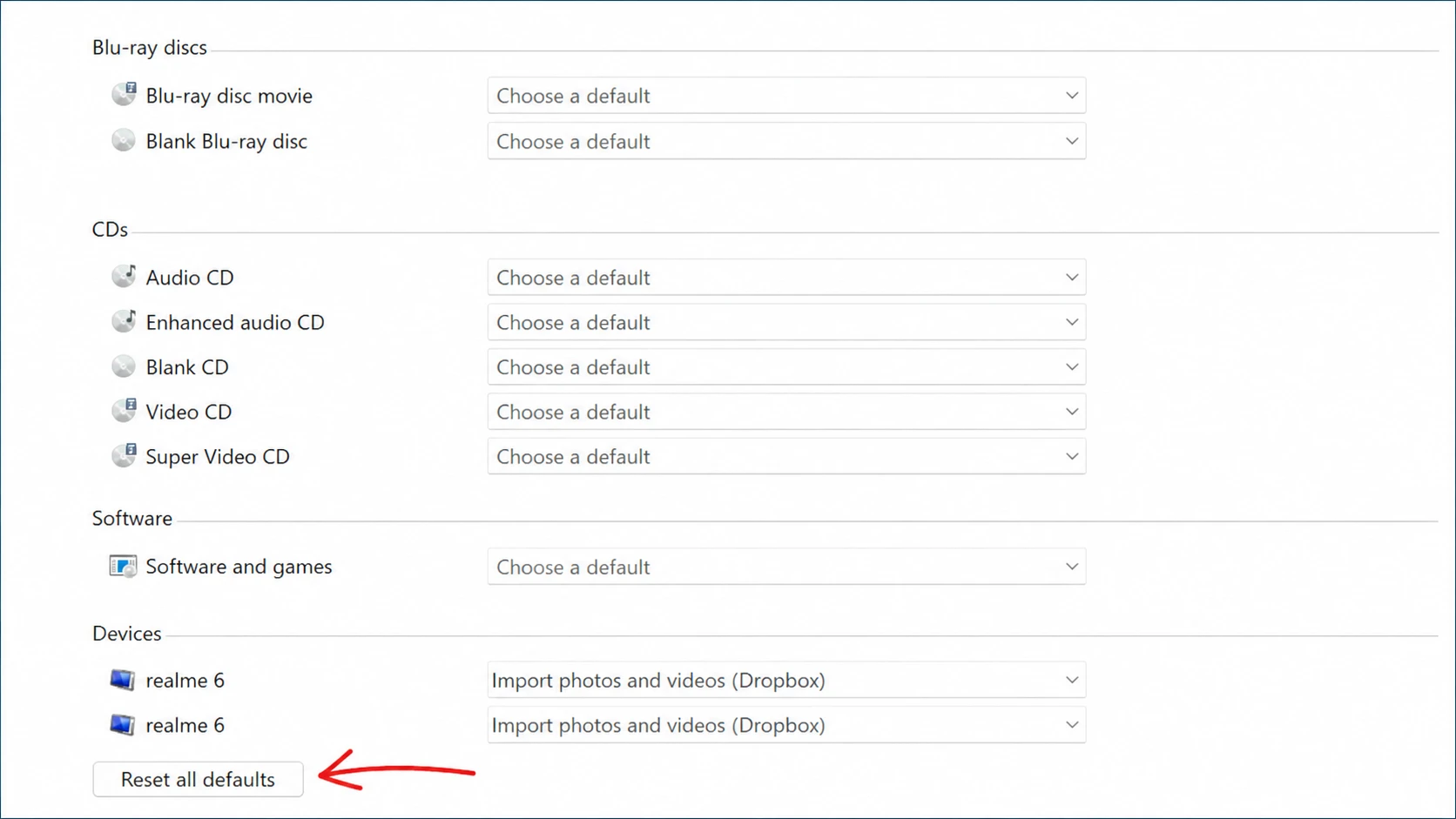
3. Reinicie o seu PC e reconecte o seu dispositivo para garantir que a mensagem apareça novamente.
Soluções adicionais para o problema de operação automática
Se a Reprodução Automática funcionar com alguns dispositivos, mas não com uma unidade específica, o problema pode estar na própria unidade. Uma unidade USB danificada ou formatada incorretamente também pode impedir a gravação; portanto, tente usar um dispositivo diferente para identificar o problema . Desconectar e reconectar todos os dispositivos USB um por um também pode ajudar a identificar o dispositivo que está interferindo na detecção.
Também é útil instalar quaisquer atualizações pendentes. Abra Configurações > Windows Update , clique em Verificar se há atualizações , instale todas as atualizações disponíveis e reinicie o computador. As atualizações podem, às vezes, corrigir uma alteração recente que fez com que a Reprodução Automática fosse reiniciada. Ocasionalmente, o software de segurança também bloqueia a Reprodução Automática; portanto, desativá-lo brevemente pode confirmar se um programa de terceiros é o culpado.
Você saberá que a correção funcionou quando o Windows 11 exibir o aviso de Reprodução Automática ou abrir o Explorador de Arquivos automaticamente na próxima vez que você conectar uma unidade. Lembre-se de que a Reprodução Automática se aplica apenas a mídias removíveis e, se você achar que os avisos são mais irritantes do que úteis, a mesma opção nas Configurações , no Painel de Controle ou na Política de Grupo pode desativar o recurso com a mesma rapidez.
Comentários estão fechados.