
Como corrigir o erro da tecla Backspace em que apenas um caractere é apagado no Windows 11
A tecla Backspace está apagando apenas um caractere no Windows 11? Descubra a solução definitiva para esse problema irritante e volte a digitar sem problemas!

As coisas mais importantes que você precisa saber
- A causa mais comum do problema de exclusão de um único caractere com a tecla Backspace é a ativação das "Teclas de Filtro", e isso pode ser resolvido desativando-as nas configurações de acessibilidade do Windows.
- Antes de mexer nas configurações do sistema, verifique se o teclado está intacto e limpo e experimente outro teclado para descartar defeitos físicos.
- Se o problema persistir, tente ajustar o atraso e a taxa de repetição das teclas ou atualizar/reinstalar o driver do teclado. Se o problema continuar após todas essas etapas, o teclado pode estar com defeito e precisar ser substituído.
Ao pressionar e segurar a tecla Backspace no Windows 11 , o texto deveria ser apagado continuamente até que você soltasse a tecla. Quando isso para de funcionar e cada pressionamento apaga apenas um caractere, a edição fica extremamente lenta. O mesmo pode acontecer com as teclas de seta e a barra de espaço, e a causa geralmente é uma configuração de software, e não um defeito do teclado.
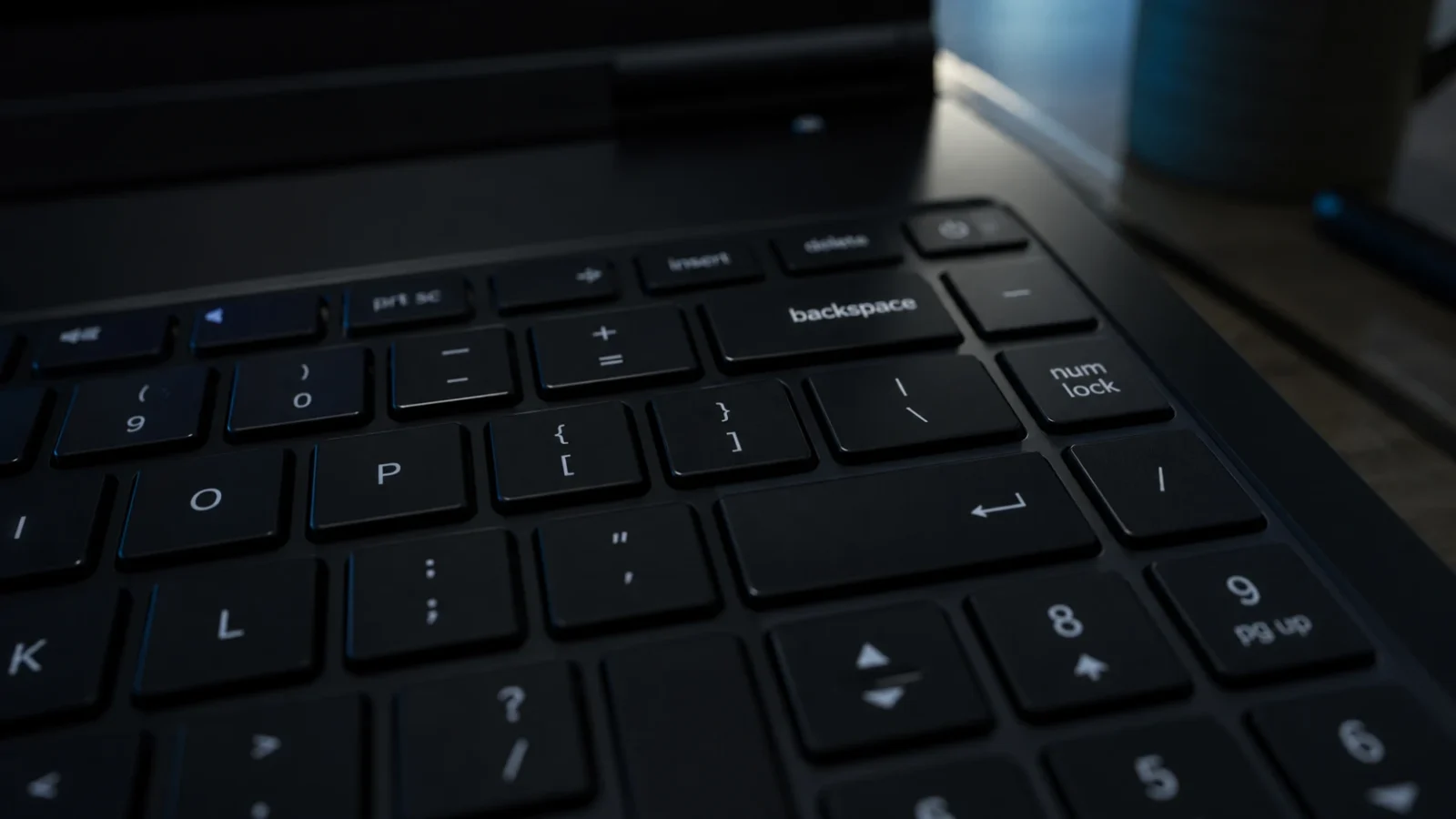
Resposta rápida: Abra as Configurações, vá para Acessibilidade > Teclado e desative Teclas de filtro . Pressione a tecla Backspace novamente – agora os caracteres devem ser apagados continuamente.
Por que a tecla Backspace apaga apenas um caractere por vez?
O número de toques esperados ao manter uma tecla pressionada é controlado pelas configurações de acessibilidade do Windows e pelo driver do teclado. Quando algo impede esse comportamento repetitivo, a pressão prolongada da tecla Backspace é registrada como apenas um toque. Aqui estão alguns motivos comuns para isso.
| Razão | a influência |
|---|---|
| Ativar teclas de filtro | O Windows é configurado para ignorar pressionamentos de teclas curtos ou repetidos, evitando a duplicação de teclas quando pressionadas continuamente. |
| O driver do teclado está desatualizado ou corrompido. | Isso interrompe o comportamento normal das chaves, incluindo a exclusão contínua. |
| O atraso/taxa de repetição está muito lento. | Isso adiciona uma longa pausa antes do início da repetição, fazendo com que a tecla pareça não responder. |
| Defeito físico ou sujeira | Sujeira sob a tampa da tecla, uma tecla danificada ou um cabo plano danificado impedem que a tecla seja registrada corretamente. |
Antes de alterar qualquer configuração, certifique-se de que seu teclado esteja limpo e que todas as teclas se movam livremente. Uma tecla Backspace presa ou travada pode causar o mesmo problema.
Como desativar as Teclas de Filtro (e as Teclas de Acesso Fácil)
Teclas de filtro é um recurso de acessibilidade da Microsoft que permite que o teclado ignore pressionamentos de teclas rápidos ou repetidos. É o motivo mais comum para a tecla Backspace parar de realizar exclusões contínuas, portanto, deve ser verificado primeiro.
1. Pressione Windows + I Para abrir o aplicativo Configurações.
2. Selecione Acessibilidade no lado esquerdo e, em seguida, clique em Teclado no lado direito.
3. Desative as Teclas de Filtro . Já que está fazendo isso, desative também as Teclas de Acesso Fácil , pois elas podem interferir na digitação normal.
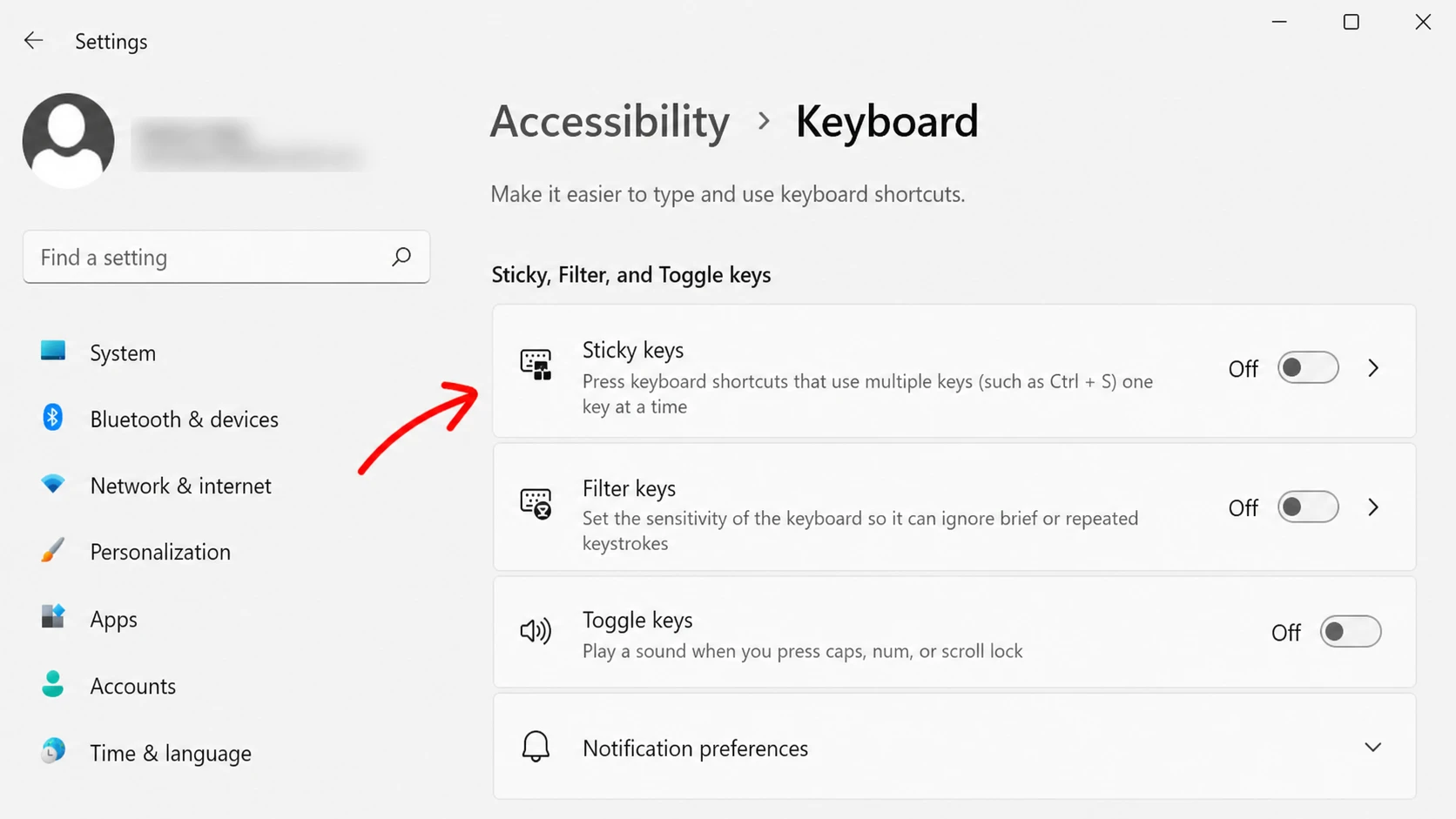
Você também pode desativar as Teclas de Acesso Fácil usando um atalho de teclado. Pressione a tecla Shift cinco vezes consecutivas e, na última vez, você ouvirá um bipe confirmando que o recurso foi desativado e o ícone desaparecerá da barra de tarefas.
Agora, pressione e mantenha pressionada a tecla Backspace em qualquer campo de texto. Se ela começar a apagar caracteres um por um até que você solte a tecla, então o problema está resolvido.
Execute a solução de problemas do teclado.
Se desativar as Teclas de Filtro não resolver o problema, deixe o Windows verificar se há erros de software. A ferramenta de solução de problemas de teclado integrada verificará automaticamente se há configurações incorretas e aplicará as correções.
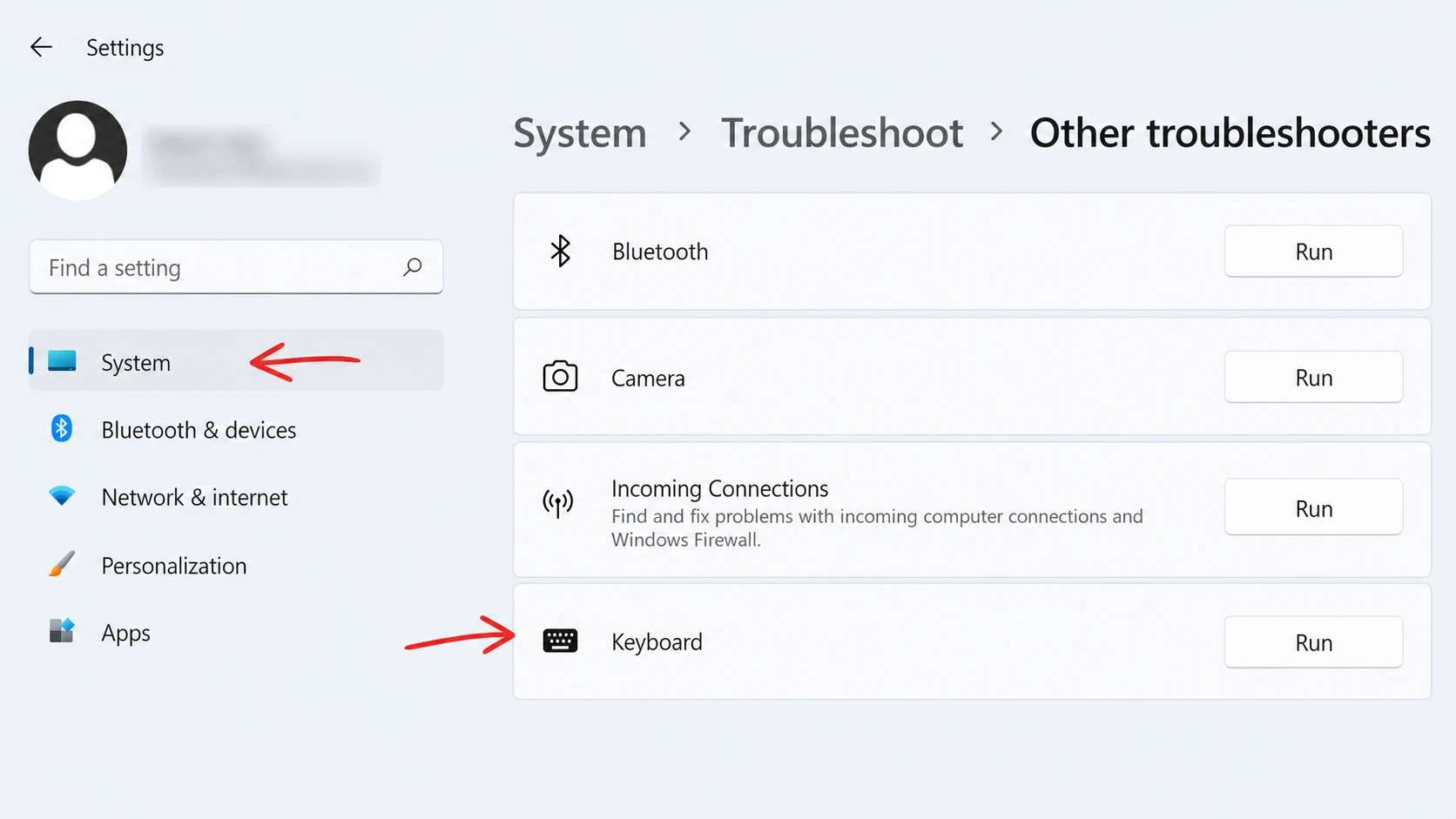
1. Pressione Windows + I لفتح Configurações, Então vá para System E clique em Resolução de problemas.
2. Abra outras ferramentas de solução de problemas.
3. Encontre o Teclado na lista e clique em Executar . Aguarde a conclusão da verificação e siga as instruções na tela.
Certifique-se de que o próprio teclado esteja funcionando corretamente.
Antes de mexer nas configurações do sistema, é essencial verificar se o problema está no próprio teclado. Para descartar qualquer problema de hardware , conecte um teclado diferente e tente pressionar e segurar a tecla Backspace. Se a função Delete funcionar corretamente com o teclado reserva, o problema provavelmente está no seu teclado original. Se você não tiver um teclado reserva, pode usar ferramentas gratuitas de teste de teclado para verificar se cada tecla registra as teclas pressionadas conforme o esperado.
Observação: Se nenhuma entrada for registrada ao pressionar a tecla Backspace, a causa provável é poeira ou sujeira sob a tecla. Limpe a tecla e teste novamente.
Ajustando o atraso e a taxa de repetição
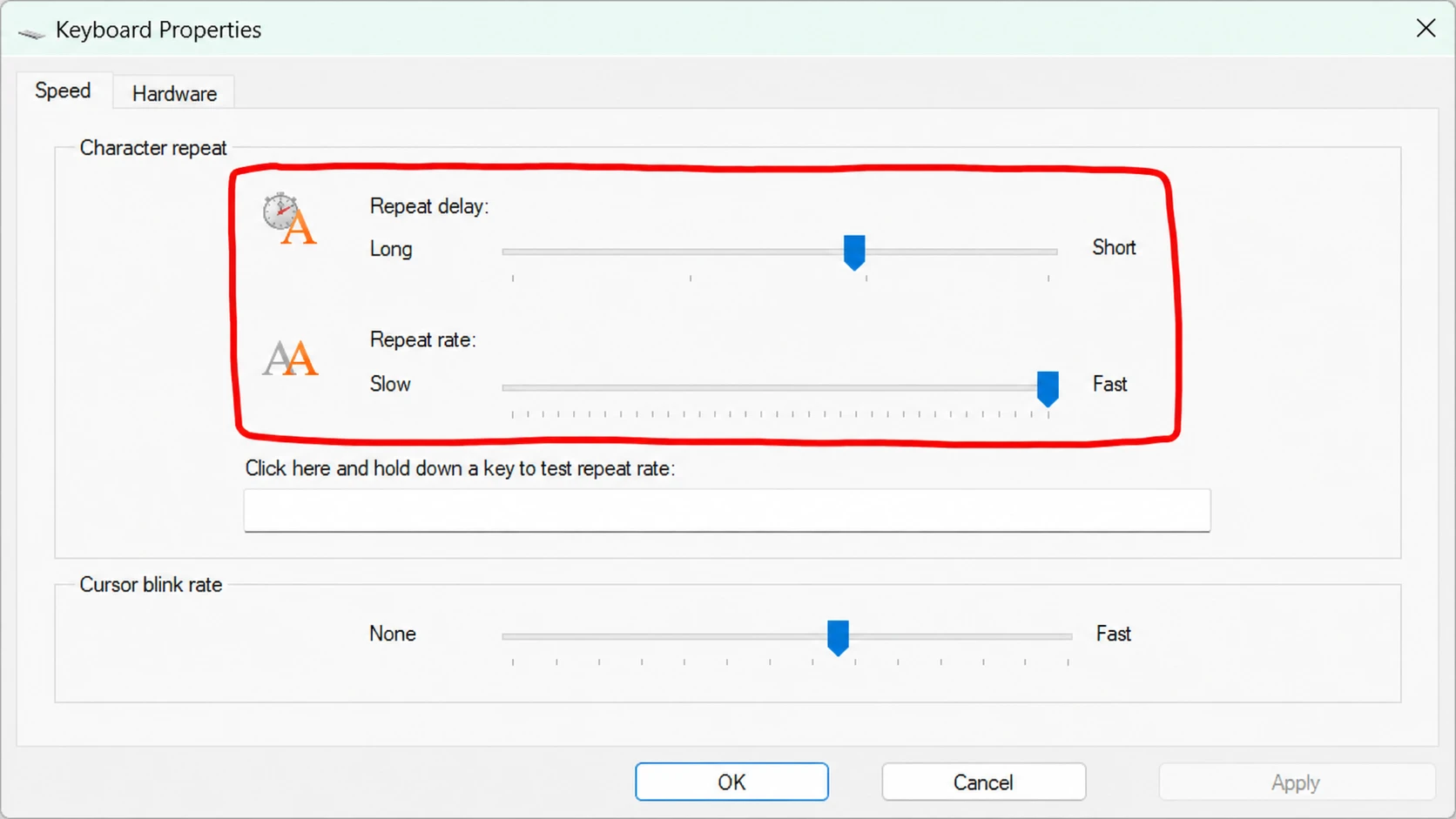
Você pode resolver o problema de apenas um caractere ser apagado ajustando as configurações de atraso de repetição e taxa de repetição no Windows 11. Essas configurações controlam quanto tempo o Windows espera antes que uma tecla pressionada continuamente comece a repetir e com que rapidez ela repete depois disso. Se o atraso de repetição estiver muito alto, manter pressionada a tecla Backspace pode parecer apagar apenas um caractere.
1. Pressione Windows + R, Então digite control panelClique em OK.
2. Defina a opção Exibir por para Ícones grandes e, em seguida, abra o Teclado.
3. Mova os controles deslizantes de Atraso de repetição e Taxa de repetição para a configuração desejada e clique em Aplicar e OK . Use a caixa de teste na mesma janela para confirmar o novo comportamento.
Atualize ou reinstale o driver do teclado.
O problema da tecla Backspace apagar apenas um caractere no Windows 11 geralmente é causado por um driver de teclado corrompido ou desatualizado. Atualizar o driver instala uma versão nova e funcional, restaurando a função de apagamento contínuo ao normal.
1. Pressione Windows + R, Então digite devmgmt.mscClique em OK para abrir o Gerenciador de Dispositivos.
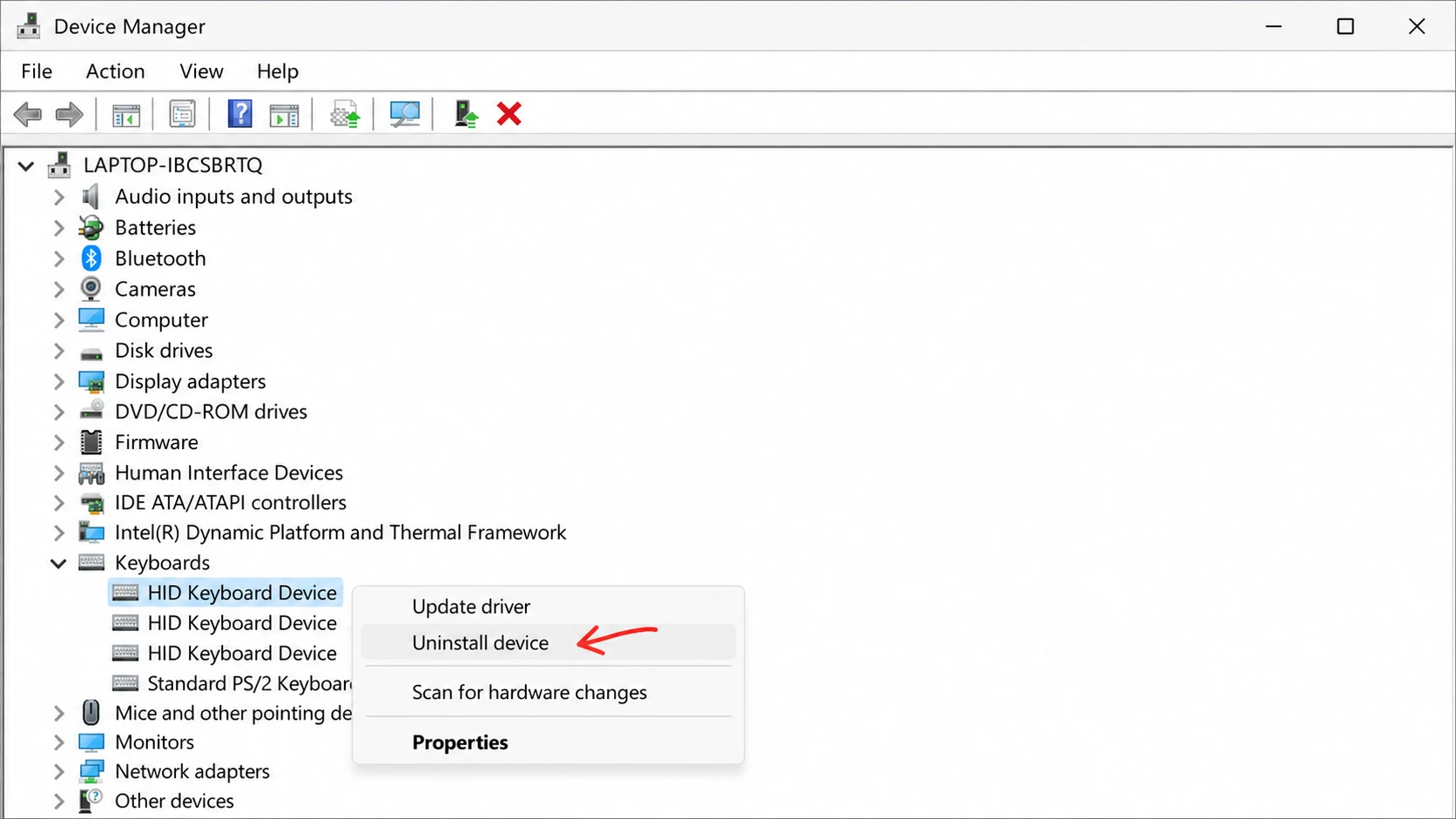
2. Expanda o nó Teclados , clique com o botão direito do mouse no seu dispositivo de teclado, selecione Atualizar driver e, em seguida, Pesquisar drivers automaticamente.
3. Se a atualização não resolver o problema, tente reinstalar o driver. Clique com o botão direito do mouse no seu teclado, selecione " Desinstalar dispositivo" , confirme a ação clicando em "Desinstalar " e reinicie o computador. O Windows reinstalará o driver automaticamente após a reinicialização.
Você também pode obter o driver mais recente diretamente no site do fabricante do teclado ou verificar a seção de atualizações opcionais do Windows Update para obter uma versão mais recente.
Para a maioria das pessoas, desativar as Teclas de Filtro restaura imediatamente o comportamento normal da tecla Backspace. Se você já tentou todas as soluções mencionadas, incluindo a ferramenta de solução de problemas, as configurações de redundância e a reinstalação do driver, e o problema persistir no Windows 11 mesmo com um teclado reserva, é provável que seu teclado original esteja com defeito e precise ser substituído.
Comentários estão fechados.