
Miracast não funciona no Windows 11: Como corrigir o problema do driver de vídeo
O Miracast não está funcionando no Windows 11 devido a um problema com o driver da placa de vídeo? Descubra soluções comprovadas para corrigir o problema e aproveitar o streaming sem fio. Comece a resolver agora mesmo!

As coisas mais importantes que você precisa saber
- O problema com o Miracast no Windows 11 geralmente surge devido à ausência do recurso "Tela sem fio" ou ao uso de um driver gráfico genérico e desatualizado, o que exige a instalação do recurso e a atualização dos drivers.
- Para garantir o funcionamento do Miracast, os drivers gráficos oficiais mais recentes devem ser instalados diretamente do fabricante (Intel, NVIDIA, AMD), pois os drivers do Windows Update podem não ser compatíveis com o Miracast e exigir o WDDM 1.3 ou superior.
- Use a ferramenta dxdiag para verificar o suporte ao Miracast e o modelo de definição gráfica antes e depois de aplicar as soluções. A exibição de "Compatível" indica que a correção foi bem-sucedida e você poderá usar Win + K para se conectar a monitores sem fio.
A funcionalidade de exibição sem fio pode parar repentinamente quando o Windows 11 informa que o Miracast não é compatível com o driver de vídeo. O Miracast funciona como HDMI via Wi-Fi, enviando a tela do seu dispositivo para uma TV ou projetor via Wi-Fi Direct sem a necessidade de cabos. Essa mensagem quase sempre indica a ausência do recurso de exibição sem fio ou um driver de vídeo desatualizado, e não um problema de hardware.
Resposta rápida: Instale o recurso opcional de Tela Sem Fio e, em seguida, atualize o driver da sua placa de vídeo junto ao fabricante. Reabra a Ferramenta de Diagnóstico do DirectX (Executar). dxdiagSalve o relatório e verifique se a linha Miracast aparece. Apoiado.
O que causa o erro “Miracast não é compatível com o driver gráfico”?
Existem dois motivos principais para a maioria desses casos. O primeiro é a ausência do recurso Tela Sem Fio, que o Windows 11 não instala mais por padrão . O segundo é um driver de vídeo genérico ou desatualizado, um problema comum após uma instalação limpa do sistema, que não atende aos requisitos do Modelo de Driver de Vídeo do Windows (WDDM) para Miracast. A mensagem raramente significa que o dispositivo não é realmente compatível com Miracast.
Os drivers fornecidos pelo Windows Update geralmente oferecem funcionalidade mínima. Eles adicionam resolução de tela e aceleração básica de hardware, mas podem excluir recursos como o Miracast. Instalar o driver oficial da Intel , NVIDIA ou AMD restaura essa funcionalidade.
Certifique-se de que seu computador seja compatível com Miracast.
Antes de alterar os drivers da sua placa de vídeo, é essencial verificar se o seu sistema realmente suporta Miracast. A Ferramenta de Diagnóstico do DirectX fornece um arquivo de texto que mostra claramente o status do Miracast e o modelo dos drivers em uso.
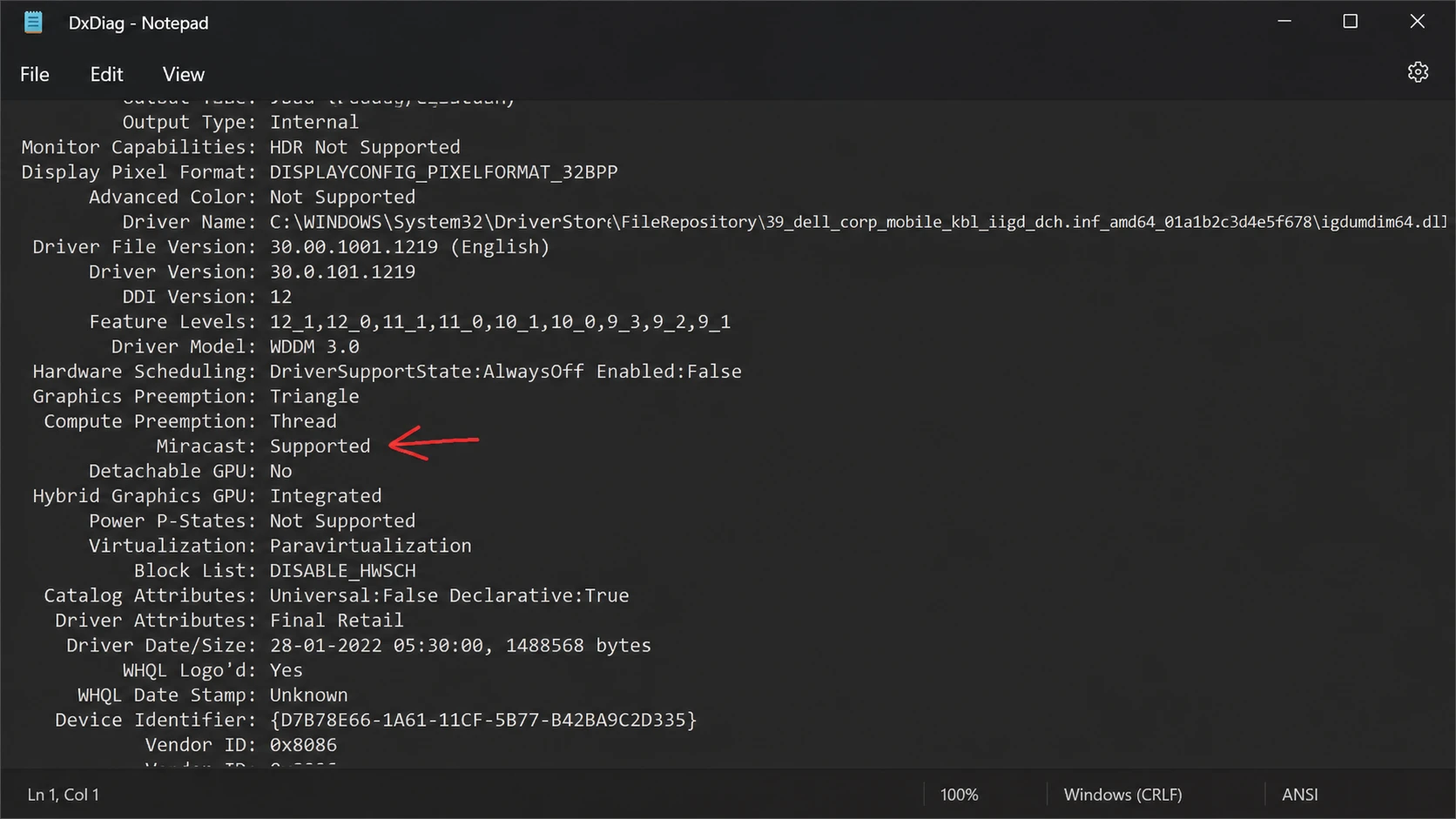
1. Pressione minhas duas teclas Win + R, Então digite dxdiagPressione Enter para abrir a Ferramenta de Diagnóstico do DirectX.
2. Clique no botão Salvar todas as informações na parte inferior e, em seguida, escolha um local para salvar o arquivo como um documento de texto.
3. Abra o arquivo salvo no Bloco de Notas e localize a entrada Miracast . Se o valor for " Compatível ", seu sistema suporta a tecnologia e o problema está em outro lugar. Se o valor for "Não suportado pelo driver de vídeo ", você pode seguir as soluções mencionadas abaixo.
Você também pode verificar se sua rede Wi-Fi está pronta através do terminal. Execute o comando. netsh wlan show drivers No Prompt de Comando, procure pela linha Suporte para monitor sem fioSe o resultado aparecer Sim (Driver de vídeo: Sim, Driver de Wi-Fi: Sim)Isso significa que ambas as partes estão prontas. O Miracast também requer NDIS 6.30 ou superior, o que você pode verificar no PowerShell usando o comando. Get-netadapter | select Name, ndisversion.
Instale o recurso de tela sem fio.
O recurso Tela Sem Fio restaura a capacidade de streaming (anteriormente conhecida como aplicativo Conectar) no Windows 11. A instalação resolve o problema na maioria dos dispositivos que atendem aos demais requisitos.
1. Pressione Win + I para abrir as Configurações e, em seguida, abra a guia Aplicativos à esquerda.
2. Desça a página e clique em Recursos opcionais e, em seguida, clique em Exibir recursos ao lado de Adicionar um recurso opcional.
3. Digite "Wireless Display" , selecione o resultado, clique em "Avançar" e, em seguida, clique em "Instalar" . Reinicie o computador quando terminar.
Se as Configurações exibirem um erro informando que "O Wireless Display não pôde ser instalado", o método do Prompt de Comando é mais confiável. Abra o Prompt de Comando como administrador e execute o comando abaixo. Em seguida, aguarde até que a barra de progresso chegue a 100% e reinicie o computador.
DISM /Online /Add-Capability /CapabilityName:App.WirelessDisplay.Connect~~~~0.0.1.0Verifique o modelo do driver WDDM e atualize o driver gráfico.
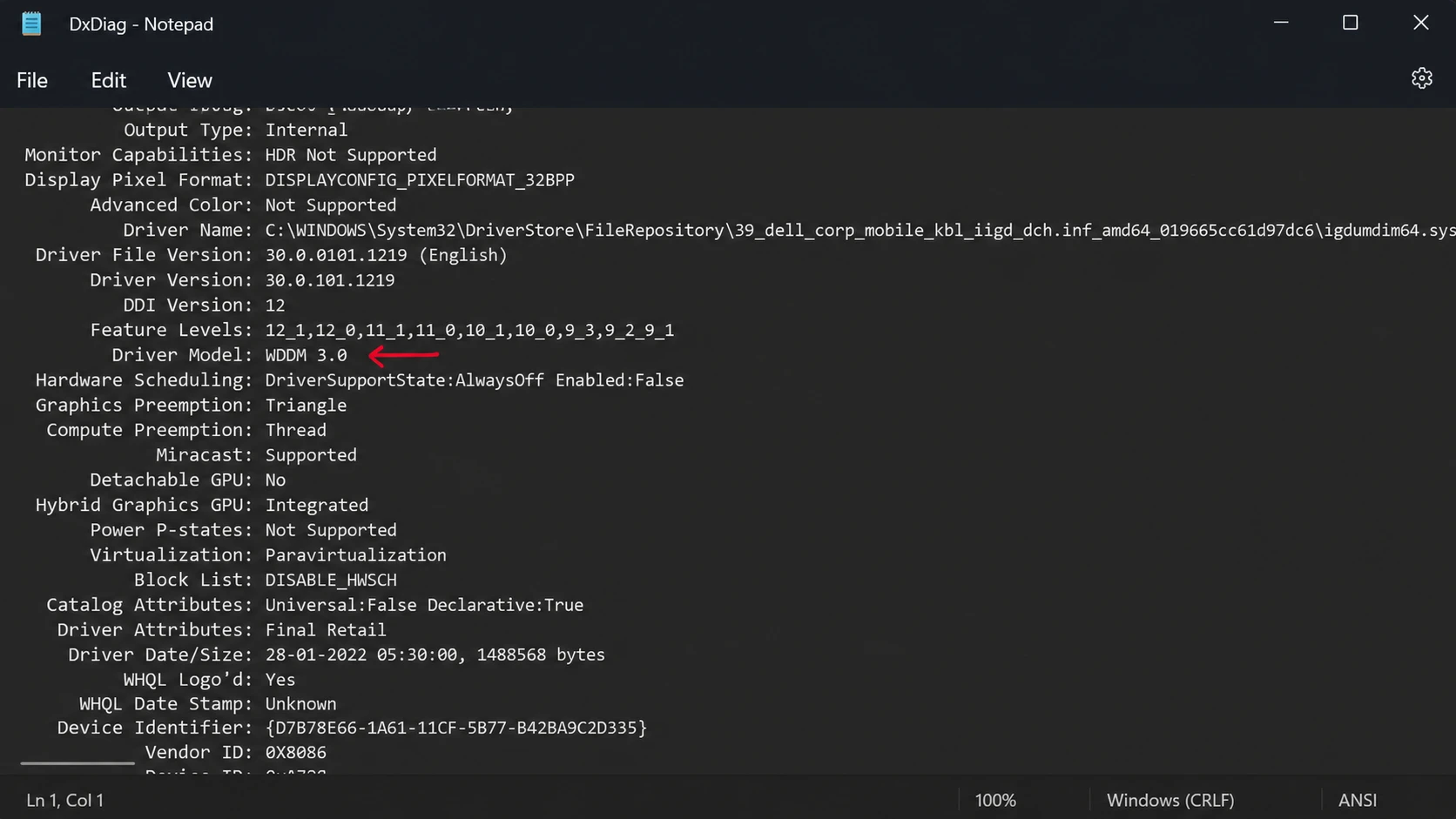
O Miracast requer um driver gráfico baseado em WDDM 1.3 ou superior com suporte a Miracast. Abra o arquivo de script dxdiag novamente e procure pela entrada Driver Model . Um valor de 1.3 ou inferior significa que você precisa de um driver mais recente para resolver o erro.
| Fábrica de GPUs | Onde encontrar o motorista? |
|---|---|
| NVIDIA | GeForce Experience ou página de download de drivers da NVIDIA |
| AMD | Software AMD Radeon |
| Intel | Central de Downloads de Gráficos Intel |
| Qualquer fábrica | Configurações > Windows Update > Baixar e instalar atualizações |
Após uma instalação limpa, o sistema normalmente usa um driver de vídeo genérico. Obtenha a versão mais recente diretamente do fabricante do chip, em vez de depender apenas do Gerenciador de Dispositivos, que muitas vezes não encontra a versão mais recente. Reinicie o computador após a instalação para que o novo driver entre em vigor e, em seguida, verifique novamente a linha do Miracast no dxdiag.
Dica: Em alguns laptops, o Windows Update pode substituir o driver do fabricante por uma versão própria e desativar o Miracast novamente. A ferramenta Mostrar ou Ocultar Atualizações da Microsoft pode bloquear uma atualização específica do driver para manter a versão que funciona no seu computador.
Como reverter o driver se uma atualização recente causou mau funcionamento do Miracast
Se o Miracast estava funcionando corretamente antes da última atualização do driver, a versão mais recente pode ter causado esse problema. Reverter para a versão anterior restaurará o driver que era compatível com a exibição sem fio.
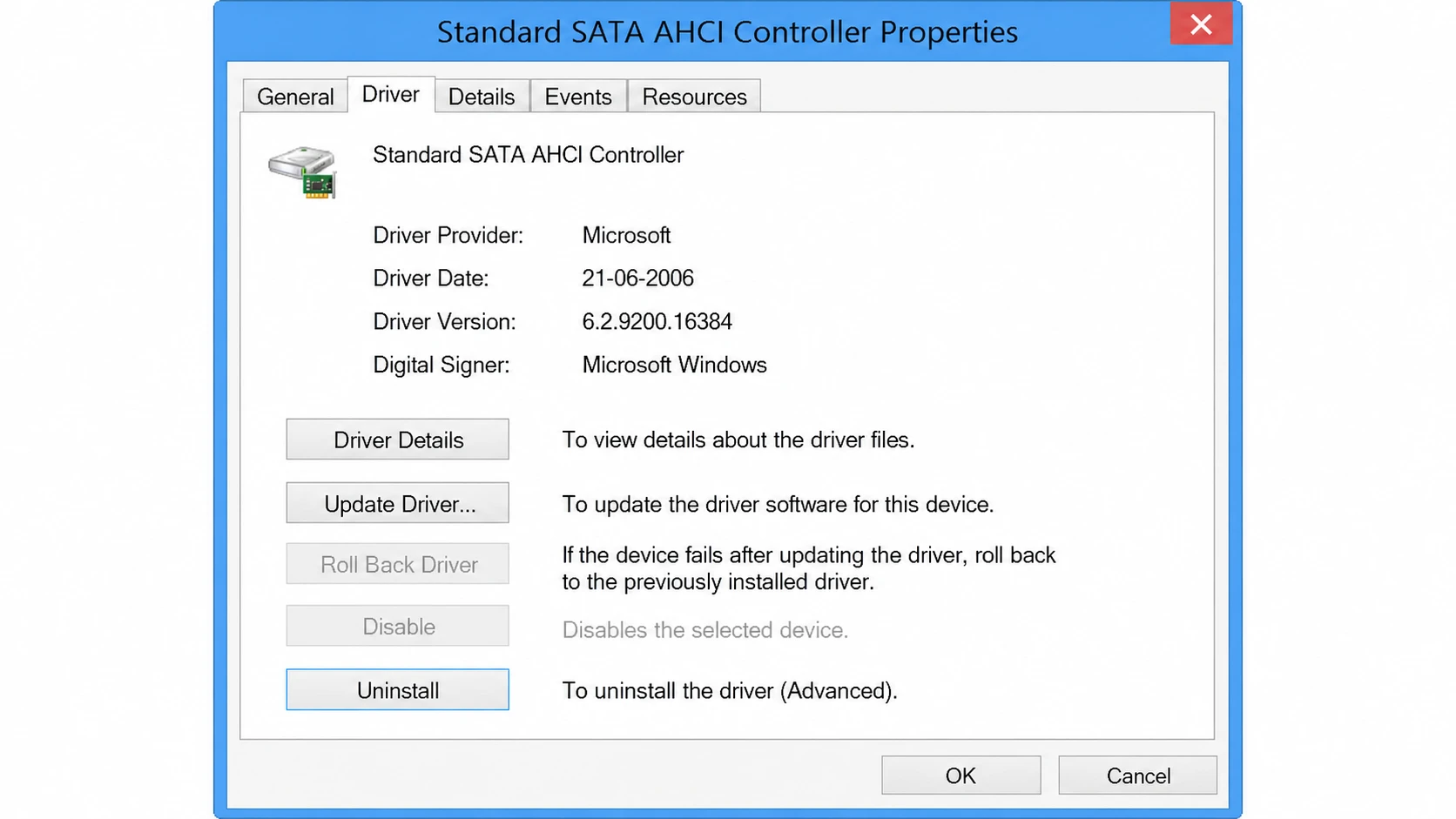
1. Pressione Win + R, Então digite devmgmt.msce pressione Enter para abrir Gerenciador de dispositivos.
2. Expanda Adaptadores de vídeo , clique com o botão direito do mouse no seu dispositivo gráfico e selecione Propriedades.
3. Abra a guia Driver , clique em Reverter Driver e siga as instruções. Se o botão estiver inativo (cinza), significa que não há nenhum driver anterior armazenado e você precisará instalar manualmente uma versão mais antiga.
Como garantir que o reparo seja bem-sucedido
Corre dxdiag Salve e abra o relatório novamente. A linha Miracast deverá aparecer agora. Suportado (Apoiado) em vez de Não suportado pelo driver de vídeo (Não suportado pelo driver gráfico). Em seguida, você pode pressionar Vitória + K Para abrir o painel Cast, que iniciará a busca por Monitores sem fio disponíveisSe você encontrar uma TV ou outro dispositivo de computador, isso significa que a conexão sem fio foi restaurada.
Algumas configurações ainda não se enquadram nessa solução. Muitos laptops e alguns PCs tudo-em-um não conseguem funcionar como um monitor receptor devido à forma como seus painéis e hardware são integrados, mesmo com o recurso Tela Sem Fio ativado. Adaptadores Wi-Fi mais antigos que não possuem Wi-Fi Direct também não são compatíveis com Miracast em laptops ou desktops. Nesses casos, um dongle HDMI sem fio conectado a uma TV é a solução prática. Para outros, instalar o recurso Tela Sem Fio e o driver mais recente do fabricante resolverá o problema e restaurará a funcionalidade de tela sem fio no Windows 11.
Comentários estão fechados.