
Corrigir problemas de compartilhamento de conexão com a internet que ocorrem após a reinicialização do Windows 11
O Compartilhamento de Conexão com a Internet (ICS) para de funcionar após reiniciar o Windows 11? Descubra as melhores soluções para corrigir esse problema irritante e desfrutar de uma conexão estável.

As coisas mais importantes que você precisa saber
- Para resolver o problema de interrupção do Compartilhamento de Conexão com a Internet (ICS) após a reinicialização do Windows, é necessário modificar um valor específico do registro e configurar o serviço ICS para iniciar automaticamente.
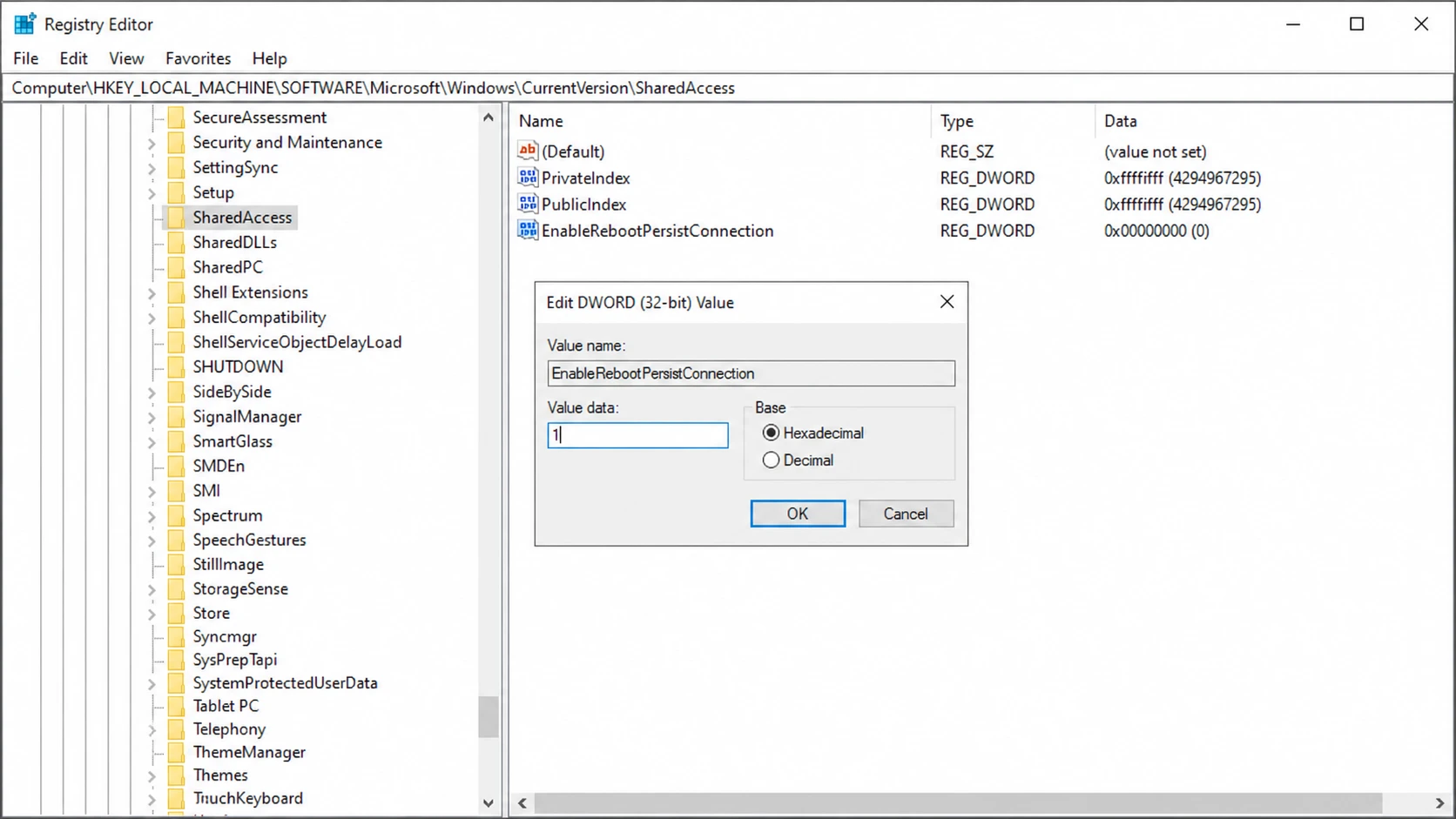
- Para garantir a continuidade da conexão compartilhada, adicione um valor DWORD (32 bits) chamado EnableRebootPersistConnection com o valor 1 ao caminho HKEY_LOCAL_MACHINE\Software\Microsoft\Windows\CurrentVersion\SharedAccess no Editor do Registro.
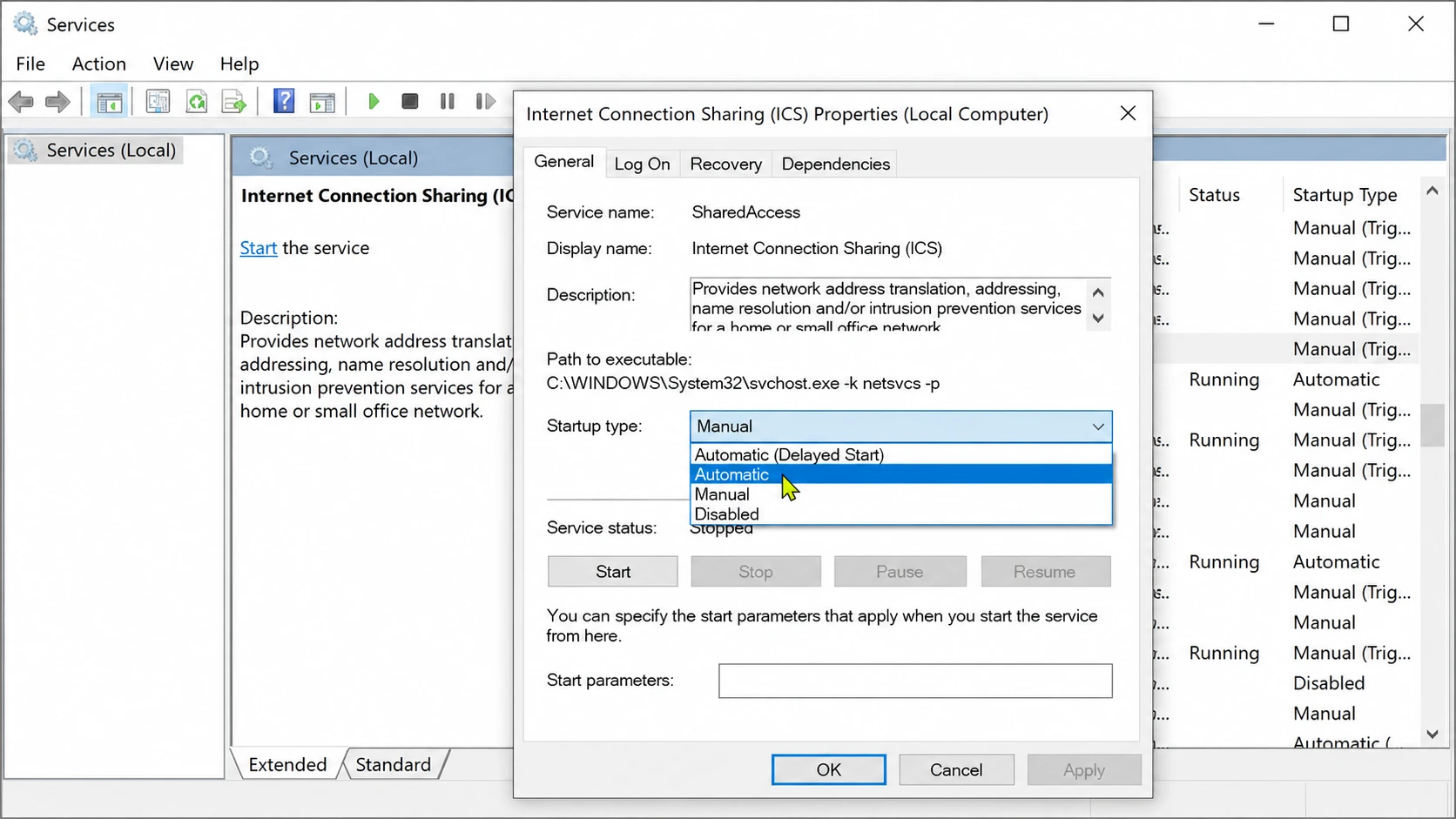
- Configure o tipo de inicialização do serviço Compartilhamento de Conexão com a Internet (ICS) para "Automático" na janela Serviços (services.msc) para que ele seja executado automaticamente após cada reinicialização do sistema.
O Compartilhamento de Conexão com a Internet (ICS) permite que um computador com Windows 11 compartilhe sua conexão com a internet com outros dispositivos em uma rede local por meio de uma única conexão e endereço IP. O dispositivo host realiza a Tradução de Endereços de Rede (NAT) e executa um pequeno servidor DHCP, permitindo que dispositivos como consoles de jogos, smart TVs, Raspberry Pis ou qualquer outro computador conectado ao adaptador compartilhado acessem a internet. Um problema comum que a maioria dos usuários enfrenta é simples: o compartilhamento funciona perfeitamente até que o computador ou o serviço ICS seja reiniciado, após o que todos os dispositivos conectados perdem o acesso à internet.
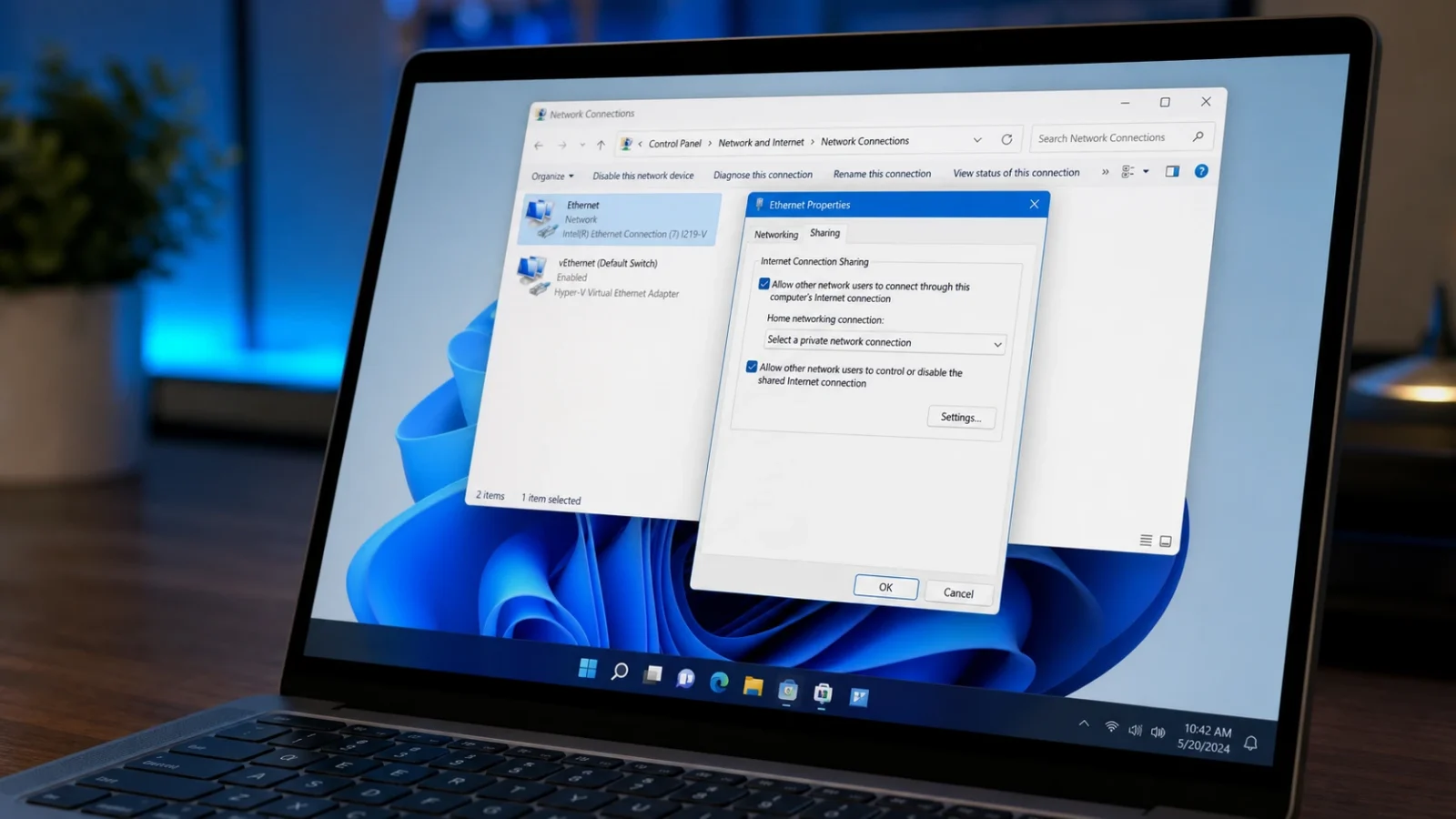
Resposta rápida: Criar um valor DWORD Basim EnableRebootPersistConnection Valor 1 Debaixo dos trilhos HKEY_LOCAL_MACHINESoftwareMicrosoftWindowsCurrentVersionSharedAccessEm seguida, defina o tipo de inicialização do serviço Compartilhamento de Conexão com a Internet (ICS) para Automático Reinicie o computador.
Por que o Compartilhamento de Conexão com a Internet (ICS) para de funcionar após uma reinicialização?
Esse comportamento decorre da forma como as versões recentes do Windows 11 e do Windows 10 gerenciam o serviço de compartilhamento. Se não houver fluxo de dados pela conexão compartilhada por aproximadamente quatro minutos, o serviço é desligado automaticamente e não reinicia por conta própria. O mesmo ocorre ao reiniciar o dispositivo ou o serviço manualmente. Nesse caso, as configurações de compartilhamento definidas são descartadas, fazendo com que o adaptador pare de distribuir endereços IP e rotear o tráfego.
Sem essa correção , a única maneira de reativar o compartilhamento é abrir as propriedades do adaptador de rede e desmarcar e remarcar a caixa de seleção de compartilhamento. Isso pode ser aceitável uma vez, mas é impraticável se o computador host reiniciar regularmente ou ficar sem supervisão. O valor de registro abaixo altera esse comportamento, instruindo o Windows a manter a conexão compartilhada mesmo após reinicializações.
Como adicionar o valor EnableRebootPersistConnection ao registro
Essa alteração envolve a modificação do registro do Windows, portanto, é altamente recomendável que você faça um backup do registro ou crie um ponto de restauração do sistema primeiro. Qualquer erro aqui pode causar problemas sérios , então tome as precauções necessárias antes de prosseguir.
1. Pressione Windows + R, Então digite regeditPressione Enter para abrir o Editor do Registro.
2. Passe para o próximo caminho principal.
HKEY_LOCAL_MACHINESoftwareMicrosoftWindowsCurrentVersionSharedAccess3. Clique com o botão direito do mouse em uma área vazia do painel direito e selecione Novo> Valor DWORD (32 bits)Então dê um nome a ele. EnableRebootPersistConnection.
4. Clique duas vezes no novo valor e defina os dados do valor para 1, Então clique OKAgora você pode fechar o Editor de Registro.
Se preferir usar a linha de comando, você pode criar o mesmo valor em uma única linha do PowerShell executada com privilégios de administrador.
New-ItemProperty -Path HKLM:SoftwareMicrosoftWindowsCurrentVersionSharedAccess -Name EnableRebootPersistConnection -Value 1 -PropertyType dwordConfigure o serviço de Compartilhamento de Conexão com a Internet (ICS) para o modo automático para garantir que ele continue funcionando após uma reinicialização.
O valor de registro mencionado anteriormente garante apenas a continuidade da conexão. No entanto, para que o compartilhamento de conexão seja iniciado automaticamente após a reinicialização do Windows, você também deve configurar o próprio serviço para iniciar com o sistema. O nome do serviço é SharedAccess.
1. Pressione minhas duas teclas Windows + R, Então digite services.msc, E pressione Enter Para abrir a janela Serviços.
2. Role a página para baixo até encontrar Compartilhamento de Conexão com a Internet (ICS) e clique duas vezes para abrir suas propriedades.
3. Abra o menu suspenso Tipo de inicialização , selecione Automático , clique em Aplicar e depois em OK.
Você pode executar ambas as ações a partir de uma janela do PowerShell executada com privilégios de administrador.
Set-Service SharedAccess -startuptype automatic -passthru
Start-Service SharedAccess
Observação: Se a guia Compartilhamento estiver ausente das propriedades do seu adaptador, o serviço ICS pode estar desativado ou bloqueado pela Política de Grupo. Certifique-se de que o serviço esteja presente e não definido como "Desativado" antes de ativar o compartilhamento novamente.
Confirmação da continuidade da participação após o reinício
Após aplicar ambas as alterações, reinicie o computador. Assim que o Windows estiver de volta à execução, abra "Conexões de Rede" pressionando [o botão/botão]. Windows + R E escrevendo ncpa.cplO adaptador de origem da internet deve continuar a aparecer como MútuoO dispositivo cliente conectado deve recuperar automaticamente o acesso à internet. No dispositivo cliente, o adaptador Ethernet, configurado para obter seu endereço automaticamente, deve receber um endereço IP dentro do intervalo estabelecido. 192.168.137.x مع 192.168.137.1 Como um gateway virtual, é o endereço estático que o ICS atribui ao adaptador de compartilhamento.
Se o dispositivo cliente se reconectar à internet sem que seja necessário alterar nada nas propriedades do adaptador, então o reparo está funcionando conforme o esperado.
Motivos comuns para falha contínua do ICS
Se a participação continuar apresentando períodos de inatividade após as alterações mencionadas acima, a causa geralmente está relacionada a uma de algumas condições específicas, e não a uma configuração de estabilidade.
| Razão | O que verificar |
|---|---|
| conflito de sub-rede de endereço IP | O ICS sempre utiliza a banda fixa. 192.168.137.xSe a sua rede de origem da internet também usar esse intervalo, o compartilhamento falhará ou ficará instável. Essa sub-rede não pode ser alterada facilmente. |
| O firewall está bloqueando o tráfego. | O firewall do Windows Defender ou um software antivírus de terceiros deve permitir o tráfego ICS na sub-rede. 192.168.137.xLevando em consideração a importância de corrigir regularmente as vulnerabilidades de segurança. |
| O cliente não está usando DHCP. | O dispositivo conectado deve ser configurado para obter automaticamente um endereço IP e um DNS, a menos que seja configurado manualmente para a sub-rede. 192.168.137.x مع 192.168.137.1 Como um portal virtual. |
| Drivers de rede desatualizados | Drivers de rede danificados ou desatualizados em um switch público ou privado podem interferir no compartilhamento. |
| Adaptador de compartilhamento falso selecionado | Na guia “Compartilhamento” do adaptador de origem, a lista suspensa “Conexão de rede doméstica” deve indicar o adaptador que está sendo compartilhado. deleNão o adaptador que está efetivamente conectado à internet. |
Outro aviso importante: o ICS está vinculado a outros recursos do Windows; portanto, desativá-lo também pode desativar o Subsistema Windows para Linux e o Microsoft Defender Application Guard. Se você depende de algum desses recursos, mantenha o serviço ativado em vez de desativá-lo para fins de solução de problemas.
Com o valor de estabilidade aplicado e o serviço definido como “Automático”, o computador host restaura automaticamente o acesso compartilhado à internet após cada reinicialização, de modo que os dispositivos conectados a ele permaneçam conectados sem intervenção manual.
Comentários estão fechados.